Solicitudes de la página web: adónde llegan y cómo recibir avisos
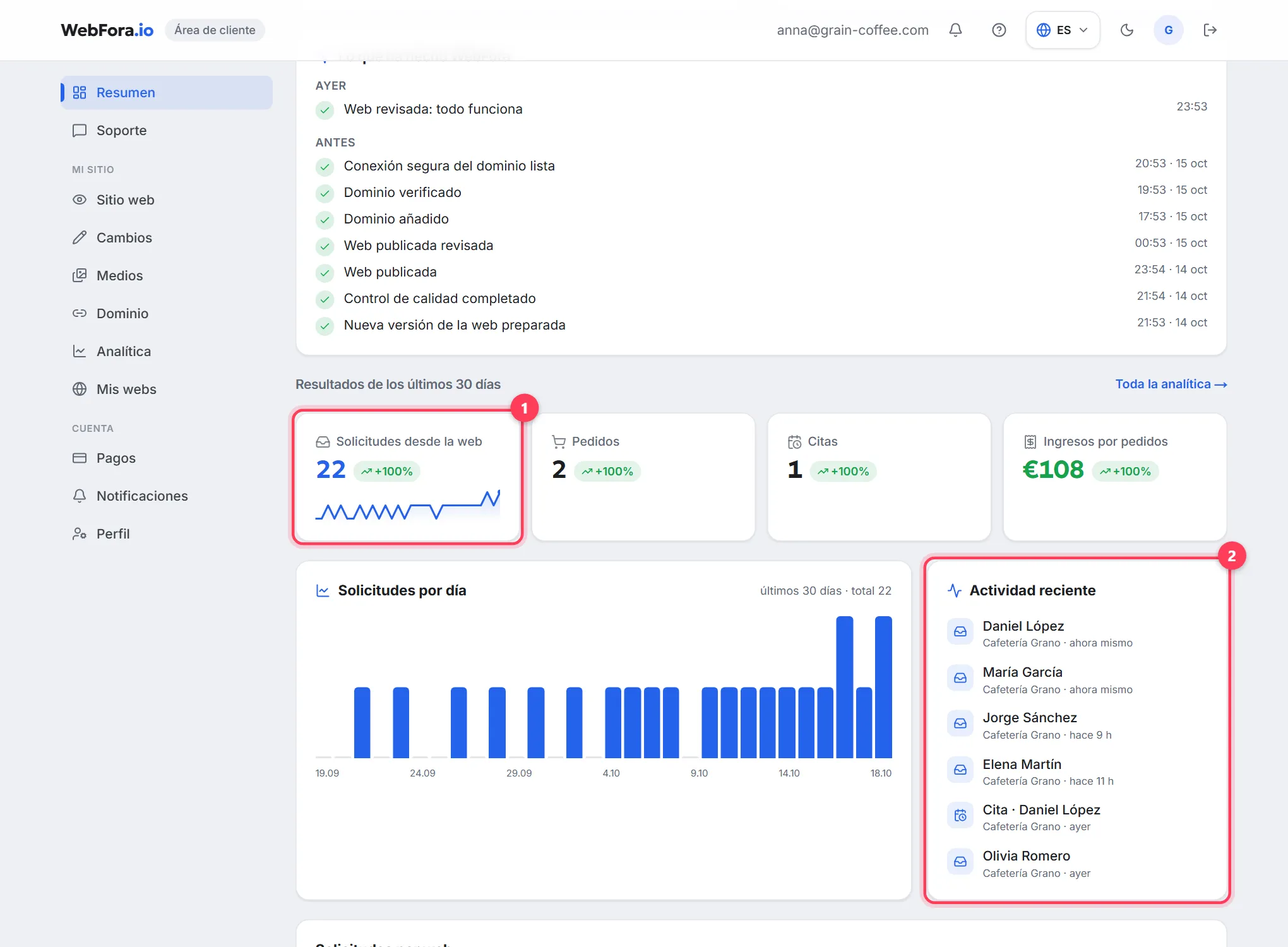
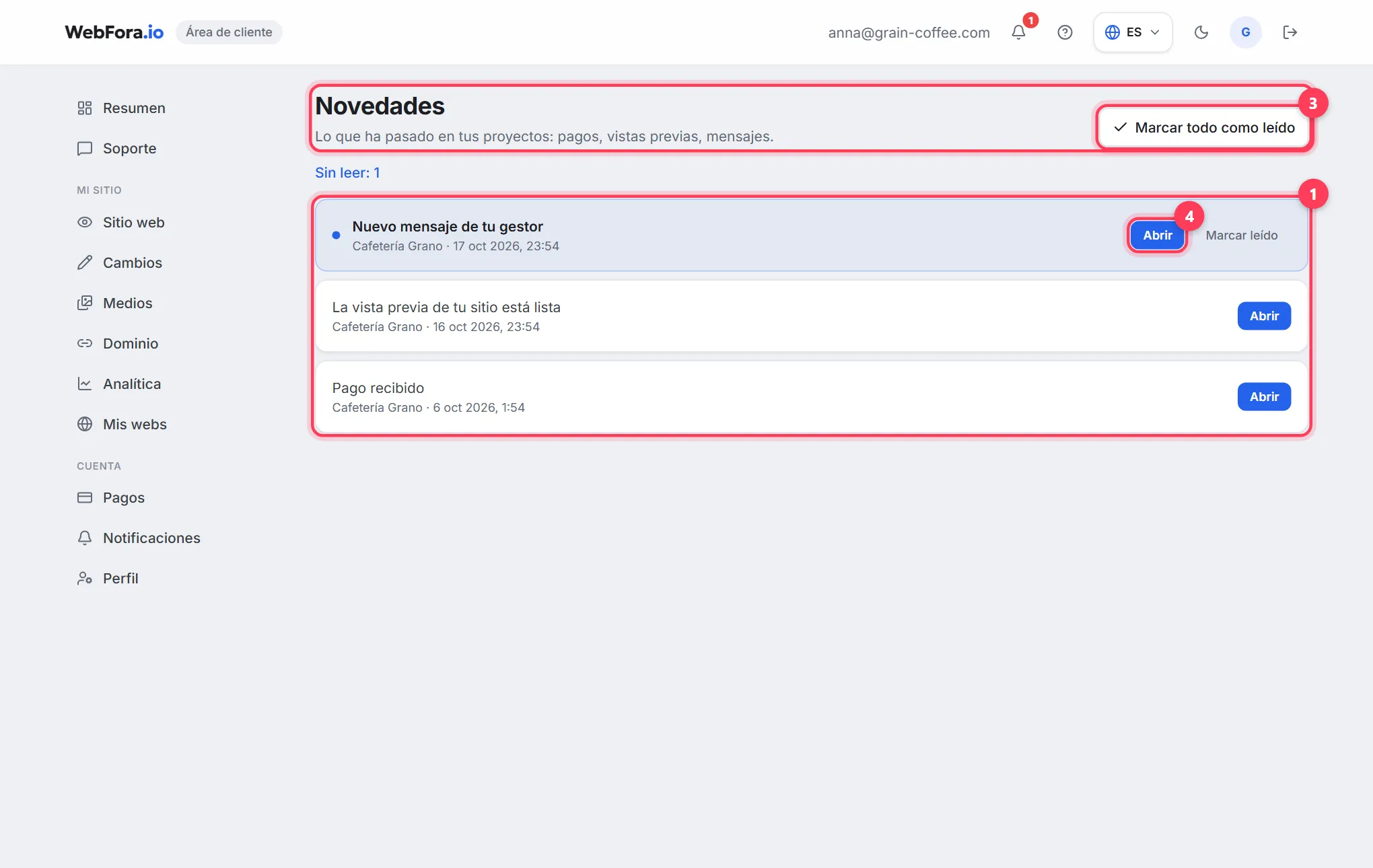
Las solicitudes de tu web llegan a tu área de cliente de WebFora: el contador y las últimas están en Resumen, los detalles en Analítica, y las etapas «Nuevas → Contactadas → Gestionadas» en el Embudo CRM. Para no perderte ninguna, conecta Telegram (con el bot de WebFora en un solo paso), el email o WhatsApp en la sección Notificaciones, y envía un aviso de prueba.
Adónde llegan las solicitudes de la web
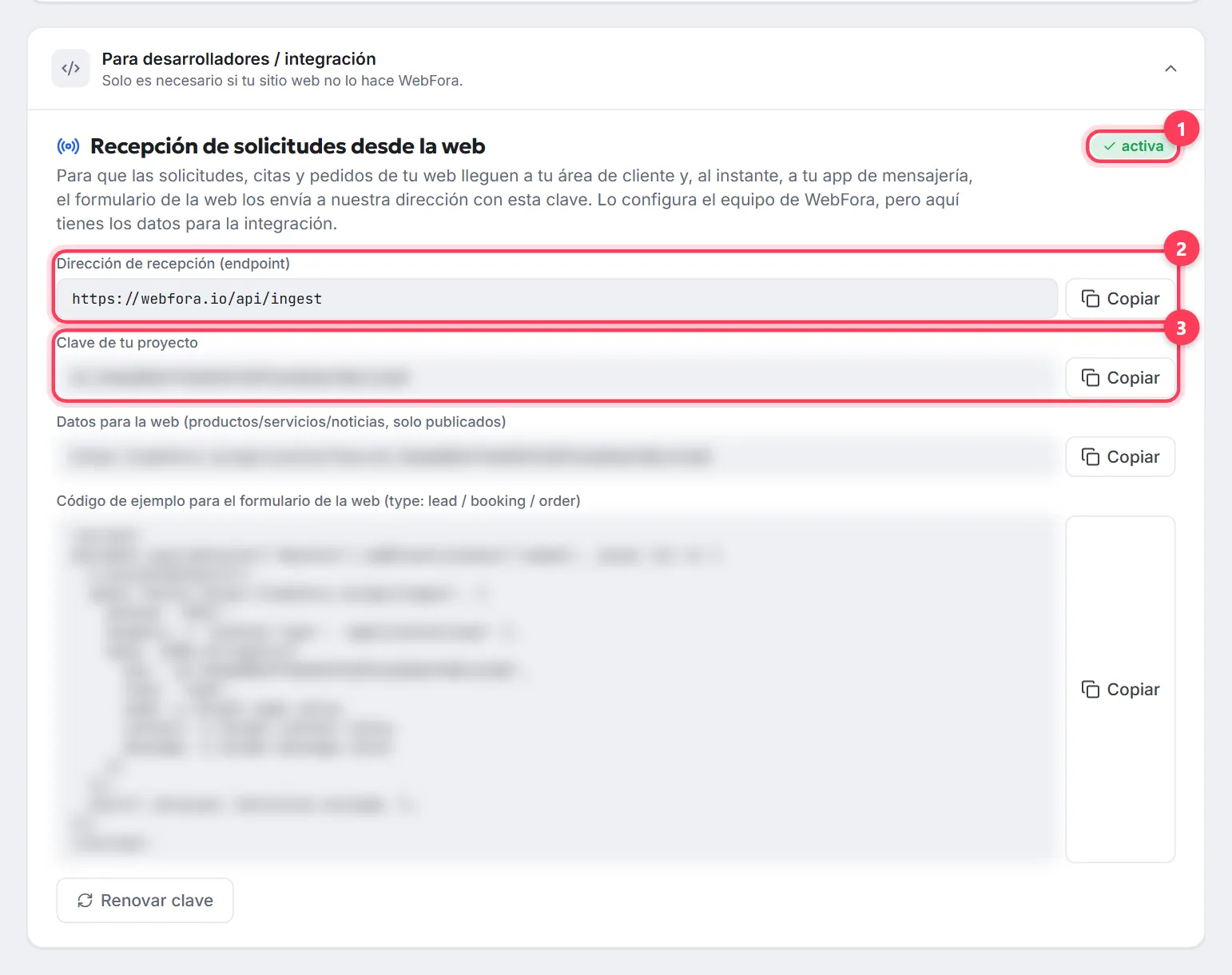
El formulario de tu web envía cada solicitud, cita o pedido a tu área de cliente. El equipo de WebFora configura la recepción; los datos de la integración («Dirección de recepción (endpoint)», «Clave de tu proyecto», un código de ejemplo) están en la sección Notificaciones, en el bloque «Recepción de solicitudes desde la web» con la etiqueta «activa». Desde ahí, una solicitud se ve en varios sitios:
| Dónde | Qué ves |
|---|---|
| Resumen | La tarjeta «Solicitudes desde la web» de 30 días, el gráfico «Solicitudes por día», la lista «Actividad reciente» (nombre, web, cuándo) |
| Analítica | Solicitudes por periodo, embudo de gestión, cómo te contactan, días de la semana y franja horaria |
| Embudo CRM | Cada solicitud como una tarjeta: contacto, mensaje, nota, etapa; disponible con el módulo «Automatización + CRM» |
| Mensajería / email | Un aviso al instante según tus ajustes de Notificaciones |
Estados de las solicitudes: el Embudo CRM
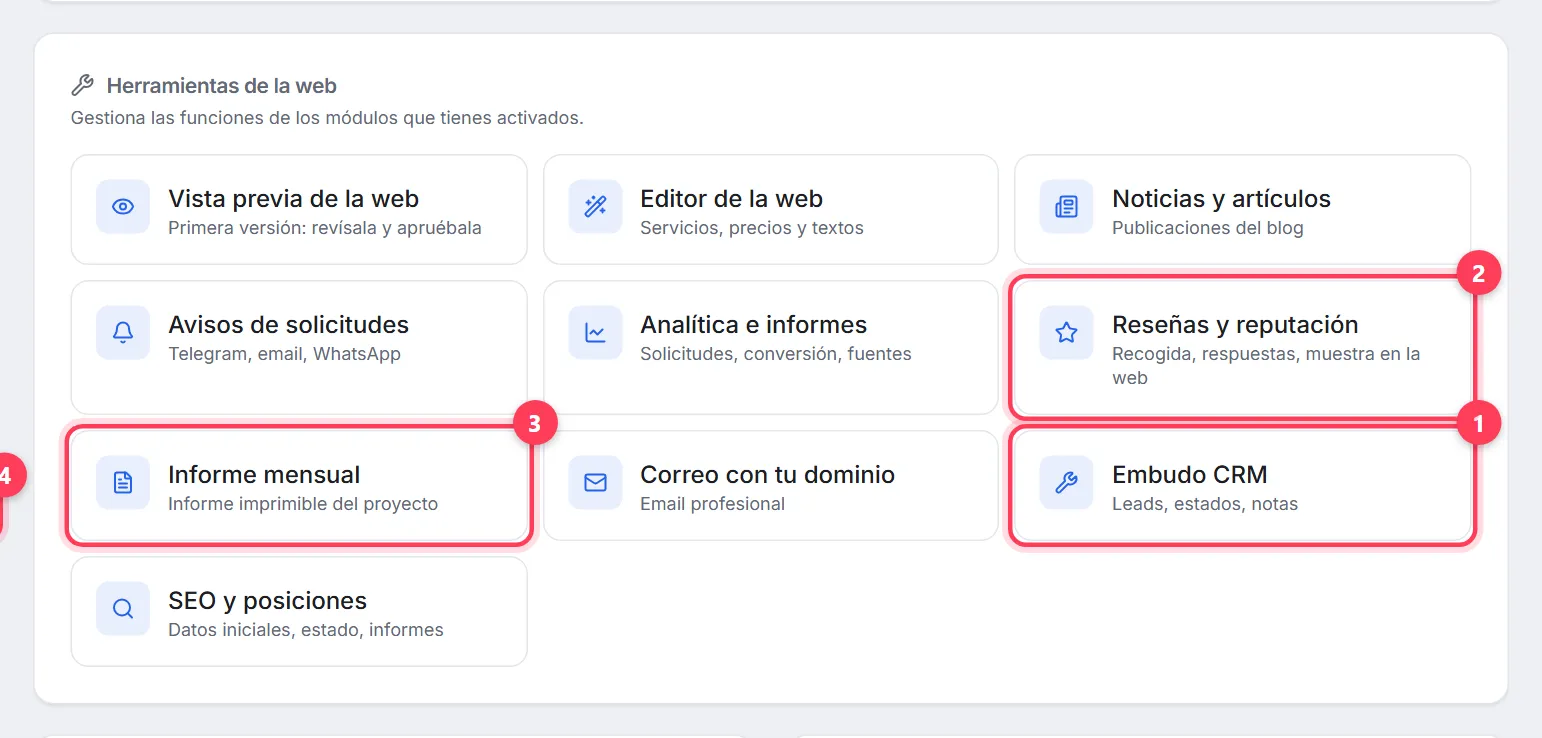
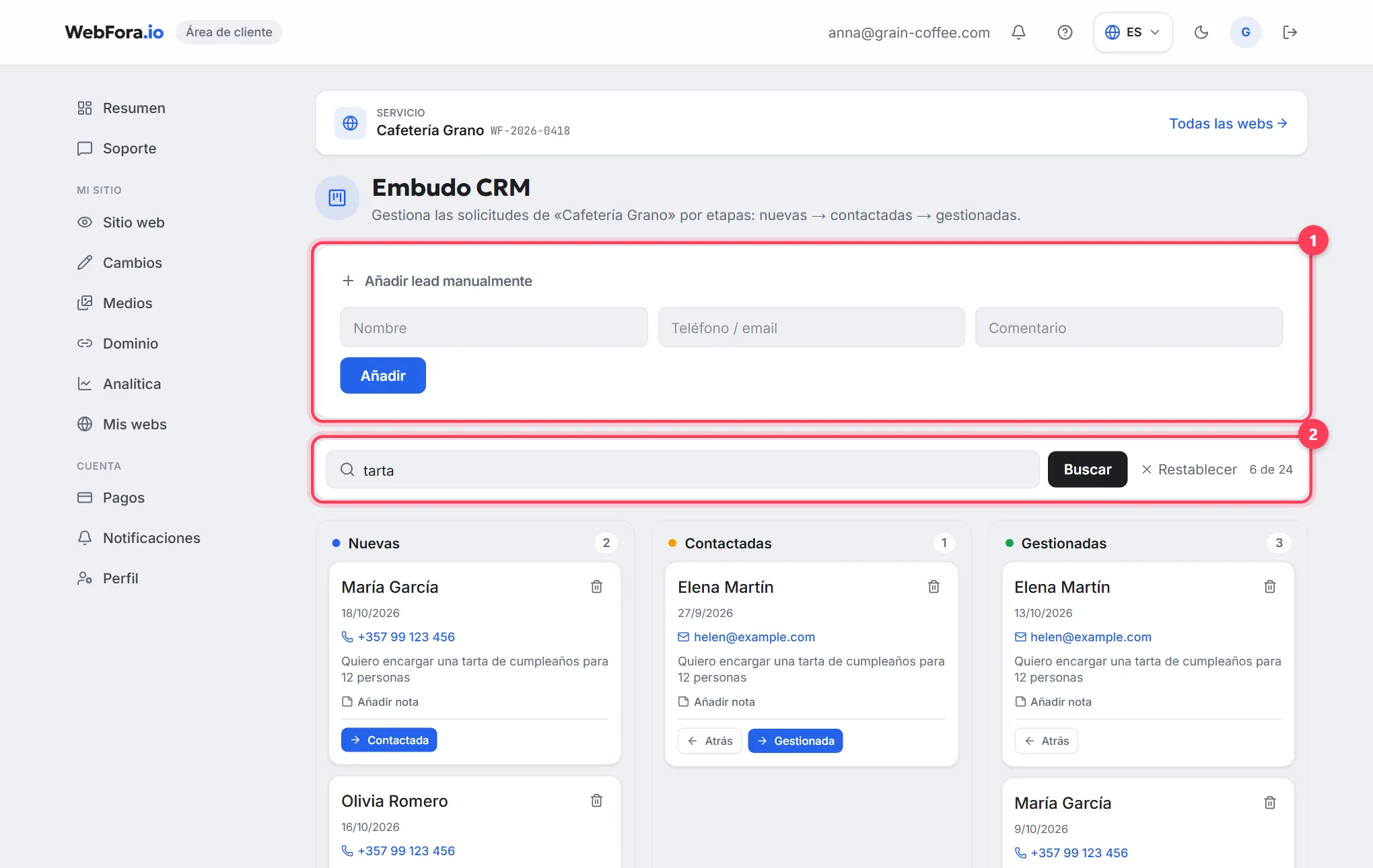
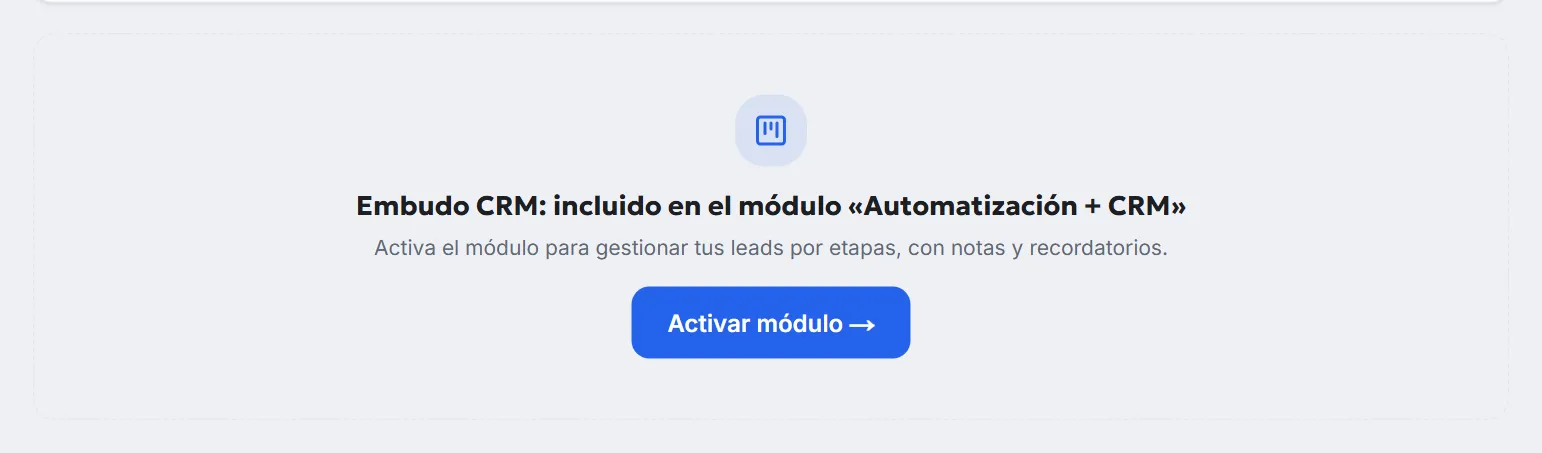
El «Embudo CRM» se abre desde la página de la web: «Mis webs» → la web → «Herramientas de la web» (dirección /dashboard/crm). Forma parte del módulo «Automatización + CRM»; sin él, la sección dice «Embudo CRM: incluido en el módulo ‘Automatización + CRM’» con el botón «Activar módulo →».
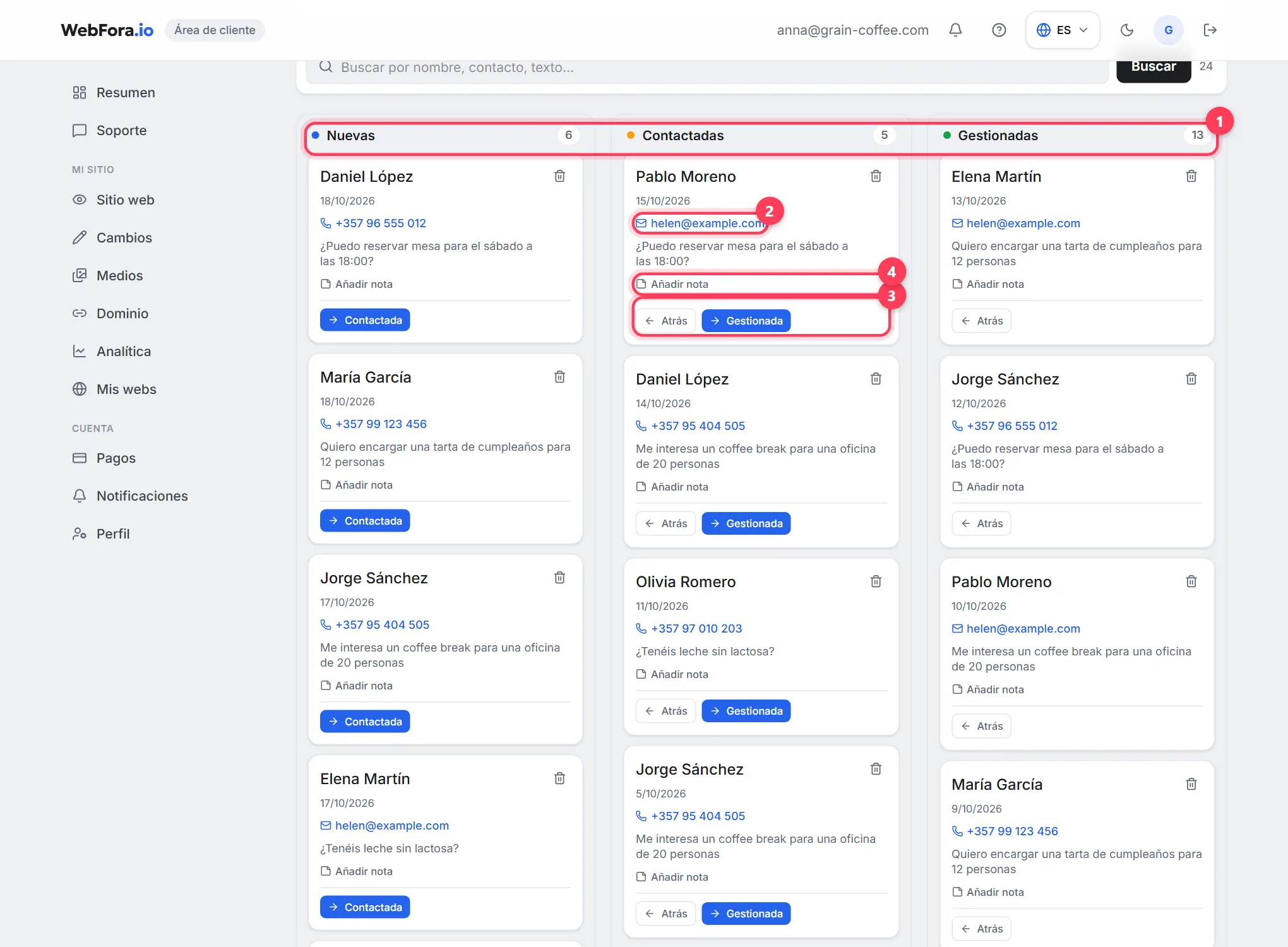
- Tres columnas: «Nuevas» → «Contactadas» → «Gestionadas». Los botones «Contactada» y «Gestionada» de una tarjeta la hacen avanzar; «Atrás» la devuelve una etapa.
- El contacto de la tarjeta se puede pulsar: un número de teléfono inicia una llamada, un email abre un mensaje.
- «Añadir nota»: un comentario interno sobre el lead («volver a llamar el miércoles»); se guarda con «Guardar».
- «Añadir lead manualmente»: para solicitudes que han llegado por teléfono o mensajería: nombre, teléfono / email, comentario; entra en «Nuevas».
- Búsqueda por nombre, contacto y texto; una tarjeta se elimina con el icono de la papelera tras confirmar «¿Eliminar el lead?».
Configurar los avisos de solicitudes
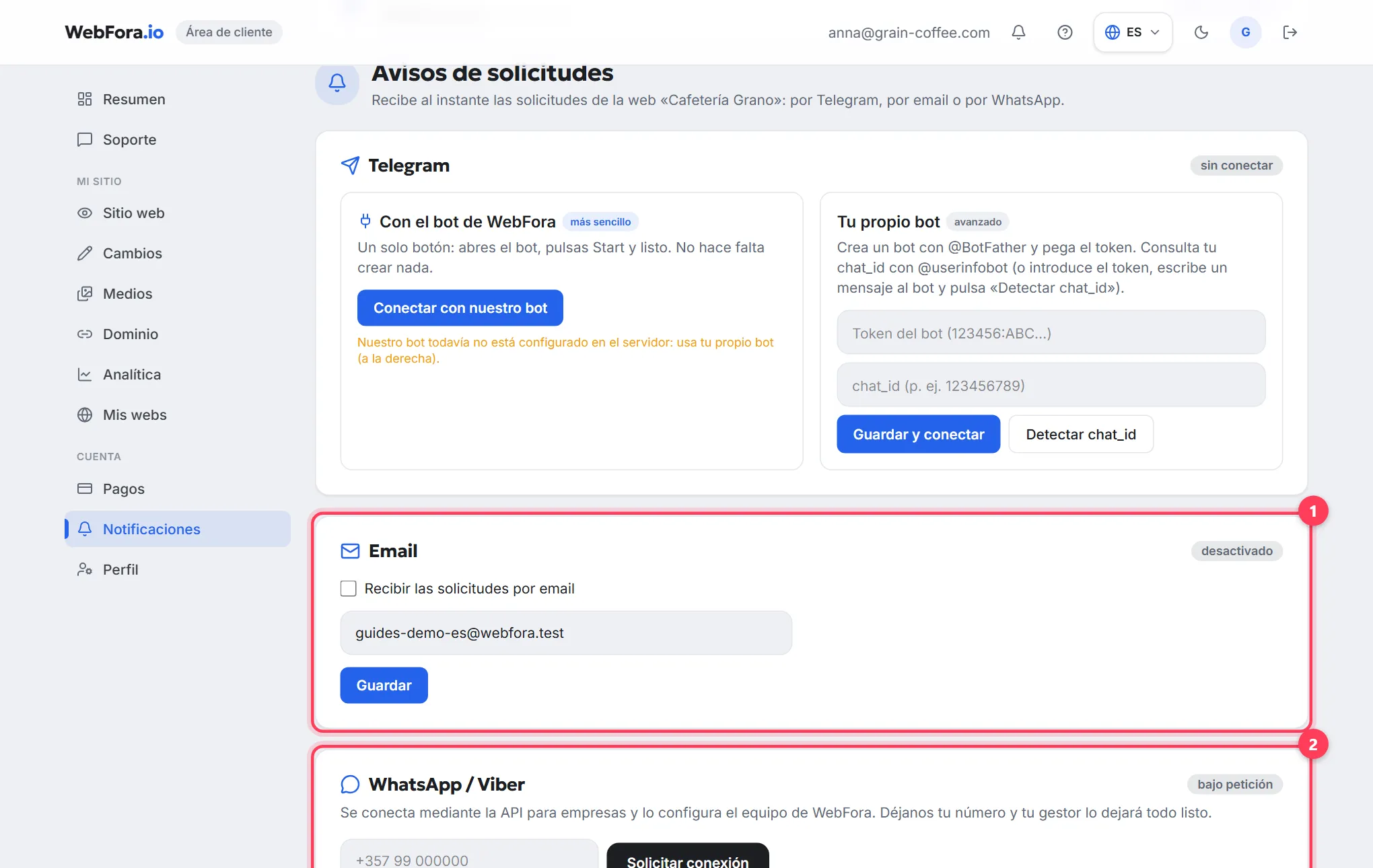
La sección «Notificaciones» del grupo «Cuenta» se configura por web (si tienes varias, eliges una primero). El título de la página es «Avisos de solicitudes», con tres bloques: Telegram, Email, WhatsApp / Viber.
Paso 1
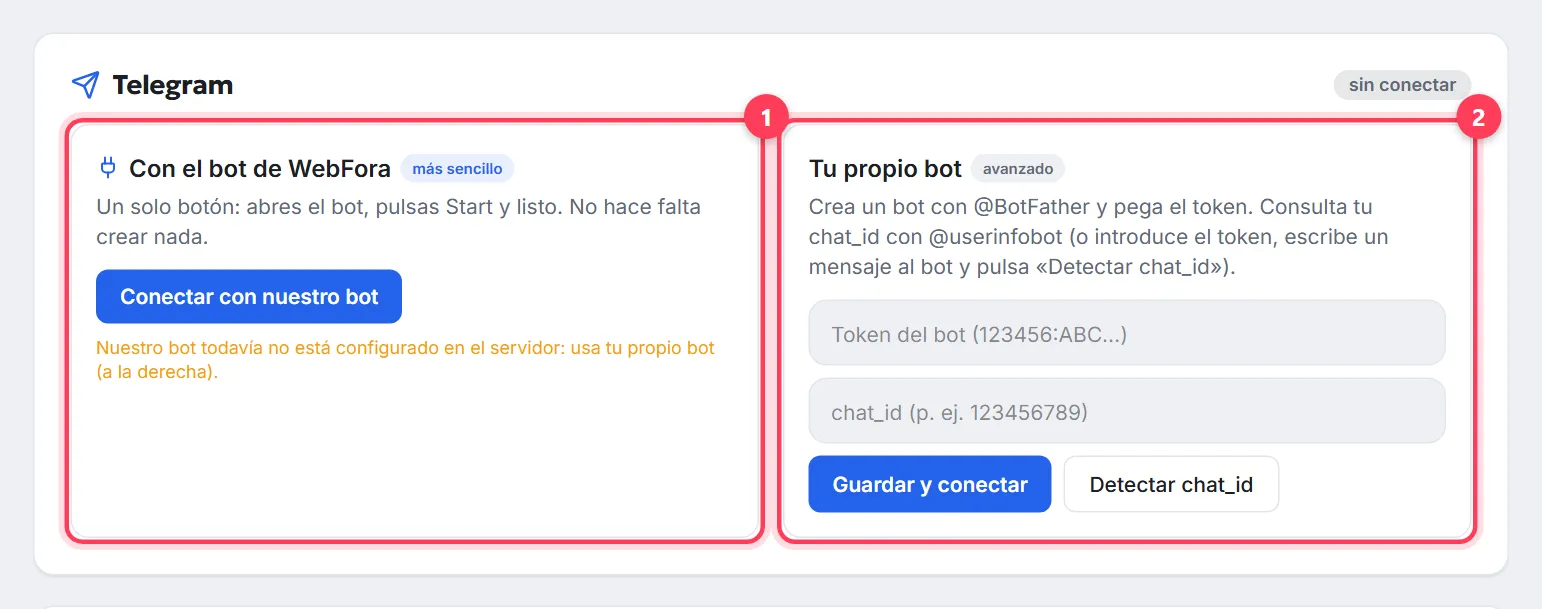
Telegram con el bot de WebFora (más sencillo)
En el bloque Telegram pulsa «Conectar con nuestro bot». Verás «Solo falta un paso:» y el botón «Abrir bot»: pulsa «Iniciar» (Start) en Telegram, vuelve al área de cliente y pulsa «Ya he pulsado Start: comprobar». El estado cambia a «conectado» y la línea muestra a qué chat llegan las solicitudes.
Paso 2
O tu propio bot (avanzado)
La opción «Tu propio bot»: crea un bot con @BotFather, pega el token y el chat_id (o introduce el token, escribe un mensaje al bot y pulsa «Detectar chat_id»), y después «Guardar y conectar». Las solicitudes llegarán a tu propio bot o a tu chat de grupo.
Paso 3
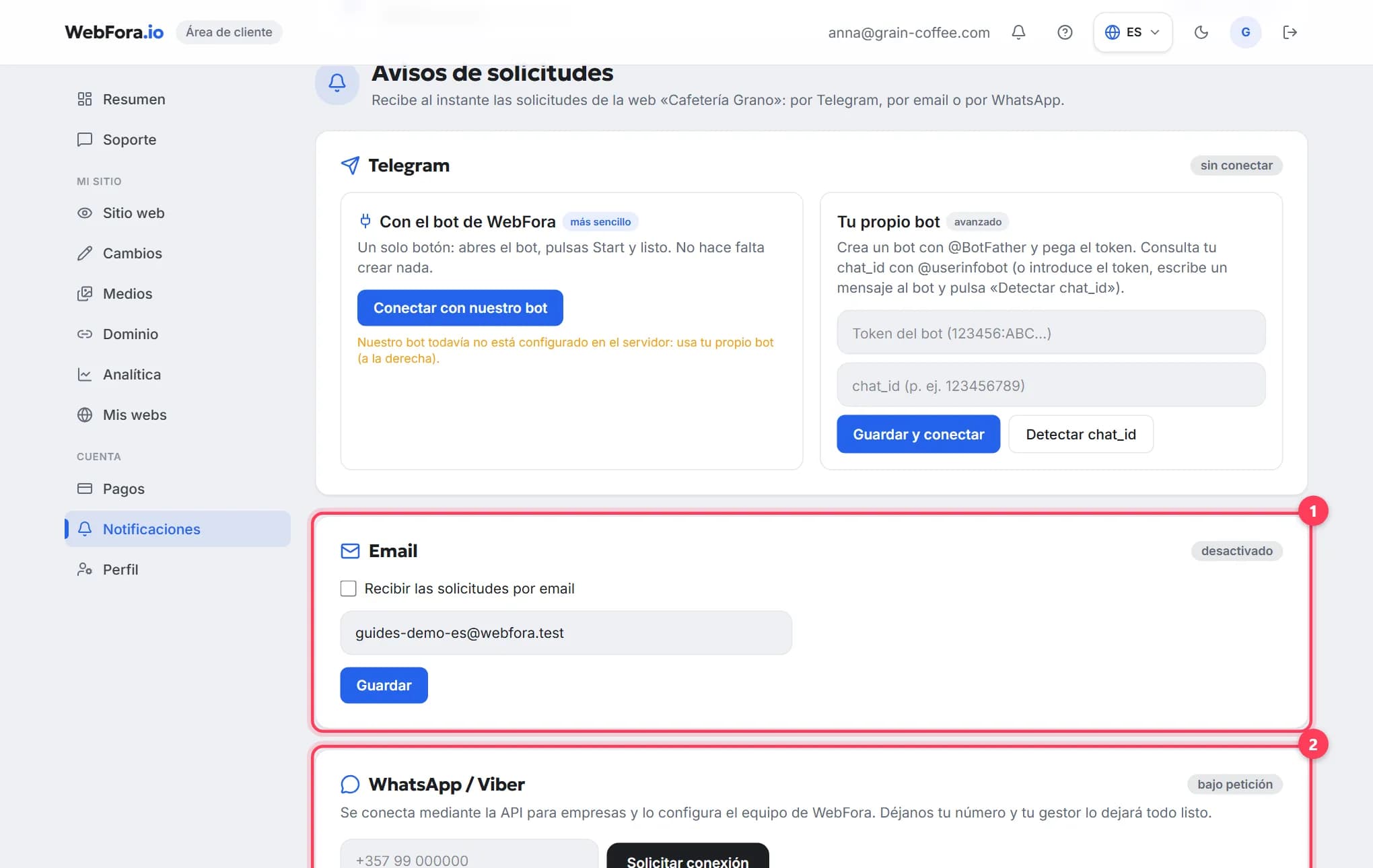
Email
Marca «Recibir las solicitudes por email», comprueba la dirección (por defecto, el email de tu cuenta) y pulsa «Guardar». El estado del bloque cambia a «activado».
Paso 4
WhatsApp / Viber
Lo conecta el equipo mediante la API para empresas: introduce tu número y pulsa «Solicitar conexión». El estado pasa a «solicitud enviada»; tu gestor configura el canal y se pone en contacto contigo.
Paso 5
Envía una prueba
Un Telegram conectado y un Email activado tienen cada uno el botón «Enviar prueba». El mensaje «Aviso de prueba enviado: revisa tu app de mensajería o tu correo» significa que el canal funciona. Telegram se puede desactivar con «Desconectar».
Reseñas: recogerlas y mostrarlas en la web
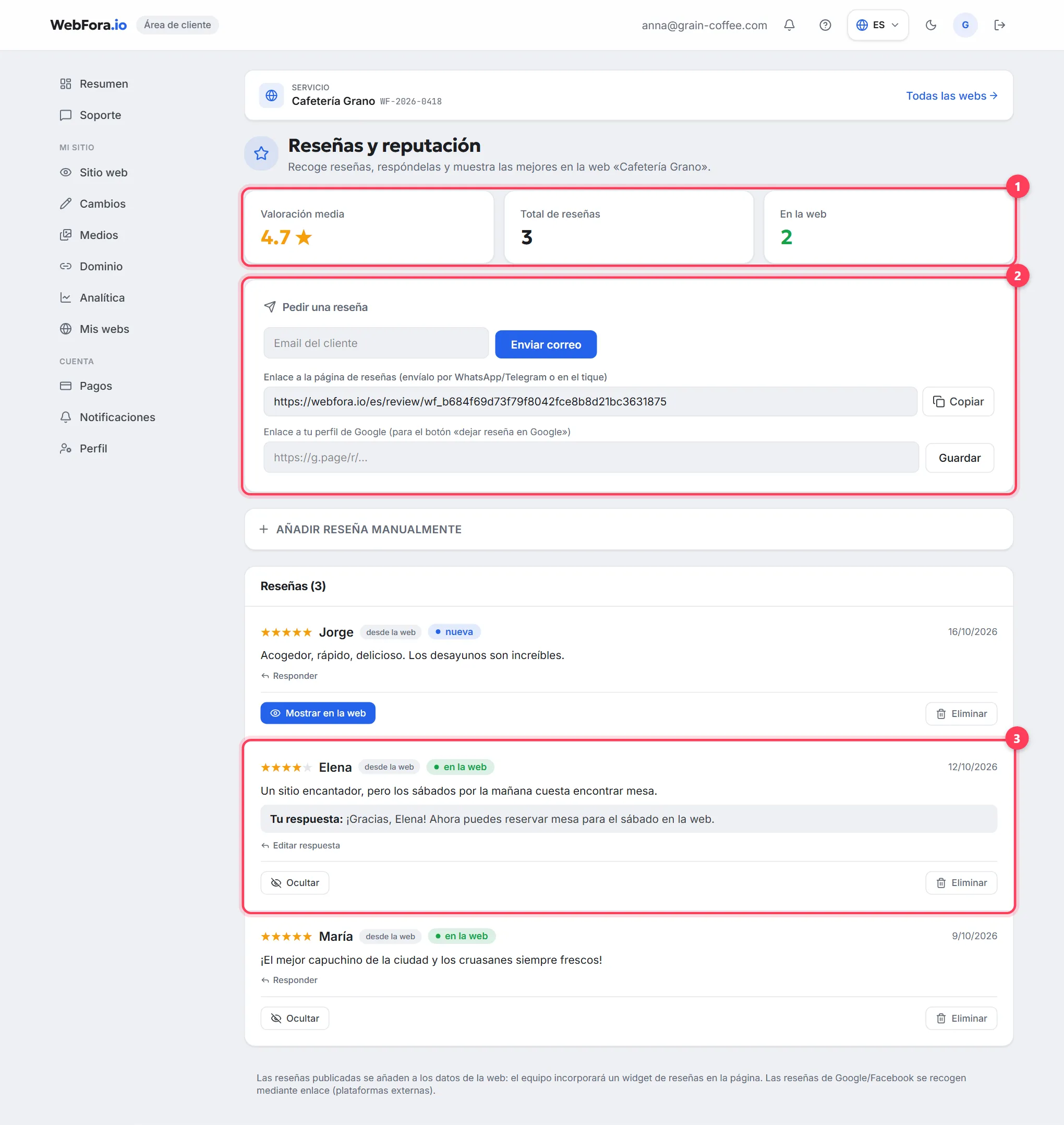
La sección «Reseñas y reputación» también se abre desde «Herramientas de la web» (dirección /dashboard/reviews). Arriba: «Valoración media», «Total de reseñas», «En la web». Formas de recoger reseñas:
- «Pedir una reseña»: introduce el email del cliente y pulsa «Enviar correo»: recibe un enlace a la página de reseñas.
- «Enlace a la página de reseñas»: cópialo y envíalo por WhatsApp/Telegram o imprímelo en el tique; las reseñas que dejen ahí llegan directamente a esta sección.
- «Enlace a tu perfil de Google»: guárdalo y la página de reseñas tendrá un botón «dejar reseña en Google».
- «Añadir reseña manualmente»: para reseñas que los clientes te han dejado en persona o por mensajería.
Cada reseña tiene el estado «nueva», «en la web» u «oculta»; los botones «Mostrar en la web» / «Ocultar» y «Responder»: tu respuesta se publica bajo la reseña. Las reseñas publicadas se añaden a los datos de tu web y el equipo incorpora un widget de reseñas en la página. ¿Dudas con algún canal? Escribe a tu gestor en el chat de soporte.
Preguntas frecuentes
¿Dónde veo las solicitudes de mi web?+
En Resumen: el contador de 30 días y «Actividad reciente»; en Analítica: todas las solicitudes por periodo; en el Embudo CRM (con el módulo «Automatización + CRM»): cada solicitud con su contacto y su etapa.
¿Cómo recibo las solicitudes en Telegram?+
Notificaciones → bloque Telegram → «Conectar con nuestro bot» → «Abrir bot» → pulsa Start → vuelve y pulsa «Ya he pulsado Start: comprobar». Para un chat de grupo o tu propio bot está la opción «Tu propio bot» con token y chat_id.
¿Puedo recibir las solicitudes por varios canales a la vez?+
Sí: Telegram, email y WhatsApp se configuran por separado, cada solicitud llega a todos los canales conectados y siempre se queda en el área de cliente.
No me llegan solicitudes, ¿qué compruebo?+
Pulsa «Enviar prueba» en Notificaciones: si la prueba llega, el canal funciona; mira si el correo ha entrado en spam. Si la prueba falla, vuelve a conectar el canal o escribe a tu gestor en Soporte.
¿Qué significan «Nuevas», «Contactadas» y «Gestionadas»?+
«Nuevas»: todavía no has respondido; «Contactadas»: has respondido y esperas la decisión del cliente; «Gestionadas»: la solicitud está cerrada (el cliente ha venido o ha dicho que no). Analítica las usa para la conversión y el recuento de «Sin responder».
¿Cómo añado una solicitud que ha llegado por teléfono?+
En el Embudo CRM, usa «Añadir lead manualmente»: nombre, teléfono o email, comentario; la tarjeta aparece en la columna «Nuevas».
¿Cómo consigo reseñas de clientes para la web?+
En «Reseñas y reputación», envía un correo al cliente con «Pedir una reseña» o copia el «Enlace a la página de reseñas». Publica las reseñas que lleguen con «Mostrar en la web».
¿Te ha resultado útil esta guía?
Guías relacionadas
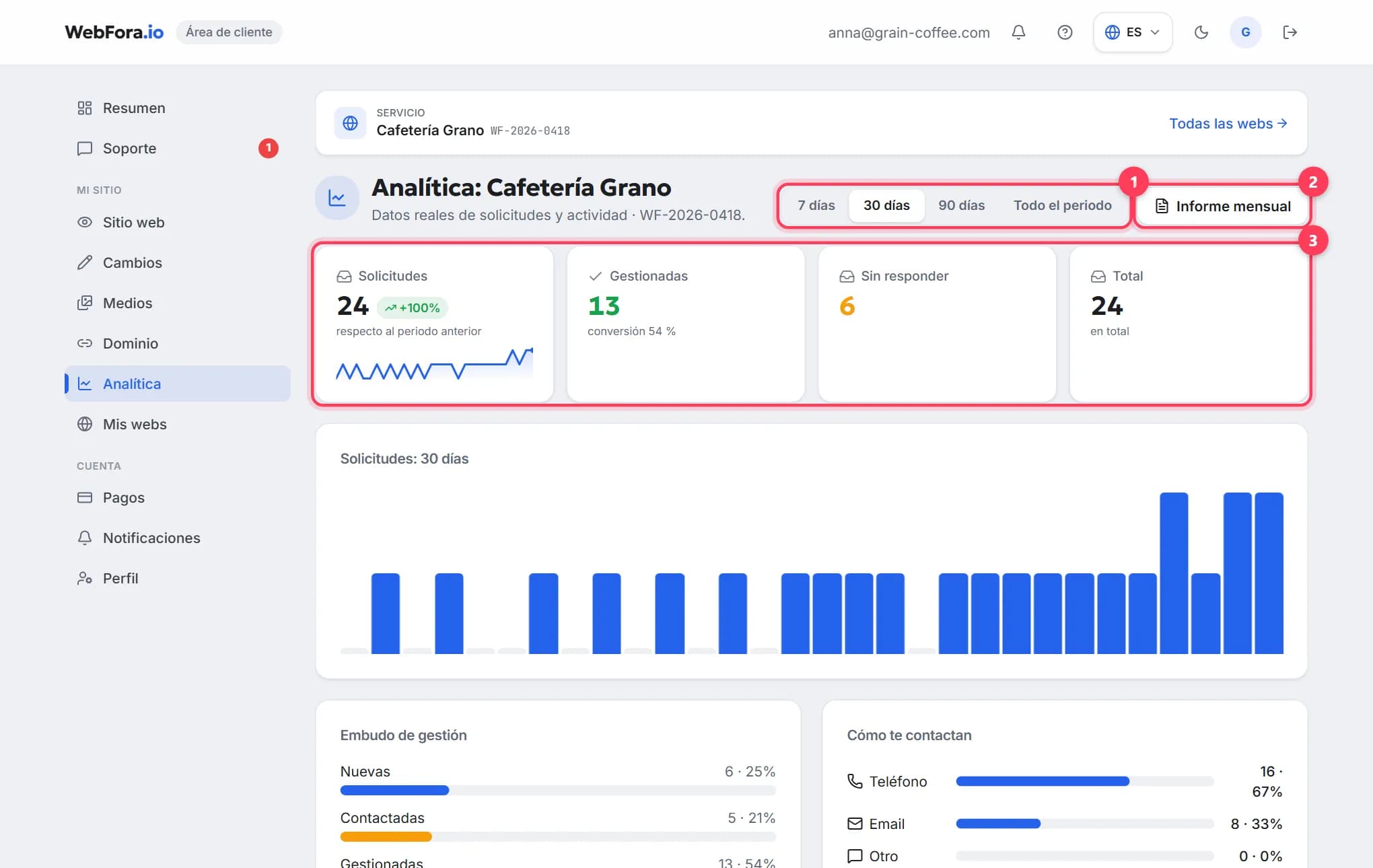
Analítica web: qué significan las cifras para un dueño de negocio
Analítica e Informe mensual en el área de cliente de WebFora, en lenguaje claro: solicitudes, conversión, canales, días y horas, visitas y SEO.
6 min de lectura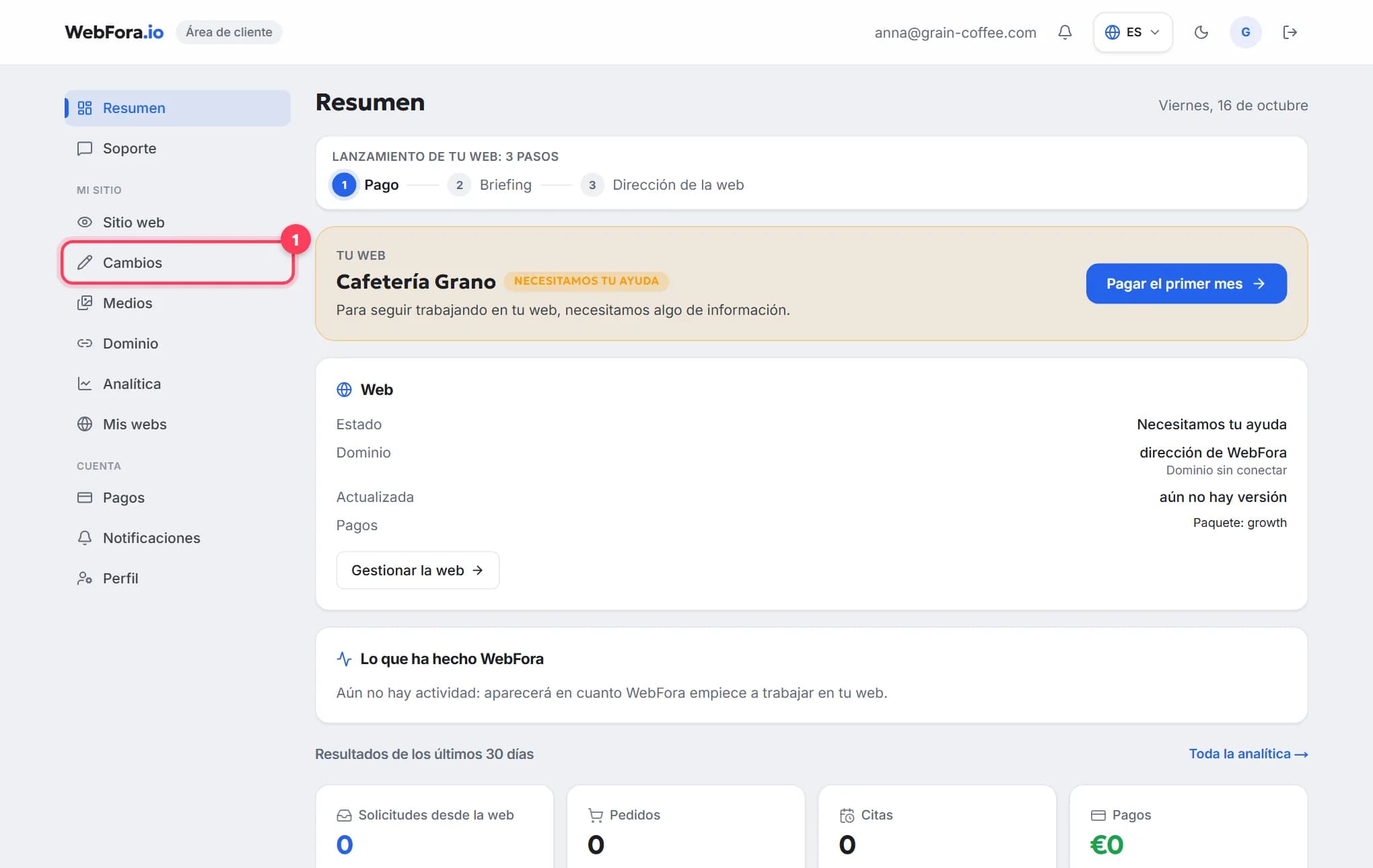
El área de cliente de WebFora: qué hay en cada sitio
El área de cliente de WebFora paso a paso: cada opción del menú, el estado de tu web, lo que hizo el equipo, solicitudes de 30 días y cómo escribir a tu gestor.
6 min de lectura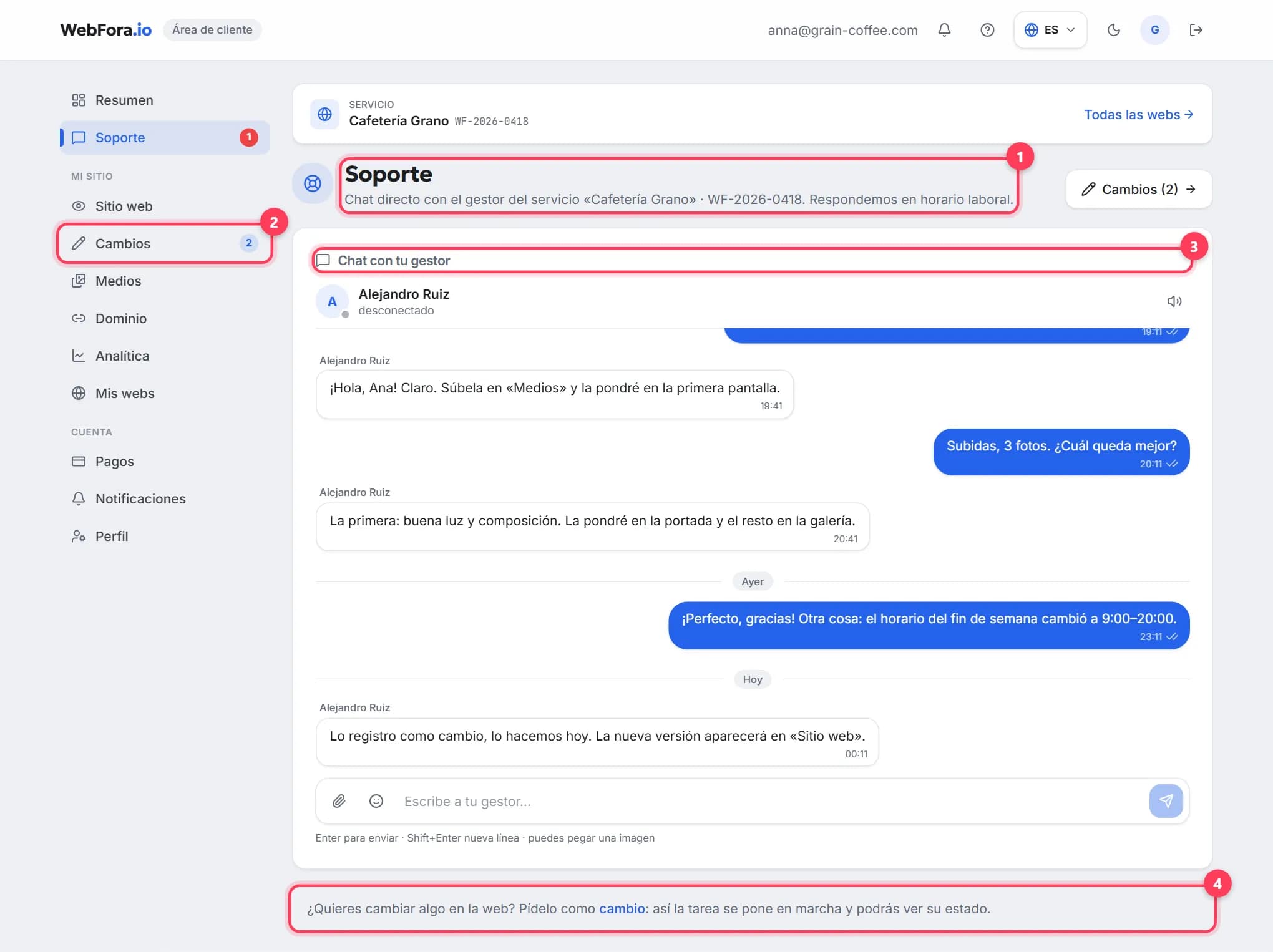
Chat con tu gestor: cómo escribir y recibir respuesta rápido
Escribir a tu gestor de WebFora: el chat de Soporte, quién responde y cuándo, adjuntos de hasta 10 MB, chats de cada cambio y cómo lograr respuesta rápida.
5 min de lectura