Cómo conectar tu propio dominio a tu web de WebFora
El dominio se conecta desde tu área de cliente, en la sección «Dominio». Escribes la dirección, te damos dos nameservers y los pones una sola vez en tu registrador. Todo lo demás lo hacemos nosotros: los registros DNS, el certificado SSL y el HTTPS. Sin direcciones IP ni registros A que escribir, y sin transferir el dominio. A ti te lleva 5 minutos; internet necesita entre una hora y un día para actualizarse.
Qué necesitas para conectar tu dominio
- Acceso a tu área de cliente de WebFora (el enlace para entrar te llega por email).
- Acceso a la web donde compraste el dominio, es decir, tu registrador (Namecheap, GoDaddy, Porkbun, IONOS, etc.).
- El nombre del dominio, por ejemplo
miweb.com, sinhttps://y sinwww.
Abre la sección «Dominio»
Paso 1
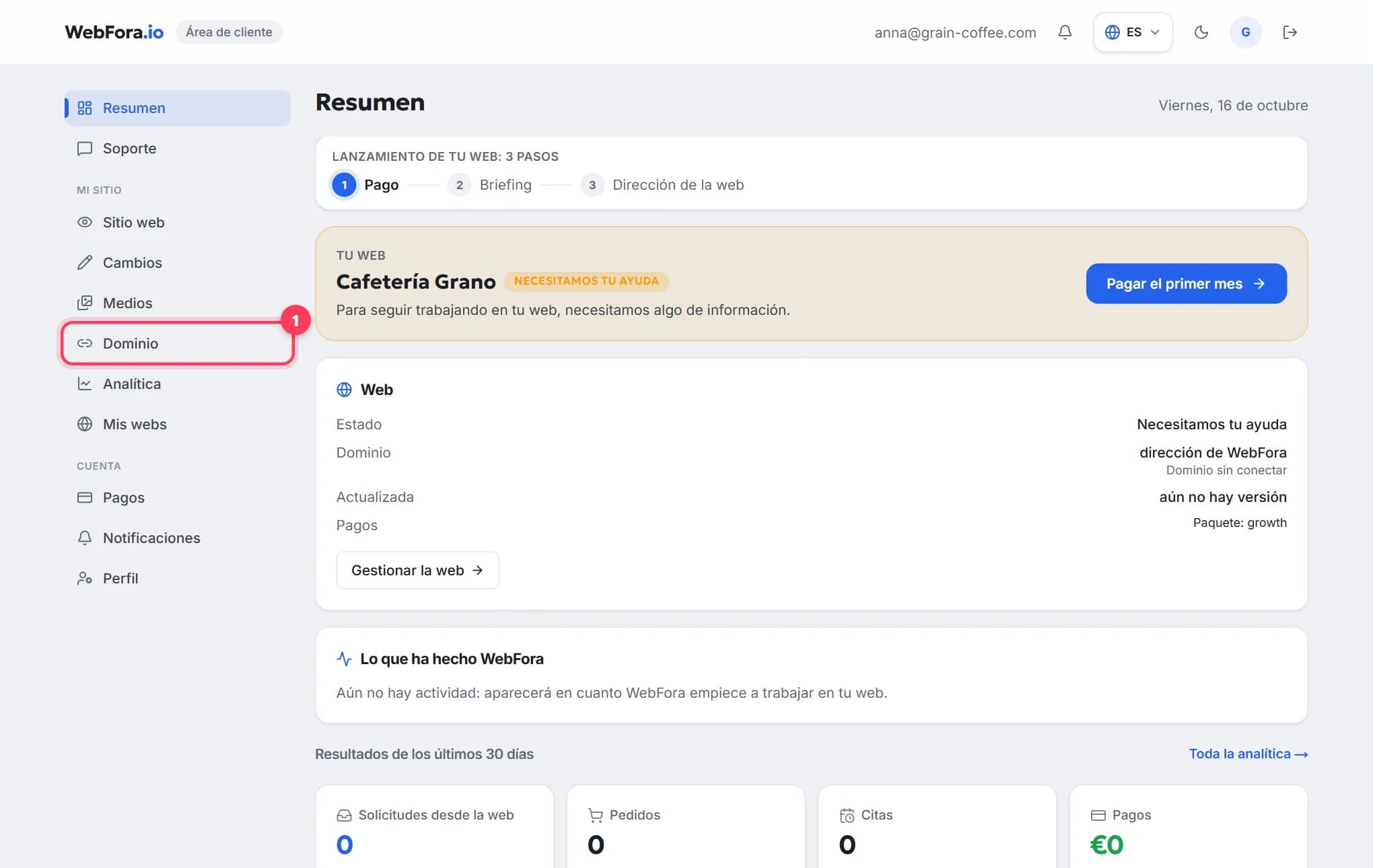
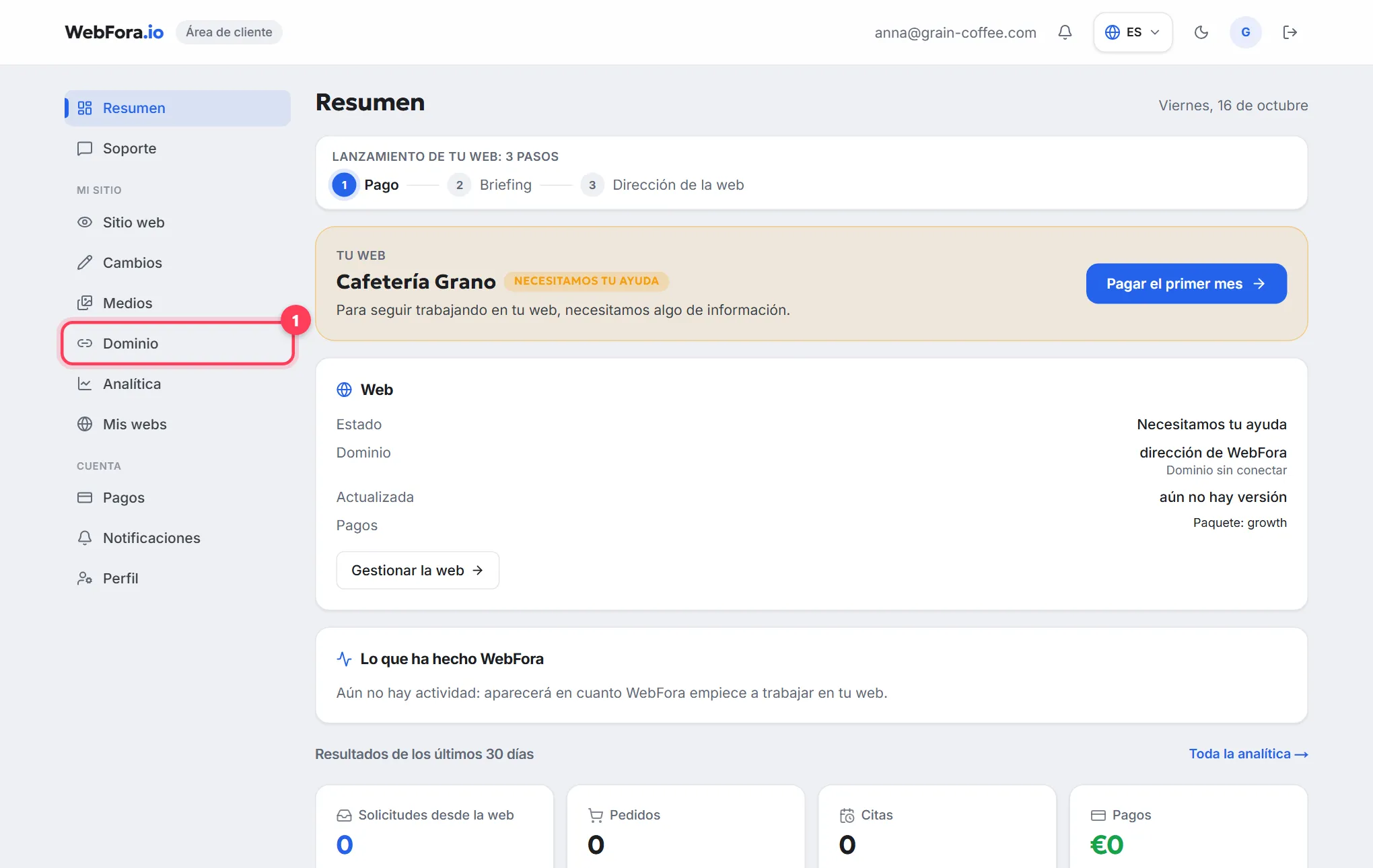
Entra y elige «Dominio» en el menú
Está en el bloque «Mi sitio». Si tienes varias webs, el área de cliente te preguntará primero para cuál es el dominio.
Paso 2
Elige una opción
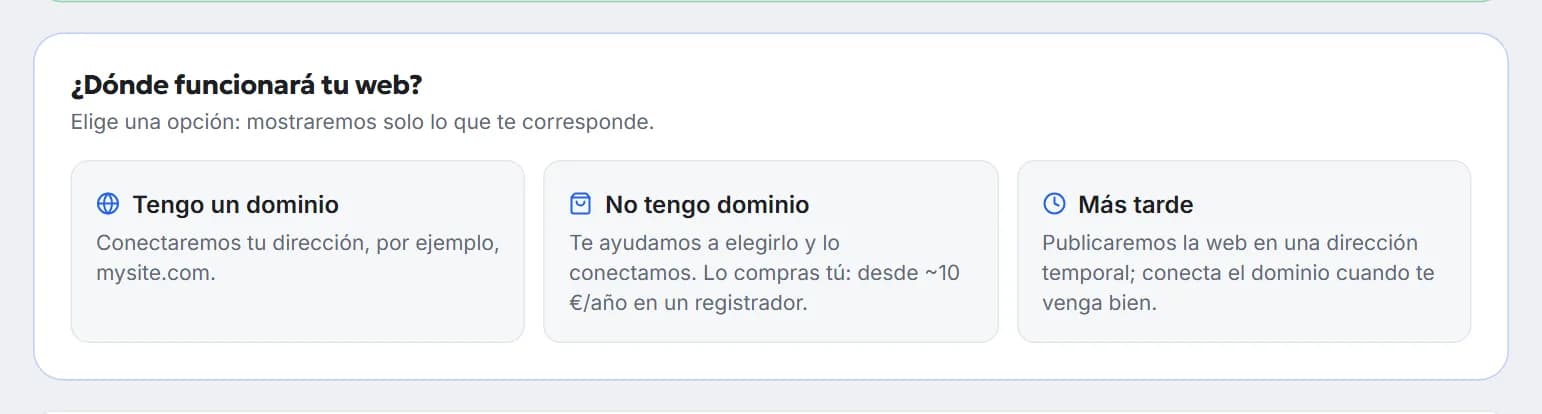
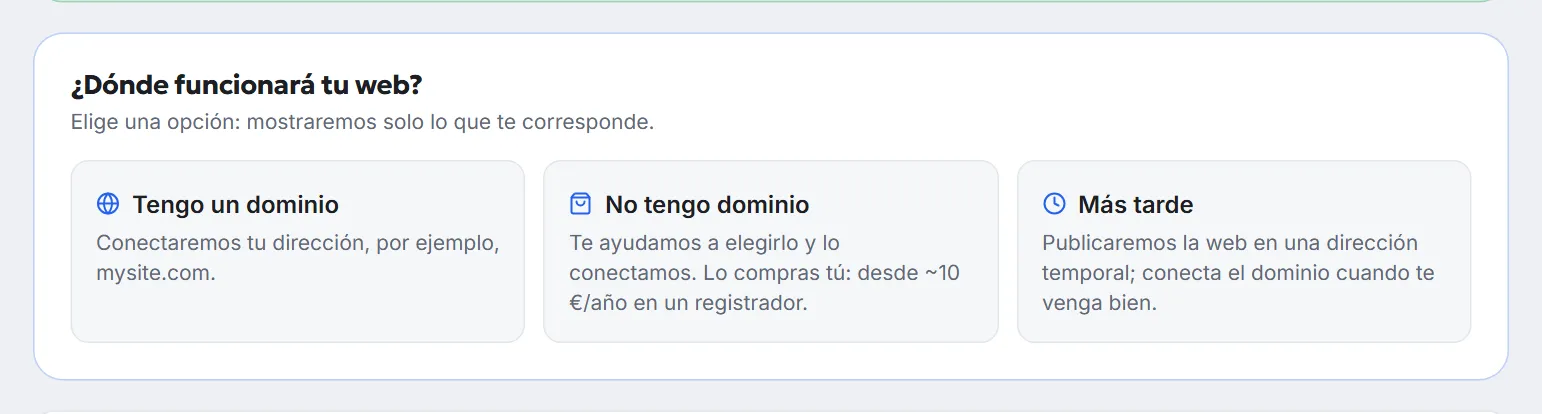
Justo después del briefing, el área de cliente pregunta «¿Dónde funcionará tu web?» y ofrece tres opciones: «Tengo un dominio», «No tengo dominio» (te ayudamos a elegirlo y lo conectamos; lo compras tú, desde ~10 €/año en un registrador) o «Más tarde». En este último caso, la web se publica en una dirección temporal de WebFora y conectas el dominio cuando te venga bien. El área de cliente muestra solo los bloques de la opción elegida.
La conexión: dos nameservers (servidores DNS) y listo
Los nameservers (servidores DNS) son la «agenda» del dominio: le dicen a internet quién gestiona su configuración. Pones nuestros nameservers en tu registrador y, a partir de ahí, nosotros creamos todos los registros, emitimos el certificado SSL y activamos el HTTPS. El dominio sigue siendo tuyo y está registrado a tu nombre; solo cambia quién gestiona su configuración.
Paso 1
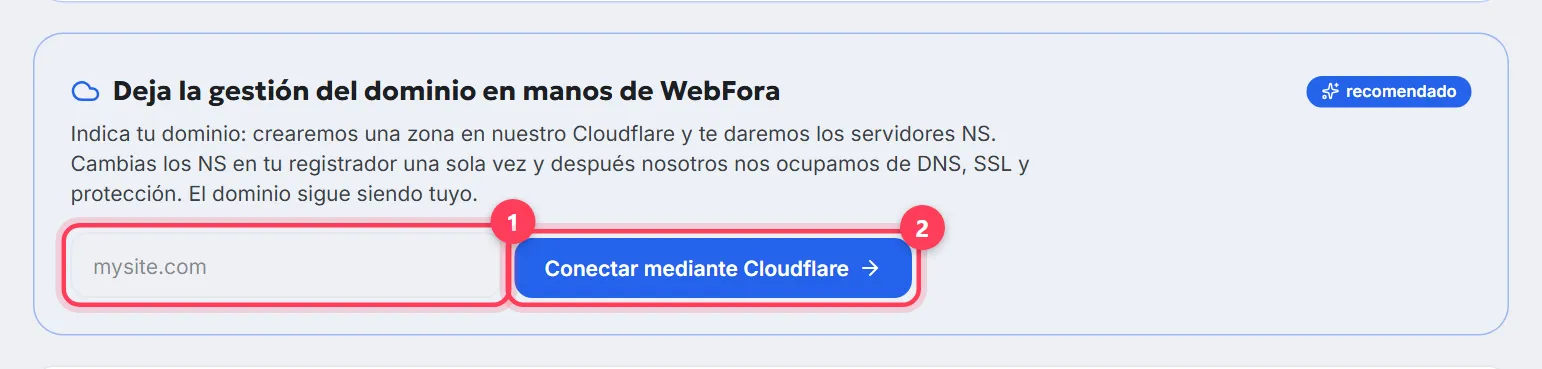
Escribe tu dominio y pulsa «Conectar mediante Cloudflare»
El bloque «Deja la gestión del dominio en manos de WebFora» lleva la etiqueta «recomendado». Escribe solo el nombre:
miweb.com.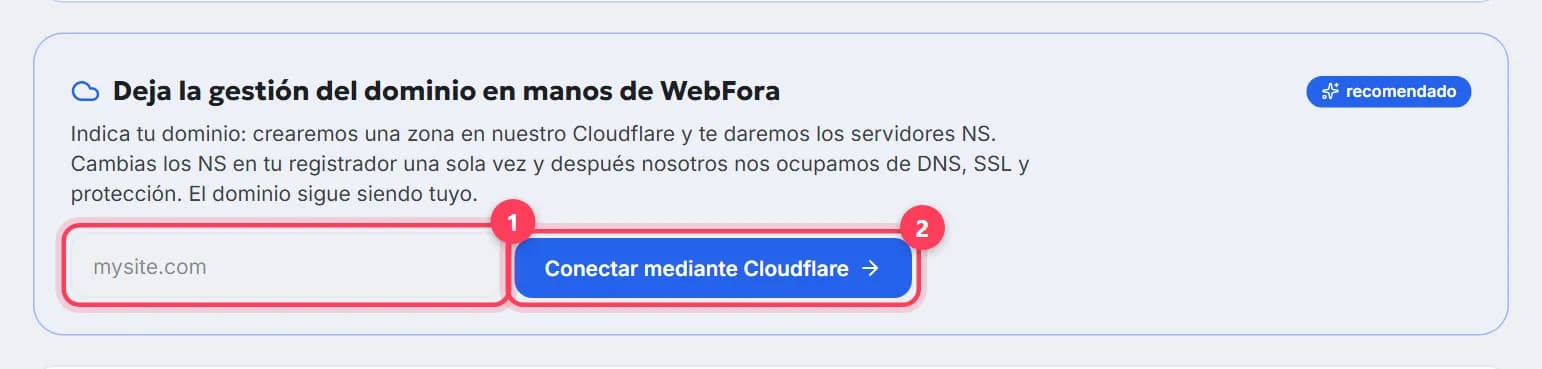
Paso 2
Copia los dos nameservers de la tarjeta del dominio
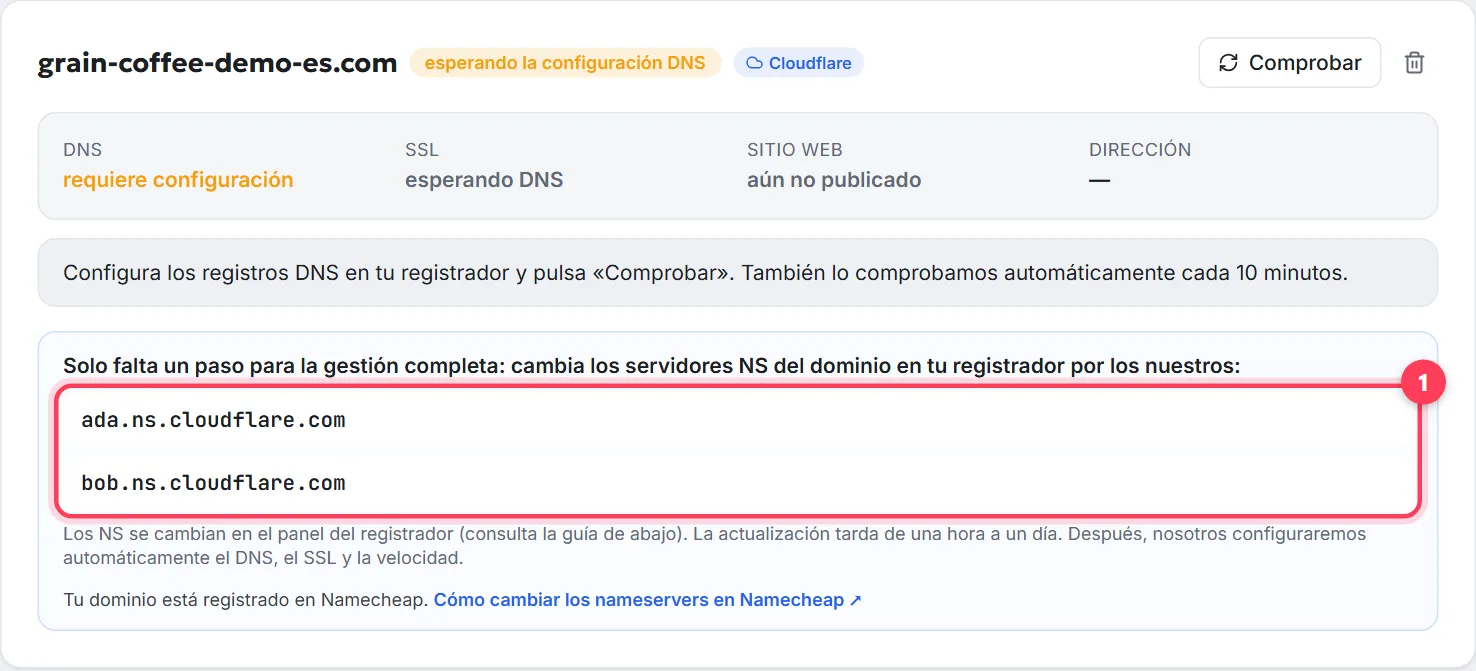
La tarjeta muestra dos direcciones del tipo
….ns.cloudflare.com: te las emitimos nosotros, distintas para cada dominio. Además, el área de cliente detecta tu registrador y te enlaza directamente a sus instrucciones para cambiar los nameservers. Si los nameservers no aparecen enseguida, tu gestor los preparará y te los enviará por el chat.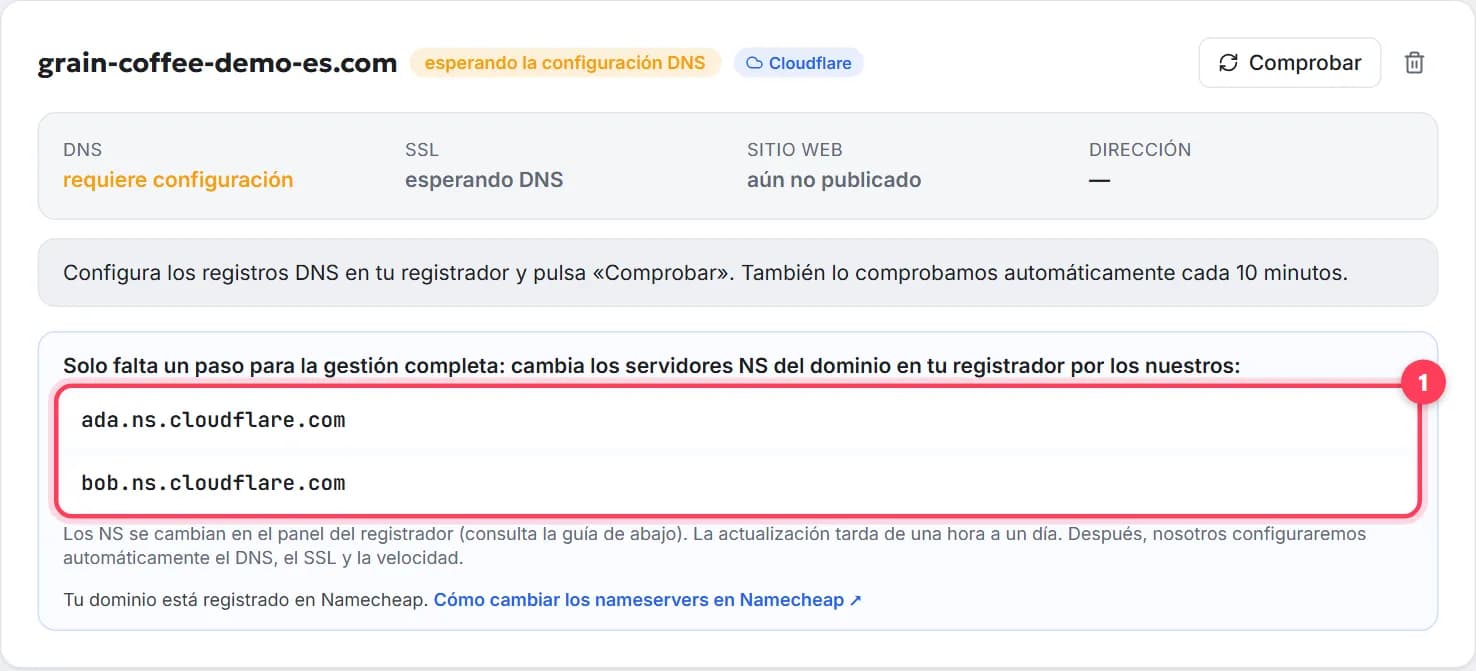
Paso 3
Sustituye los nameservers en tu registrador
En el panel de tu registrador abre el dominio → Nameservers (a veces «Servidores DNS») → elige nameservers personalizados (Custom DNS) → pega las dos direcciones en lugar de las antiguas → guarda. Dónde está en los registradores más populares: Cómo conectar un dominio a una web.
Paso 4
Espera: del resto nos encargamos nosotros
El cambio de nameservers tarda entre una hora y un día. Comprobamos el dominio automáticamente cada 10 minutos y, en cuanto se actualizan los nameservers, creamos los registros y activamos el SSL y el HTTPS nosotros mismos. El estado de la tarjeta pasa de «esperando la configuración DNS» a «funciona». También puedes pulsar «Comprobar» cuando quieras.
Método alternativo: registros en tu registrador
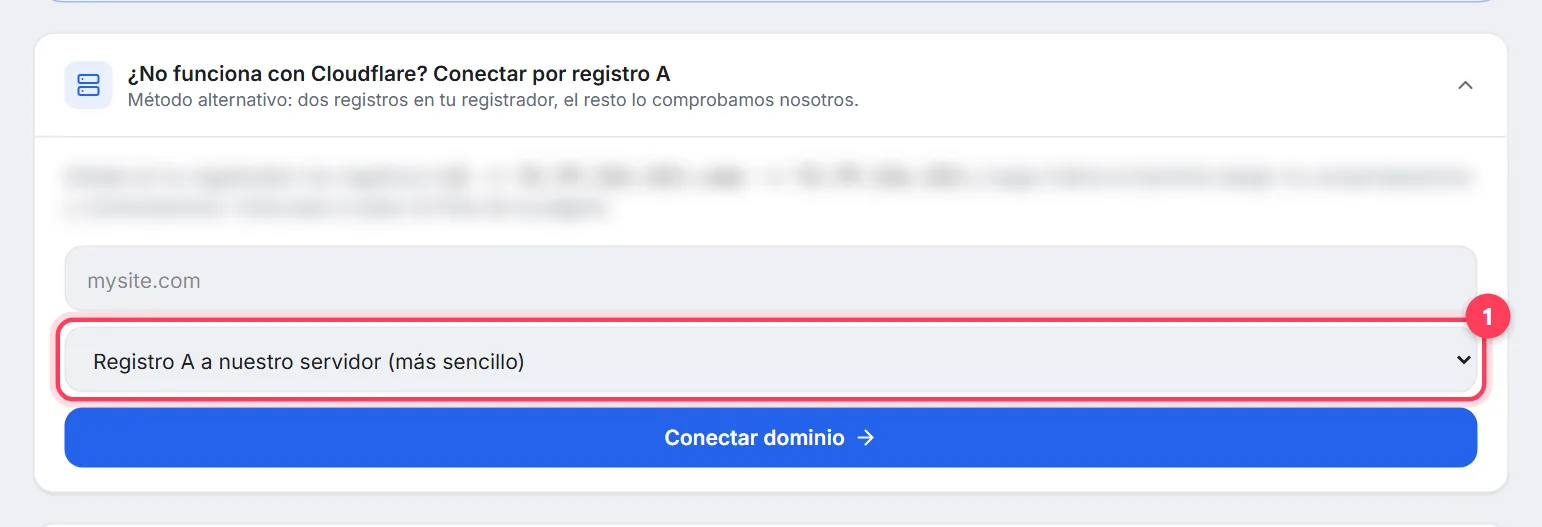
Si no puedes cambiar los nameservers (Cloudflare Registrar) o prefieres dejar los DNS donde están porque allí tienes configurados otros servicios, usa el bloque plegado «¿No funciona con Cloudflare? Conectar por registro A»: está bajo «Tengo un dominio», debajo del bloque de Cloudflare. Haz clic para desplegarlo, escribe el dominio y pulsa «Conectar dominio». La tarjeta te mostrará entonces los registros exactos que debes añadir en tu registrador: uno para confirmar que el dominio es tuyo y los de la web. Solo tienes que copiarlos tal cual. Si algo no está claro, tu gestor te ayuda por el chat.
¿No tienes dominio? Elige un nombre con un gestor
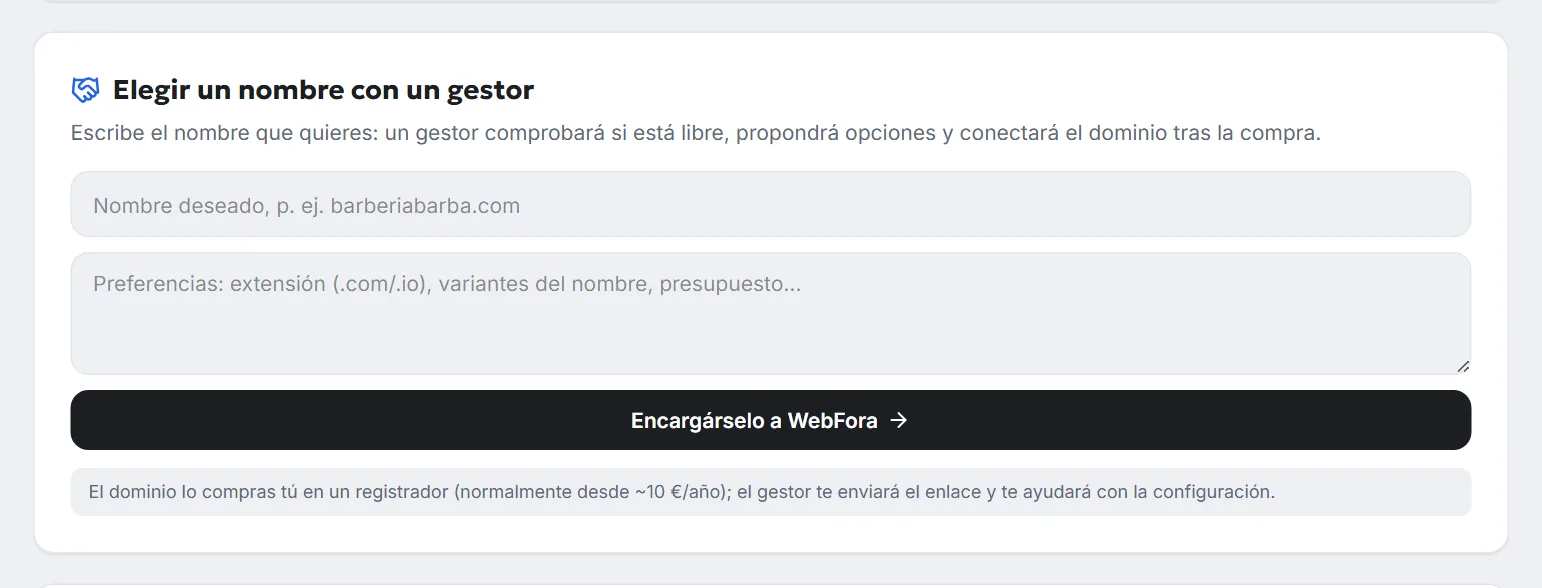
Elige «No tengo dominio» y se abre el bloque «Elige y compra un dominio» con enlaces a registradores: el dominio lo compras tú, normalmente desde ~10 €/año, y queda a tu nombre desde el primer día. ¿No sabes qué nombre elegir? Debajo, en «Elegir un nombre con un gestor», escribe el nombre que te gustaría (por ejemplo, barberiabarba.com) y tus preferencias —extensión, variantes del nombre, presupuesto— y pulsa «Encargárselo a WebFora». Tu gestor comprueba si el nombre está libre, te propone opciones, te envía el enlace para comprarlo y conecta el dominio cuando lo hayas comprado. ¿Ya lo compraste? Elige arriba «Tengo un dominio» y conéctalo.
Cómo saber que tu dominio ya funciona
Comprueba tu dominio
Escribe un dominio para ver sus nameservers actuales, a dónde apunta la web, si www y el correo están configurados y con qué registrador está.
| Qué muestra la tarjeta | Qué significa | Qué hacer |
|---|---|---|
| DNS: requiere configuración | Los nameservers del registrador aún no se han actualizado | Comprueba que los pegaste bien y espera |
| DNS: verificado, SSL: emitiendo… | El dominio ya está con nosotros y se está emitiendo el certificado | Nada: suele tardar unos minutos |
| Sitio web: aún no publicado | El dominio está listo, pero la web todavía está en preparación | Nada: se abrirá en tu dominio en cuanto se publique |
| Estado «funciona» | DNS, SSL y la web responden | Listo 🎉 |
Preguntas frecuentes
¿Tengo que escribir una dirección IP o registros A?+
No. Al conectar con nameservers solo pones en tu registrador las dos direcciones de nameservers de tu área de cliente; nosotros configuramos todos los registros, el SSL y el HTTPS. Los registros manuales solo hacen falta en el método alternativo.
¿El dominio dejará de ser mío?+
No. El dominio sigue registrado a tu nombre, en tu registrador, y lo renuevas tú. Solo gestionamos su configuración: puedes volver a cambiar los nameservers cuando quieras.
¿Cuánto tarda la web en abrirse con mi dominio?+
Normalmente entre una hora y unas pocas horas; rara vez hasta 24 horas, que es lo que tarda internet en actualizar los datos del dominio. El área de cliente vuelve a comprobar el dominio automáticamente cada 10 minutos.
¿Qué pasa con mi correo de este dominio?+
Al conectar copiamos tus registros de correo actuales, así que el correo sigue funcionando.
¿Puedo conectar el dominio más adelante?+
Sí. Elige «Más tarde»: la web se publica en una dirección temporal de WebFora y puedes conectar el dominio en la sección «Dominio» cuando quieras.
¿Tengo que transferir el dominio a WebFora?+
No. El dominio se queda en tu registrador; solo cambias sus nameservers por los dos que te damos. No hace falta código de transferencia ni cambiar de registrador.
¿Funciona con un dominio de GoDaddy, IONOS, Hostinger u otro registrador?+
Sí, con cualquier registrador que te deje cambiar los nameservers, que son casi todos. Si el tuyo no lo permite (por ejemplo, Cloudflare Registrar), usa el método alternativo o escribe a tu gestor por el chat.
¿Tengo que comprar o instalar un certificado SSL?+
No. Cuando el dominio está conectado, emitimos el certificado SSL y activamos el HTTPS nosotros; no tienes que comprarlo ni instalarlo.
¿Puede WebFora comprar el dominio por mí?+
No: el dominio lo compras tú en un registrador (normalmente desde ~10 €/año) para que quede a tu nombre desde el principio. Tu gestor te ayuda a elegir un nombre libre, te envía el enlace de compra y conecta el dominio en cuanto lo hayas pagado.
¿Te ha resultado útil esta guía?
Guías relacionadas
Cómo apuntar (conectar) un dominio a tu web, paso a paso
Apunta tu dominio a tu web en 5 minutos: qué pedir a tu hosting, dónde tocar en GoDaddy, IONOS o Hostinger, cuánto tarda el DNS y cómo comprobarlo.
8 min de lectura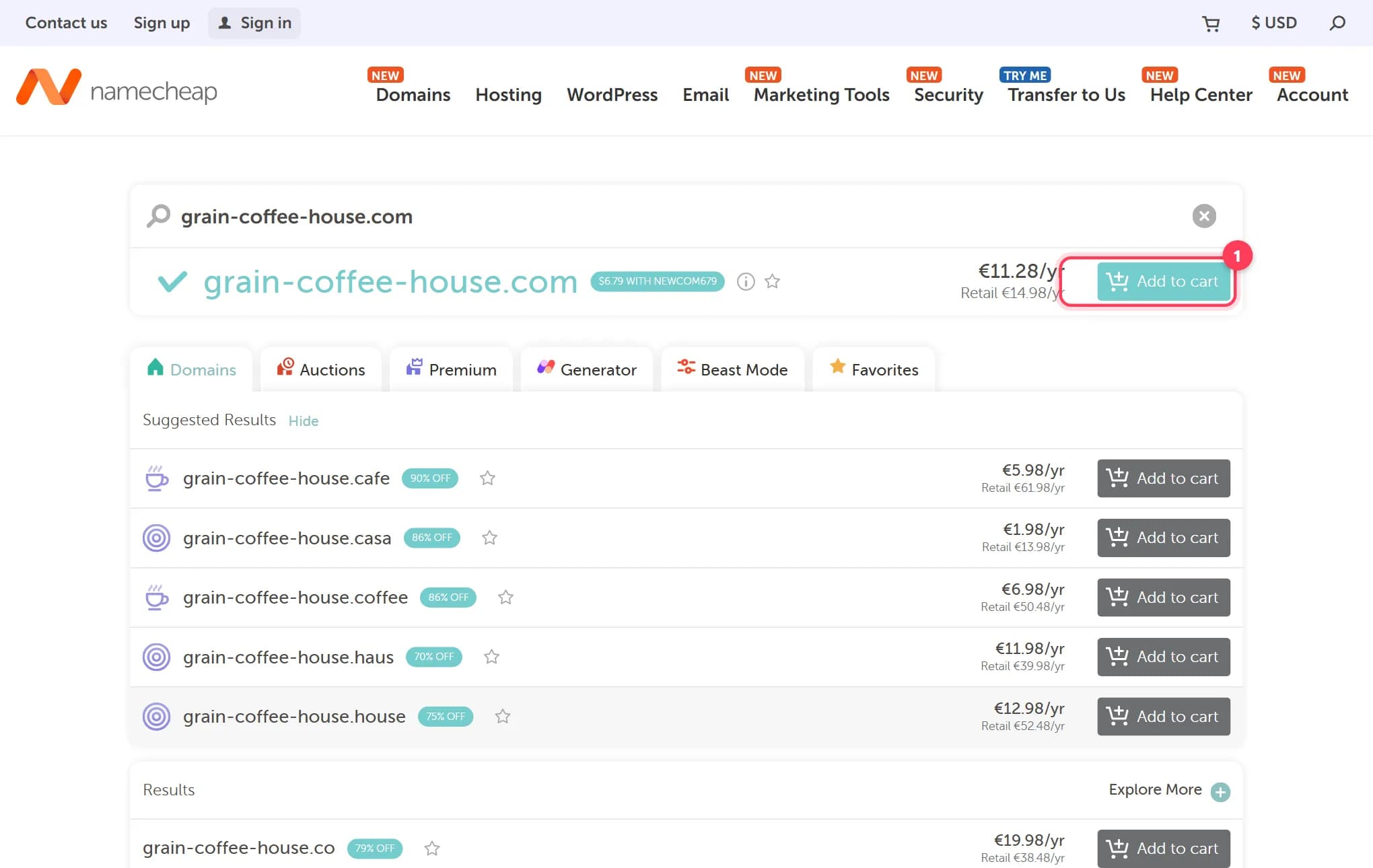
Cómo comprar un dominio web paso a paso (y dónde sale más barato)
Compra tu dominio en 15 minutos sin pagar de más al renovar. Comparativa neutral de registradores (España y Latinoamérica), sin comisiones y con capturas.
9 min de lectura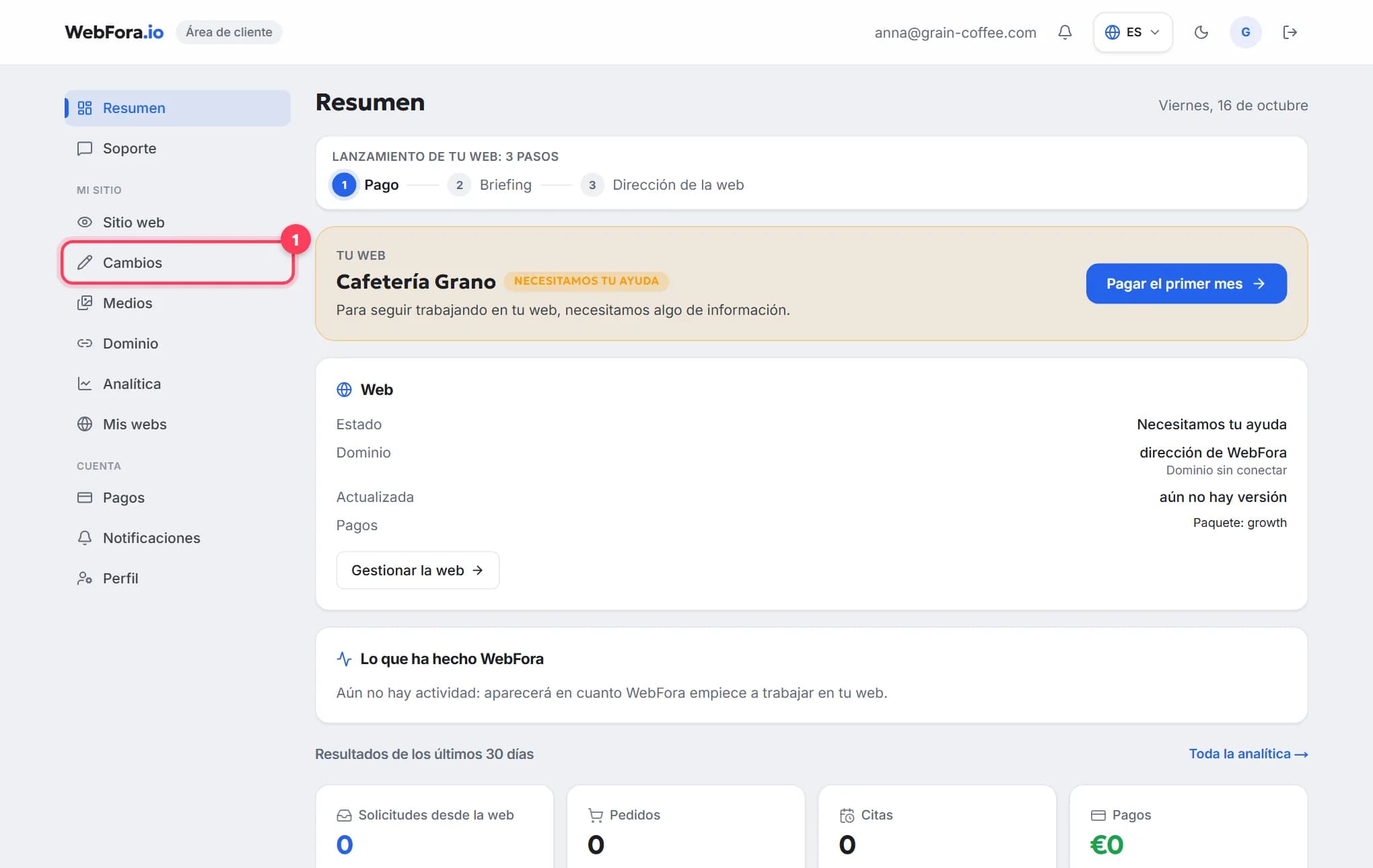
El área de cliente de WebFora: qué hay en cada sitio
El área de cliente de WebFora paso a paso: cada opción del menú, el estado de tu web, lo que hizo el equipo, solicitudes de 30 días y cómo escribir a tu gestor.
6 min de lectura