دومينك في Namecheap (نيم شيب): النيم سيرفر وسجلات DNS والنقل والتجديد
في Namecheap كل ما يخص الدومين موجود تحت Domain List → Manage. لتوجيه الدومين إلى موقع تبدّل قائمة Nameservers إلى Custom DNS وتلصق خادمي الأسماء (النيم سيرفر) اللذين يعطيك إياهما مزوّد موقعك؛ سجلات DNS في تبويب Advanced DNS؛ وكود EPP وقفل النقل في Sharing & Transfer. تشرح هذه الصفحة كل شاشة.
شراء دومين من Namecheap
Namecheap من أكبر مسجّل النطاقات (Registrar)مسجّل النطاقات هو الشركة التي تشتري منها الدومين وتجدّده (GoDaddy وNamecheap وIONOS…). ومن لوحة تحكمه تغيّر خوادم الأسماء وسجلات DNS وإعدادات التجديد.→ المعتمدين من ICANN، وخيار شائع للشركات الصغيرة خارج الولايات المتحدة أيضًا: اللوحة بالإنجليزية، والبطاقات من معظم الدول تعمل، وحماية WHOIS مشمولة. ابحث عن الاسم في الصفحة الرئيسية، وأضفه إلى السلة، وعند الدفع تحقق من سعر التجديد (عادةً أعلى من سعر السنة الأولى) ومن تفعيل التجديد التلقائي. قائمة التحقق العامة في كيفية شراء دومين.
أكّد بريدك الإلكتروني وفعّل حماية WHOIS
- بعد الشراء يرسل Namecheap رسالة تأكيد بيانات الاتصال (متطلب من ICANN). إذا لم تضغط الرابط خلال 15 يومًا، يُعلَّق الدومين ويتوقف الموقع عن الفتح — تحقق من مجلد الرسائل المزعجة.
- حماية الخصوصية (إخفاء اسمك وعنوانك عن قاعدة WHOIS (هو إز)WHOIS هو الاستعلام العام الذي يُظهر من سجّل الدومين ومتى ينتهي وأي خوادم أسماء يستخدم. معظم المسجّلين يخفون البيانات الشخصية بحماية خصوصية مجانية.→ العامة) مشمولة مجانًا مع دومينات Namecheap؛ تراها في صفحة Manage الخاصة بالدومين. أبقِها مفعّلة.
- التحقق بخطوتين لحساب Namecheap في Profile → Security — فعّله: من يتحكم في الحساب يتحكم في الدومين.
تغيير النيم سيرفر في Namecheap (ربط الدومين بموقع)
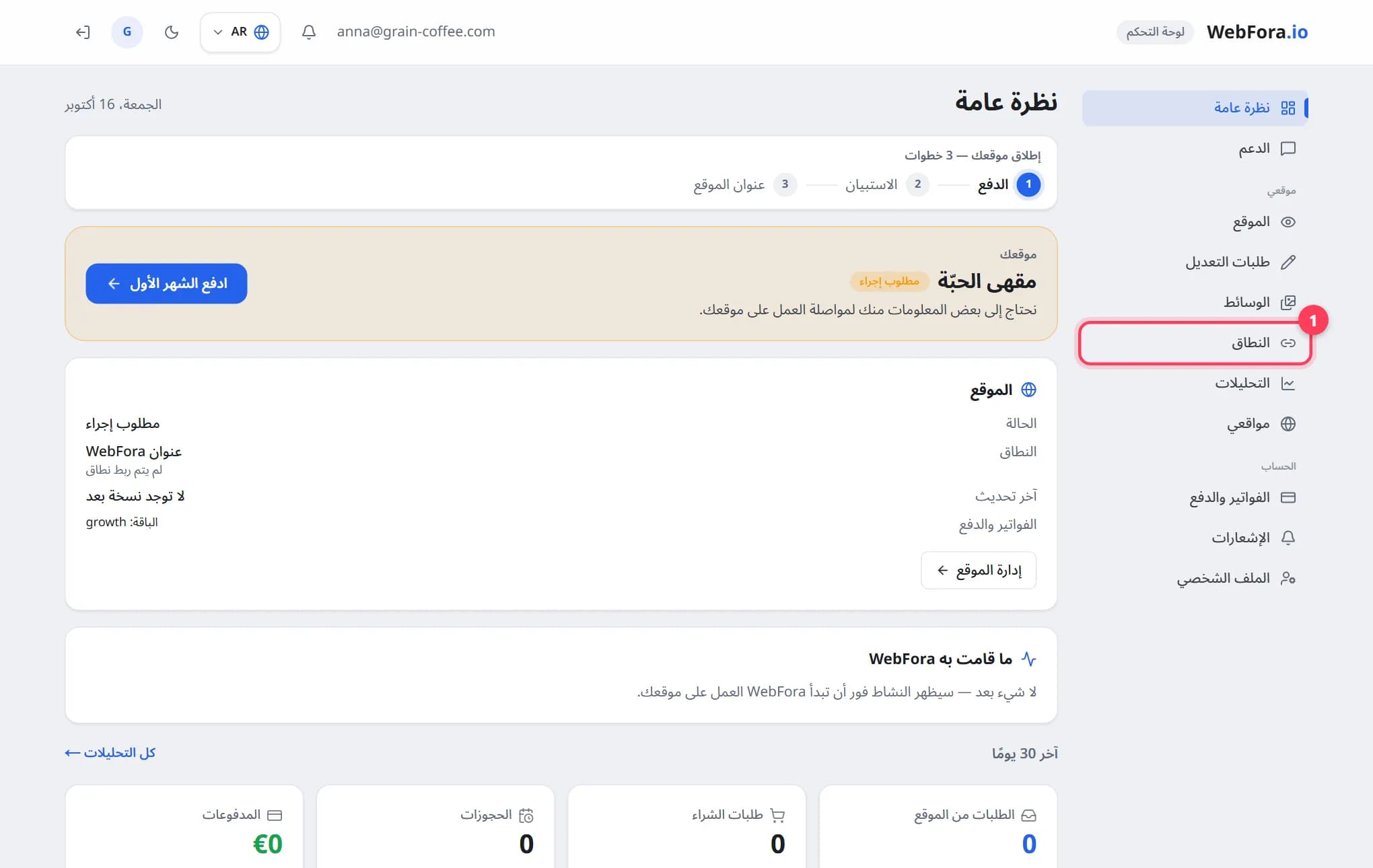
هذه هي الخطوة التي يحتاجها عميل WebFora. خوادم الأسماء (النيم سيرفر / NS)خوادم الأسماء هي الخوادم التي تحفظ سجلات DNS لدومينك. تغييرها (عادةً عنوانان مثل ns1.example.net) يسلّم إعداد DNS كله لمزوّد جديد — أبسط طريقة لربط الدومين بموقع.→ (النيم سيرفر) تخبر الإنترنت بمن يدير إعدادات الدومين. تعرض لوحة تحكم WebFora (قسم «النطاق») عنوانين مثل ….ns.cloudflare.com — تلصقهما هنا، ونتكفل نحن بسجلات DNS وSSL وHTTPS. لا شيء آخر يجب كتابته — لا عناوين IP.
الخطوة 1
افتح Domain List → Manage
سجّل الدخول إلى namecheap.com. في الشريط الجانبي اضغط Domain List، ثم Manage بجانب الدومين. كيف تعرف أنك في المكان الصحيح: ترى صفحة الدومين بالتبويبات Domain وProducts وAdvanced DNS وSharing & Transfer.
الخطوة 2
ابحث عن قسم Nameservers واختر Custom DNS
في تبويب Domain انزل إلى قسم Nameservers. افتح القائمة المنسدلة (مكتوب فيها افتراضيًا *Namecheap BasicDNS*) واختر Custom DNS. يظهر حقلان فارغان.
الخطوة 3
الصق خادمي الأسماء من لوحة تحكم WebFora
انسخ كل عنوان تمامًا كما يظهر في بطاقة الدومين في لوحة التحكم — عنوان في كل حقل، بلا
https://ولا مسافات ولا عناوين IP (Namecheap نفسه لا يقبل سوى الأسماء). اضغط علامة ✓ الخضراء للحفظ. كيف تعرف أن الأمر نجح: يعرض القسم الآن عنوانيك مع ملاحظة بأن التغييرات قد تستغرق حتى 24–48 ساعة.الخطوة 4
انتظر وتحقق
يقول Namecheap إن التغيير قد يستغرق حتى 24 ساعة (وأحيانًا أكثر). تعيد WebFora فحص الدومين تلقائيًا كل 10 دقائق وتفعّل SSL بنفسها؛ وتتغير الحالة في لوحة التحكم من «بانتظار إعداد DNS» إلى «يعمل». يمكنك التحقق من النيم سيرفر الحالي بنفسك بالأداة أدناه.
افحص الدومين الخاص بك
أدخل الدومين لترى خوادم الأسماء الحالية، وإلى أين يشير الموقع، وهل تم إعداد www والبريد، ولدى أي مسجّل هو مسجّل.
سجلات DNS في Namecheap (A وCNAME وTXT) — الطريقة البديلة
تحتاج هذا فقط إذا أبقيت خوادم أسماء Namecheap نفسها (BasicDNS / PremiumDNS) وربطت الموقع بسجلات بدل خوادم الأسماء — مثلًا لأن خدمات أخرى تعتمد على منطقة DNS هذه. تعرض WebFora السجلات الدقيقة التي يجب إضافتها في بطاقة «الربط عبر سجل A»؛ انسخها من هناك، فهذه الصفحة لا تسرد قيمًا أبدًا.
الخطوة 1
افتح تبويب Advanced DNS
Domain List → Manage → Advanced DNS. يعرض قسم Host Records السجلات الموجودة.
الخطوة 2
اضغط Add New Record
اختر Type (سجل Aسجل A هو إدخال DNS يقول «هذا الاسم يعيش على عنوان IPv4 هذا». به يُوجَّه الدومين إلى خادم عند الربط عبر IP بدلًا من تغيير خوادم الأسماء.→ أو سجل CNAMEسجل CNAME يجعل اسمًا اسمًا مستعارًا لاسم آخر — مثل www.yourdomain.com ← yourdomain.com، أو shop.yourdomain.com ← عنوان منصة متجرك. يُستخدم لـ www والنطاقات الفرعية، لا للدومين المجرد.→ أو سجل TXTسجل TXT إدخال DNS نصي حر يُستخدم لإثبات ملكية الدومين (جوجل، ميتا، مايكروسوفت) ولضبط قواعد البريد (SPF وDKIM وDMARC). إضافته غير ضارة، وضروري للتحقق.→)، واملأ Host (
@للدومين نفسه، وwwwلنسخة www) وValue، واترك TTL (مدة البقاء)TTL (مدة البقاء) هي كم ثانية يجوز تخزين سجل DNS مؤقتًا قبل إعادة التحقق منه. تحدد سرعة انتشار التغييرات: 300 = 5 دقائق، 86400 = يوم. اترك الافتراضي ما لم تخطط لانتقال.→ على Automatic.الخطوة 3
احفظ بعلامة الصح الخضراء
يقول Namecheap إن السجلات الجديدة تسري عادةً خلال نحو 30 دقيقة. احذف أي سجل URL Redirect أو A أو CNAME متعارض للمضيف نفسه — سجلان لـ
@من نوعين مختلفين لن يعملا معًا.
كود EPP وفك قفل الدومين للنقل
النقل يعني تحويل الدومين إلى مسجّل آخر. لا تحتاجه لربط الدومين بـ WebFora — خوادم الأسماء تكفي. إن أردت نقله مع ذلك، فتحتاج كود EPP (رمز التفويض / Auth Code)كود EPP (رمز التفويض) هو كلمة سر للدومين يعطيك إياها المسجّل القديم عند نقله إلى مسجّل جديد. من دونه لا يمكن بدء النقل.→ ويجب أن يكون الدومين غير مقفل.
الخطوة 1
تحقق من الشروط
يجب أن يكون الدومين مسجّلًا منذ أكثر من 60 يومًا وغير منقول خلال آخر 60 يومًا؛ ولا يمكن أن يكون منتهيًا أو في فترة الاسترداد. تأكد من وصولك إلى بريد المالك (registrant) — يُرسل الكود إليه، وليس بالضرورة إلى بريد الحساب.
الخطوة 2
افتح Sharing & Transfer
تبويب Domain List → Manage → Sharing & Transfer. في قسم Transfer Out عطّل Registrar Lock (قفل الدومين) واطلب Auth Code. يسألك Namecheap عن سبب النقل — أي إجابة مقبولة.
الخطوة 3
أدخل الكود عند المسجّل الجديد
يبدأ المسجّل الجديد النقل؛ ولدى Namecheap حتى 5 أيام لتحرير الدومين، ويمكنك عادةً الموافقة مبكرًا من التبويب نفسه. العملية الكاملة: كيفية نقل الدومين.
التجديد والتجديد التلقائي
- لكل دومين: Domain List → Manage → مفتاح Auto-Renew في تبويب Domain (يوجد مفتاح منفصل لـ Domain Privacy). أو وسّع صف الدومين في Domain List بالسهم وبدّله هناك.
- عدة دومينات: حدّدها في Domain List → Actions → Auto-Renew.
- يحاول Namecheap التجديد قبل الانتهاء بنحو 30 يومًا، أولًا من رصيد حسابك، ثم من بطاقة محددة للتجديد التلقائي. لا يمكن استخدام PayPal للتجديد التلقائي للدومينات — أضف بطاقة أو اشحن الرصيد.
- إذا فشل الخصم، يعيد المحاولة كل 24 ساعة حتى ينتهي الدومين. يمر الدومين المنتهي بفترة سماح ثم بفترة استرداد (استعادته تكلّف إضافيًا) — احتفظ ببطاقة صالحة في الحساب.
دعم Namecheap
دردشة مباشرة على مدار الساعة من مركز المساعدة (namecheap.com/support) وتذاكر من الحساب؛ لا يوجد خط هاتفي. قاعدة معرفة قابلة للبحث على namecheap.com/support/knowledgebase. ولأي شيء يخص ربط الدومين بموقع WebFora اكتب لمديرك في دردشة لوحة التحكم بدلًا من ذلك — فنحن نرى جانب DNS.
خصائص Namecheap التي تستحق المعرفة
- «Custom DNS» مقابل «Namecheap Web Hosting DNS» — القائمة المنسدلة فيها عدة خيارات؛ لـ WebFora (أو أي موقع خارجي) الخيار دائمًا Custom DNS.
- أسماء فقط في حقول النيم سيرفر: يرفض Namecheap عناوين IP هناك حتى لو أعطاك مزوّد الاثنين.
- رسالة التأكيد تصل إلى بريد المالك: إذا استخدمت بريدًا مختلفًا عند الدفع، فابحث هناك.
- سعر التجديد ≠ سعر السنة الأولى — السعر الترويجي للسنة الأولى فقط؛ تحقق من سعر التجديد في السلة.
- PremiumDNS إضافة مدفوعة — غير مطلوبة عندما يكون الدومين على خوادم أسماء WebFora.
- كود EPP عبر البريد — يصل إلى عنوان المالك خلال دقائق؛ إن لم يصل، تحقق من أن حماية WHOIS لا تحوّل الرسائل إلى صندوق لم تعد تقرؤه.
الأسئلة الشائعة
أين أغيّر النيم سيرفر في Namecheap؟+
Domain List → Manage بجانب الدومين → قسم Nameservers في تبويب Domain → اختر Custom DNS → أدخل خوادم الأسماء → اضغط علامة الصح الخضراء.
كم يستغرق تغيير النيم سيرفر في Namecheap؟+
يقول Namecheap حتى 24 ساعة، وأحيانًا أكثر؛ وعمليًا غالبًا 1–2 ساعة. تعيد WebFora فحص الدومين كل 10 دقائق وتفعّل SSL تلقائيًا فور ظهور التغيير.
هل أحتاج إلى إدخال عنوان IP في Namecheap من أجل WebFora؟+
لا. بطريقة خوادم الأسماء تُدخل عنواني النيم سيرفر من لوحة التحكم فقط. عناوين IP غير مطلوبة أبدًا؛ وحقول النيم سيرفر في Namecheap لا تقبلها أصلًا.
أين كود EPP في Namecheap؟+
Domain List → Manage → Sharing & Transfer → Transfer Out: عطّل Registrar Lock واطلب Auth Code. يُرسل بالبريد إلى عنوان المالك.
ما الفرق بين BasicDNS وCustom DNS؟+
BasicDNS يعني أن خوادم أسماء Namecheap تجيب عن الدومين وتدير السجلات في Advanced DNS. Custom DNS يعني أن خوادم أسماء مزوّد آخر (مثل التي تعطيك إياها WebFora) تجيب، وتُدار السجلات هناك.
هل يستمر بريدي في العمل بعد تغيير النيم سيرفر؟+
نعم إذا أُعيد إنشاء سجلات البريد (MX وTXT) عند مزوّد DNS الجديد — تنسخها WebFora قبل التبديل. إذا كنت تدير DNS بنفسك، فأضف سجلات MX عند المزوّد الجديد أولًا.
هل حماية WHOIS مجانية في Namecheap؟+
حماية الخصوصية مشمولة مجانًا مع دومينات Namecheap ومفعّلة افتراضيًا؛ ترى حالتها في صفحة Manage الخاصة بالدومين.
هل يمكنني نقل الدومين من Namecheap مباشرة بعد شرائه؟+
لا — تشترط قواعد ICANN مرور 60 يومًا على التسجيل أو على نقل سابق. لكن يمكنك ربطه بموقع عبر خوادم الأسماء فورًا.
هل كان هذا الدليل مفيدًا؟
أدلة ذات صلة
كيفية ربط الدومين الخاص بك بموقعك على WebFora
طريقة ربط الدومين بموقعك على WebFora: أدخل الدومين، وخذ خادمَي أسماء (نيم سيرفر) وضعهما لدى مسجّل النطاق. نتولى نحن DNS وSSL.
5 دقائق قراءة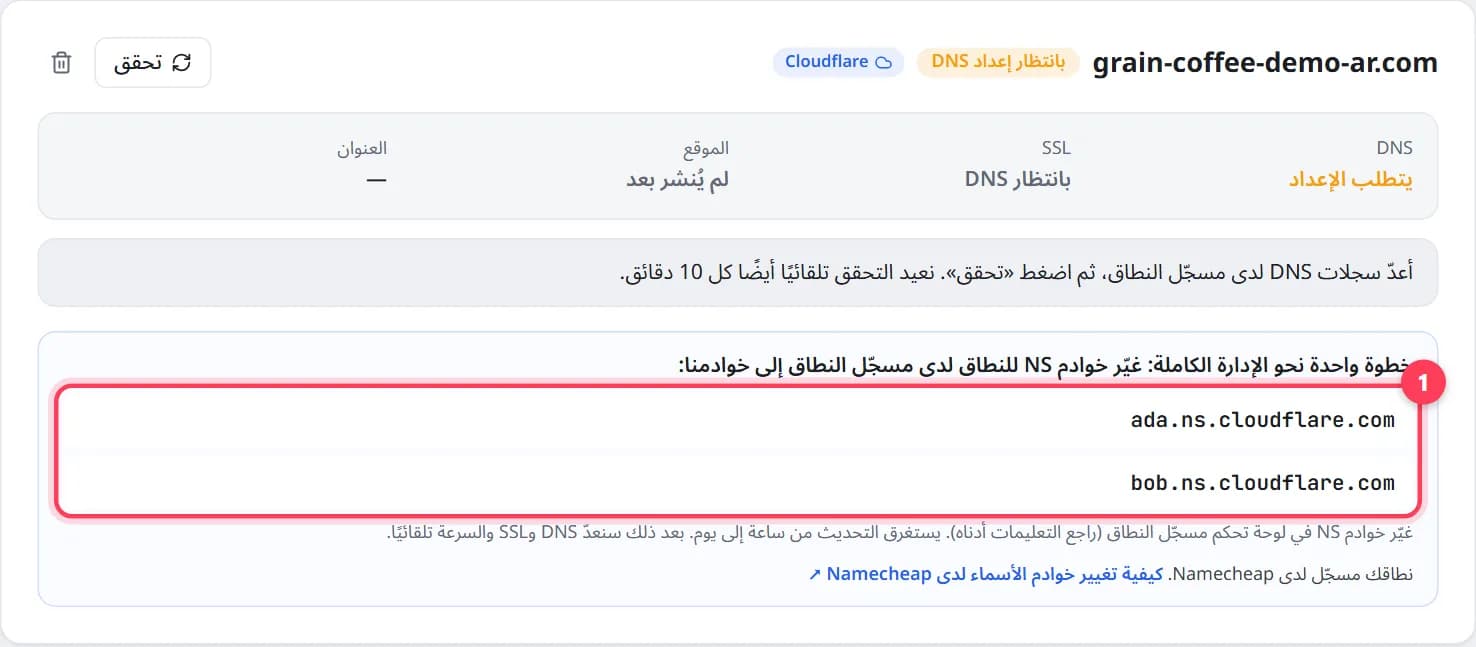
كيفية تغيير النيم سيرفر (خوادم الأسماء) للدومين خطوة بخطوة
طريقة تغيير النيم سيرفر (خوادم الأسماء) للدومين في 5 دقائق: ما هو، أين تجده في GoDaddy وNamecheap وPorkbun وIONOS، كم يستغرق، وماذا عن الإيميل.
7 دقائق قراءةكيفية نقل الدومين إلى مسجّل آخر خطوة بخطوة
طريقة نقل الدومين إلى مسجّل جديد في 5 خطوات: فك القفل، الحصول على كود EPP/التفويض، قاعدة 60 يومًا، كم يستغرق، التكلفة، وما الذي يستمر في العمل.
9 دقائق قراءة