ماذا تفعل بعد شراء الدومين: قائمة تحقق
بعد شراء الدومين، افعل أربعة أشياء فورًا: أكّد بريد المالك (وإلا يُعلَّق الدومين)، وفعّل التجديد التلقائي، وتأكد أن حماية WHOIS مفعّلة، ووجّه الدومين إلى موقع بتغيير النيم سيرفر. ثم أضف البريد، وتأكد أن نسخة `www` تحوّل، وضع العنوان في ملفك على خرائط جوجل وصفحات التواصل. كل ما يلي يستغرق نحو 20 دقيقة.
الجواب المختصر: الدومين لا يعمل بعد، وهذا طبيعي
الدومين المشترى حديثًا يعرض صفحة parking من مسجّل النطاقات (Registrar)مسجّل النطاقات هو الشركة التي تشتري منها الدومين وتجدّده (GoDaddy وNamecheap وIONOS…). ومن لوحة تحكمه تغيّر خوادم الأسماء وسجلات DNS وإعدادات التجديد.→ أو خطأ — فهو غير مربوط بأي شيء. الدومين عنوان؛ أما الموقع والبريد والقفل (SSL) فخدمات منفصلة تلحقها به. القائمة أدناه مرتبة بالترتيب الذي يوفّر عليك المتاعب: احمِ الدومين أولًا، ثم اربطه، ثم أخبر الناس به.
في أي وضع أنت؟
- لديك دومين ولا موقع بعد. نفّذ الخطوات 1–3 الآن؛ والخطوات 4–9 عندما يجهز الموقع (أو سلّمها لمن يبني الموقع — ومع WebFora هذا مدير حسابك).
- لديك دومين وموقع لدى مزوّد آخر (منشئ مواقع، استضافة، وكالة). نفّذ كل الخطوات؛ والخطوة 4 هي التي تجعل الموقع يفتح.
- اشتريت دومينًا مع استضافة من الشركة نفسها (GoDaddy، IONOS، Hostinger…). الخطوتان 4 و6 غالبًا مُعدّتان مسبقًا — تحقق منهما بدل إعادتهما.
- اشتريت دومينًا ثانيًا (امتداد آخر، نسخة بخطأ إملائي،
.comبجانب الوطني). نفّذ الخطوات 1–3 و7 — الدومين الثاني يحوّل ببساطة إلى الرئيسي.
قائمة التحقق خطوة بخطوة
الخطوة 1
أكّد بريد المالك (التحقق من ICANN)
بالنسبة للامتدادات العامة (
.com،.net،.org،.shop…) يجب على المسجّل التحقق من بريد المسجَّل. ابحث عن رسالة مثل «Verify your contact information» واضغط الرابط؛ إذا لم تفعل خلال 15 يومًا، يُعلَّق الدومين ويتوقف الموقع عن الفتح. كيف تعرف أنه نجح: حالة الدومين في لوحة المسجّل لا تعرض تحذير «pending verification».الخطوة 2
تحقق من حماية WHOIS وبيانات المالك
افتح جهات اتصال الدومين في لوحة المسجّل. يجب أن يكون المالك (registrant) أنت أو شركتك — لا مصممك. ثم تأكد أن حماية WHOIS (هو إز)WHOIS هو الاستعلام العام الذي يُظهر من سجّل الدومين ومتى ينتهي وأي خوادم أسماء يستخدم. معظم المسجّلين يخفون البيانات الشخصية بحماية خصوصية مجانية.→ مفعّلة، حتى لا يكون هاتفك وعنوان منزلك علنيين. يشملها كثير من المسجّلين مجانًا (Porkbun، Namecheap، IONOS، Hostinger، Cloudflare)؛ وبعض الامتدادات الوطنية لا تسمح بها، وهذا مقبول — فالجهة المشرفة تخفي البيانات الشخصية بنفسها. كيف تعرف أنه نجح: افحص دومينك على
lookup.icann.org— يجب أن يكون اسمك وهاتفك محجوبين.الخطوة 3
فعّل التجديد التلقائي واحفظ تذكيرًا
الدومين المنتهي يعطّل الموقع والبريد، وبعد فترة سماح يستطيع أي شخص تسجيله. فعّل Auto-renew في لوحة المسجّل وتأكد أن البطاقة المحفوظة لن تنتهي قبل تاريخ التجديد. أضف تاريخ الانتهاء إلى تقويمك على أي حال. كيف تعرف أنه نجح: يعرض الدومين «Auto-renew: on» وتاريخ الانتهاء بعد سنة على الأقل.
الخطوة 4
اربط الدومين بالموقع
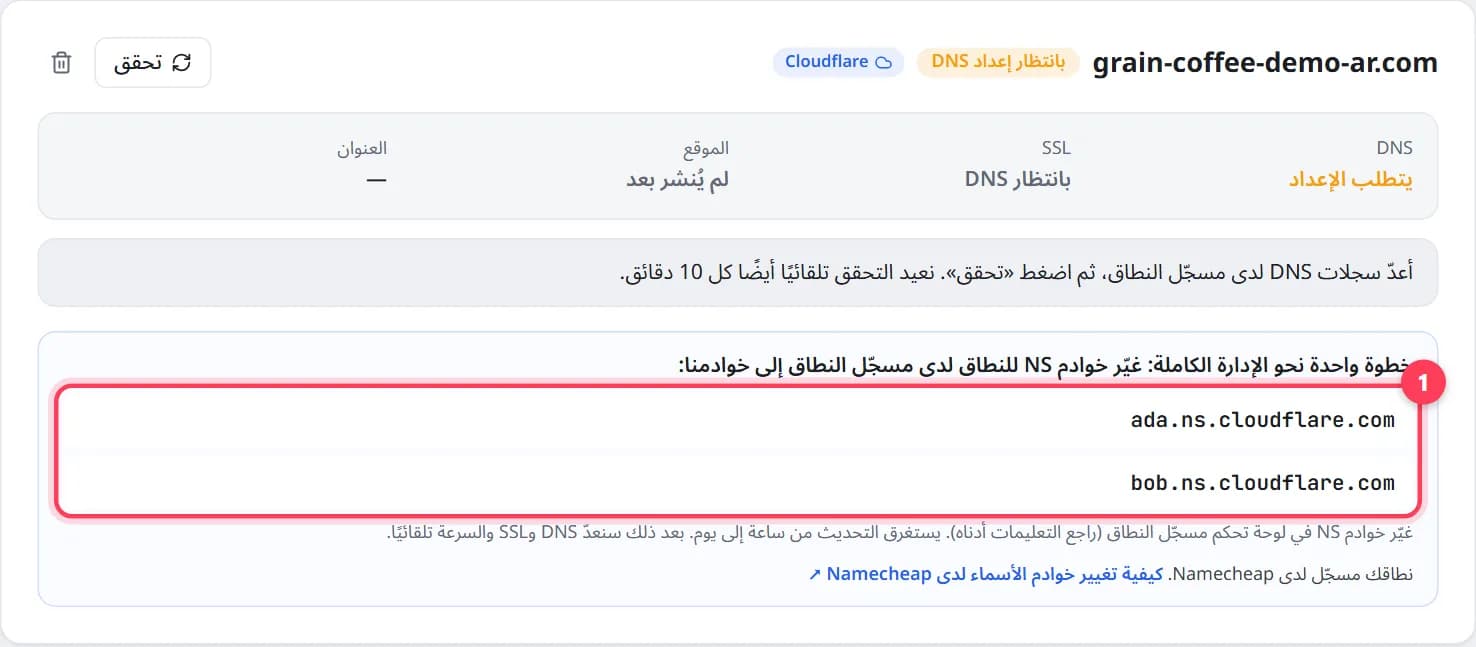
هناك طريقتان. النيم سيرفر (خوادم الأسماء (النيم سيرفر / NS)خوادم الأسماء هي الخوادم التي تحفظ سجلات DNS لدومينك. تغييرها (عادةً عنوانان مثل ns1.example.net) يسلّم إعداد DNS كله لمزوّد جديد — أبسط طريقة لربط الدومين بموقع.→) — تستبدل اسمَي أو أسماء الخوادم الأربعة في لوحة المسجّل بما يعطيك إياه مزوّد موقعك؛ ثم يدير المزوّد كل السجلات لك. وهذا ما تستخدمه WebFora: ربط الدومين بموقعك على WebFora. سجل A — تترك النيم سيرفر كما هو وتضيف سجل DNS (نظام أسماء النطاقات)DNS هو دليل هواتف الإنترنت: يحوّل اسم دومينك إلى عناوين الخوادم التي تستضيف موقعك وبريدك. «تغيير DNS» يعني تعديل تلك الإدخالات عند مسجّلك.→ واحدًا يشير إلى الاستضافة؛ والدليل المفصّل لأي مزوّد هو كيفية ربط الدومين بالموقع. كيف تعرف أنه نجح: خلال ساعة (وأحيانًا حتى يوم) يفتح الموقع على
yourdomain.com.الخطوة 5
تأكد أن www وبدون www يفتحان معًا
يكتب الناس
example.comوwww.example.com(وwwwهو النطاق الفرعي (Subdomain)النطاق الفرعي هو اسم يسبق الدومين: shop.graincoffee.com أو www.graincoffee.com. مجاني، يُنشأ في DNS، ويمكن أن يشير إلى موقع أو خدمة مختلفة عن الدومين الرئيسي.→). يجب أن يكون أحدهما النسخة الرئيسية والآخر إعادة التوجيه (301/302)إعادة التوجيه ترسل الزوار تلقائيًا من عنوان إلى آخر — صفحة قديمة إلى جديدة، http إلى https، دومين ثانٍ إلى الرئيسي. 301 دائم (يخبر جوجل بنقل الترتيب)؛ 302 مؤقت.→ إليها. منشئو المواقع وWebFora يفعلون ذلك تلقائيًا بعد ربط الدومين؛ وفي الاستضافة المدارة ذاتيًا تضيف سجلwwwوقاعدة تحويل. كيف تعرف أنه نجح: اكتب النسختين — تصل إلى الصفحة نفسها، ويعرض شريط العنوان إحداهما.الخطوة 6
تحقق من القفل (SSL)
شهادة SSL (TLS)شهادة SSL (TLS) تثبت أن الموقع لك فعلًا وتشفّر الاتصال — وهي القفل و https:// في المتصفح. الاستضافات الحديثة تصدرها مجانًا وتجدّدها تلقائيًا.→ هي ما يجعل الموقع يفتح عبر
https://مع قفل. وهي مجانية (Let's Encrypt) وتُصدر تلقائيًا من معظم منشئي المواقع والمستضيفين ومن WebFora بعد ربط الدومين. لا تشترِها في سلة المسجّل. كيف تعرف أنه نجح: يفتحhttps://yourdomain.comمع قفل وبلا تحذير «غير آمن».الخطوة 7
حوّل الدومينات الثانوية إلى الرئيسي
إذا كنت تملك
example.saوexample.com، فاختر عنوانًا رئيسيًا واحدًا وحوّل الآخر إليه لدى المسجّل (معظمهم لديه خيار «Redirect domain» / «URL forwarding») أو عبر DNS. لا تضع نسختين من الموقع على دومينين — تعامل محركات البحث ذلك كمحتوى مكرر. كيف تعرف أنه نجح: الدومين الثاني يصل إلى الرئيسي.الخطوة 8
أعدّ بريدًا على دومينك (اختياري)
[email protected]خدمة منفصلة: Google Workspace أو Zoho Mail أو Proton أو صندوق بريد المسجّل. تضيف سجلات MX التي يعطونك إياها في المكان نفسه الذي تُدار فيه سجلات DNS للدومين (في WebFora — اطلب من مدير حسابك، ونحن نضيفها). كيف تعرف أنه نجح: أرسل رسالة تجريبية من عنوان آخر ورد عليها.الخطوة 9
ضع العنوان في كل مكان ينظر إليه العملاء
أضف الدومين إلى ملفك التجاري على جوجل (الخرائط)، ووصف إنستغرام/فيسبوك، وواتساب للأعمال، وأدوات الحجز، والفواتير، وملصق الباب. بالنسبة لمشروع محلي هذا أهم من أي حيلة سيو: الملف الذي فيه رابط موقع يحصل على مكالمات أكثر. كيف تعرف أنه نجح: البحث عن اسم مشروعك يعرض رابط الموقع بجانب دبوس الخريطة.
أين تجد هذه الإعدادات لدى المسجّلين المعروفين
تتغير أسماء القوائم، لذا هذه هي الأقسام وليس النقرات الدقيقة؛ وصفحات مساعدة المسجّل تحتوي على المسار الحالي.
| المسجّل | المالك / الخصوصية / التجديد التلقائي | النيم سيرفر وDNS |
|---|---|---|
| Namecheap | Domain List ← Manage ← تبويب Domain (Auto-renew، Domain Privacy، جهات الاتصال) | تبويب Domain ← Nameservers؛ وAdvanced DNS للسجلات |
| Porkbun | Domain Management ← الدومين ← Details (التجديد التلقائي، حماية WHOIS) | الدومين ← Nameservers / DNS Records |
| Cloudflare Registrar | Domain Registration ← Manage Domains ← الدومين (التجديد التلقائي، جهات الاتصال) | DNS ← Records؛ لا يمكن تغيير النيم سيرفر بعيدًا عن Cloudflare |
| GoDaddy | My Products ← Domains ← الدومين ← Domain settings | Domain settings ← Manage DNS / Nameservers |
| IONOS | Domains & SSL ← الدومين (جهات الاتصال، التسجيل الخاص، التجديد) | Domains & SSL ← الدومين ← DNS / Nameserver |
| Hostinger | Domains ← Domain portfolio ← Manage (الخصوصية، التجديد) | Manage ← DNS / Nameservers |
مسجّلون معتمدون للامتدادات الوطنية (.sa، .ae، .eg…) | صفحة الدومين ← بيانات المالك / التجديد (قد تُطلب مستندات عند التعديل) | صفحة الدومين ← النيم سيرفر / DNS — ابحث في مساعدتهم عن «نيم سيرفر» |
كم يستغرق الأمر وكيف تتحقق
- تأكيد البريد، الخصوصية، التجديد التلقائي: فوري.
- تغيير النيم سيرفر: عادةً أقل من ساعة، وأحيانًا حتى 24–48 ساعة بينما تنتشر تغييرات DNS (نظام أسماء النطاقات)DNS هو دليل هواتف الإنترنت: يحوّل اسم دومينك إلى عناوين الخوادم التي تستضيف موقعك وبريدك. «تغيير DNS» يعني تعديل تلك الإدخالات عند مسجّلك.→. تعرض أداة فحص الدومين لدينا إلى أين يشير الدومين الآن.
- SSL: تُصدر خلال دقائق بعد أن يبدأ الدومين بالإشارة إلى الموقع.
- رابط الملف التجاري على جوجل: يظهر بعد حفظ الملف؛ والموقع نفسه يظهر في بحث جوجل خلال أيام إلى بضعة أسابيع.
أخطاء شائعة بعد شراء الدومين
- تجاهل رسالة التحقق — أكثر الأسباب شيوعًا لأن «يتوقف» دومين جديد عن العمل بعد أسبوعين.
- شراء الاستضافة والبريد وSSL من سلة المسجّل لمجرد أنها كانت محددة مسبقًا. قرر ما تحتاجه أولًا؛ فمعظمه مشمول حيث يعيش الموقع.
- إدخال IP خادم من شرح عشوائي في سجل A. استخدم فقط ما يعطيك إياه مزوّد موقعك — WebFora مثلًا تطلب منك وضع خادمَي أسماء ولا تطلب IP أبدًا.
- نسختان حيّتان من الموقع على دومينين بدل التحويل.
- الإشعارات تذهب إلى صندوق بريد قديم — فتفوتك رسائل التجديد والتحقق.
لديك دومين ولا موقع بعد؟
هذه بالضبط النقطة التي تبقى فيها معظم الدومينات خاملة لسنة. إذا كنت لا تريد اختيار استضافة ومنشئي مواقع، فإن WebFora تبني موقع مشروعك، وتربط الدومين، وتُصدر SSL، وتبقيه يعمل — أنت تضع خادمَي الأسماء (أو تعطي مدير حسابك بيانات دخول المسجّل) وهذا دورك كله. غير متأكد من الاسم الذي اخترته؟ انظر كيفية اختيار اسم الدومين.
الأسئلة الشائعة
اشتريت دومين — لماذا لا يفتح الموقع؟+
لأن لا شيء مربوط به بعد. الدومين مجرد عنوان؛ عليك توجيهه إلى موقع بتغيير النيم سيرفر أو إضافة سجل A. وإذا فعلت ذلك، فانتظر حتى يوم ليتحدّث DNS وتحقق من رسالة التحقق — فالدومين غير المؤكد يُعلَّق.
هل أحتاج إلى استضافة بعد شراء الدومين؟+
تحتاج إلى مكان يعيش فيه الموقع: استضافة، أو منشئ مواقع، أو خدمة مثل WebFora تشمل الاستضافة. ولا يلزم أن تكون استضافة المسجّل.
ما هي رسالة التحقق من ICANN وهل يمكنني تجاهلها؟+
بالنسبة للامتدادات العامة يجب على المسجّل التحقق من بريد المسجَّل. إذا لم تؤكد خلال 15 يومًا، يُعلَّق الدومين حتى تفعل. إنها حقيقية — اضغط الرابط في الرسالة الواردة من مسجّلك، لا من غرباء.
هل أستخدم النيم سيرفر أم سجل A؟+
النيم سيرفر إذا كان مزوّد موقعك يعطيك خوادمه (WebFora، Cloudflare، معظم منشئي المواقع): تغيير واحد ويديرون كل شيء. وسجل A إذا أردت إبقاء DNS لدى المسجّل وتوجيه الموقع فقط إلى مكان آخر.
كيف أحصل على بريد على دوميني الجديد؟+
البريد خدمة منفصلة — Google Workspace أو Zoho Mail أو Proton أو صندوق بريد المسجّل. سجّل، ثم أضف سجلات MX التي يعطونك إياها حيث تُدار سجلات DNS لدومينك.
هل أحتاج إلى شراء شهادة SSL؟+
لا. الشهادات المجانية (Let's Encrypt) تُصدر تلقائيًا من معظم مزوّدي المواقع ومن WebFora بعد ربط الدومين. شهادة SSL المدفوعة من سلة المسجّل غير ضرورية لموقع مشروع صغير.
اشتريت دومينين — ماذا أفعل بالثاني؟+
اختر أحدهما عنوانًا رئيسيًا وحوّل الآخر إليه، إما لدى المسجّل (URL forwarding) أو عبر DNS. لا تشغّل نسختين من الموقع.
هل يمكنني نقل الدومين الجديد إلى مسجّل آخر فورًا؟+
عادةً لا: لا يمكن نقل الدومينات العامة خلال 60 يومًا من التسجيل (قاعدة ICANN). لكن يمكنك تغيير النيم سيرفر وربط موقع في أي وقت.
هل كان هذا الدليل مفيدًا؟
أدلة ذات صلة
ربط الدومين بالموقع أو بالاستضافة: كيفية الربط خطوة بخطوة
طريقة ربط الدومين بالموقع أو بالاستضافة: تغيير النيم سيرفر أو إضافة سجل A، وأين تضغط في GoDaddy وNamecheap وHostinger، وكم تنتظر.
8 دقائق قراءة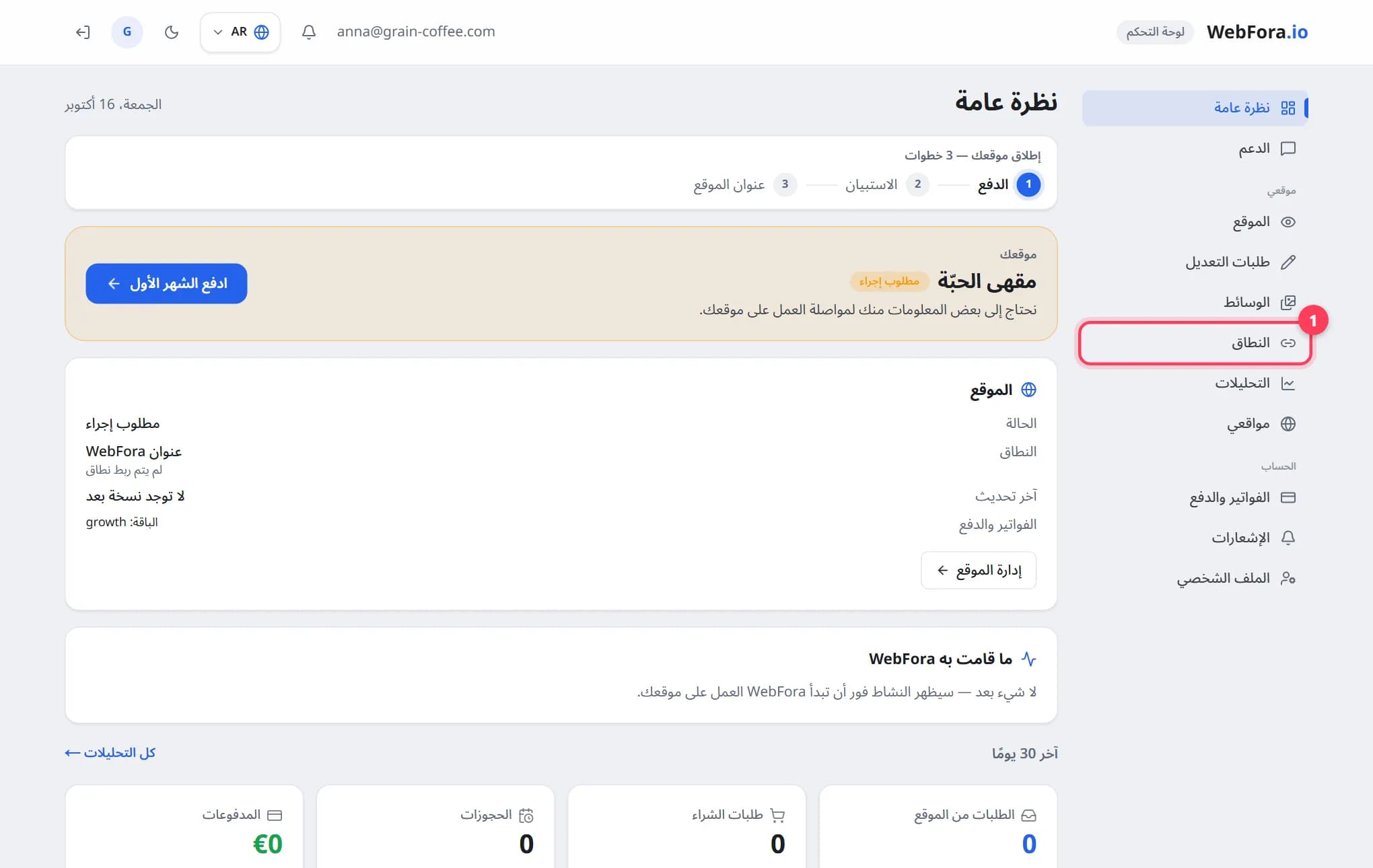
كيفية ربط الدومين الخاص بك بموقعك على WebFora
طريقة ربط الدومين بموقعك على WebFora: أدخل الدومين، وخذ خادمَي أسماء (نيم سيرفر) وضعهما لدى مسجّل النطاق. نتولى نحن DNS وSSL.
5 دقائق قراءة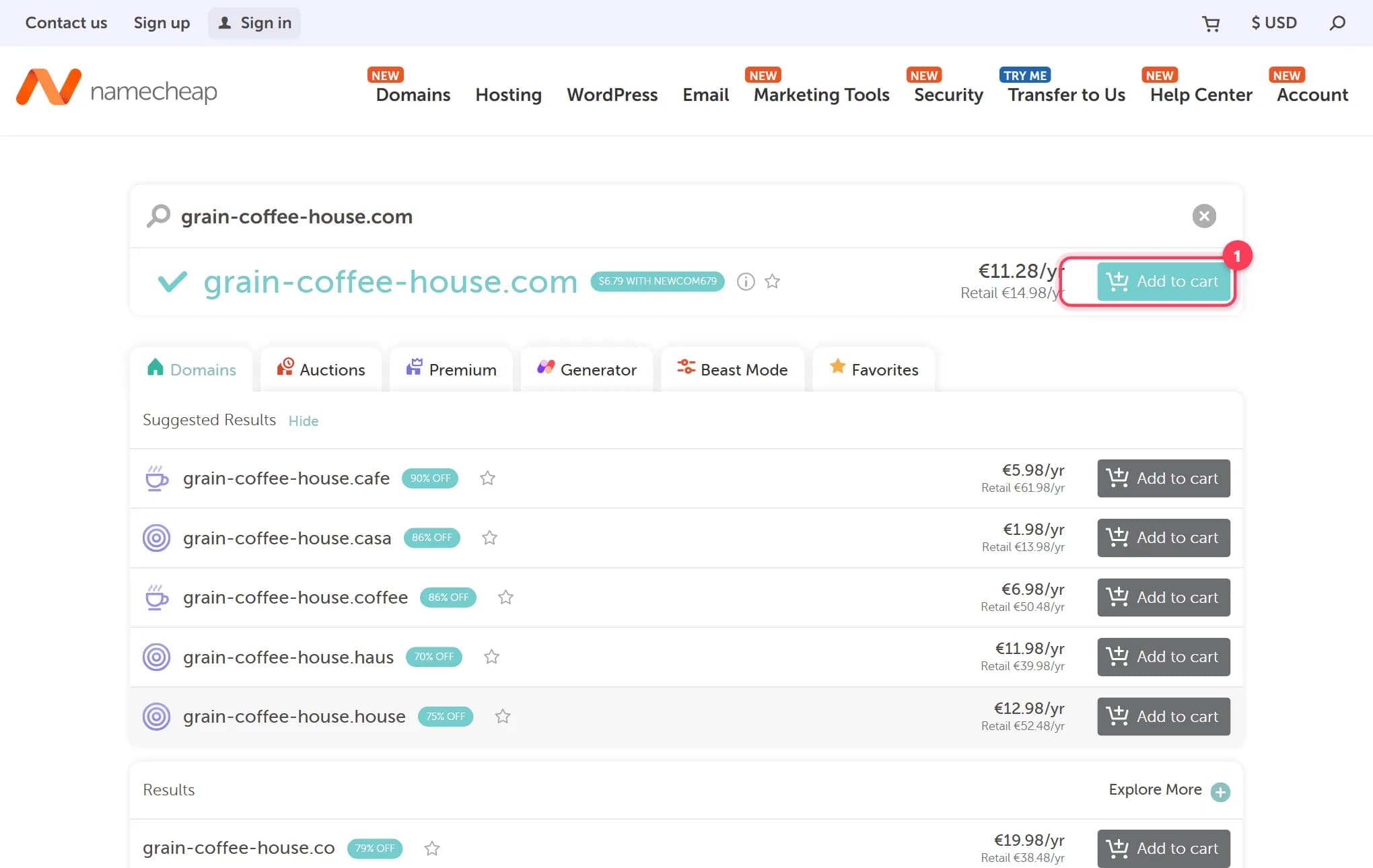
كيفية شراء دومين (نطاق) لموقعك: دليل خطوة بخطوة
كيفية شراء دومين أو حجز نطاق في 15 دقيقة: .com أم .sa أم .eg، وسعر التجديد الحقيقي، والإضافات التي تحذفها من السلة. مع صور خطوة بخطوة.
9 دقائق قراءة