كيفية ربط الدومين الخاص بك بموقعك على WebFora
يتم ربط الدومين (النطاق) من لوحة التحكم، في قسم «النطاق». تُدخل العنوان، فنعطيك خادمَي أسماء، وتضعهما مرة واحدة لدى مسجّل النطاق. ونتولى نحن كل ما تبقى: سجلات DNS وشهادة SSL وHTTPS. لا حاجة إلى كتابة عناوين IP أو سجلات A. يستغرق الأمر من وقتك 5 دقائق، ثم من ساعة إلى يوم حتى يتحدّث الإنترنت.
ما الذي تحتاج إليه
- الدخول إلى لوحة تحكم WebFora (يصلك رابط تسجيل الدخول عبر البريد الإلكتروني).
- الدخول إلى الموقع الذي اشتريت منه الدومين — أي مسجّل النطاق (Namecheap أو GoDaddy أو Porkbun أو IONOS وغيرها).
- اسم الدومين نفسه، مثل
mysite.com— دونhttps://ودونwww.
افتح قسم «النطاق»
الخطوة 1
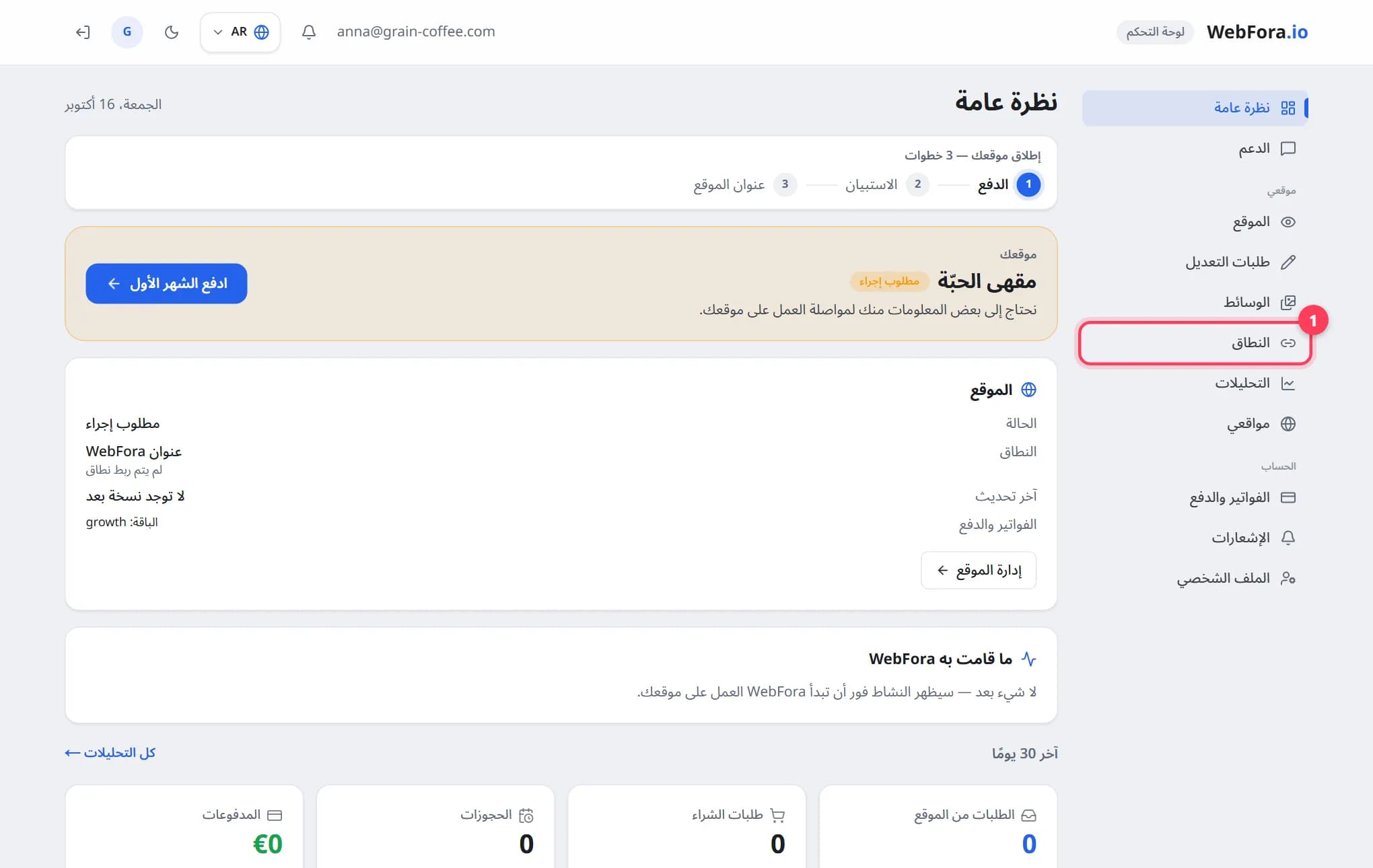
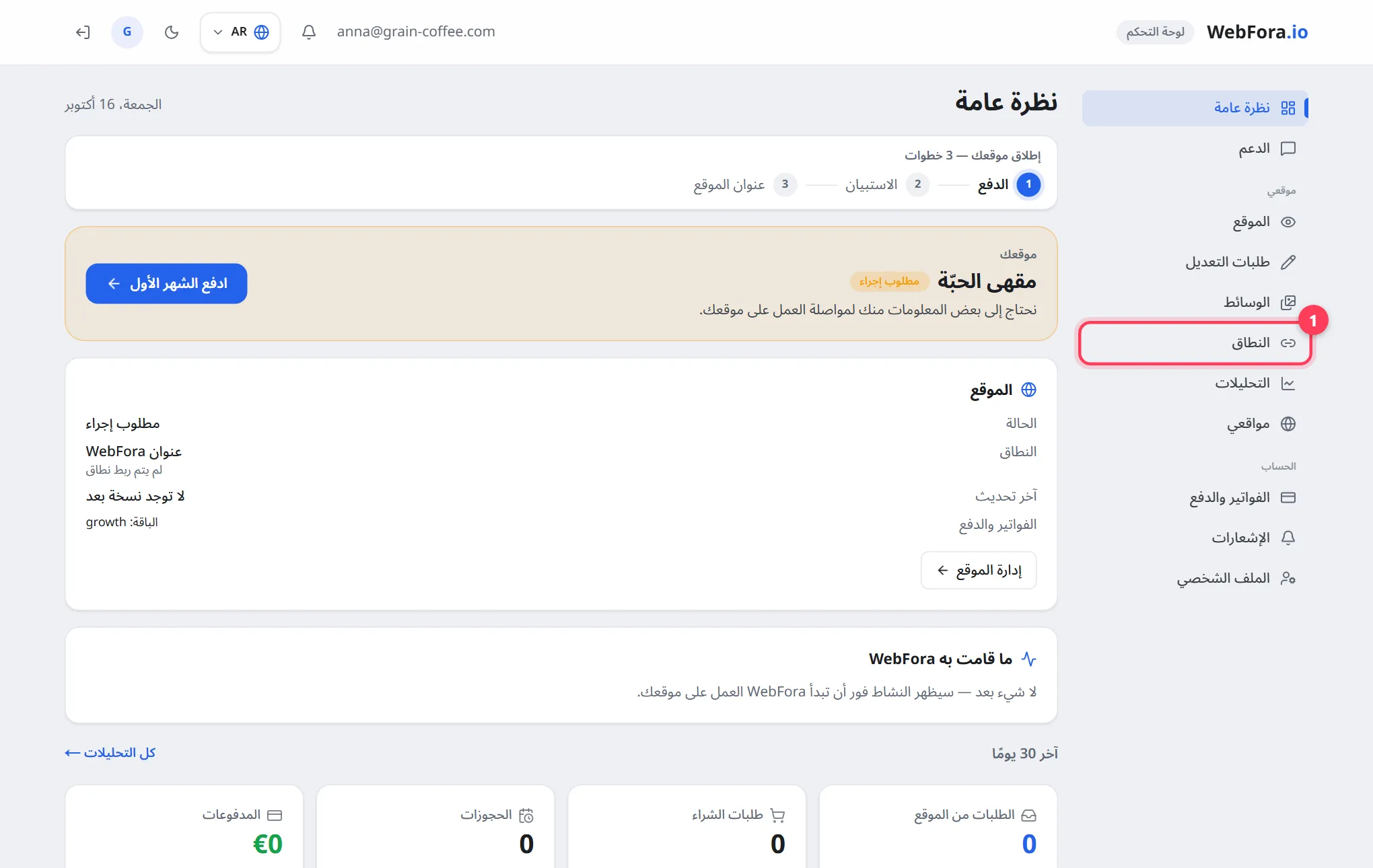
سجّل الدخول واختر «النطاق» من القائمة
ستجده ضمن مجموعة «موقعي». إذا كان لديك أكثر من موقع، تسألك لوحة التحكم أولًا عن الموقع الذي تريد ربط الدومين به.
الخطوة 2
اختر أحد الخيارات
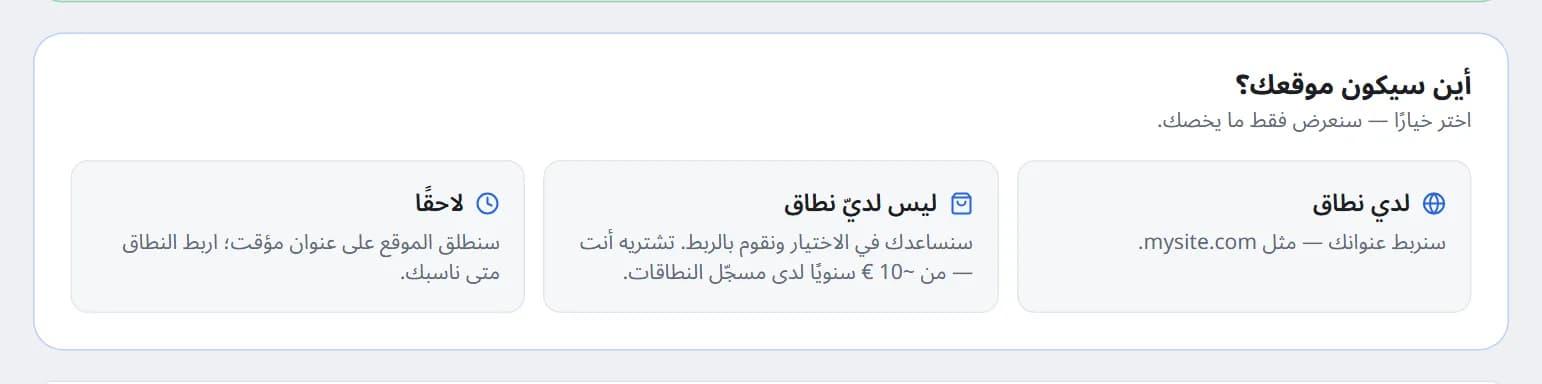
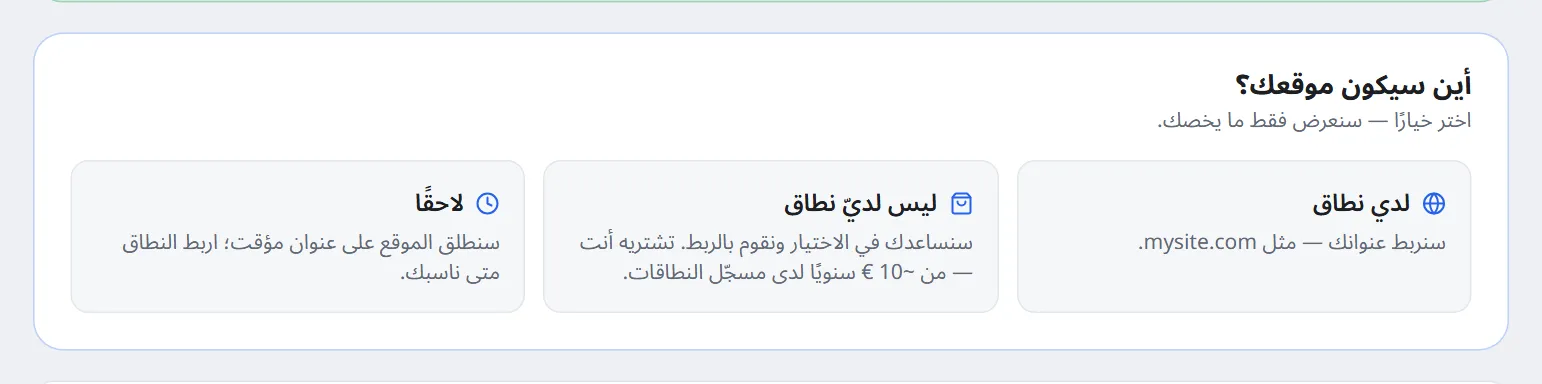
بعد إرسال استبيان المشروع مباشرةً تسألك لوحة التحكم «أين سيكون موقعك؟» وتعرض ثلاثة خيارات: «لدي نطاق» أو «ليس لديّ نطاق» (نساعدك في الاختيار ونقوم بالربط؛ تشتريه أنت — من ~10 € سنويًا لدى مسجّل النطاقات) أو «لاحقًا» — وفي هذه الحالة يُطلق الموقع على عنوان مؤقت من WebFora، وتربط الدومين متى ناسبك. تعرض لوحة التحكم فقط الأقسام الخاصة بالخيار الذي اخترته.
ربط الدومين: خادما أسماء (نيم سيرفر) — وهذا كل شيء
خوادم الأسماء (Nameservers أو NS) هي «دليل العناوين» للدومين: تخبر الإنترنت بمن يدير إعداداته. تضع خوادم الأسماء الخاصة بنا لدى مسجّل النطاق، ومن تلك اللحظة ننشئ نحن كل السجلات ونُصدر شهادة SSL ونفعّل HTTPS. يبقى الدومين ملكك ومسجّلًا باسمك — يتغير فقط من يدير إعداداته.
الخطوة 1
أدخل اسم الدومين واضغط «الربط عبر Cloudflare»
قسم «دع WebFora تدير نطاقك» يحمل علامة «موصى به». أدخل الاسم فقط:
mysite.com.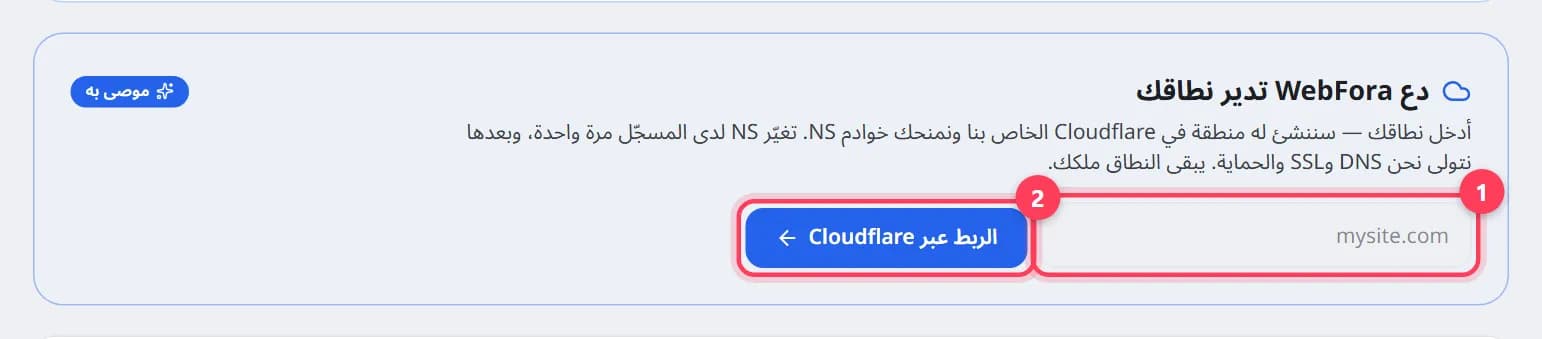
الخطوة 2
انسخ خادمَي الأسماء من بطاقة الدومين
تعرض البطاقة عنوانين من نوع
….ns.cloudflare.com— نُصدرهما لك، وهما فريدان لكل دومين. وتتعرّف لوحة التحكم كذلك على مسجّل النطاق لديك وتضع رابطًا مباشرًا لتعليماته الخاصة بتغيير خوادم الأسماء. إذا لم تظهر الخوادم فورًا، يجهّزها مدير الحساب ويرسلها إليك في المحادثة.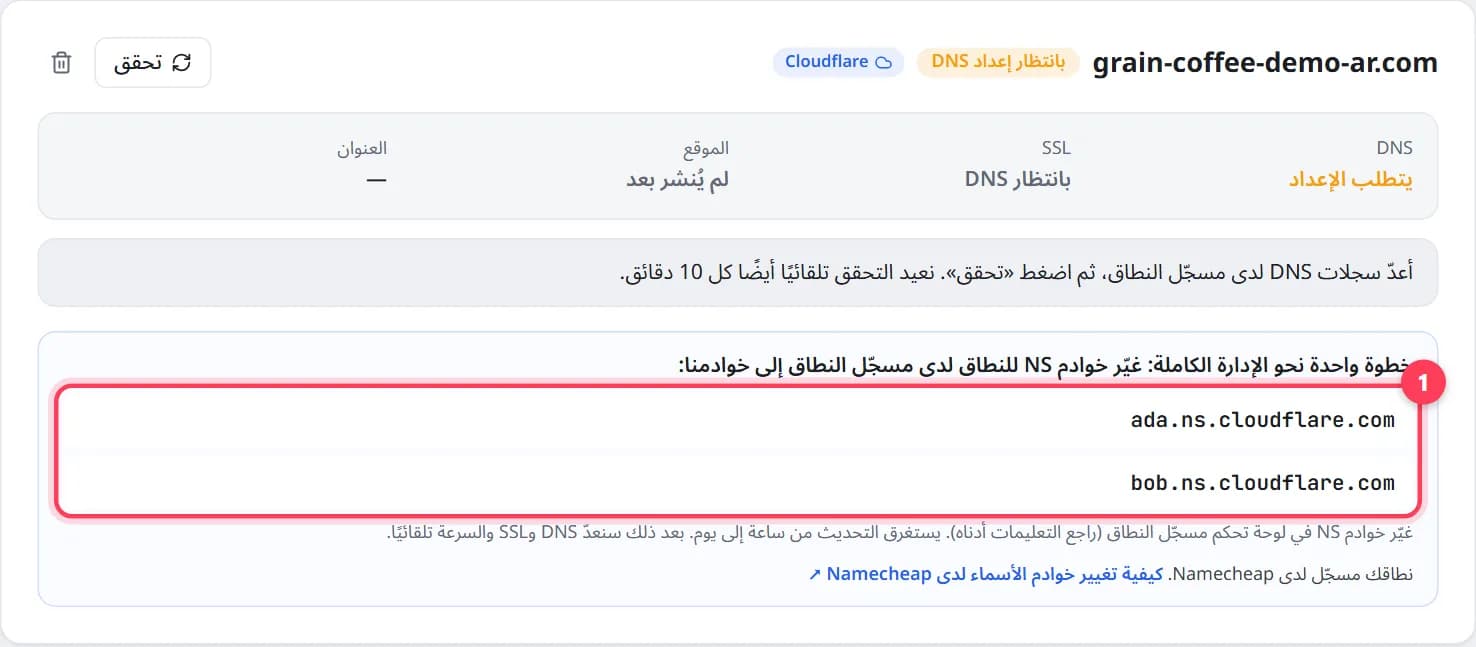
الخطوة 3
استبدل خوادم الأسماء لدى مسجّل النطاق
في لوحة تحكم المسجّل افتح الدومين ← Nameservers (وأحيانًا «خوادم DNS») ← اختر خوادم أسماء مخصّصة (Custom DNS) ← الصق العنوانين مكان القديمين ← احفظ. أين تجد ذلك لدى المسجّلين المعروفين: كيفية ربط الدومين بالموقع.
الخطوة 4
انتظر — ونتولى نحن الباقي
يستغرق تحديث خوادم الأسماء من ساعة إلى يوم. نتحقق من الدومين تلقائيًا كل 10 دقائق، وما إن تتحدّث الخوادم حتى ننشئ السجلات ونفعّل SSL وHTTPS بأنفسنا. تتغير حالة البطاقة من «بانتظار إعداد DNS» إلى «يعمل». ويمكنك أيضًا الضغط على «تحقق» في أي وقت.
طريقة بديلة: سجلات لدى مسجّل النطاق
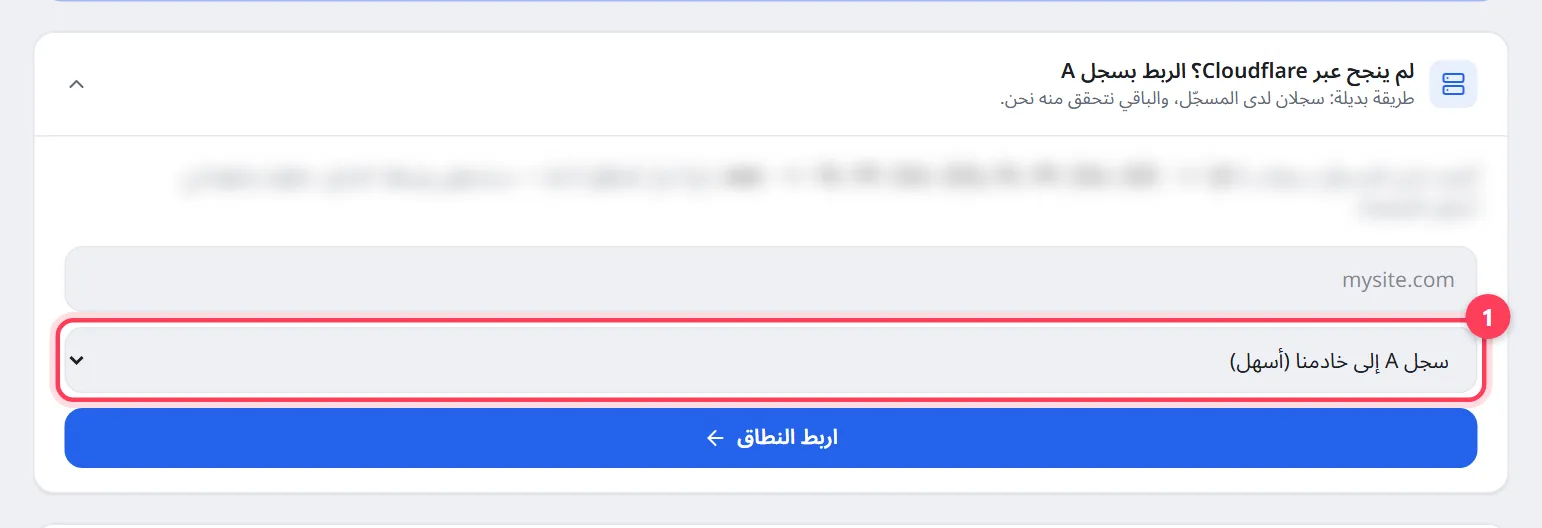
إذا لم تتمكن من تغيير خوادم الأسماء (Cloudflare Registrar) أو أردت إبقاء DNS حيث هو لأن خدمات أخرى مُعدّة هناك، فاستخدم القسم المطوي «لم ينجح عبر Cloudflare؟ الربط بسجل A» — تجده تحت خيار «لدي نطاق»، أسفل قسم Cloudflare. اضغط عليه ليُفتح، ثم أدخل الدومين واضغط «اربط النطاق». ستعرض البطاقة عندها السجلات المطلوبة بدقة لإضافتها لدى المسجّل — سجلًا لتأكيد الملكية وسجلات الموقع — فقط انسخها كما هي. وإذا كان هناك ما هو غير واضح، فسيساعدك مدير الحساب في المحادثة.
ليس لديك دومين؟ اختيار اسم مع مدير
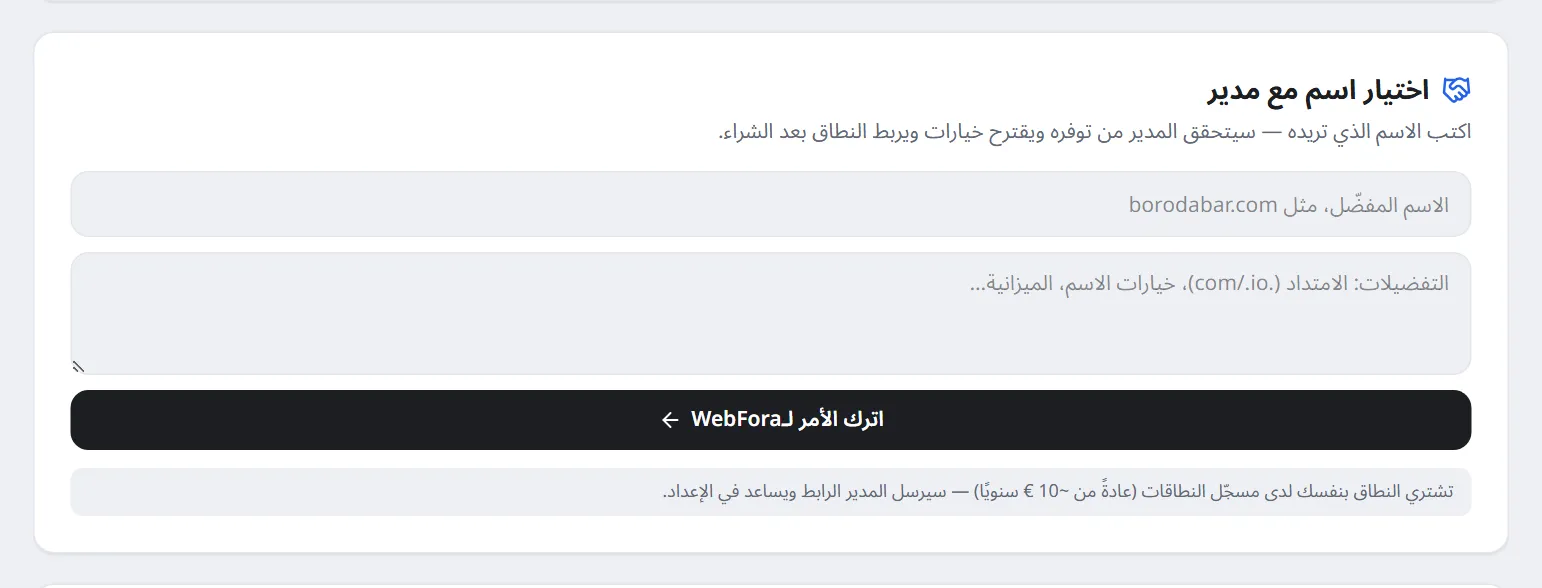
اختر «ليس لديّ نطاق» — يظهر قسم «اختر نطاقًا واشترِه» مع روابط إلى مسجّلي النطاقات: تشتري الدومين بنفسك، عادةً من ~10 € سنويًا، ويكون مسجّلًا باسمك منذ اليوم الأول. لا تعرف أي اسم تختار؟ أسفل ذلك، في قسم «اختيار اسم مع مدير»، أدخل الاسم الذي تفضّله (مثل borodabar.com) وأي تفضيلات — الامتداد، وخيارات الاسم، والميزانية — ثم اضغط «اترك الأمر لـWebFora». يتحقق مدير الحساب من توفر الاسم، ويقترح خيارات، ويرسل لك رابط الشراء، ويربط الدومين بعد أن تشتريه. اشتريته؟ اختر أعلاه «لدي نطاق» واربطه.
كيف تعرف أن الدومين يعمل
افحص الدومين الخاص بك
أدخل الدومين لترى خوادم الأسماء الحالية، وإلى أين يشير الموقع، وهل تم إعداد www والبريد، ولدى أي مسجّل هو مسجّل.
| ما تعرضه البطاقة | ماذا يعني | ما الذي عليك فعله |
|---|---|---|
| DNS: يتطلب الإعداد | لم تتحدّث خوادم الأسماء لدى المسجّل بعد | تأكد من لصقها بشكل صحيح وانتظر |
| DNS: تم التحقق، SSL: جارٍ الإصدار… | الدومين لدينا الآن، والشهادة قيد الإصدار | لا شيء — يستغرق ذلك عادةً بضع دقائق |
| الموقع: لم يُنشر بعد | الدومين جاهز، والموقع لا يزال قيد العمل | لا شيء — سيفتح على الدومين فور نشره |
| الحالة «يعمل» | DNS وSSL والموقع كلها تستجيب | تم 🎉 |
الأسئلة الشائعة
هل أحتاج إلى إدخال عنوان IP أو سجلات A؟+
لا. عند الربط عبر خوادم الأسماء تضع لدى مسجّل النطاق فقط عنوانَي خادمَي الأسماء من لوحة التحكم — ونتولى نحن إعداد كل السجلات وSSL وHTTPS. السجلات اليدوية مطلوبة فقط في الطريقة البديلة.
أين أغيّر النيم سيرفر لدى GoDaddy أو Namecheap؟+
في GoDaddy: My Products ← الدومين ← DNS ← Nameservers ← Change. وفي Namecheap: Domain List ← Manage ← Nameservers ← Custom DNS. الصق العنوانين من لوحة تحكم WebFora مكان القديمين واحفظ.
هل سيتوقف الدومين عن كونه ملكي؟+
لا. يبقى الدومين مسجّلًا باسمك لدى مسجّلك، وأنت من يجدده. نحن ندير إعداداته فقط — ويمكنك إعادة خوادم الأسماء السابقة في أي وقت.
متى سيفتح الموقع على الدومين الخاص بي؟+
عادةً خلال ساعة إلى بضع ساعات، ونادرًا حتى 24 ساعة: هذه هي المدة التي يحتاجها الإنترنت لتحديث بيانات الدومين. وتعيد لوحة التحكم التحقق من الدومين تلقائيًا كل 10 دقائق.
ماذا سيحدث لبريدي الإلكتروني على هذا الدومين؟+
عند الربط ننسخ سجلات البريد الحالية، فيستمر البريد في العمل.
اشتريت الدومين من Cloudflare — ماذا أفعل؟+
لا يمكن تغيير خوادم الأسماء لنطاقات Cloudflare Registrar. استخدم الطريقة البديلة «الربط عبر سجل A» — تعرض لك البطاقة السجلات المطلوبة بدقة — أو راسل مدير الحساب في المحادثة.
هل يمكنني ربط الدومين لاحقًا؟+
نعم. اختر «لاحقًا» — يُطلق الموقع على عنوان مؤقت من WebFora، ويمكنك ربط الدومين من قسم «النطاق» في أي وقت.
هل تستطيع WebFora شراء الدومين نيابةً عني؟+
لا — تشتري الدومين بنفسك لدى مسجّل النطاقات (عادةً من ~10 € سنويًا) ليكون مسجّلًا باسمك منذ البداية. يساعدك مدير الحساب في إيجاد اسم متاح، ويرسل لك رابط الشراء، ويربط الدومين فور دفع ثمنه.
هل كان هذا الدليل مفيدًا؟
أدلة ذات صلة
ربط الدومين بالموقع أو بالاستضافة: كيفية الربط خطوة بخطوة
طريقة ربط الدومين بالموقع أو بالاستضافة: تغيير النيم سيرفر أو إضافة سجل A، وأين تضغط في GoDaddy وNamecheap وHostinger، وكم تنتظر.
8 دقائق قراءة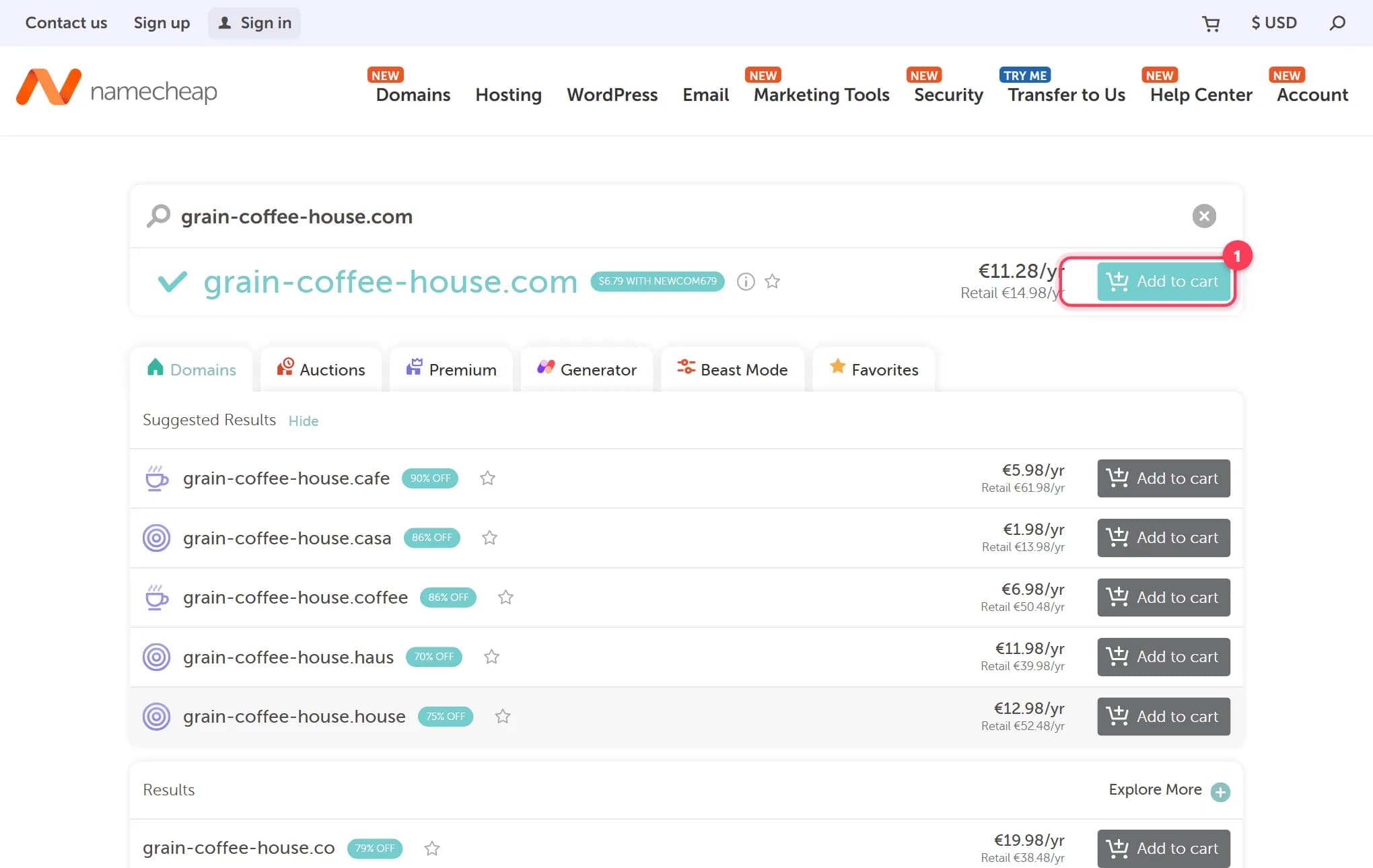
كيفية شراء دومين (نطاق) لموقعك: دليل خطوة بخطوة
كيفية شراء دومين أو حجز نطاق في 15 دقيقة: .com أم .sa أم .eg، وسعر التجديد الحقيقي، والإضافات التي تحذفها من السلة. مع صور خطوة بخطوة.
9 دقائق قراءة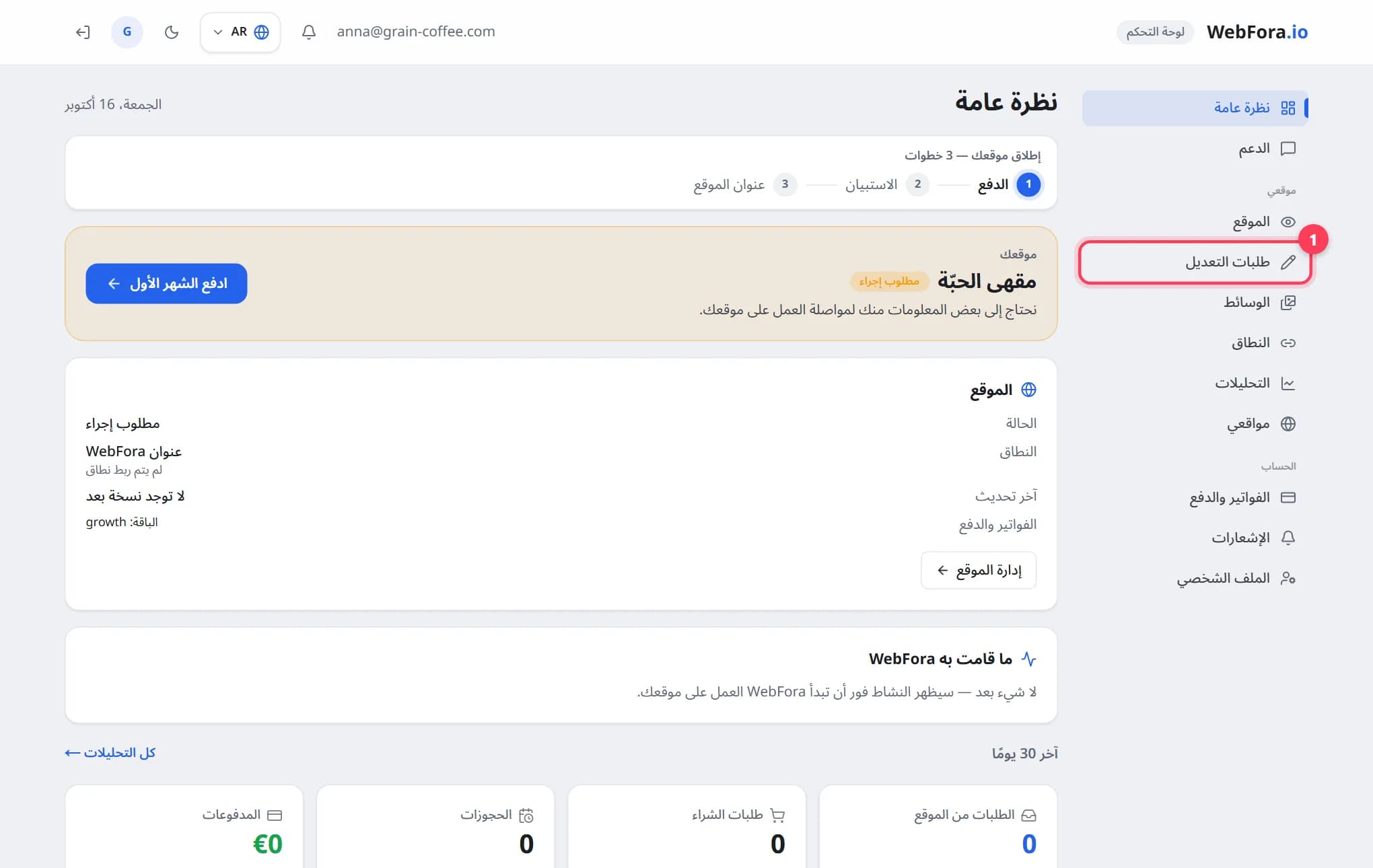
لوحة تحكم WebFora: ما الذي تجده وأين
جولة في لوحة تحكم WebFora: معنى كل عنصر في القائمة، حالة الموقع في الصفحة الرئيسية، ما قام به الفريق، الطلبات خلال 30 يومًا، وأين تراسل مدير حسابك.
6 دقائق قراءة