دومينك في Hostinger (هوستنجر): النيم سيرفر وسجلات DNS والنقل والتجديد
في هوستنجر (Hostinger) يُدار الدومين من لوحة hPanel، ومنها يتم تغيير النيم سيرفر: Domains → Manage → DNS / Nameservers → Change Nameservers تربطه بموقع؛ تبويب DNS records (DNS Zone Editor) يحوي سجلات A/CNAME/TXT؛ وكود EPP في Domain Overview → Authorization code → Get code. تشرح هذه الصفحة كل شاشة وما تفعله إذا لم يكن موقعك مستضافًا في Hostinger.
شراء دومين من Hostinger
Hostinger شركة استضافة أولًا ثم مسجّل النطاقات (Registrar)مسجّل النطاقات هو الشركة التي تشتري منها الدومين وتجدّده (GoDaddy وNamecheap وIONOS…). ومن لوحة تحكمه تغيّر خوادم الأسماء وسجلات DNS وإعدادات التجديد.→: كثيرون يحصلون على الدومين مجانًا مع خطة استضافة أو يشترونه في السلة نفسها. الخياران مقبولان — الدومين لك في الحالتين. ابحث عن الاسم على hostinger.com، وتحقق من سعر التجديد (السنة الأولى مخفّضة)، وألغِ تحديد الإضافات التي لا تحتاجها. إذا أردت الدومين فقط، يمكنك شراؤه دون استضافة. قائمة التحقق العامة: كيفية شراء دومين.
أكّد بريدك الإلكتروني وحماية WHOIS
- بعد الشراء أكّد بريد المالك من رسالة Hostinger (قاعدة ICANN) — الدومينات غير المؤكدة تُعلَّق بعد 15 يومًا ويتوقف الموقع عن الفتح.
- حماية الخصوصية (إخفاء بياناتك عن WHOIS (هو إز)WHOIS هو الاستعلام العام الذي يُظهر من سجّل الدومين ومتى ينتهي وأي خوادم أسماء يستخدم. معظم المسجّلين يخفون البيانات الشخصية بحماية خصوصية مجانية.→ العام) مشمولة لمعظم الامتدادات ومفعّلة في إعدادات الدومين؛ أبقِها مفعّلة. لا تُوقف إلا عند نقل الدومين.
- فعّل التحقق بخطوتين تحت Account → Security.
تغيير النيم سيرفر في Hostinger (ربط الدومين بموقع)
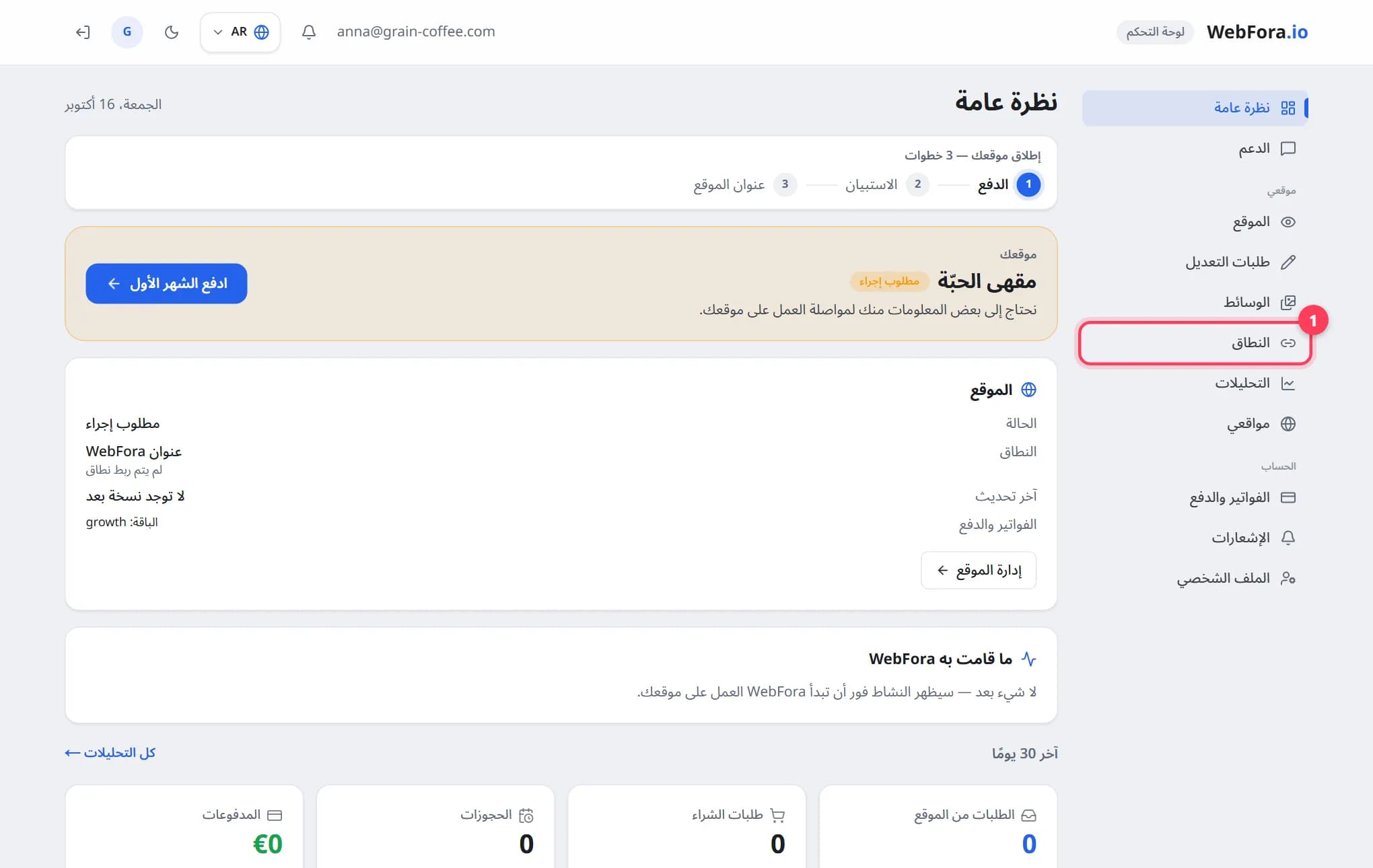
الخطوة التي يحتاجها عميل WebFora عندما يكون الدومين مسجّلًا في Hostinger والموقع في مكان آخر. خوادم الأسماء (النيم سيرفر / NS)خوادم الأسماء هي الخوادم التي تحفظ سجلات DNS لدومينك. تغييرها (عادةً عنوانان مثل ns1.example.net) يسلّم إعداد DNS كله لمزوّد جديد — أبسط طريقة لربط الدومين بموقع.→ (النيم سيرفر) تحدد من يدير إعدادات الدومين. تعرض لوحة تحكم WebFora (قسم «النطاق») عنوانين مثل ….ns.cloudflare.com — الصقهما في hPanel ونتكفل نحن بسجلات DNS وSSL وHTTPS. لا حاجة لعناوين IP.
الخطوة 1
افتح الدومين في hPanel
سجّل الدخول إلى hostinger.com → Domains في الشريط الجانبي → Manage بجانب الدومين (أو اضغط DNS في الشريط الجانبي واختر الدومين).
الخطوة 2
DNS / Nameservers → Change Nameservers
افتح تبويب DNS / Nameservers واضغط Change Nameservers. يظهر خياران: «Use Hostinger nameservers (recommended)» وChange nameservers.
الخطوة 3
اختر «Change nameservers» والصق العنوانين من WebFora
اختر Change nameservers وأدخل العنوانين تمامًا كما في لوحة التحكم (يسمح النموذج بحتى 4 — اترك الباقي فارغًا). اضغط Save. كيف تعرف أن الأمر نجح: يعرض التبويب الآن عنوانيك مع ملاحظة بأن إدارة منطقة DNS انتقلت إلى المزوّد الجديد.
الخطوة 4
انتظر وتحقق
يقول Hostinger إن الانتشار قد يستغرق حتى 24 ساعة، وعادةً بضع ساعات؛ كما يتحقق من خوادم الأسماء المخصصة لمدة تصل إلى 24 ساعة. تعيد WebFora فحص الدومين كل 10 دقائق وتفعّل SSL تلقائيًا؛ وتصبح الحالة في لوحة التحكم «يعمل». تحقق من النيم سيرفر الحالي بالأداة أدناه.
افحص الدومين الخاص بك
أدخل الدومين لترى خوادم الأسماء الحالية، وإلى أين يشير الموقع، وهل تم إعداد www والبريد، ولدى أي مسجّل هو مسجّل.
سجلات DNS في Hostinger (A وCNAME وTXT) — الطريقة البديلة
فقط إذا أبقيت خوادم أسماء Hostinger وربطت الموقع بسجلات. تعرض لوحة تحكم WebFora السجلات الدقيقة في بطاقة «الربط عبر سجل A» — انسخها من هناك؛ هذه الصفحة لا تسرد قيمًا. تعمل هذه السجلات فقط ما دام الدومين يشير إلى خوادم أسماء Hostinger.
الخطوة 1
افتح DNS Zone Editor
Domains → Manage → DNS / Nameservers → تبويب DNS records، أو Advanced → DNS Zone Editor في الشريط الجانبي. يظهر جدول السجلات.
الخطوة 2
أضف السجل
في Manage DNS records اختر Type (سجل Aسجل A هو إدخال DNS يقول «هذا الاسم يعيش على عنوان IPv4 هذا». به يُوجَّه الدومين إلى خادم عند الربط عبر IP بدلًا من تغيير خوادم الأسماء.→ أو سجل CNAMEسجل CNAME يجعل اسمًا اسمًا مستعارًا لاسم آخر — مثل www.yourdomain.com ← yourdomain.com، أو shop.yourdomain.com ← عنوان منصة متجرك. يُستخدم لـ www والنطاقات الفرعية، لا للدومين المجرد.→ أو سجل TXTسجل TXT إدخال DNS نصي حر يُستخدم لإثبات ملكية الدومين (جوجل، ميتا، مايكروسوفت) ولضبط قواعد البريد (SPF وDKIM وDMARC). إضافته غير ضارة، وضروري للتحقق.→)، وName (
@للدومين نفسه، وwwwلنسخة www — يضيف Hostinger الدومين تلقائيًا) وPoints to / Target / Content. أبقِ TTL (مدة البقاء)TTL (مدة البقاء) هي كم ثانية يجوز تخزين سجل DNS مؤقتًا قبل إعادة التحقق منه. تحدد سرعة انتشار التغييرات: 300 = 5 دقائق، 86400 = يوم. اترك الافتراضي ما لم تخطط لانتقال.→ الافتراضي (14400). اضغط Add Record.الخطوة 3
انتبه للإعدادات الافتراضية
ينشئ Hostinger مسبقًا سجلات A لـ
@وwwwوسجل TXT لـ SPF؛ عدّل سجلات@/wwwالموجودة بدل إضافة نسخ مكررة. إذا كان Hostinger CDN مفعّلًا، فعطّله كليًا قبل تغيير سجل A الجذري أو CNAME لـ www. تسري التغييرات عادةً خلال ساعة.
كود EPP وقفل النقل في Hostinger
النقل يحوّل الدومين إلى مسجّل آخر — وهو غير مطلوب لربطه بـ WebFora. إن أردت نقله، فتحتاج كود EPP (رمز التفويض / Auth Code)كود EPP (رمز التفويض) هو كلمة سر للدومين يعطيك إياها المسجّل القديم عند نقله إلى مسجّل جديد. من دونه لا يمكن بدء النقل.→، وإيقاف قفل النقل، وإيقاف حماية الخصوصية.
الخطوة 1
تحقق من الشروط
أكثر من 60 يومًا منذ التسجيل أو آخر نقل، والحالة Active، وحماية الخصوصية معطّلة، والوصول إلى بريد جهة الاتصال الإدارية (تصل رسالة الموافقة إليه).
الخطوة 2
أوقف Transfer lock
Domains → Manage → مفتاح Transfer lock في إعدادات الدومين → إيقاف. قد يستغرق التغيير بضع ساعات ليصل إلى السجل — إذا كان المسجّل الجديد ما زال يقول «locked»، فانتظر وأعد المحاولة.
الخطوة 3
احصل على الكود
في Domain Overview ابحث عن Authorization code واضغط Get code. انسخه بدقة (حساس لحالة الأحرف). ثم ابدأ النقل عند المسجّل الجديد ووافق على الرسالة. العملية الكاملة: كيفية نقل الدومين.
التجديد والتجديد التلقائي
- التجديد التلقائي مفعّل افتراضيًا لكل دومين يُشترى من Hostinger.
- المفتاح: Billing → Subscriptions → ابحث عن الدومين → مفتاح Auto-renewal؛ أو Domains → مفتاح Auto-renewal الخاص بالدومين.
- يُخصم ثمن الدومينات قبل الانتهاء بـ 27 يومًا — إن لم ترد الاحتفاظ بدومين، فأوقف التجديد التلقائي قبل ذلك. مدفوعات التجديد غير قابلة للاسترداد.
- إذا كان موعد التجديد بعد يوم أو أقل، فجدّد يدويًا لهذه الدورة وأعد تفعيل التجديد التلقائي بعدها.
دعم Hostinger
دردشة مباشرة على مدار الساعة من hPanel (يجيب المساعد الذكي أولًا ثم موظف) بعدة لغات منها العربية، وبريد، ومركز مساعدة على hostinger.com/support — لا يوجد خط هاتفي. ولجانب WebFora — النيم سيرفر من لوحة التحكم، SSL، الموقع — اكتب لمديرك في دردشة لوحة التحكم.
خصائص Hostinger التي تستحق المعرفة
- لوحة موجهة للاستضافة — تفترض hPanel أن الموقع في Hostinger؛ الدومين المستخدم في مكان آخر أمر طبيعي تمامًا، تجاهل فقط دعوات «أنشئ موقعك».
- نيم سيرفر فريد لكل حساب — خوادم أسماء Hostinger نفسها لم تعد موحدة للجميع؛ لا يهم عند التوجيه إلى WebFora، لكن لا تنسخ قيمًا من شروحات قديمة.
- طبقتان من DNS — يُستخدم DNS Zone Editor فقط ما دام الدومين على خوادم أسماء Hostinger؛ بعد التبديل تعيش السجلات عند المزوّد الجديد.
- Hostinger CDN يعيد كتابة سجل A الجذري وCNAME لـ www بصمت — أوقفه قبل تغيير السجلات يدويًا.
- خصم مبكر قبل 27 يومًا للتجديدات — خطط للإلغاء مسبقًا.
الأسئلة الشائعة
أين أغيّر النيم سيرفر في Hostinger؟+
hPanel → Domains → Manage بجانب الدومين → DNS / Nameservers → Change Nameservers → اختر «Change nameservers» → أدخلهما → Save.
كم يستغرق تغيير النيم سيرفر في Hostinger؟+
يقول Hostinger حتى 24 ساعة، وعادةً بضع ساعات. تفحص WebFora كل 10 دقائق وتفعّل SSL فور ظهور التغيير.
دوميني في Hostinger وموقعي على WebFora — هل هذا مقبول؟+
نعم. يبقى Hostinger هو المسجّل؛ تغيّر فقط النيم سيرفر إلى العنوانين من لوحة تحكم WebFora. لا حاجة لخطة استضافة في Hostinger.
هل أحتاج عنوان IP لربط دومين Hostinger بـ WebFora؟+
لا — فقط خادما الأسماء من لوحة تحكم WebFora. السجلات وعناوين IP مهمتنا نحن.
أين كود EPP في هوستنجر (Hostinger)؟+
Domains → Manage → Domain Overview → Authorization code → Get code. أوقف Transfer lock وحماية الخصوصية أولًا.
هل حماية WHOIS مجانية في Hostinger؟+
حماية الخصوصية مشمولة لمعظم الامتدادات ومفعّلة افتراضيًا؛ لا تحتاج إيقافها إلا أثناء نقل الدومين.
كيف أوقف التجديد التلقائي في Hostinger؟+
Billing → Subscriptions → الدومين → مفتاح Auto-renewal إيقاف، قبل الانتهاء بـ 27 يومًا على الأقل (موعد الخصم في Hostinger).
هل يستمر بريد Hostinger في العمل بعد تغيير النيم سيرفر؟+
نعم إذا وُجدت سجلات MX/TXT الخاصة به عند مزوّد DNS الجديد. تنسخ WebFora السجلات الحالية قبل التبديل — أخبر مديرك أنك تستخدم Hostinger Mail لنتحقق.
هل كان هذا الدليل مفيدًا؟
أدلة ذات صلة
كيفية ربط الدومين الخاص بك بموقعك على WebFora
طريقة ربط الدومين بموقعك على WebFora: أدخل الدومين، وخذ خادمَي أسماء (نيم سيرفر) وضعهما لدى مسجّل النطاق. نتولى نحن DNS وSSL.
5 دقائق قراءة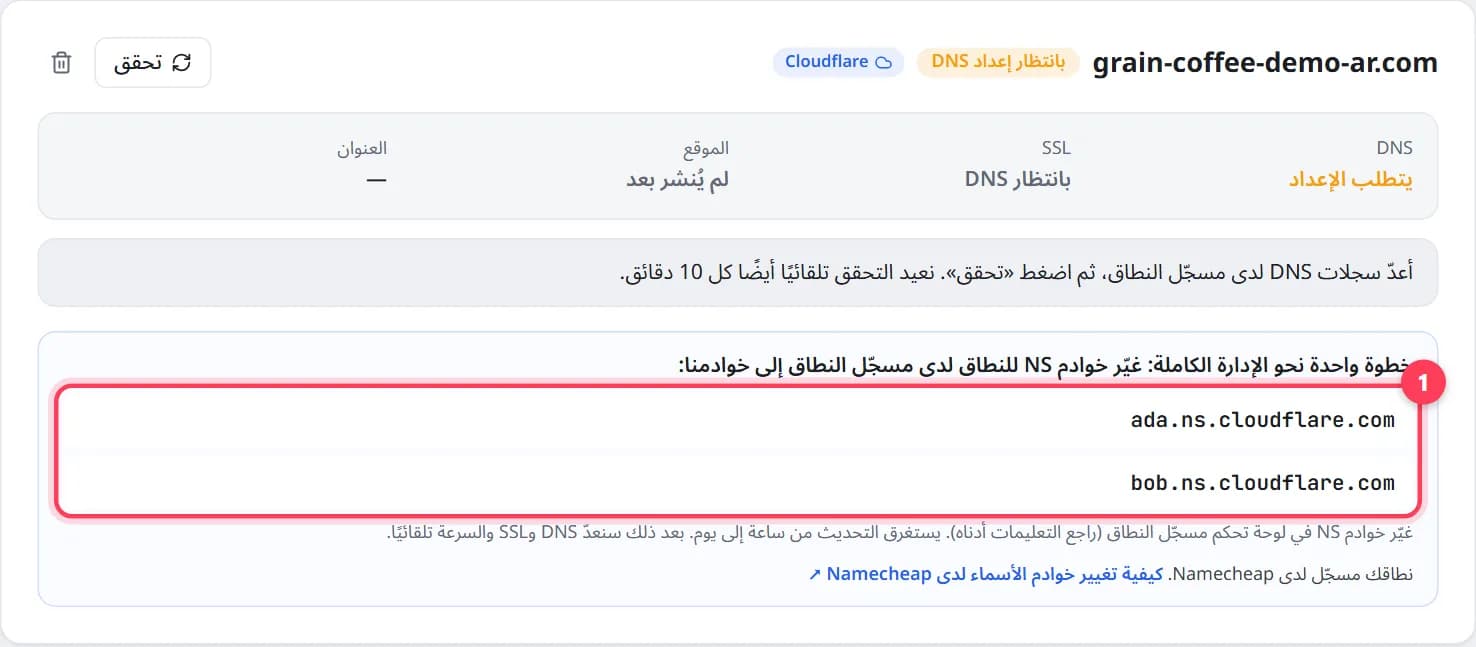
كيفية تغيير النيم سيرفر (خوادم الأسماء) للدومين خطوة بخطوة
طريقة تغيير النيم سيرفر (خوادم الأسماء) للدومين في 5 دقائق: ما هو، أين تجده في GoDaddy وNamecheap وPorkbun وIONOS، كم يستغرق، وماذا عن الإيميل.
7 دقائق قراءةكيفية نقل الدومين إلى مسجّل آخر خطوة بخطوة
طريقة نقل الدومين إلى مسجّل جديد في 5 خطوات: فك القفل، الحصول على كود EPP/التفويض، قاعدة 60 يومًا، كم يستغرق، التكلفة، وما الذي يستمر في العمل.
9 دقائق قراءة