Como fazer alterações no seu site: pedir e acompanhar cada uma
Para fazer alterações no seu site (um texto, uma foto, um preço ou o telefone), descreve-as por palavras suas na secção «Alterações» da área de cliente; a equipa faz o trabalho à mão e acompanha o estado. Algumas alterações por mês estão incluídas no plano; o que ultrapassar o limite, ou for fora do habitual, é orçamentado primeiro pelo gestor de projeto — e decide se avança.
Como pedir uma alteração no site (textos, fotos, preços)
Passo 1
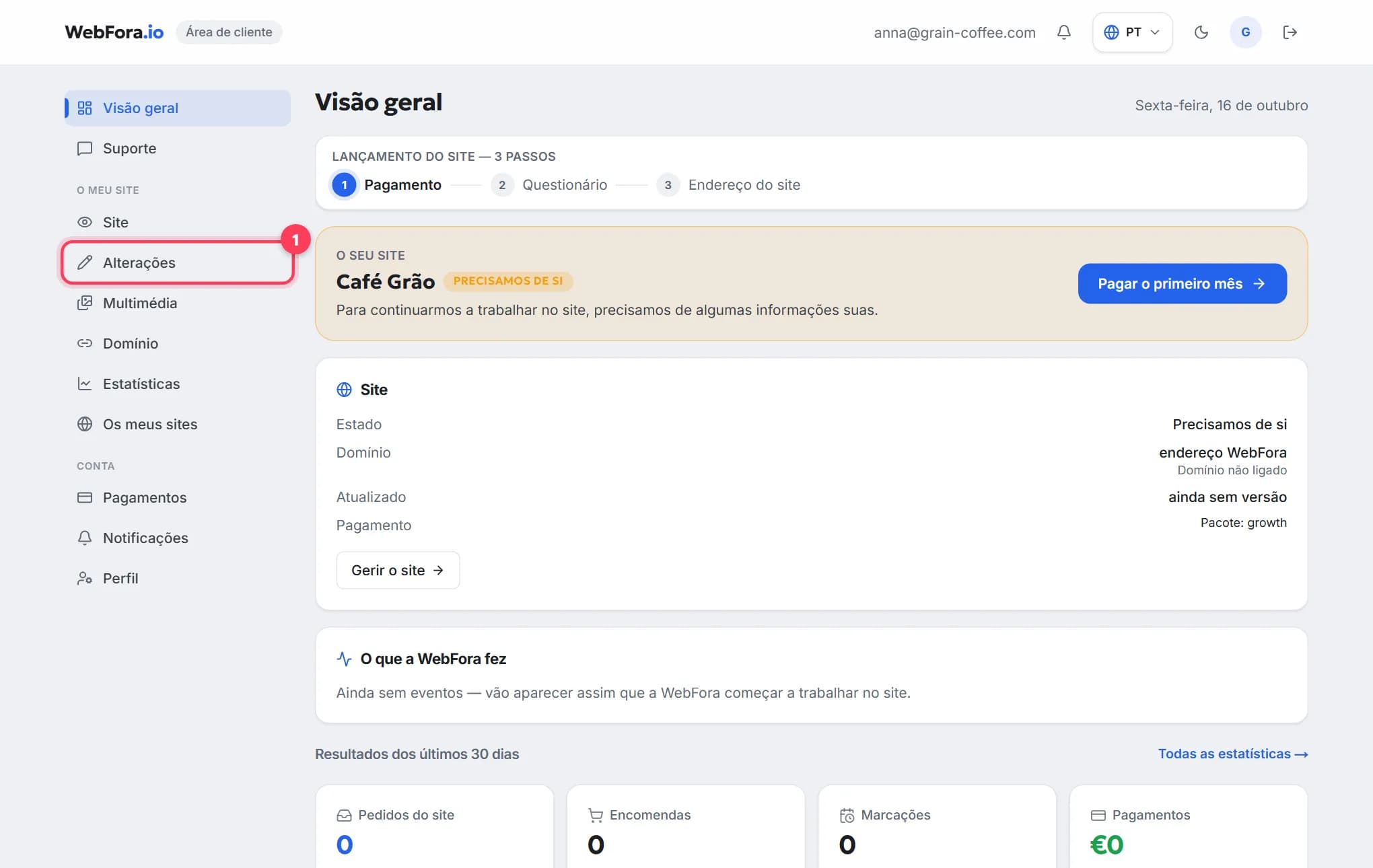
Abra «Alterações» no menu da área de cliente
A secção está no bloco «O meu site». Se tiver vários sites, escolha primeiro o que pretende.
Passo 2
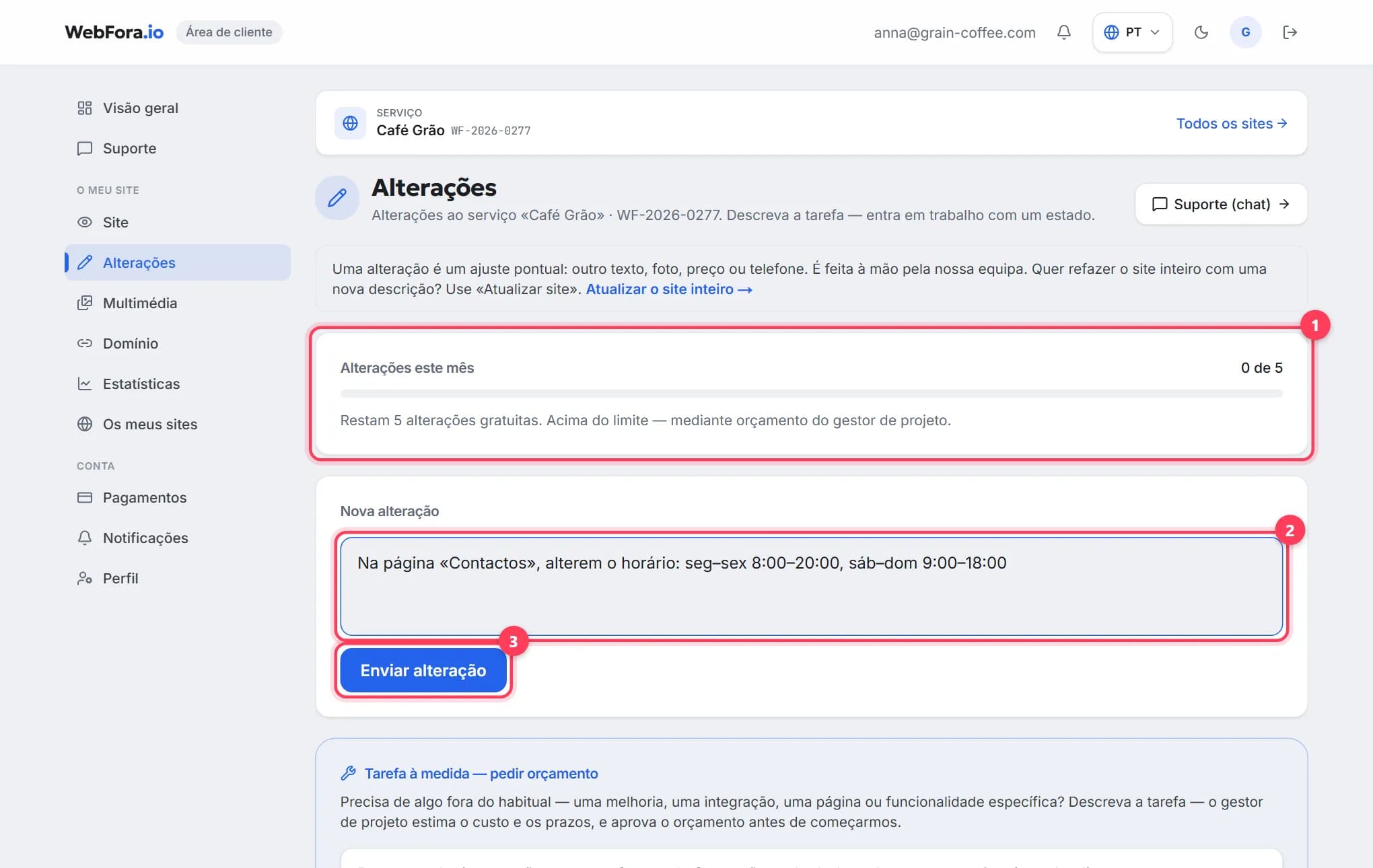
Veja o limite e descreva a tarefa
No topo vê quantas alterações gratuitas restam este mês (1 na captura) — o número depende do plano. No campo «Nova alteração» (2) descreva o que mudar e onde e clique em «Enviar alteração» (3).
Passo 3
Acompanhe o estado
A alteração aparece no histórico como «Nova», depois «Em curso» e «Concluída». Cada alteração tem o seu próprio chat — use-o para esclarecer detalhes ou enviar ficheiros, como fotos novas. As fotos também podem ser carregadas em Multimédia.
O que conta como alteração e o que é tarefa à medida
| Tarefa | Como enviar |
|---|---|
| Mudar um texto, preço, telefone, horário, foto | Alteração — conta para o limite mensal |
| Refazer o site inteiro com uma nova descrição | O link «Atualizar o site inteiro» acima do formulário |
| Uma nova funcionalidade, integração ou página à parte | Tarefa à medida — pedir orçamento |
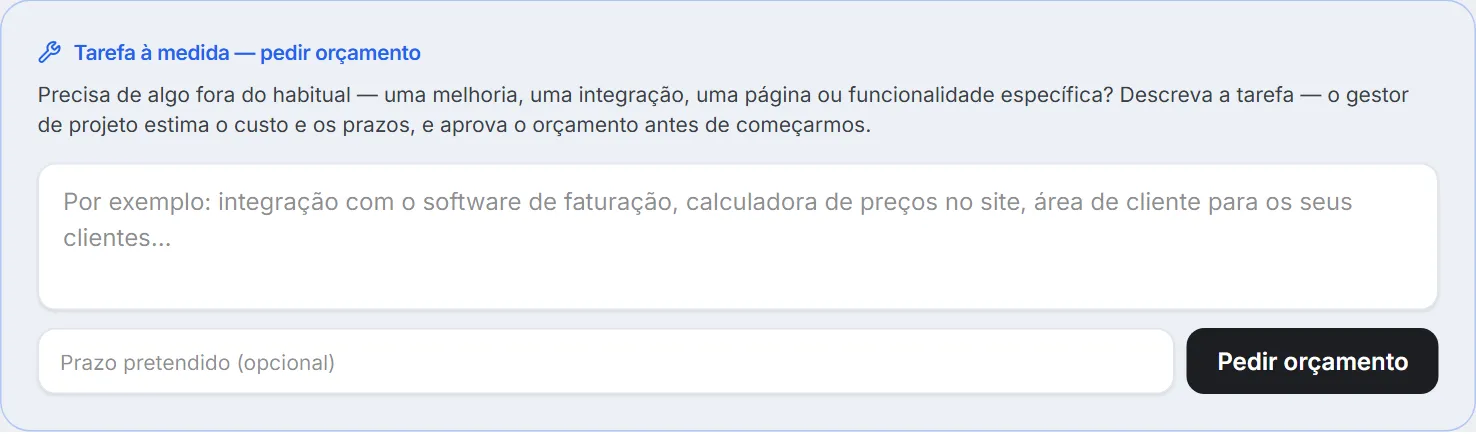
Tarefas à medida: primeiro o orçamento
Precisa de algo além das alterações habituais — uma calculadora de preços, uma integração com o seu sistema de marcações ou de faturação, uma área para os seus clientes? Descreva-o em «Tarefa à medida — pedir orçamento» e, se tiver, indique um prazo. O gestor de projeto envia o preço e os prazos, e o trabalho só começa depois da sua aprovação. Para dúvidas rápidas, use o chat com o gestor.
Quando o limite acaba ou a tarefa é paga
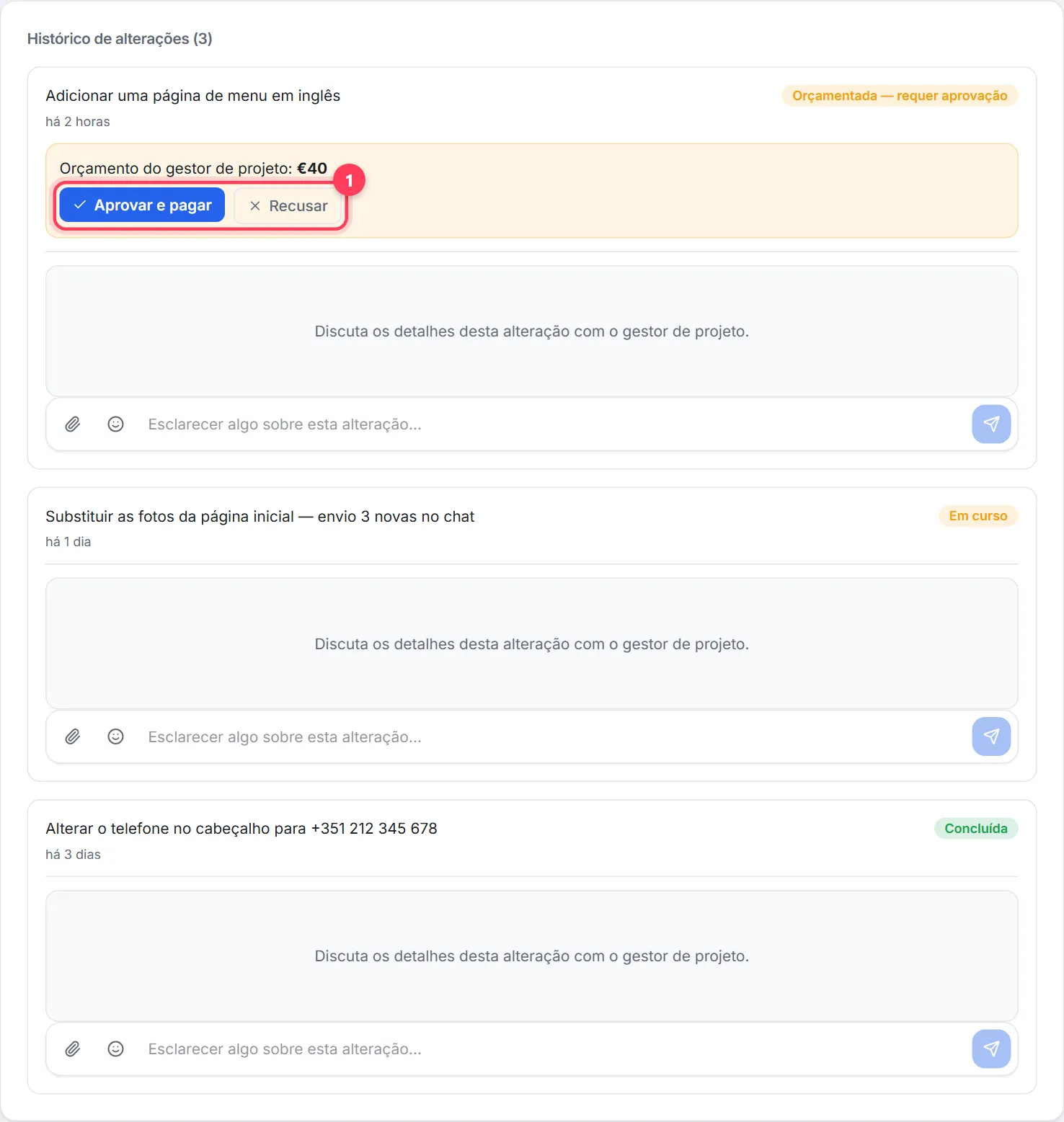
As alterações acima do limite e as tarefas à medida são orçamentadas pelo gestor de projeto: no histórico aparece o estado «Orçamentada — requer aprovação» com o preço. Clique em «Aprovar e pagar» para receber uma fatura única — a subscrição não muda. Ou em «Recusar», se mudou de ideias: não é cobrado nada. Esses pagamentos aparecem em Pagamentos e faturas.
Perguntas frequentes
Quantas alterações inclui o meu plano?+
Depende do plano: o número exato e o que resta este mês aparecem no topo da secção «Alterações». As alterações acima do limite são orçamentadas pelo gestor de projeto — vê o preço antecipadamente.
Com que rapidez são feitas as alterações?+
As alterações habituais entram em trabalho em horário laboral, nos dias úteis. O estado é atualizado na área de cliente e pode fazer perguntas no chat de cada alteração.
Posso enviar várias mudanças numa só alteração?+
É melhor separá-las: uma alteração, uma tarefa. Assim cada uma é mais fácil de fazer, verificar e discutir, e vê o estado de cada uma em separado.
Como envio fotos ou ficheiros para uma alteração?+
Pelo chat da alteração — o botão do clipe. Só o seu gestor de projeto vê os ficheiros.
Tenho de editar o site eu mesmo?+
Não precisa de mexer em nenhum editor nem de saber de design: descreve a alteração por palavras suas na secção «Alterações» e a equipa faz o trabalho por si.
A manutenção do site é paga à parte?+
O seu plano já inclui algumas alterações por mês. Só as que ultrapassam o limite e as tarefas à medida são orçamentadas à parte, e vê o preço antes de as aprovar.
E se o resultado não for o que queria?+
Escreva no chat dessa alteração o que não está bem e como o quer. O gestor de projeto revê consigo.
Este guia foi útil?
Guias relacionados
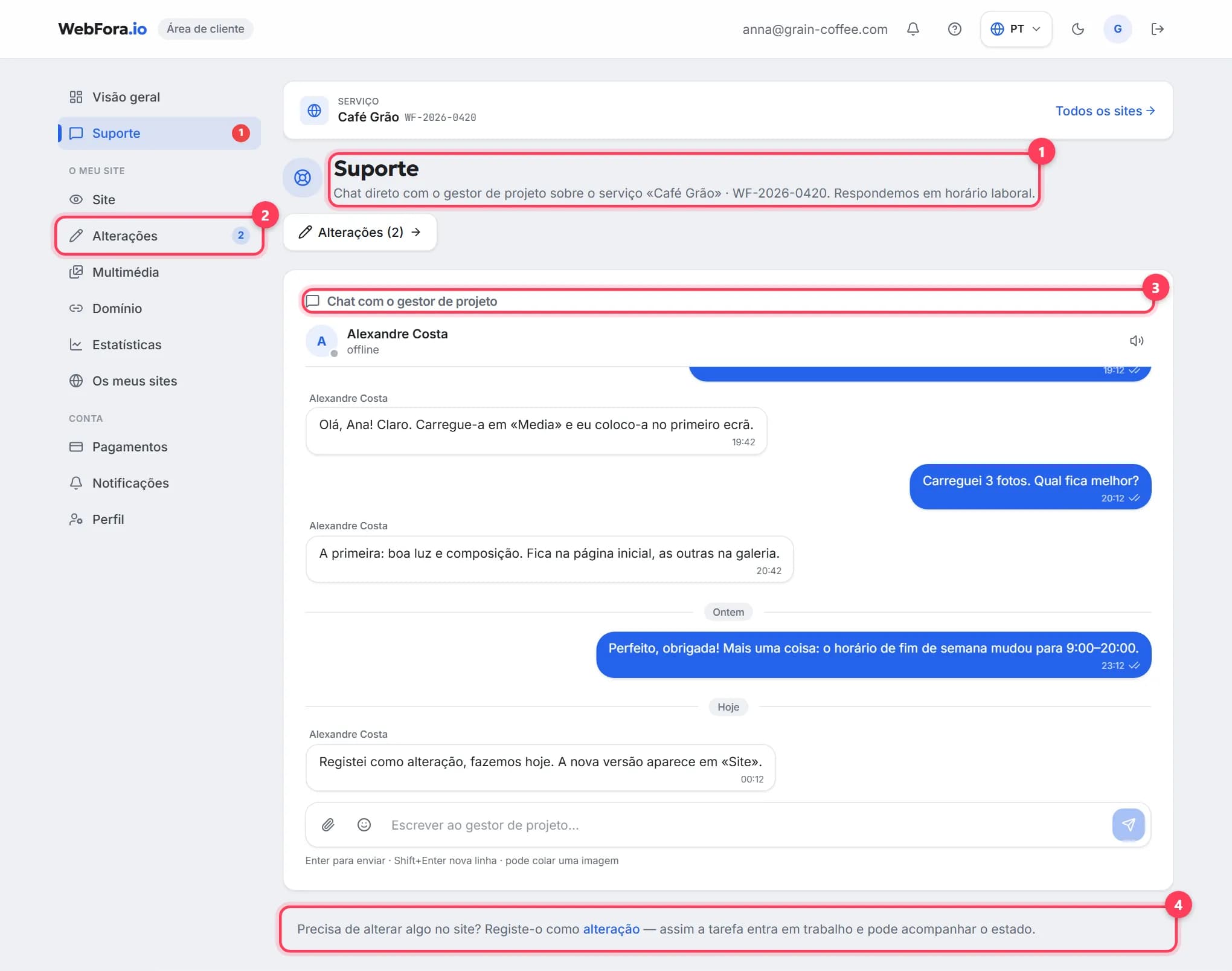
Como escrever ao gestor de projeto e ter resposta rápida
Escrever ao seu gestor WebFora: o chat de Suporte, quem responde e quando, anexos até 10 MB, chats das alterações, o que escrever para ter resposta rápida.
5 min de leitura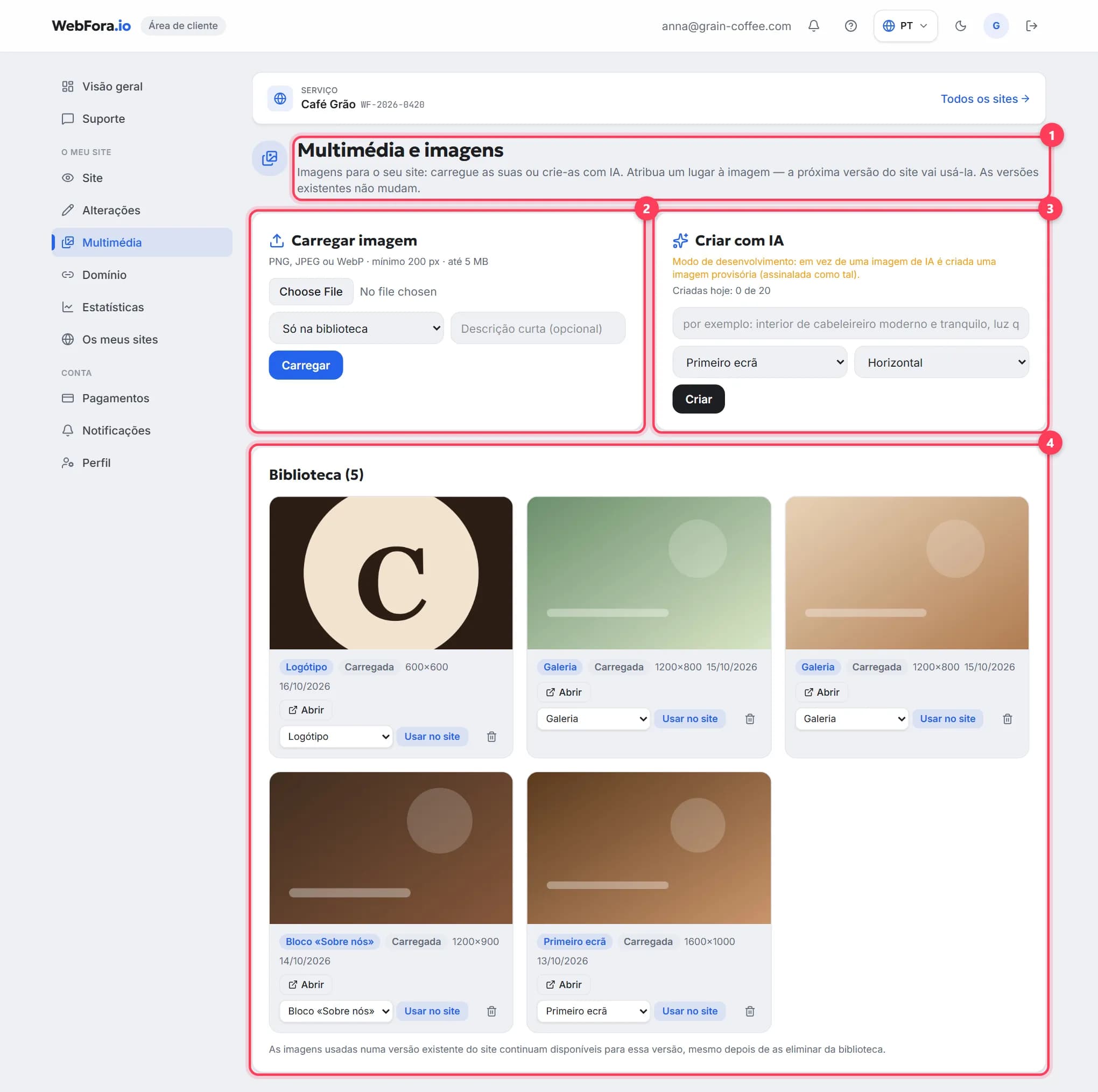
Como carregar fotos e o logótipo para o seu site
Como carregar fotos e o logótipo para o seu site na secção Multimédia da WebFora: formatos e tamanhos, onde usar cada imagem e imagens criadas por IA.
5 min de leitura
Como rever e aprovar o seu site antes do lançamento
Como rever o seu site antes do lançamento: a pré-visualização WebFora no computador e no telemóvel, pedir alterações ou aprovar e o controlo de qualidade.
6 min de leitura