Pedidos do site: onde chegam e como ser avisado
Os pedidos do seu site chegam à área de cliente WebFora: o contador e os mais recentes estão na Visão geral, os detalhes em Estatísticas e as fases «Novos → Contactados → Tratados» no Funil CRM. Para não perder nenhum, ligue o Telegram (pelo bot WebFora, num só passo), o email ou o WhatsApp na secção Notificações — e envie uma notificação de teste.
Para onde vão os pedidos do site
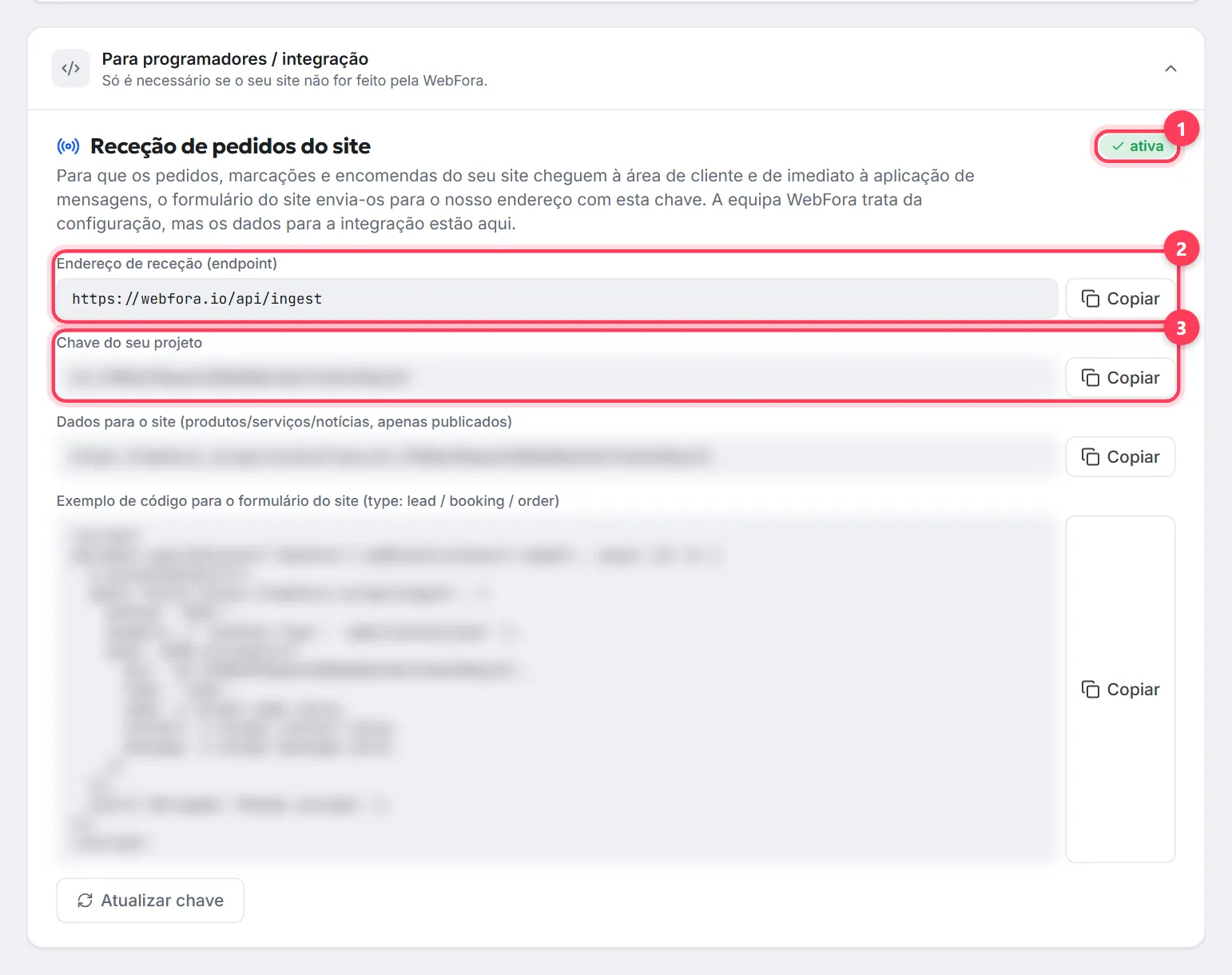
O formulário do seu site envia cada pedido, marcação ou encomenda para a sua área de cliente. A equipa WebFora trata da configuração; os dados da integração («Endereço de receção (endpoint)», «Chave do seu projeto», um exemplo de código) estão na secção Notificações, no bloco «Receção de pedidos do site» com a marca «ativa». A partir daí, um pedido fica visível em vários sítios:
| Onde | O que vê |
|---|---|
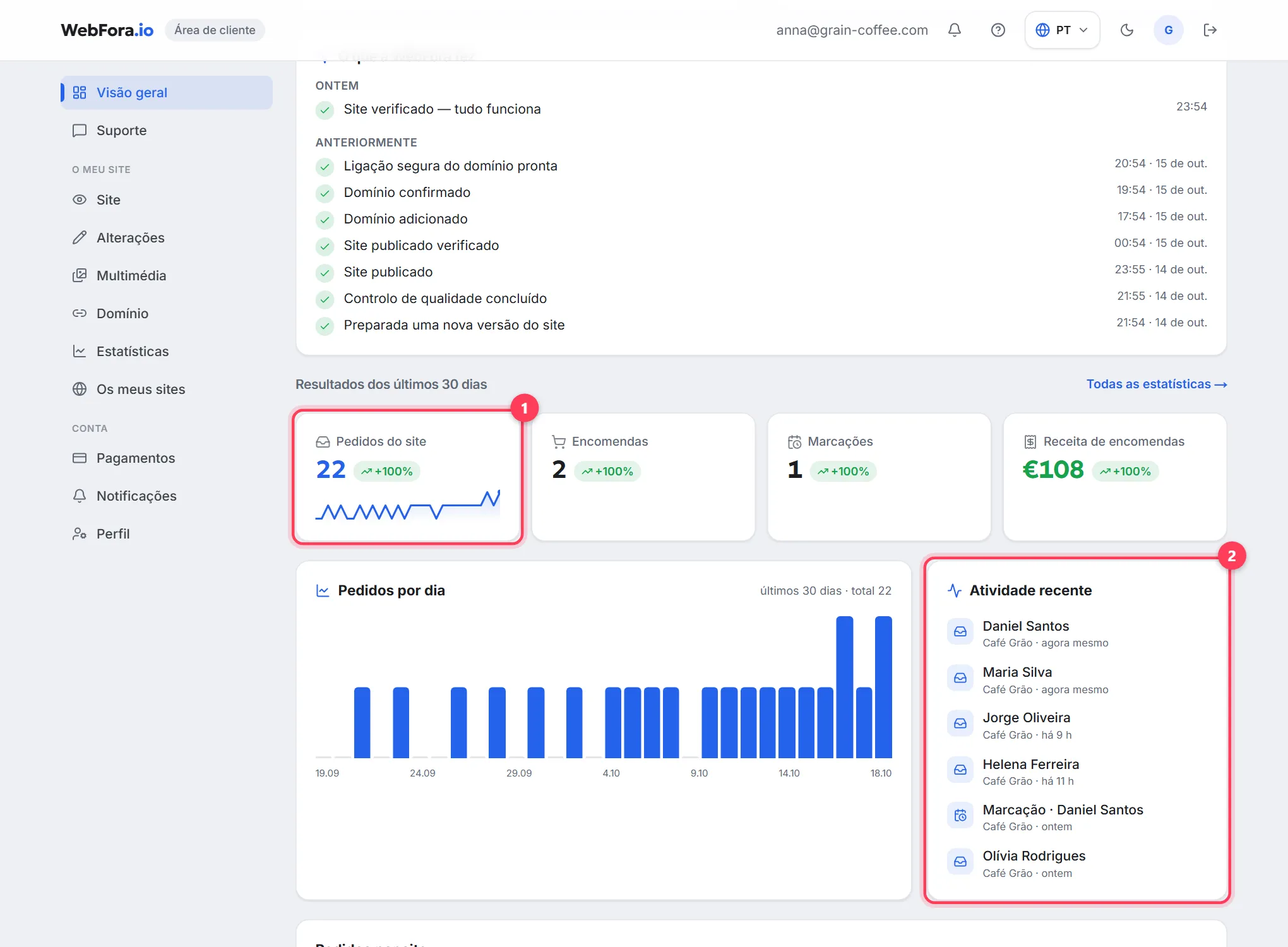
| Visão geral | O cartão «Pedidos do site» de 30 dias, o gráfico «Pedidos por dia», a lista «Atividade recente» (nome, site, quando) |
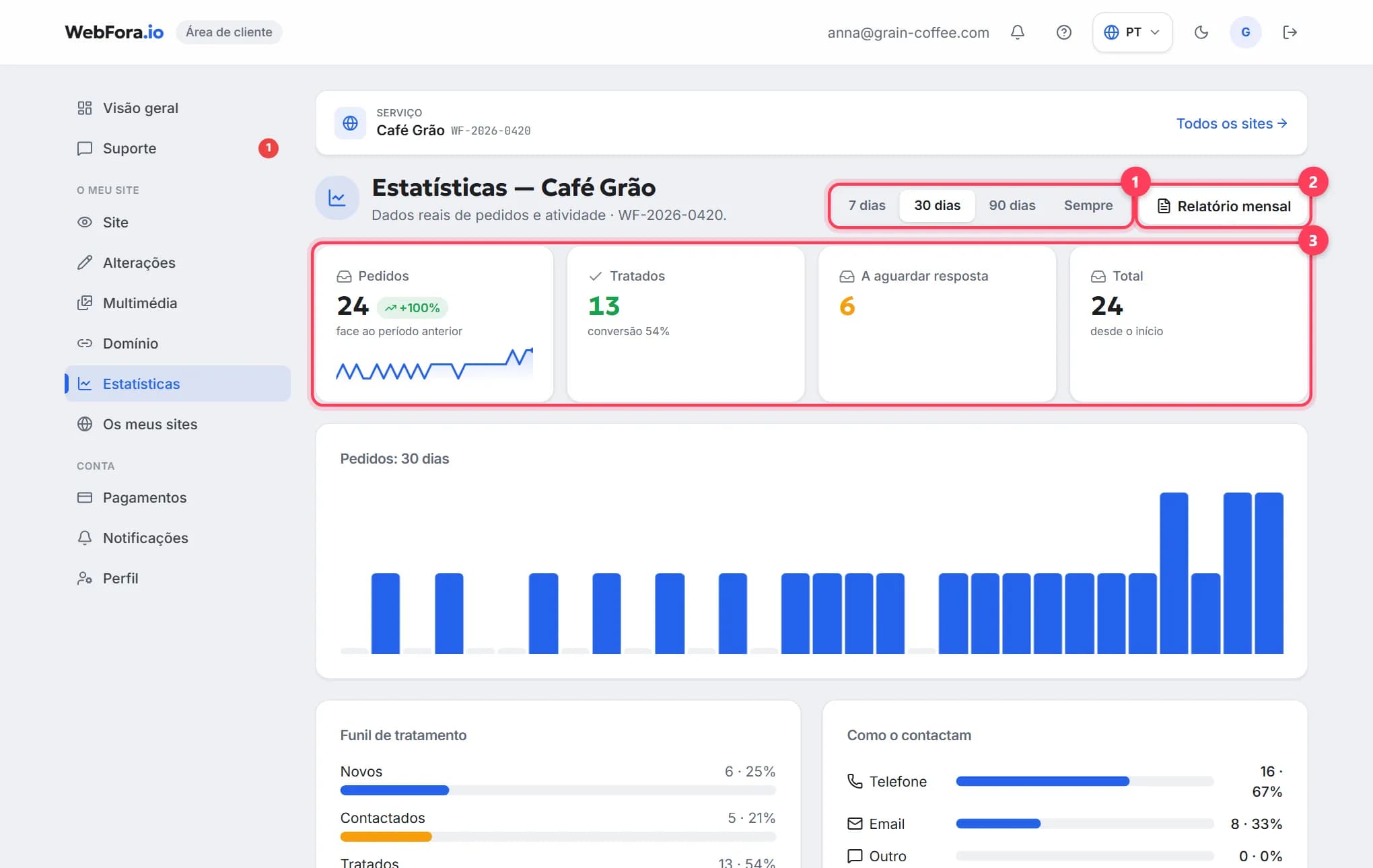
| Estatísticas | Pedidos por período, funil de tratamento, canais de contacto, dias da semana e hora do dia |
| Funil CRM | Cada pedido como cartão: contacto, mensagem, nota, fase — disponível com o módulo «Automatização + CRM» |
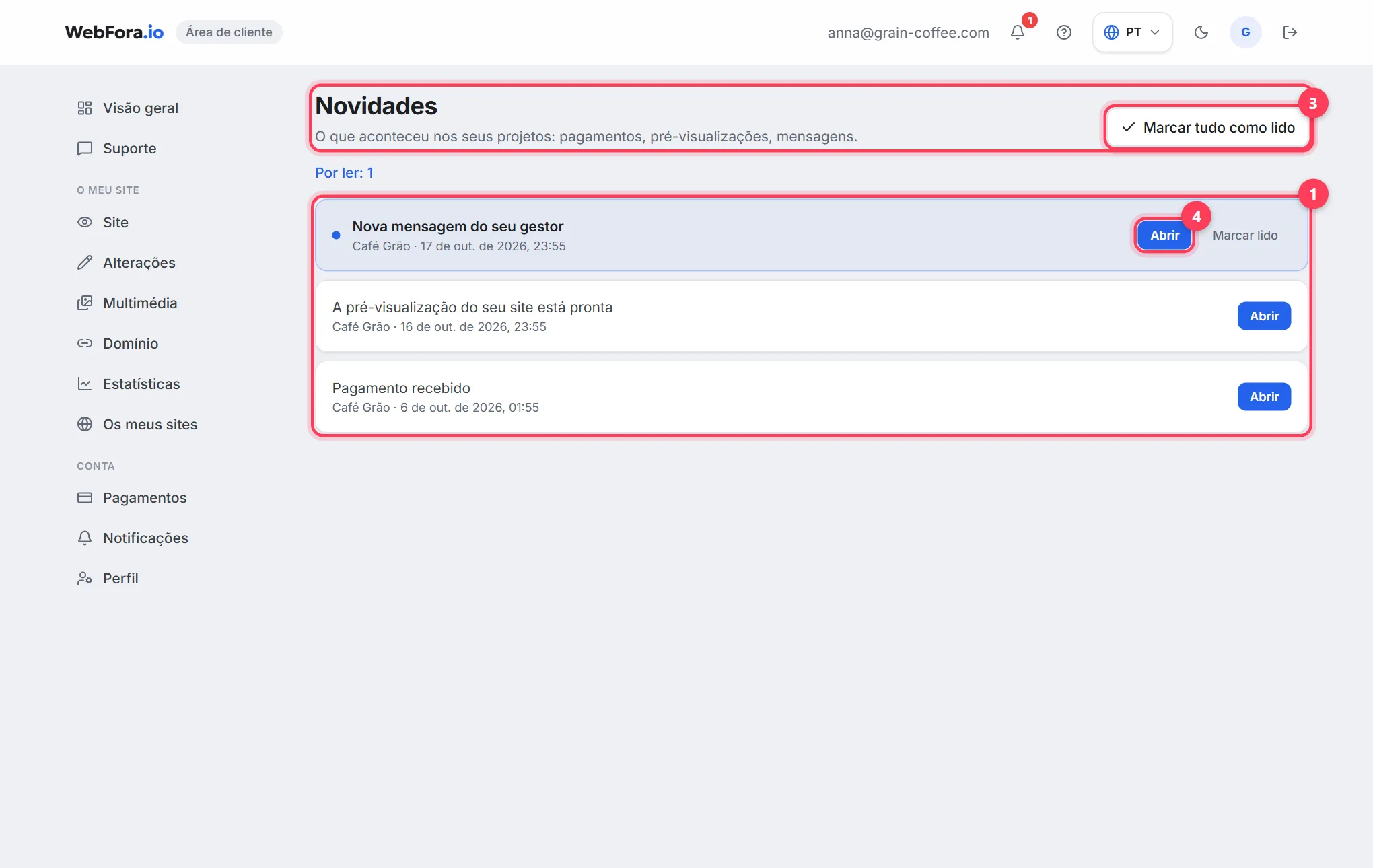
| Mensageiro / email | Um aviso imediato conforme as suas definições em Notificações |
Estados dos pedidos: o Funil CRM
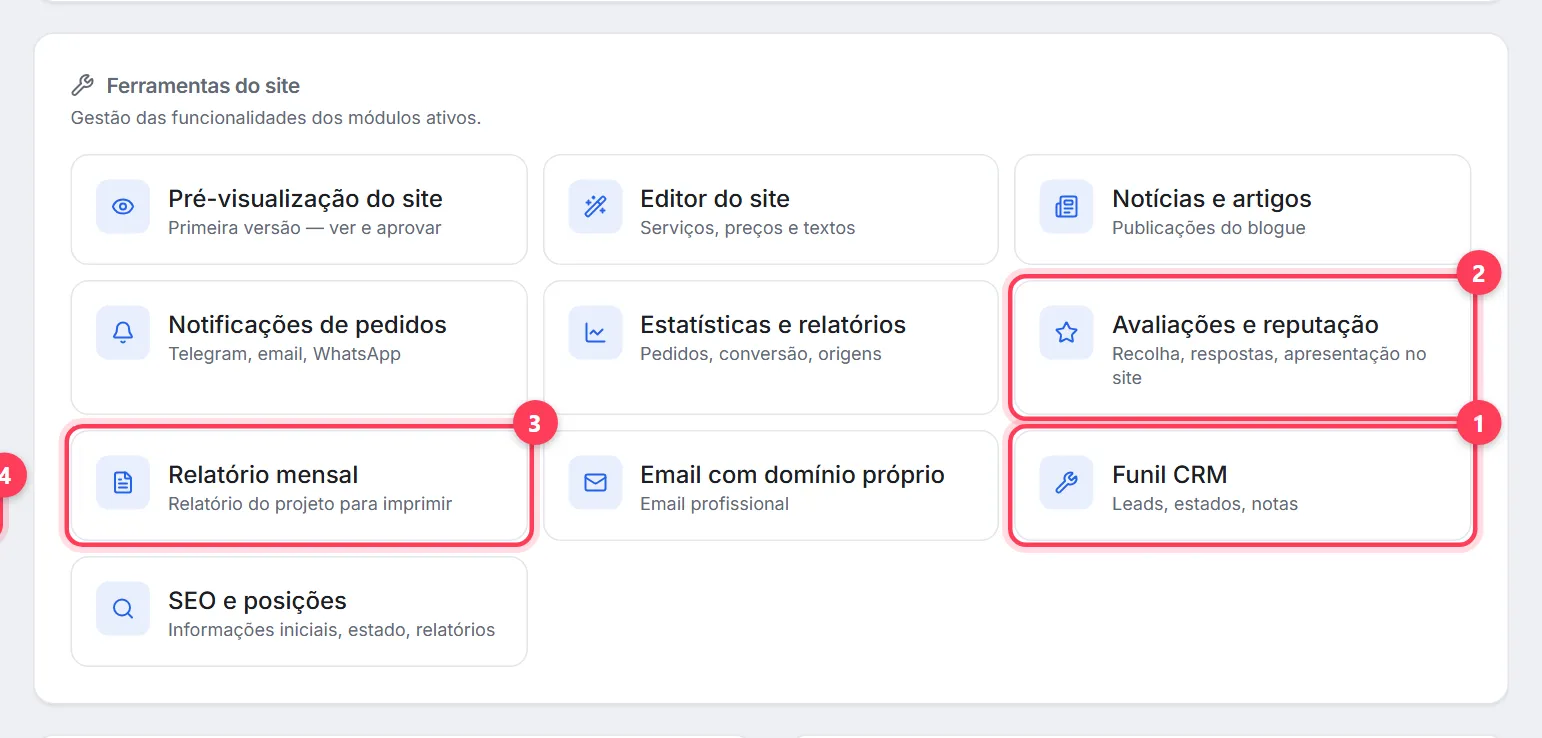
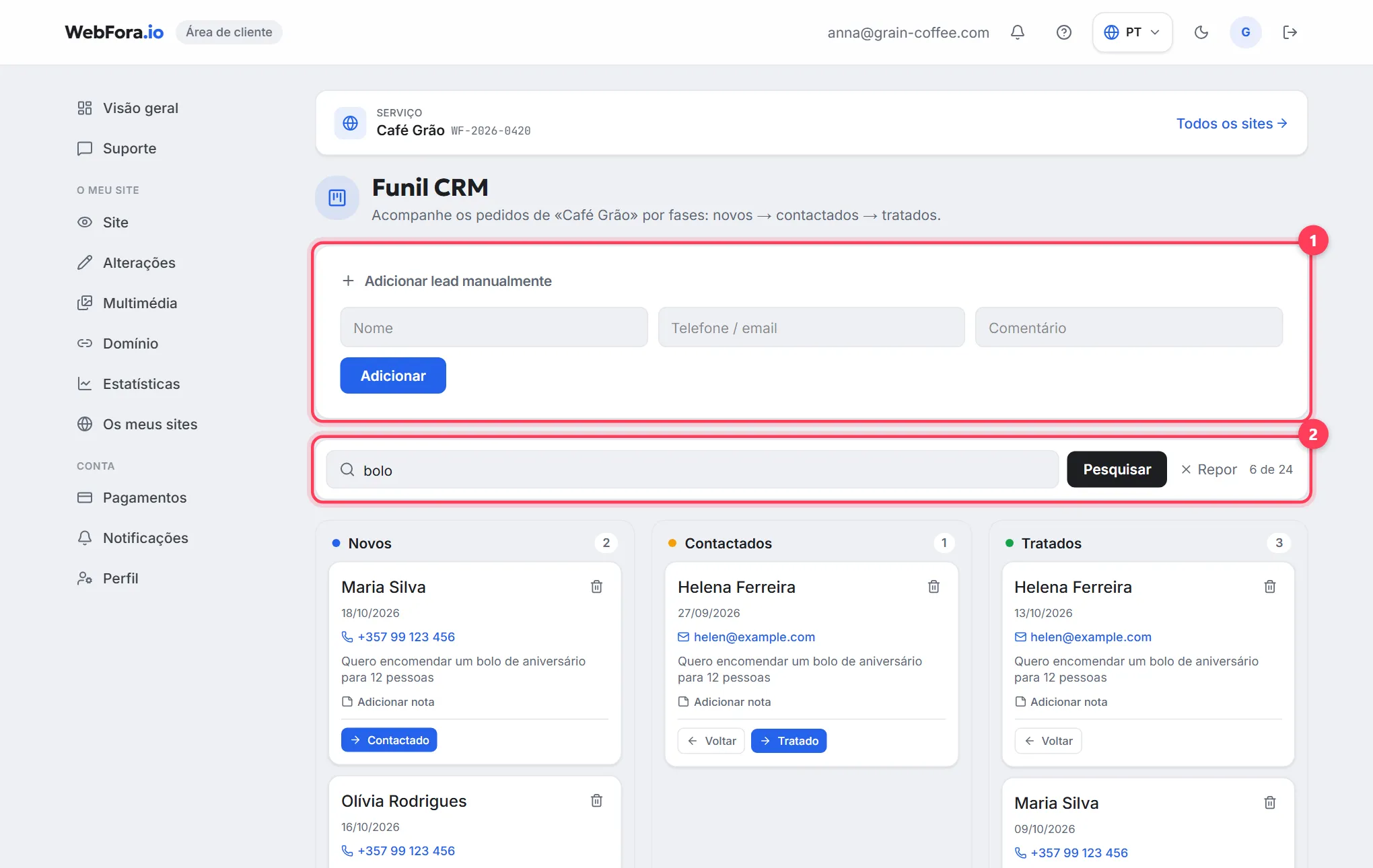
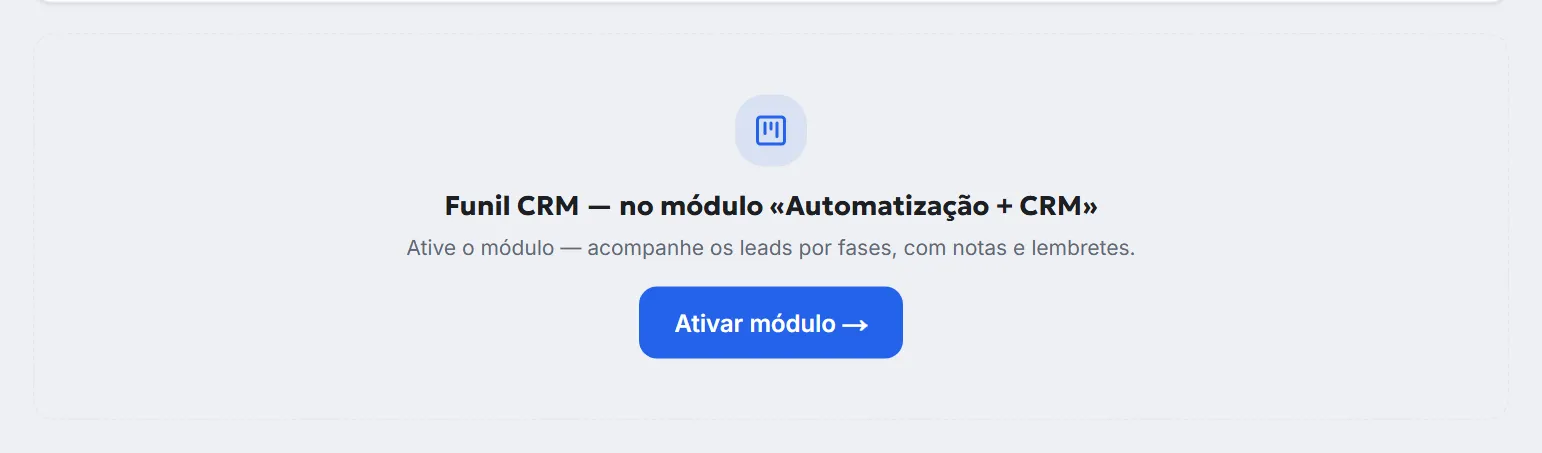
O «Funil CRM» abre-se a partir da página do site: «Os meus sites» → o site → «Ferramentas do site» (endereço /dashboard/crm). Faz parte do módulo «Automatização + CRM»; sem ele, a secção diz «Funil CRM — no módulo ‘Automatização + CRM’» com o botão «Ativar módulo →».
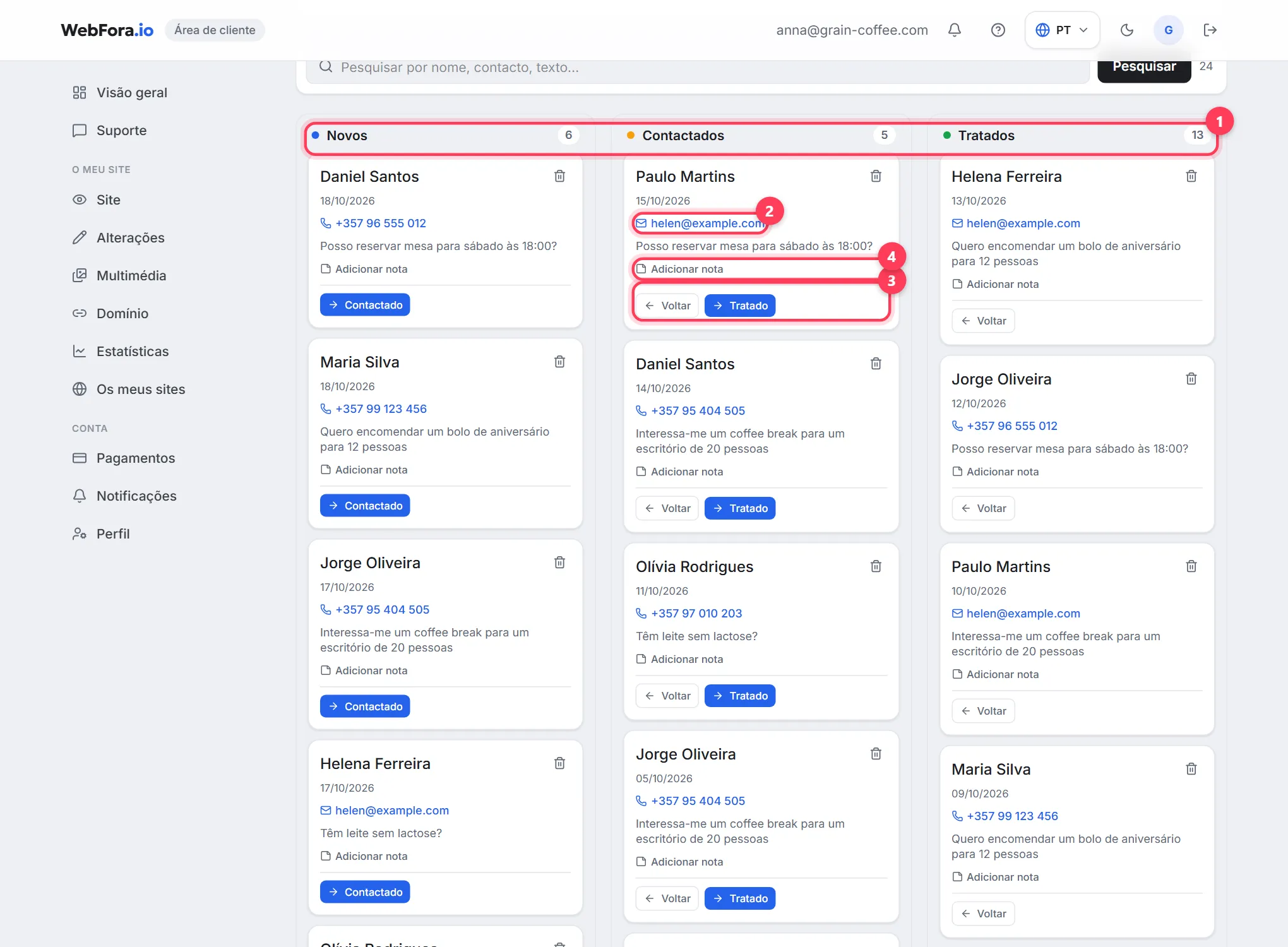
- Três colunas: «Novos» → «Contactados» → «Tratados». Os botões «Contactado» e «Tratado» no cartão avançam-no, «Voltar» recua uma fase.
- O contacto no cartão é clicável: um número de telefone inicia uma chamada, um email abre uma mensagem.
- «Adicionar nota» — um comentário interno sobre o lead («ligar de volta na quarta»); guarda-se com «Guardar».
- «Adicionar lead manualmente» — para pedidos que chegaram por telefone ou mensageiro: nome, telefone / email, comentário — entra em «Novos».
- Pesquisa por nome, contacto e texto; um cartão elimina-se com o ícone do caixote depois da confirmação «Eliminar o lead?».
Configurar as notificações de pedidos
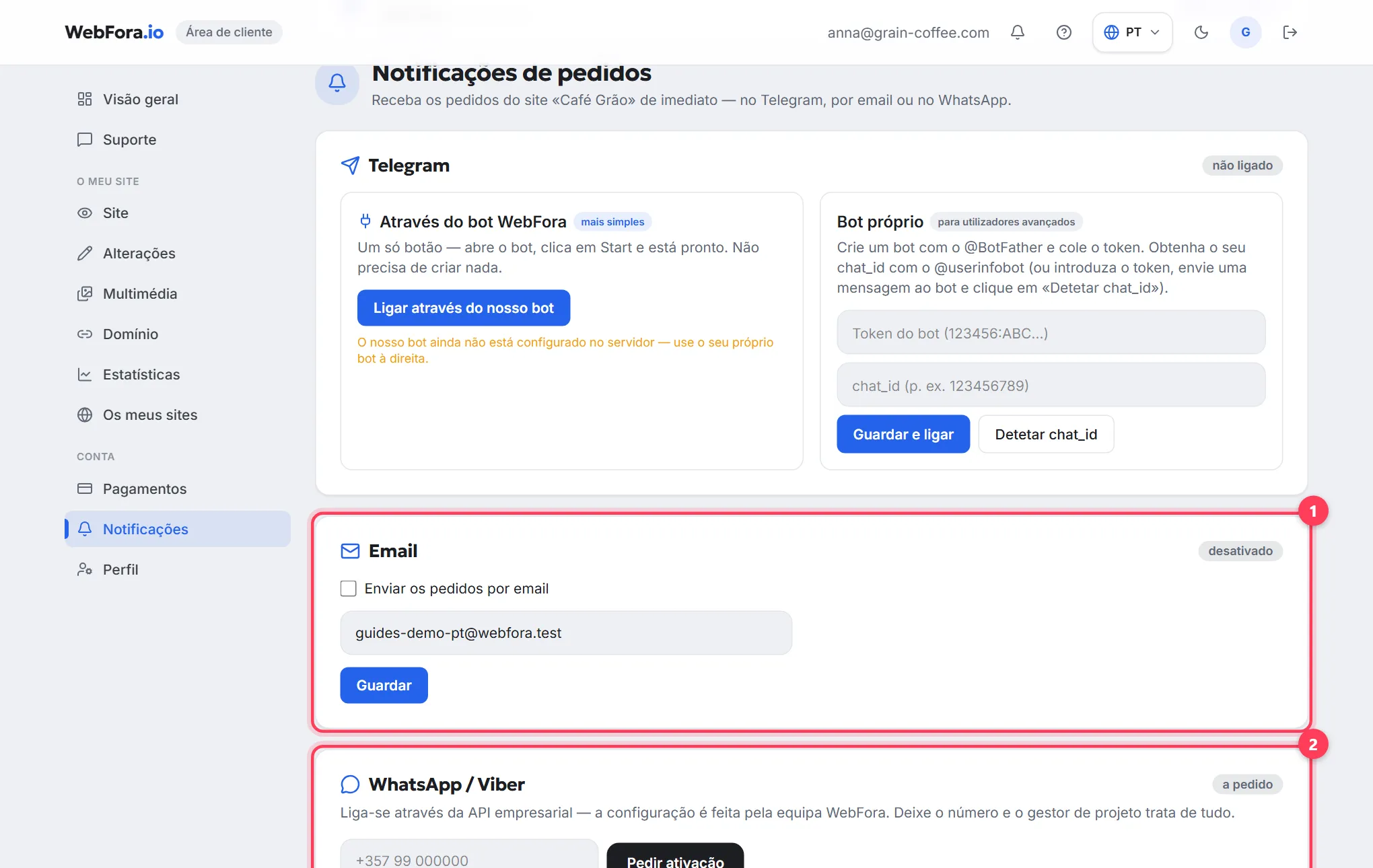
A secção «Notificações», no grupo «Conta», configura-se por site (com vários sites, escolhe primeiro um). O título da página é «Notificações de pedidos», com três blocos: Telegram, Email, WhatsApp / Viber.
Passo 1
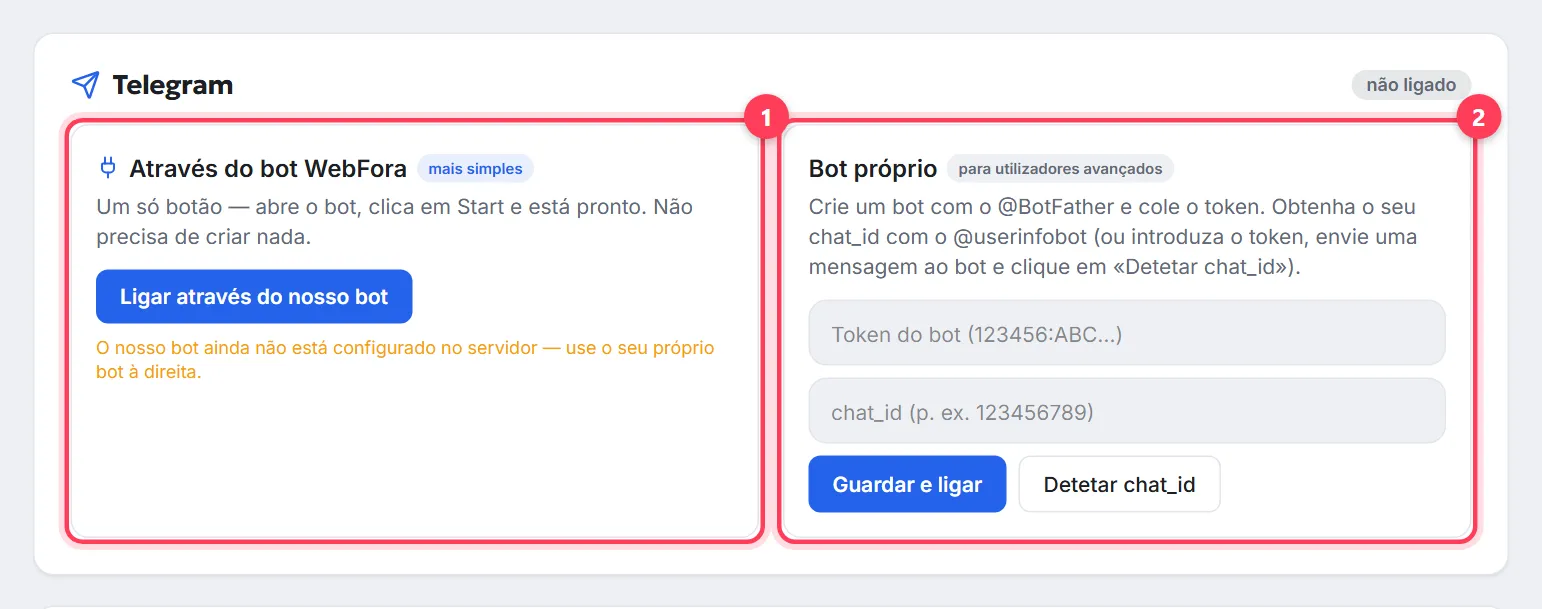
Telegram através do bot WebFora (mais simples)
No bloco Telegram carregue em «Ligar através do nosso bot». Vê «Falta um passo:» e o botão «Abrir bot» — toque em «Start» no Telegram, volte à área de cliente e carregue em «Já cliquei em Start — verificar». O estado passa a «ligado» e a linha mostra que chat recebe os pedidos.
Passo 2
Ou um bot próprio (avançado)
A opção «Bot próprio»: crie um bot com o @BotFather, cole o token e o chat_id (ou introduza o token, envie uma mensagem ao bot e carregue em «Detetar chat_id»), depois «Guardar e ligar». Os pedidos passam a ir para o seu próprio bot ou grupo.
Passo 3
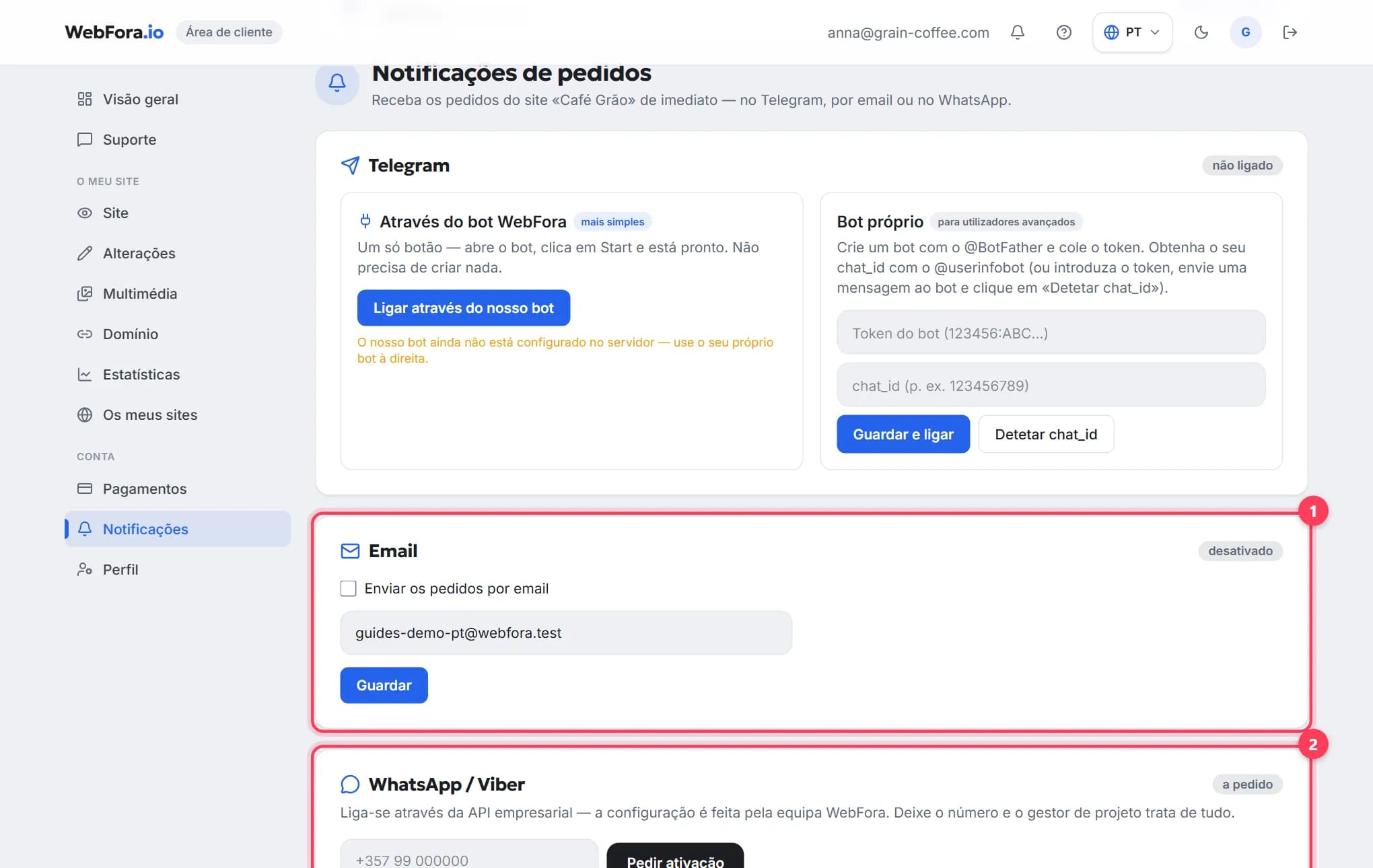
Email
Marque «Enviar os pedidos por email», confira o endereço (por defeito, o email da sua conta) e carregue em «Guardar». O estado do bloco passa a «ativo».
Passo 4
WhatsApp / Viber
Liga-se através da API empresarial, pela equipa: introduza o seu número e carregue em «Pedir ativação». O estado passa a «pedido enviado»; o gestor de projeto configura o canal e entra em contacto.
Passo 5
Envie um teste
Um Telegram ligado e um Email ativo têm cada um o botão «Enviar teste». A mensagem «Notificação de teste enviada — verifique a aplicação de mensagens/o email» significa que o canal funciona. O Telegram desliga-se com «Desligar».
Avaliações: recolher e mostrar no site
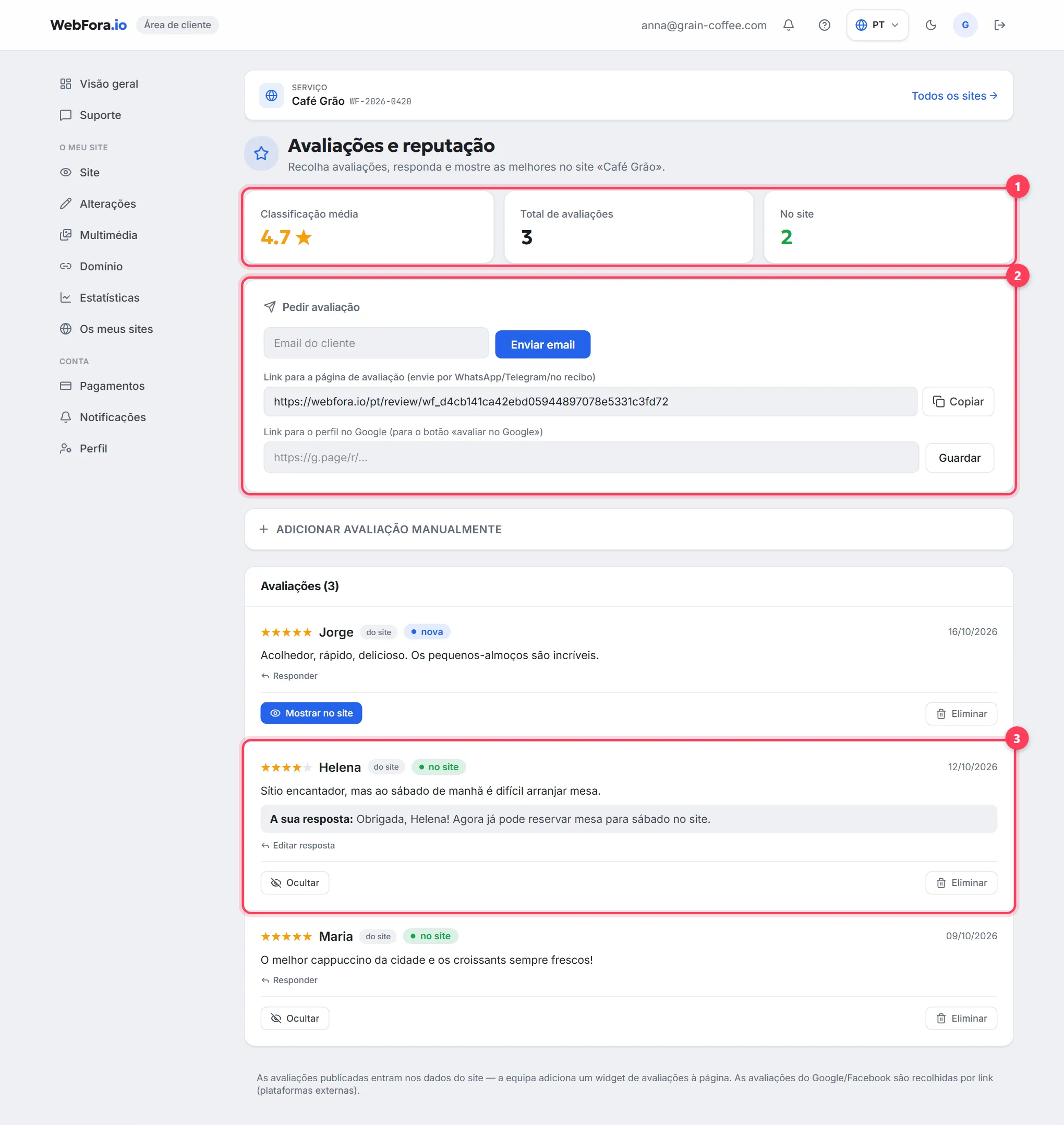
A secção «Avaliações e reputação» também abre a partir de «Ferramentas do site» (endereço /dashboard/reviews). No topo: «Classificação média», «Total de avaliações», «No site». Formas de recolher avaliações:
- «Pedir avaliação» — introduza o email do cliente e carregue em «Enviar email»: ele recebe um link para a página de avaliação.
- «Link para a página de avaliação» — copie-o e envie por WhatsApp/Telegram ou imprima-o no recibo; as avaliações deixadas aí chegam diretamente a esta secção.
- «Link para o perfil no Google» — guarde-o e a página de avaliação ganha um botão «avaliar no Google».
- «Adicionar avaliação manualmente» — para avaliações que os clientes deixaram presencialmente ou num mensageiro.
Cada avaliação tem o estado «nova», «no site» ou «oculta»; os botões «Mostrar no site» / «Ocultar» e «Responder» — a sua resposta é publicada por baixo da avaliação. As avaliações publicadas entram nos dados do site e a equipa adiciona um widget de avaliações à página. Dúvidas com algum canal? Escreva ao gestor no chat de suporte.
Perguntas frequentes
Onde vejo os pedidos do meu site?+
Na Visão geral — o contador de 30 dias e «Atividade recente»; em Estatísticas — todos os pedidos por período; no Funil CRM (com o módulo «Automatização + CRM») — cada pedido com o contacto e a fase.
Como recebo os pedidos no Telegram?+
Notificações → bloco Telegram → «Ligar através do nosso bot» → «Abrir bot» → toque em Start → volte e carregue em «Já cliquei em Start — verificar». Para um grupo ou bot próprio há a opção «Bot próprio» com token e chat_id.
Posso receber os pedidos em vários canais ao mesmo tempo?+
Sim: Telegram, email e WhatsApp configuram-se de forma independente, um pedido vai para todos os canais ligados e fica sempre na área de cliente.
Não estou a receber pedidos — o que devo verificar?+
Carregue em «Enviar teste» em Notificações: se o teste chegar, o canal funciona — veja se o email foi para o spam. Se o teste falhar, volte a ligar o canal ou escreva ao gestor em Suporte.
O que significam «Novos», «Contactados» e «Tratados»?+
«Novos» — ainda não respondeu; «Contactados» — respondeu e aguarda a decisão do cliente; «Tratados» — o pedido está fechado (o cliente veio ou desistiu). As Estatísticas usam-nos para a conversão e para a contagem «A aguardar resposta».
Como adiciono um pedido que chegou por telefone?+
No Funil CRM, use «Adicionar lead manualmente»: nome, telefone ou email, comentário — o cartão aparece na coluna «Novos».
Como recolho avaliações de clientes para o site?+
Em «Avaliações e reputação», envie um email ao cliente com «Pedir avaliação» ou copie o «Link para a página de avaliação». Publique as avaliações recebidas com «Mostrar no site».
Este guia foi útil?
Guias relacionados
Estatísticas do site: o que os números significam para quem tem um negócio
Estatísticas do site na área de cliente WebFora, em linguagem simples: pedidos, conversão, canais de contacto, dias e horas, visitas, SEO e relatório mensal.
6 min de leitura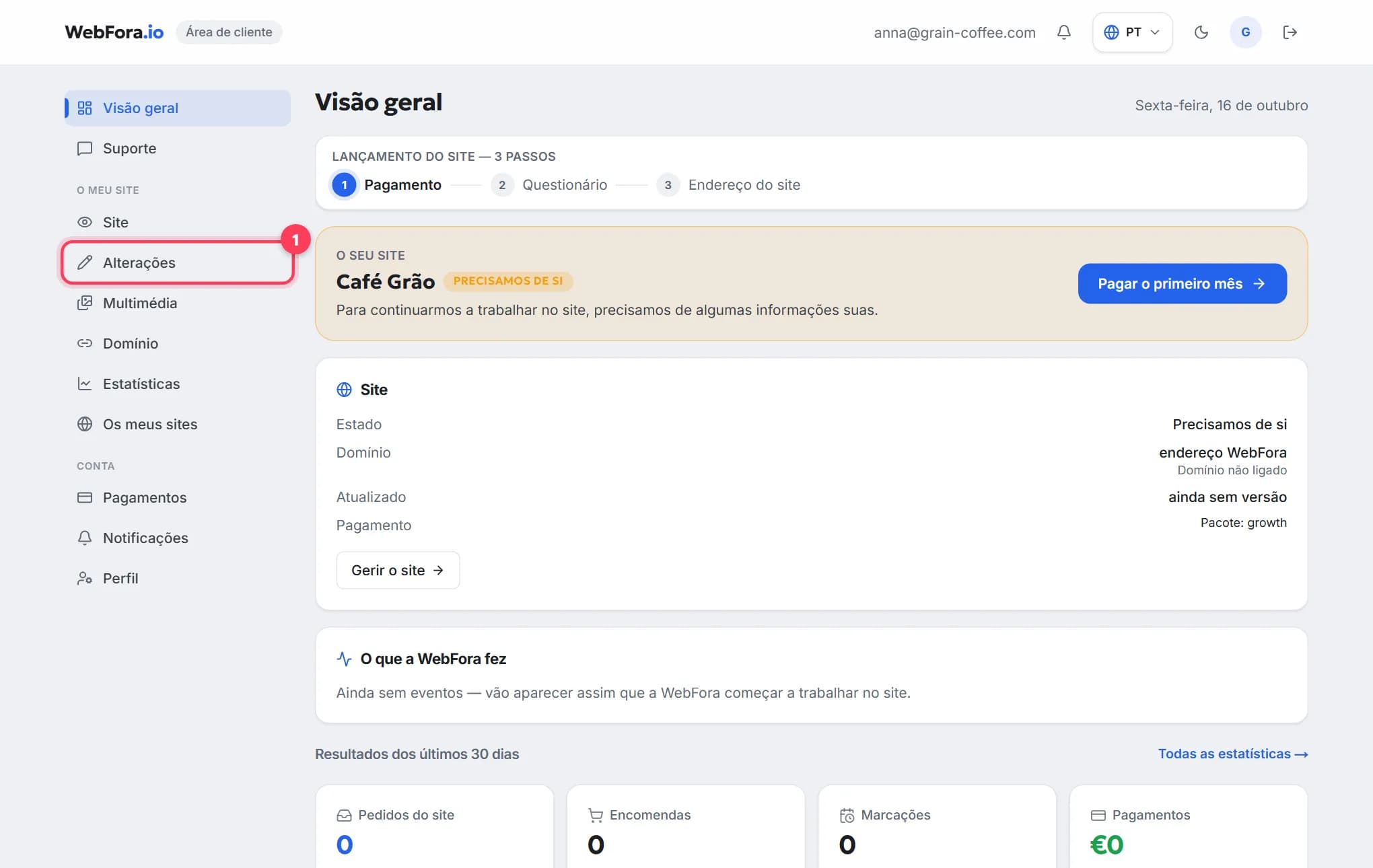
A área de cliente WebFora: o que está onde
Guia da área de cliente WebFora: cada item do menu, o bloco com o estado do site, o que a equipa fez, os pedidos de 30 dias e onde escrever ao gestor.
6 min de leitura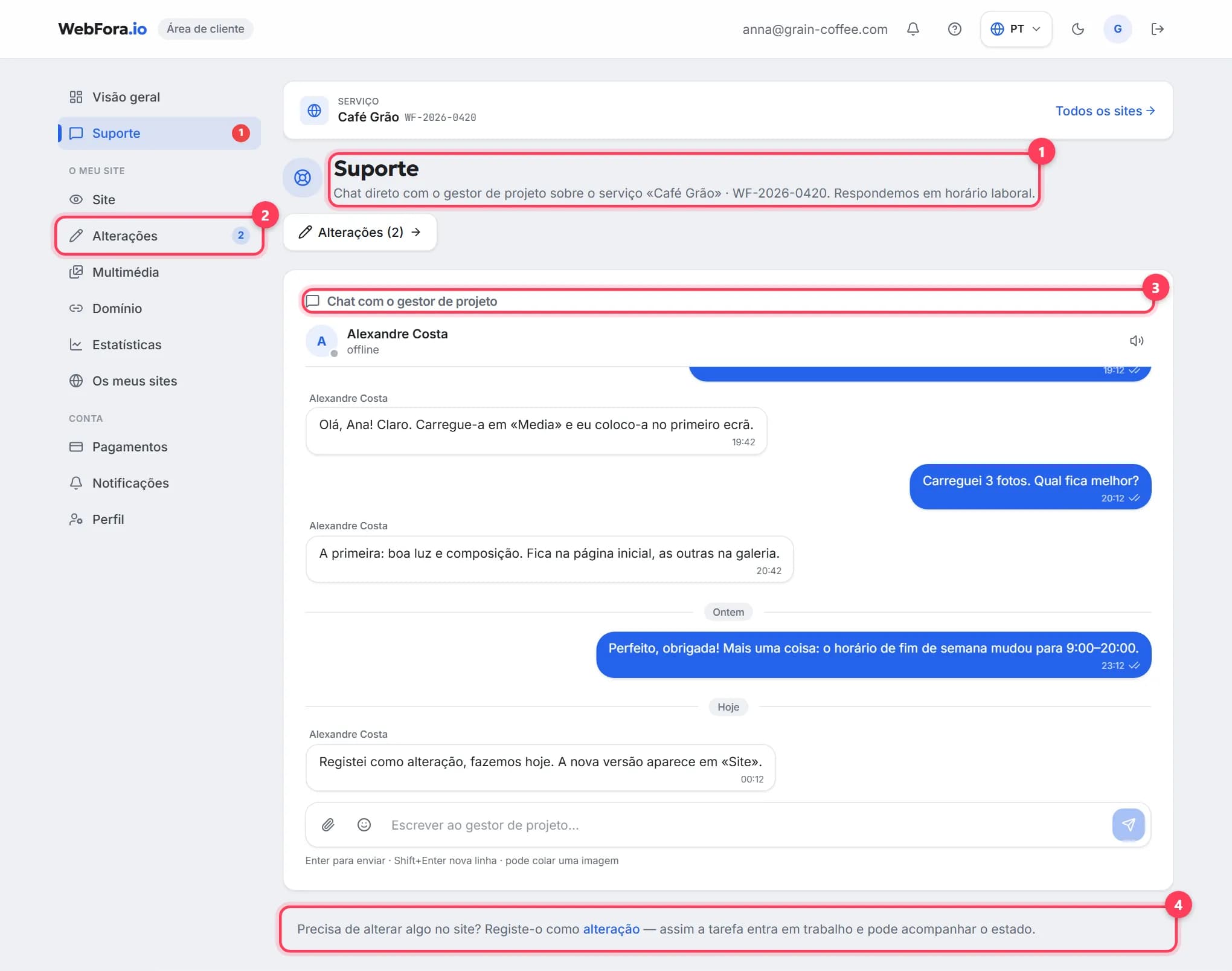
Como escrever ao gestor de projeto e ter resposta rápida
Escrever ao seu gestor WebFora: o chat de Suporte, quem responde e quando, anexos até 10 MB, chats das alterações, o que escrever para ter resposta rápida.
5 min de leitura