דומיין אצל Namecheap: שינוי שרתי שמות, רשומות DNS, העברה וחידוש
אצל Namecheap כל מה שקשור לדומיין נמצא תחת Domain List → Manage. שינוי שרתי השמות מחבר את הדומיין לאתר: מחליפים את התפריט הנפתח Nameservers ל־Custom DNS ומדביקים את שני שרתי השמות שספק האתר נותן לכם; רשומות DNS נמצאות בלשונית Advanced DNS; קוד ה־EPP ונעילת ההעברה — ב־Sharing & Transfer. העמוד הזה עובר על כל מסך.
קניית דומיין ב־Namecheap
Namecheap הוא אחד רשם דומיינים (Registrar)רשם דומיינים הוא החברה שממנה קונים ומחדשים דומיין (GoDaddy, Namecheap, LiveDNS…). בפאנל הניהול שלה משנים שרתי שמות, רשומות DNS והגדרות חידוש.→ הגדולים בעולם המוסמכים על ידי ICANN, ובחירה נפוצה גם לעסקים קטנים מחוץ לארה״ב: הפאנל באנגלית, כרטיסים מרוב המדינות עובדים, ופרטיות WHOIS כלולה. חפשו את השם בדף הבית, הוסיפו לסל, ובקופה בדקו את מחיר החידוש (בדרך כלל גבוה ממחיר השנה הראשונה) והאם חידוש אוטומטי דלוק. רשימת הבדיקה הכללית נמצאת בקניית דומיין לאתר.
אישור המייל והפעלת פרטיות WHOIS
- אחרי הרכישה Namecheap שולח מייל אימות פרטי קשר (דרישה של ICANN). אם לא לוחצים על הקישור תוך 15 יום, הדומיין מושעה והאתר מפסיק להיפתח — בדקו גם בתיקיית הספאם.
- פרטיות דומיין (הסתרת השם והכתובת שלכם ממאגר ה־WHOISWHOIS הוא שירות החיפוש הציבורי שמראה מי רשם דומיין, מתי הוא פג ואילו שרתי שמות הוא משתמש בהם. רוב הרשמים מסתירים פרטים אישיים עם הגנת פרטיות חינמית.→ הציבורי) כלולה בחינם בדומיינים של Namecheap; רואים אותה בדף Manage של הדומיין. השאירו דלוקה.
- אימות דו־שלבי לחשבון Namecheap נמצא ב־Profile → Security — הפעילו אותו: מי ששולט בחשבון שולט בדומיין.
שינוי שרתי שמות ב־Namecheap (חיבור הדומיין לאתר)
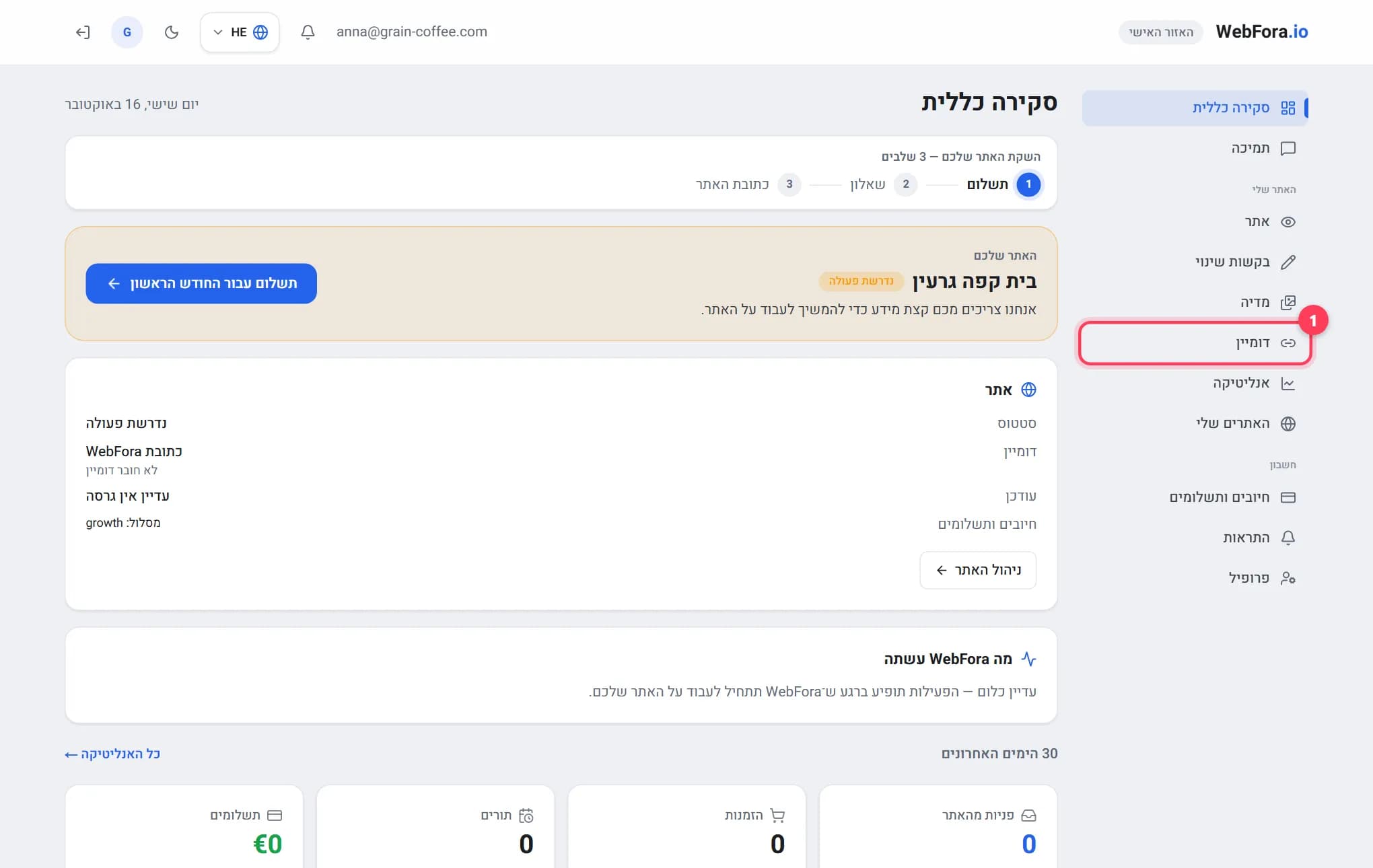
זה השלב שלקוח WebFora צריך. שרתי שמות (Nameservers, NS)שרתי שמות הם השרתים שמחזיקים את רשומות ה־DNS של הדומיין. שינוי שלהם (בדרך כלל שתי כתובות כמו ns1.example.net) מעביר את כל הגדרות ה־DNS לספק חדש — הדרך הפשוטה ביותר לחבר דומיין לאתר.→ אומרים לאינטרנט מי מנהל את הגדרות הדומיין. לוח הבקרה של WebFora (מדור ״דומיין״) מציג שתי כתובות כמו ….ns.cloudflare.com — מדביקים אותן כאן, ואנחנו דואגים לרשומות DNS, SSL ו־HTTPS. לא צריך להקליד שום דבר אחר — בלי כתובות IP.
שלב 1
פתחו Domain List → Manage
היכנסו ל־namecheap.com. בסרגל הצד לחצו Domain List, ואז Manage ליד הדומיין. איך יודעים שזה עבד: רואים את דף הדומיין עם הלשוניות Domain, Products, Advanced DNS, Sharing & Transfer.
שלב 2
מצאו את הבלוק Nameservers ובחרו Custom DNS
בלשונית Domain גללו למדור Nameservers. פתחו את התפריט הנפתח (כברירת מחדל כתוב בו *Namecheap BasicDNS*) ובחרו Custom DNS. יופיעו שני שדות ריקים.
שלב 3
הדביקו את שני שרתי השמות מלוח הבקרה של WebFora
העתיקו כל כתובת בדיוק כפי שמופיעה בכרטיס הדומיין בלוח הבקרה — אחת בכל שדה, בלי
https://, בלי רווחים, בלי כתובות IP (Namecheap עצמו מקבל רק שמות). לחצו על ה־✓ הירוק (סימן אישור) לשמירה. איך יודעים שזה עבד: הבלוק מציג עכשיו את שתי הכתובות שלכם והערה שהשינויים עשויים לקחת עד 24–48 שעות.שלב 4
המתינו ובדקו
Namecheap אומר שהשינוי יכול לקחת עד 24 שעות (לפעמים יותר). WebFora בודקת את הדומיין מחדש אוטומטית כל 10 דקות ומפעילה SSL בעצמה; הסטטוס בלוח הבקרה משתנה מ״ממתין להגדרת DNS״ ל״פעיל״. אפשר לבדוק את שרתי השמות הנוכחיים בעצמכם עם הכלי למטה.
בדקו את הדומיין שלכם
הזינו דומיין כדי לראות את שרתי השמות הנוכחיים שלו, לאן האתר מפנה, אם www ודואר מוגדרים, ואצל איזה רשם הוא רשום.
רשומות DNS ב־Namecheap (A, CNAME, TXT) — שיטת הגיבוי
צריך את זה רק אם משאירים את שרתי השמות של Namecheap עצמו (BasicDNS / PremiumDNS) ומחברים את האתר עם רשומות במקום עם שרתי שמות — למשל כי שירותים אחרים כבר תלויים באזור ה־DNS הזה. WebFora מציגה את הרשומות המדויקות להוספה בכרטיס ״חיבור עם רשומת A״; העתיקו אותן משם, העמוד הזה לעולם לא מפרט ערכים.
שלב 1
פתחו את הלשונית Advanced DNS
Domain List → Manage → Advanced DNS. המדור Host Records מציג את הרשומות הקיימות.
שלב 2
לחצו Add New Record
בחרו את ה־Type (רשומת Aרשומת A היא רשומת ה־DNS שאומרת ״השם הזה נמצא בכתובת IPv4 הזו״. כך מפנים דומיין לשרת כשמתחברים לפי IP במקום לשנות שרתי שמות.→, רשומת CNAMEרשומת CNAME הופכת שם אחד לכינוי של אחר — למשל www.yourdomain.com → yourdomain.com, או shop.yourdomain.com → כתובת פלטפורמת החנות שלכם. משמשת ל־www ולסאב־דומיינים, לא לדומיין עצמו.→ או רשומת TXTרשומת TXT היא רשומת DNS של טקסט חופשי שמשמשת להוכחת בעלות על הדומיין (Google, Meta, Microsoft) ולהגדרת כללי מייל (SPF, DKIM, DMARC). לא מזיק להוסיף, הכרחי לאימות.→), מלאו Host (
@לדומיין עצמו,wwwלגרסת ה־www) ו־Value, השאירו TTLTTL (time to live) הוא כמה זמן, בשניות, מותר לשמור רשומת DNS במטמון לפני שבודקים אותה מחדש. הוא קובע כמה מהר שינויים מתפשטים: 300 = 5 דקות, 86400 = יום. השאירו ברירת מחדל אלא אם מתכננים מעבר.→ על Automatic.שלב 3
שמרו עם סימן האישור הירוק
Namecheap אומר שרשומות חדשות נכנסות לתוקף בדרך כלל תוך כ־30 דקות. הסירו כל רשומת URL Redirect, A או CNAME סותרת לאותו host — שתי רשומות ל־
@מסוגים שונים לא יעבדו יחד.
קוד EPP וביטול נעילת הדומיין להעברה
העברה פירושה מעבר של הדומיין לרשם אחר. לא צריך אותה כדי לחבר דומיין ל־WebFora — שרתי שמות מספיקים. אם בכל זאת רוצים להעביר, צריך את קוד EPP (קוד אימות להעברה)קוד EPP (auth code) הוא סיסמה לדומיין שהרשם הישן נותן לכם כשמעבירים אותו לרשם חדש. בלעדיו אי אפשר להתחיל העברה.→ והדומיין חייב להיות לא נעול.
שלב 1
בדקו את התנאים
הדומיין חייב להיות רשום יותר מ־60 יום ולא להיות מועבר ב־60 הימים האחרונים; הוא לא יכול להיות פג או בתקופת פדיון. ודאו שיש לכם גישה למייל של בעל הדומיין (registrant) — הקוד נשלח לשם, לא בהכרח למייל של החשבון.
שלב 2
פתחו Sharing & Transfer
לשונית Domain List → Manage → Sharing & Transfer. במדור Transfer Out כבו את Registrar Lock (נעילת דומיין) ובקשו את Auth Code. Namecheap מבקש סיבה להעברה — כל תשובה מתאימה.
שלב 3
הזינו את הקוד אצל הרשם החדש
הרשם החדש מתחיל את ההעברה; ל־Namecheap יש עד 5 ימים לשחרר את הדומיין, ובדרך כלל אפשר לאשר מוקדם יותר מאותה לשונית. התהליך המלא: העברת דומיין לרשם אחר.
חידוש וחידוש אוטומטי
- לדומיין בודד: Domain List → Manage → המתג Auto-Renew בלשונית Domain (יש מתג נפרד ל־Domain Privacy). או פתחו את שורת הדומיין ב־Domain List עם החץ והחליפו שם.
- לכמה דומיינים: סמנו אותם ב־Domain List → Actions → Auto-Renew.
- Namecheap מנסה לחדש כ־30 יום לפני הפקיעה, קודם מיתרת החשבון, ואז מכרטיס שמסומן לחידוש אוטומטי. אי אפשר להשתמש ב־PayPal לחידוש אוטומטי של דומיינים — הוסיפו כרטיס או טענו את היתרה.
- אם החיוב נכשל, יש ניסיון חוזר כל 24 שעות עד שהדומיין פג. דומיין שפג עובר תקופת חסד ואז פדיון (שחזור עולה כסף נוסף) — שמרו כרטיס בתוקף בחשבון.
תמיכה של Namecheap
צ'אט חי 24/7 ממרכז העזרה (namecheap.com/support) וטיקטים מהחשבון; אין קו טלפון. מאגר ידע עם חיפוש ב־namecheap.com/support/knowledgebase. לכל מה שקשור לחיבור הדומיין לאתר WebFora שלכם כתבו למנהל בצ'אט של לוח הבקרה — אנחנו רואים את צד ה־DNS.
מוזרויות של Namecheap שכדאי להכיר
- ״Custom DNS״ לעומת ״Namecheap Web Hosting DNS״ — בתפריט הנפתח יש כמה אפשרויות; ל־WebFora (או לכל אתר חיצוני) זה תמיד Custom DNS.
- רק שמות בשדות שרתי השמות: Namecheap דוחה כתובות IP שם גם אם הספק נתן לכם את שניהם.
- מייל האימות הולך לאיש הקשר של בעל הדומיין: אם השתמשתם במייל אחר בקופה, חפשו שם.
- מחיר החידוש ≠ מחיר השנה הראשונה — מחיר המבצע חל על השנה הראשונה בלבד; בדקו את מחיר החידוש בסל.
- PremiumDNS הוא תוסף בתשלום — לא נדרש כשהדומיין על שרתי השמות של WebFora.
- קוד EPP במייל — מגיע לכתובת בעל הדומיין תוך דקות; אם לא, בדקו שפרטיות ה־WHOIS לא מעבירה לתיבה שכבר לא קוראים.
שאלות נפוצות
איפה משנים שרתי שמות ב־Namecheap?+
Domain List → Manage ליד הדומיין → מדור Nameservers בלשונית Domain → בחרו Custom DNS → הזינו את שרתי השמות → לחצו על סימן האישור הירוק.
כמה זמן לוקח שינוי שרתי שמות ב־Namecheap?+
Namecheap אומר עד 24 שעות, לפעמים יותר; בפועל לרוב 1–2 שעות. WebFora בודקת את הדומיין כל 10 דקות ומפעילה SSL אוטומטית ברגע שהשינוי נראה.
האם צריך להזין כתובת IP ב־Namecheap בשביל WebFora?+
לא. בשיטת שרתי השמות מזינים רק את שתי כתובות שרתי השמות מלוח הבקרה. כתובות IP אף פעם לא נדרשות; שדות שרתי השמות של Namecheap אפילו לא מקבלים אותן.
איפה קוד ה־EPP ב־Namecheap?+
Domain List → Manage → Sharing & Transfer → Transfer Out: כבו את Registrar Lock ובקשו את Auth Code. הוא נשלח במייל לכתובת של בעל הדומיין.
מה ההבדל בין BasicDNS ל־Custom DNS?+
BasicDNS פירושו ששרתי השמות של Namecheap עונים עבור הדומיין ואתם מנהלים רשומות ב־Advanced DNS. Custom DNS פירושו ששרתי שמות של ספק אחר (למשל אלה ש־WebFora נותנת לכם) עונים, והרשומות מנוהלות שם.
האם המייל שלי ימשיך לעבוד אחרי שינוי שרתי השמות?+
כן, אם רשומות המייל (MX, TXT) נוצרות מחדש אצל ספק ה־DNS החדש — WebFora מעתיקה אותן לפני המעבר. אם אתם מנהלים DNS בעצמכם, הוסיפו קודם את רשומות ה־MX אצל הספק החדש.
האם פרטיות WHOIS חינמית ב־Namecheap?+
פרטיות דומיין כלולה בחינם בדומיינים של Namecheap ודלוקה כברירת מחדל; רואים את הסטטוס שלה בדף Manage של הדומיין.
אפשר להעביר דומיין מ־Namecheap מיד אחרי הקנייה?+
לא — כללי ICANN דורשים 60 יום אחרי רישום או העברה קודמת. לעומת זאת, אפשר לחבר אותו לאתר דרך שרתי שמות מיד.
המדריך הזה עזר לכם?
מדריכים נוספים
חיבור דומיין משלכם לאתר ב־WebFora: איך עושים את זה
חיבור דומיין לאתר ב־WebFora תוך 5 דקות: מזינים את הדומיין באזור האישי, מגדירים שני שרתי שמות אצל הרשם — ואת ה־DNS, ה־SSL וה־HTTPS אנחנו עושים.
6 דקות קריאה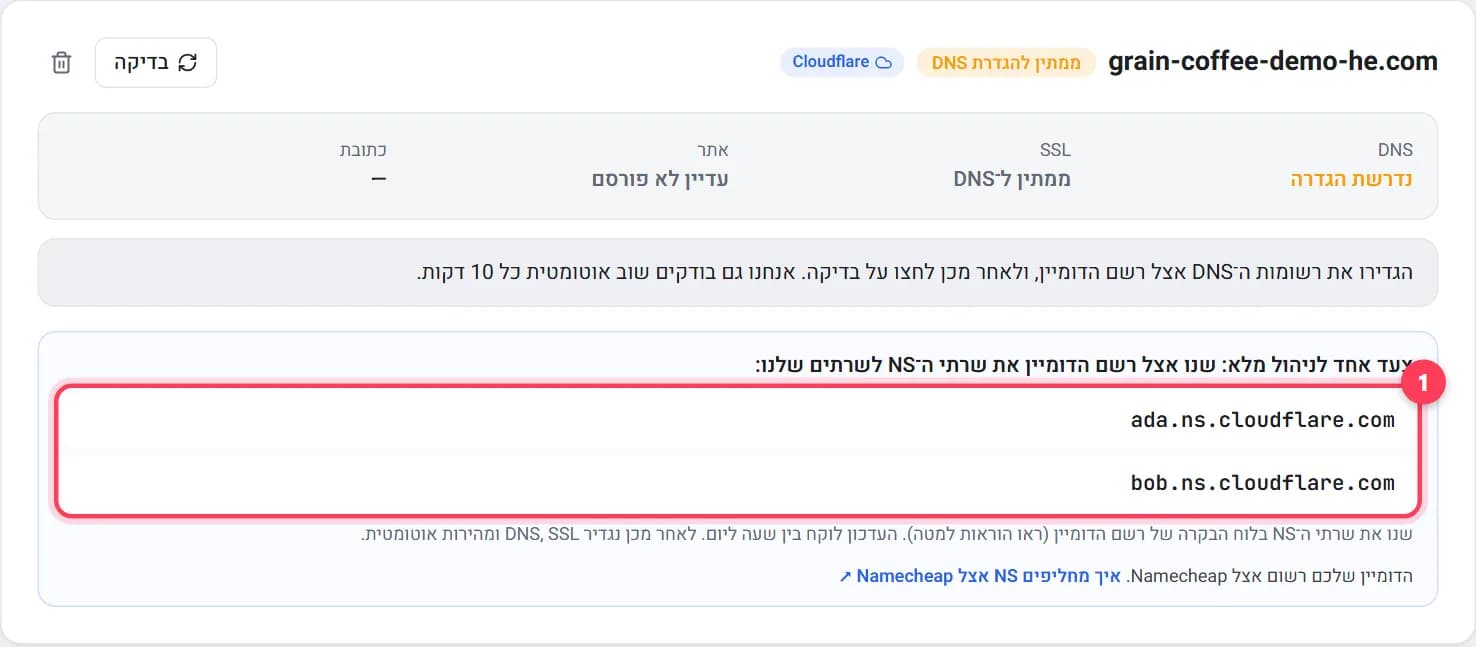
שינוי שרתי השמות (Nameservers) של דומיין, צעד אחר צעד
שינוי שרתי השמות של הדומיין ב־5 דקות: מה זה, איפה לוחצים ב־GoDaddy, Namecheap, Porkbun, IONOS וברשמי co.il, כמה זמן זה לוקח ומה קורה למייל.
7 דקות קריאההעברת דומיין לרשם אחר: איך מעבירים, צעד אחר צעד
העברת דומיין לרשם חדש ב־5 צעדים: ביטול נעילה, קבלת קוד EPP/auth, כלל 60 הימים, כמה זמן זה לוקח, כמה עולה, ומה ממשיך לעבוד בינתיים.
9 דקות קריאה