דומיין אצל Hostinger: שינוי שרתי שמות, רשומות DNS, העברה וחידוש
אצל Hostinger דומיין מנוהל בלוח הבקרה hPanel. שינוי שרתי השמות מחבר אותו לאתר: Domains → Manage → DNS / Nameservers → Change Nameservers; הלשונית DNS records (DNS Zone Editor) מחזיקה רשומות A/CNAME/TXT; קוד ה־EPP נמצא ב־Domain Overview → Authorization code → Get code. העמוד הזה עובר על כל מסך ועל מה לעשות אם האתר שלכם לא מאוחסן ב־Hostinger.
קניית דומיין ב־Hostinger
Hostinger היא קודם כול חברת אחסון ורק אחר כך רשם דומיינים (Registrar)רשם דומיינים הוא החברה שממנה קונים ומחדשים דומיין (GoDaddy, Namecheap, LiveDNS…). בפאנל הניהול שלה משנים שרתי שמות, רשומות DNS והגדרות חידוש.→: הרבה אנשים מקבלים את הדומיין בחינם עם תוכנית אחסון או קונים אותו באותו סל. שניהם בסדר — הדומיין שלכם בכל מקרה. חפשו את השם ב־hostinger.com, בדקו את מחיר החידוש (השנה הראשונה מוזלת) והסירו סימון מתוספות שלא צריך. אם רוצים רק את הדומיין, אפשר לקנות אותו בלי אחסון. רשימת הבדיקה הכללית: קניית דומיין לאתר.
אישור המייל ופרטיות WHOIS
- אחרי הרכישה אשרו את מייל בעל הדומיין מההודעה של Hostinger (כלל של ICANN) — דומיינים לא מאושרים מושעים אחרי 15 יום והאתר מפסיק להיפתח.
- Privacy protection (הסתרת הנתונים שלכם מ־WHOISWHOIS הוא שירות החיפוש הציבורי שמראה מי רשם דומיין, מתי הוא פג ואילו שרתי שמות הוא משתמש בהם. רוב הרשמים מסתירים פרטים אישיים עם הגנת פרטיות חינמית.→ הציבורי) כלולה ברוב הסיומות ומופעלת בהגדרות הדומיין; השאירו דלוקה. צריך לכבות אותה רק להעברה החוצה.
- הפעילו אימות דו־שלבי תחת Account → Security.
שינוי שרתי שמות ב־Hostinger (חיבור הדומיין לאתר)
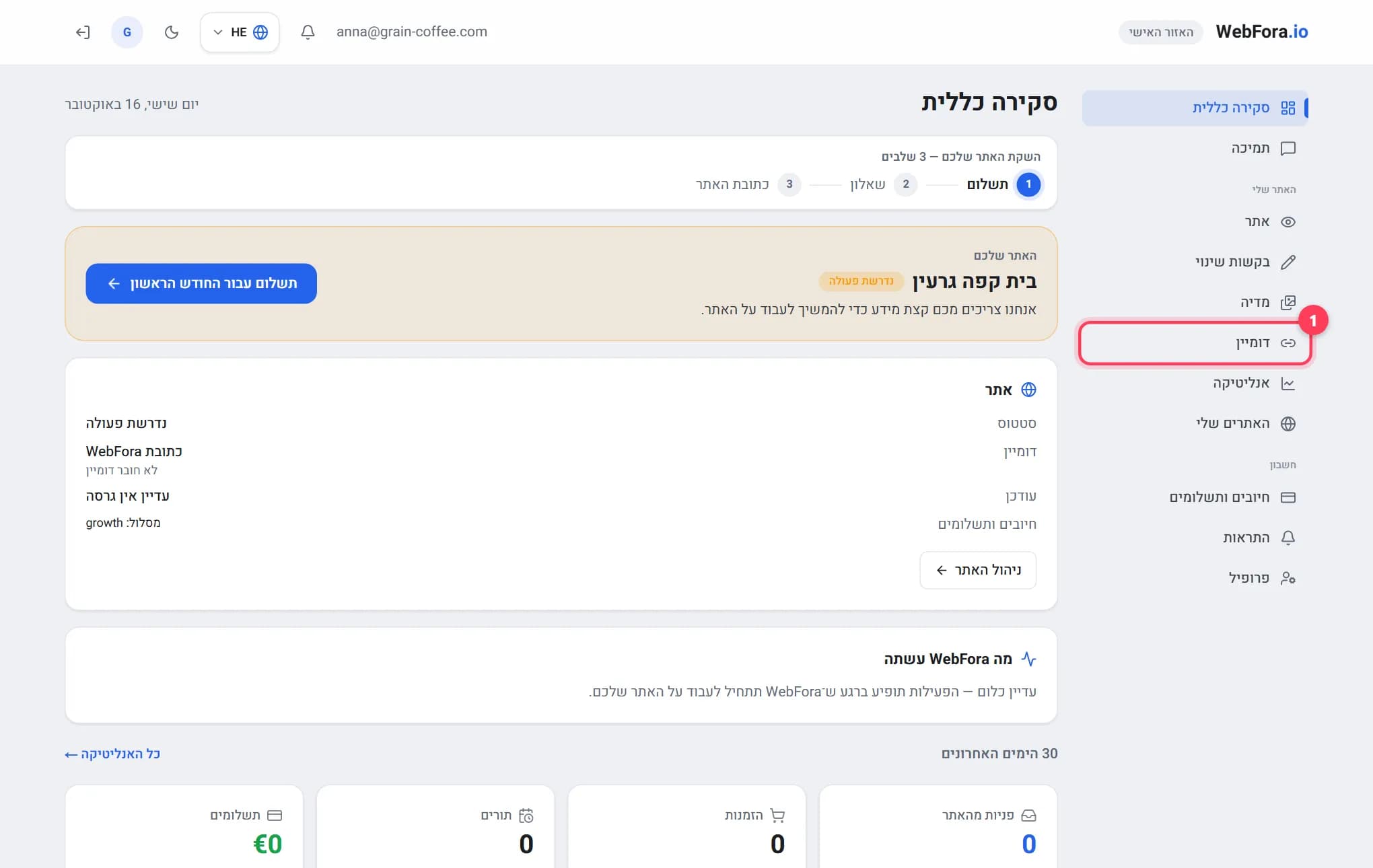
השלב שלקוח WebFora צריך כשהדומיין רשום ב־Hostinger אבל האתר נמצא במקום אחר. שרתי שמות (Nameservers, NS)שרתי שמות הם השרתים שמחזיקים את רשומות ה־DNS של הדומיין. שינוי שלהם (בדרך כלל שתי כתובות כמו ns1.example.net) מעביר את כל הגדרות ה־DNS לספק חדש — הדרך הפשוטה ביותר לחבר דומיין לאתר.→ קובעים מי מנהל את הגדרות הדומיין. לוח הבקרה של WebFora (מדור ״דומיין״) מציג שתי כתובות כמו ….ns.cloudflare.com — מדביקים אותן ב־hPanel ואנחנו עושים רשומות DNS, SSL ו־HTTPS. לא צריך כתובות IP.
שלב 1
פתחו את הדומיין ב־hPanel
היכנסו ל־hostinger.com → Domains בסרגל הצד → Manage ליד הדומיין (או לחצו DNS בסרגל הצד ובחרו את הדומיין).
שלב 2
DNS / Nameservers → Change Nameservers
פתחו את הלשונית DNS / Nameservers ולחצו Change Nameservers. מופיעות שתי אפשרויות: ״Use Hostinger nameservers (recommended)״ ו־Change nameservers.
שלב 3
בחרו ״Change nameservers״ והדביקו את השניים מ־WebFora
בחרו Change nameservers והזינו את שתי הכתובות בדיוק כמו בלוח הבקרה (הטופס מאפשר עד 4 — השאירו את השאר ריקים). לחצו Save. איך יודעים שזה עבד: הלשונית מציגה עכשיו את שתי הכתובות שלכם והערה שניהול אזור ה־DNS עבר לספק החדש.
שלב 4
המתינו ובדקו
Hostinger אומרת שההתפשטות יכולה לקחת עד 24 שעות, בדרך כלל כמה שעות; היא גם מאמתת שרתי שמות מותאמים עד 24 שעות. WebFora בודקת את הדומיין מחדש כל 10 דקות ומפעילה SSL אוטומטית; הסטטוס בלוח הבקרה הופך ל״פעיל״. בדקו את שרתי השמות הנוכחיים עם הכלי למטה.
בדקו את הדומיין שלכם
הזינו דומיין כדי לראות את שרתי השמות הנוכחיים שלו, לאן האתר מפנה, אם www ודואר מוגדרים, ואצל איזה רשם הוא רשום.
רשומות DNS ב־Hostinger (A, CNAME, TXT) — שיטת הגיבוי
רק אם משאירים את שרתי השמות של Hostinger ומחברים את האתר עם רשומות. לוח הבקרה של WebFora מציג את הרשומות המדויקות בכרטיס ״חיבור באמצעות רשומת A״ — העתיקו אותן משם; העמוד הזה לא מפרט ערכים. הרשומות האלה עובדות רק כל עוד הדומיין מצביע לשרתי השמות של Hostinger.
שלב 1
פתחו את ה־DNS Zone Editor
Domains → Manage → DNS / Nameservers → לשונית DNS records, או Advanced → DNS Zone Editor בסרגל הצד. מוצגת טבלת הרשומות.
שלב 2
הוסיפו את הרשומה
ב־Manage DNS records בחרו Type (רשומת Aרשומת A היא רשומת ה־DNS שאומרת ״השם הזה נמצא בכתובת IPv4 הזו״. כך מפנים דומיין לשרת כשמתחברים לפי IP במקום לשנות שרתי שמות.→, רשומת CNAMEרשומת CNAME הופכת שם אחד לכינוי של אחר — למשל www.yourdomain.com → yourdomain.com, או shop.yourdomain.com → כתובת פלטפורמת החנות שלכם. משמשת ל־www ולסאב־דומיינים, לא לדומיין עצמו.→ או רשומת TXTרשומת TXT היא רשומת DNS של טקסט חופשי שמשמשת להוכחת בעלות על הדומיין (Google, Meta, Microsoft) ולהגדרת כללי מייל (SPF, DKIM, DMARC). לא מזיק להוסיף, הכרחי לאימות.→), Name (
@לדומיין עצמו,wwwלגרסת ה־www — Hostinger מוסיפה את הדומיין אוטומטית) ו־Points to / Target / Content. השאירו את TTLTTL (time to live) הוא כמה זמן, בשניות, מותר לשמור רשומת DNS במטמון לפני שבודקים אותה מחדש. הוא קובע כמה מהר שינויים מתפשטים: 300 = 5 דקות, 86400 = יום. השאירו ברירת מחדל אלא אם מתכננים מעבר.→ ברירת המחדל (14400). לחצו Add Record.שלב 3
שימו לב לברירות המחדל
Hostinger יוצרת מראש רשומות A ל־
@ול־wwwורשומת SPF TXT; ערכו את רשומות ה־@/wwwהקיימות במקום להוסיף כפילויות. אם Hostinger CDN דלוק, כבו אותו לגמרי לפני שינוי רשומת ה־A של השורש או ה־CNAME של www. השינויים נכנסים לתוקף בדרך כלל תוך שעה.
קוד EPP ונעילת העברה ב־Hostinger
העברה מעבירה את הדומיין לרשם אחר — לא נדרשת כדי לחבר אותו ל־WebFora. אם רוצים להעביר, צריך את קוד EPP (קוד אימות להעברה)קוד EPP (auth code) הוא סיסמה לדומיין שהרשם הישן נותן לכם כשמעבירים אותו לרשם חדש. בלעדיו אי אפשר להתחיל העברה.→, נעילת ההעברה כבויה והגנת הפרטיות כבויה.
שלב 1
בדקו את התנאים
יותר מ־60 יום מהרישום או מההעברה האחרונה, סטטוס Active, הגנת פרטיות מבוטלת, וגישה למייל של איש הקשר המנהלי (מייל האישור הולך לשם).
שלב 2
כבו את ה־Transfer lock
Domains → Manage → המתג Transfer lock בהגדרות הדומיין → כבוי. השינוי יכול לקחת כמה שעות עד שיגיע לרשות הרישום — אם הרשם החדש עדיין אומר ״locked״, חכו ונסו שוב.
שלב 3
קבלו את הקוד
ב־Domain Overview מצאו Authorization code ולחצו Get code. העתיקו אותו בדיוק (רגיש לאותיות גדולות/קטנות). אחר כך התחילו את ההעברה אצל הרשם החדש ואשרו את המייל. התהליך המלא: העברת דומיין לרשם אחר.
חידוש וחידוש אוטומטי
- חידוש אוטומטי דלוק כברירת מחדל לכל דומיין שנקנה ב־Hostinger.
- מתג: Billing → Subscriptions → מצאו את הדומיין → המתג Auto-renewal; או Domains → המתג Auto-renewal של הדומיין.
- דומיינים מחויבים 27 יום לפני הפקיעה — אם לא רוצים לשמור דומיין, כבו חידוש אוטומטי מוקדם יותר. תשלומי חידוש אינם ניתנים להחזר.
- אם תאריך החידוש בעוד יום או פחות, חדשו ידנית למחזור הזה והפעילו חידוש אוטומטי מחדש אחר כך.
תמיכה של Hostinger
צ'אט חי 24/7 מ־hPanel (עוזר ה־AI עונה קודם, אחר כך אדם) בכמה שפות, מייל ומרכז עזרה ב־hostinger.com/support — אין קו טלפון. לצד של WebFora — שרתי שמות מלוח הבקרה, SSL, האתר — כתבו למנהל שלכם בצ'אט של לוח הבקרה.
מוזרויות של Hostinger שכדאי להכיר
- פאנל שמכוון לאחסון — hPanel מניח שהאתר ב־Hostinger; דומיין שמשמש במקום אחר זה לגמרי בסדר, פשוט התעלמו מההנחיות ״הקימו את האתר שלכם״.
- שרתי שמות ייחודיים לכל חשבון — שרתי השמות של Hostinger עצמה כבר לא זהים לכולם; לא רלוונטי כשמפנים ל־WebFora, אבל אל תעתיקו ערכים ממדריכים ישנים.
- שתי שכבות DNS — ה־DNS Zone Editor בשימוש רק כל עוד הדומיין על שרתי השמות של Hostinger; אחרי המעבר הרשומות נמצאות אצל הספק החדש.
- Hostinger CDN משכתב בשקט את רשומת ה־A של השורש ואת ה־CNAME של www — כבו אותו לפני שינויי רשומות ידניים.
- חיוב מוקדם 27 יום לחידושים — תכננו ביטולים מראש.
שאלות נפוצות
איפה משנים שרתי שמות ב־Hostinger?+
hPanel → Domains → Manage ליד הדומיין → DNS / Nameservers → Change Nameservers → בחרו ״Change nameservers״ → הזינו → Save.
כמה זמן לוקח שינוי שרתי שמות ב־Hostinger?+
Hostinger אומרת עד 24 שעות, בדרך כלל כמה שעות. WebFora בודקת כל 10 דקות ומפעילה SSL ברגע שהשינוי נראה.
הדומיין שלי ב־Hostinger אבל האתר ב־WebFora — זה בסדר?+
כן. Hostinger נשארת הרשם; רק משנים את שרתי השמות לשניים מלוח הבקרה של WebFora. לא צריך תוכנית אחסון ב־Hostinger.
האם צריך כתובת IP כדי לחבר דומיין מ־Hostinger ל־WebFora?+
לא — רק את שני שרתי השמות מלוח הבקרה של WebFora. רשומות וכתובות IP הן העבודה שלנו.
איפה קוד ה־EPP ב־Hostinger?+
Domains → Manage → Domain Overview → Authorization code → Get code. קודם כבו את ה־Transfer lock ואת הגנת הפרטיות.
האם פרטיות WHOIS חינמית ב־Hostinger?+
הגנת פרטיות כלולה ברוב הסיומות ודלוקה כברירת מחדל; צריך לכבות אותה רק במהלך העברה החוצה.
איך מכבים חידוש אוטומטי ב־Hostinger?+
Billing → Subscriptions → הדומיין → מתג Auto-renewal כבוי, לפחות 27 יום לפני הפקיעה (אז Hostinger מחייבת).
האם המייל שלי ב־Hostinger ימשיך לעבוד אחרי שינוי שרתי השמות?+
כן, אם רשומות ה־MX/TXT שלו קיימות אצל ספק ה־DNS החדש. WebFora מעתיקה רשומות קיימות לפני המעבר — ספרו למנהל שאתם משתמשים ב־Hostinger Mail כדי שנוודא.
המדריך הזה עזר לכם?
מדריכים נוספים
חיבור דומיין משלכם לאתר ב־WebFora: איך עושים את זה
חיבור דומיין לאתר ב־WebFora תוך 5 דקות: מזינים את הדומיין באזור האישי, מגדירים שני שרתי שמות אצל הרשם — ואת ה־DNS, ה־SSL וה־HTTPS אנחנו עושים.
6 דקות קריאה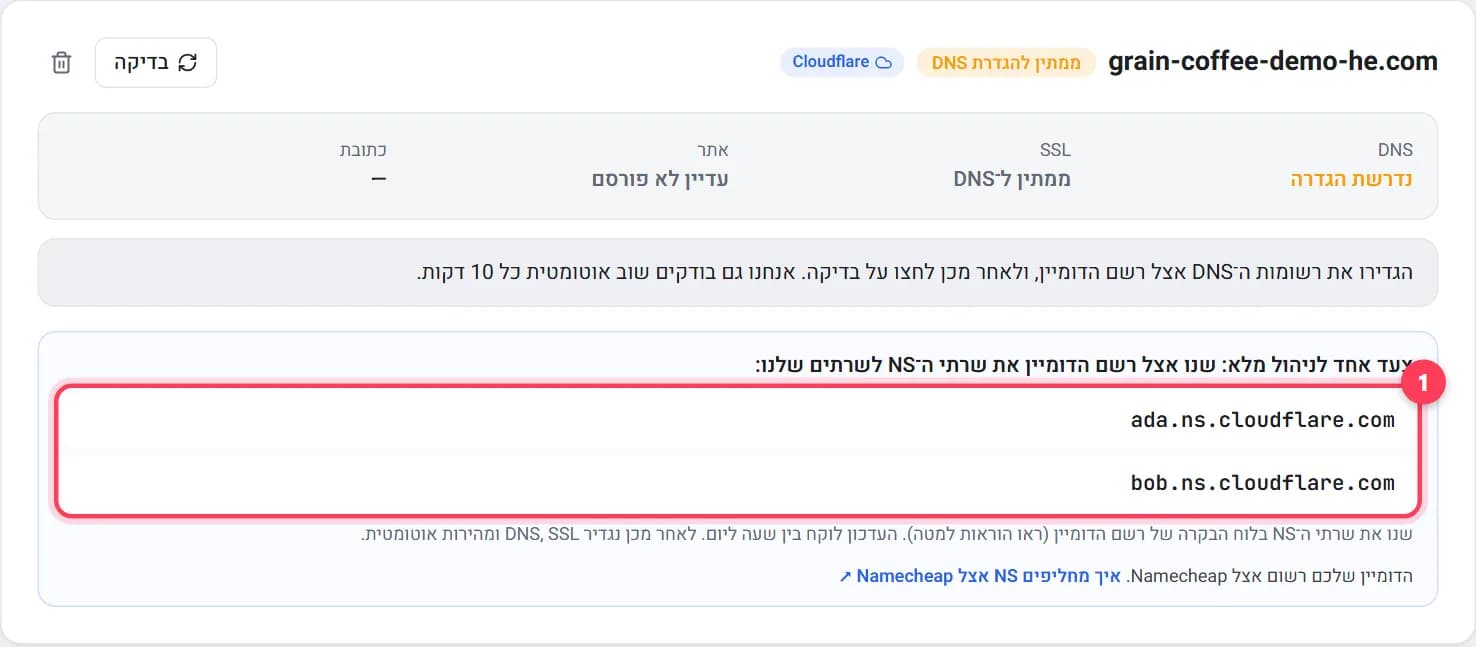
שינוי שרתי השמות (Nameservers) של דומיין, צעד אחר צעד
שינוי שרתי השמות של הדומיין ב־5 דקות: מה זה, איפה לוחצים ב־GoDaddy, Namecheap, Porkbun, IONOS וברשמי co.il, כמה זמן זה לוקח ומה קורה למייל.
7 דקות קריאההעברת דומיין לרשם אחר: איך מעבירים, צעד אחר צעד
העברת דומיין לרשם חדש ב־5 צעדים: ביטול נעילה, קבלת קוד EPP/auth, כלל 60 הימים, כמה זמן זה לוקח, כמה עולה, ומה ממשיך לעבוד בינתיים.
9 דקות קריאה