איך בודקים ומאשרים את האתר לפני ההשקה
כדי לבדוק את האתר לפני ההשקה, פתחו את החלק ״אתר״ באזור האישי של WebFora: שם מוצגת הגרסה הנוכחית בחלון תצוגה מקדימה ברוחב של מחשב, טאבלט וטלפון. אם משהו לא מתאים, תארו אותו בטופס ״נדרשים שינויים״ והצוות יכין גרסה חדשה. אם אתם מרוצים, לחצו ״נראה טוב — להשיק״: האתר מתפרסם בכתובת זמנית של WebFora, ואחר כך מחברים את הדומיין שלכם.
איפה רואים את הגרסה הראשונה של האתר
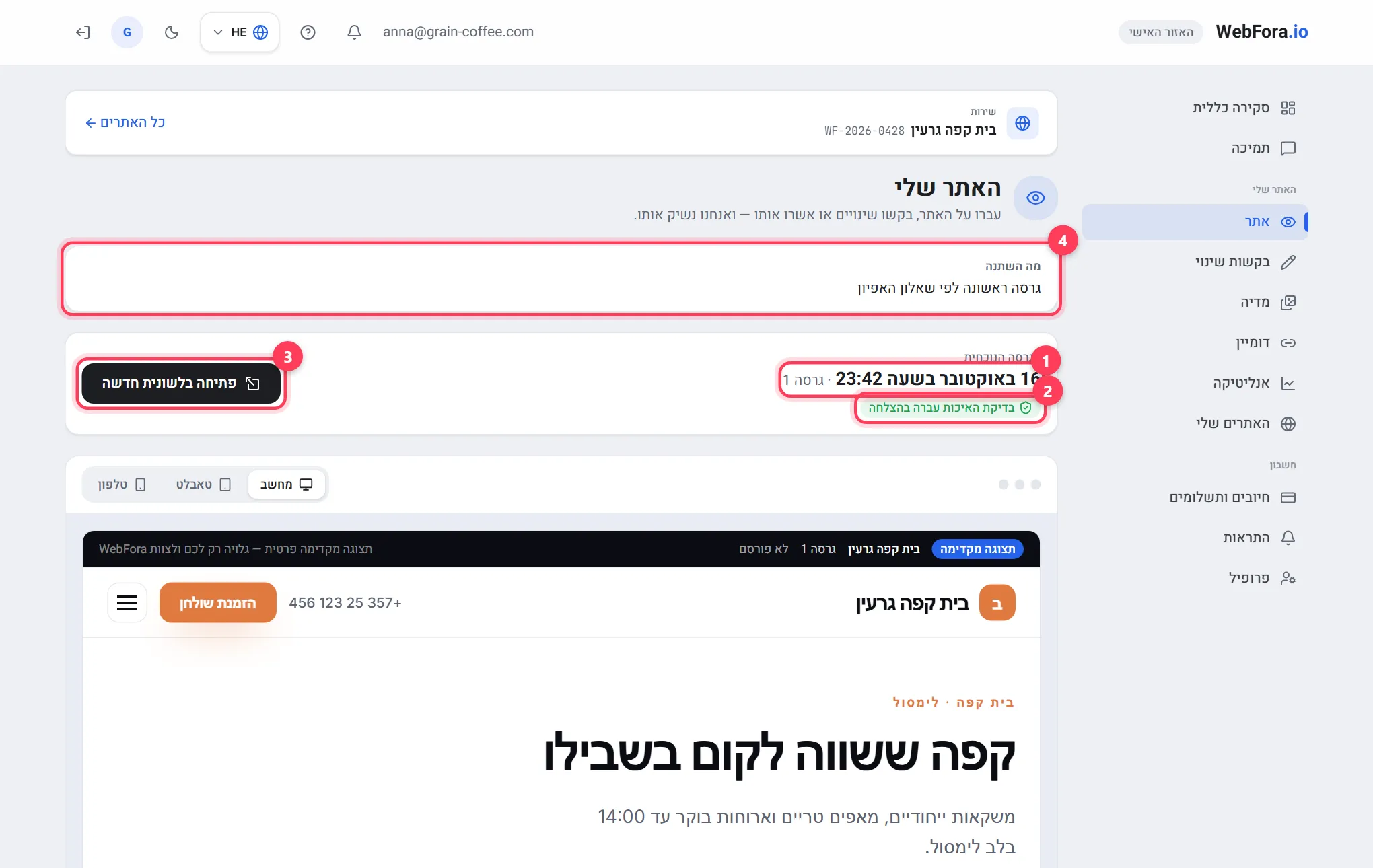
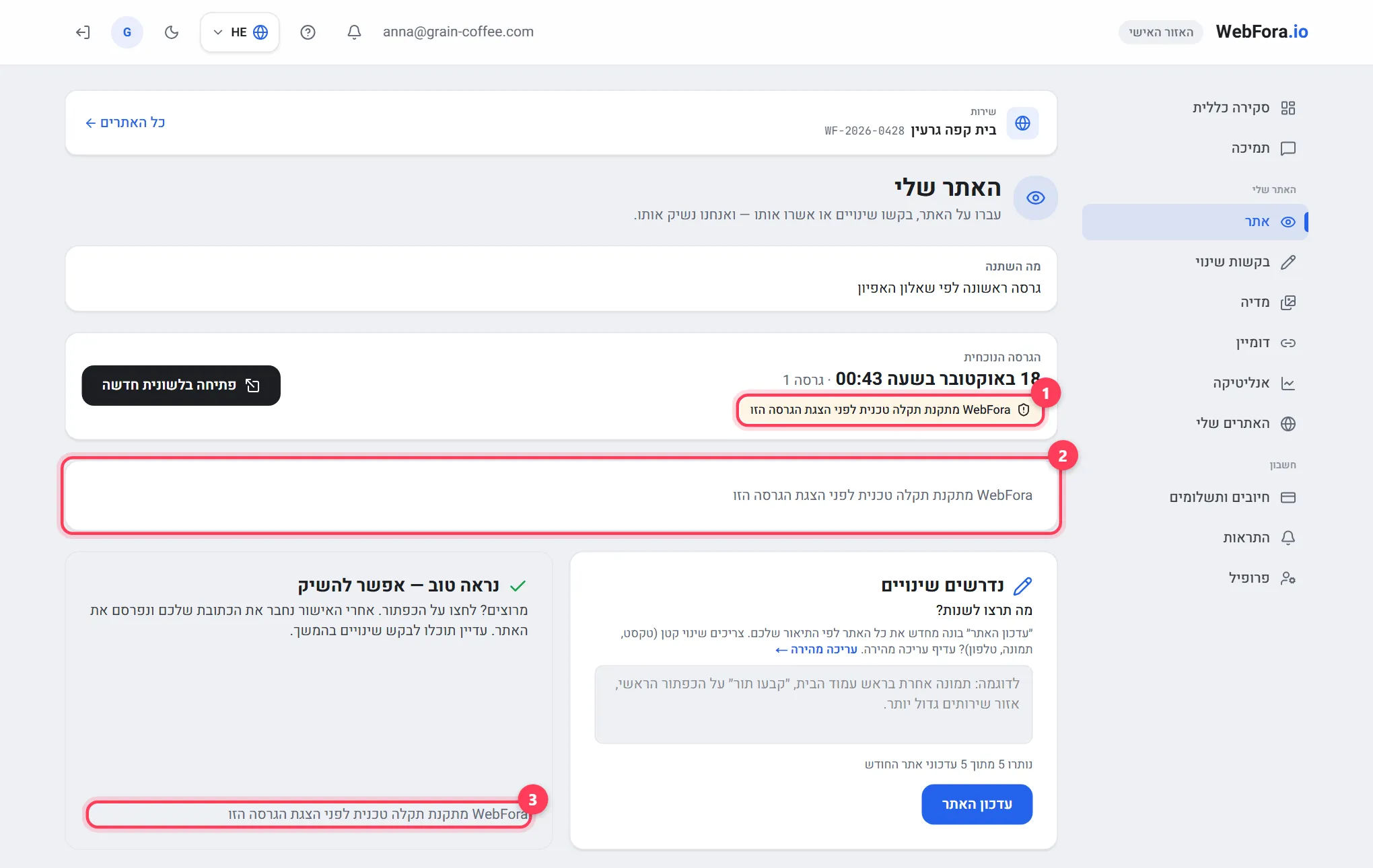
כשגרסה מוכנה, הסקירה הכללית מציגה את הסטטוס ״מוכן לבדיקה״ והכפתור ״לבדיקת האתר״; בתפריט החלק נקרא ״אתר״ (כותרת העמוד ״האתר שלי״, כתובת /dashboard/website). עד שיש גרסה, החלק אומר בכנות איפה הדברים עומדים: ״השלימו את שאלון האפיון״, ״האתר שלכם בהקמה״, ״הגרסה הראשונה שלכם בהכנה״ או ״WebFora מכינה את האתר שלכם״.

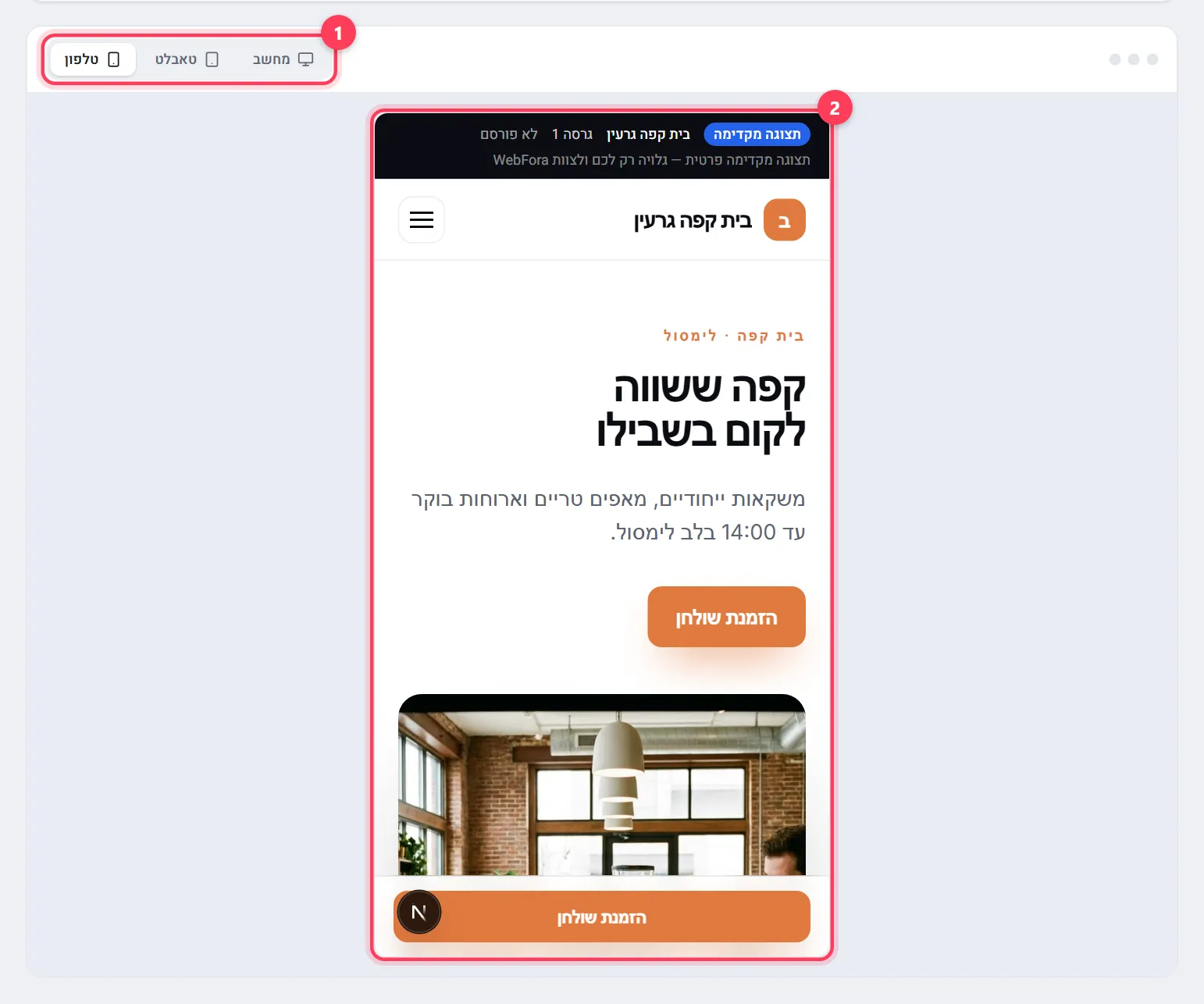
בראש העמוד — הכרטיס ״הגרסה הנוכחית״ עם התאריך והמספר (״גרסה 1״, ״גרסה 2״…) והכפתור ״פתיחה בלשונית חדשה״. מתחתיו האתר מוטמע בעמוד: המתגים ״מחשב״ / ״טאבלט״ / ״טלפון״ מראים איך הוא נראה במסכים שונים. אם התצוגה המקדימה לא נטענה, פתחו את הכתובת בלשונית חדשה.
איך בודקים אתר לפני השקה: על מה להסתכל
- עובדות. שם, טלפון, כתובת, שעות פעילות, מחירים — כל מה שמבקר לוקח כפשוטו. ספרה שגויה במספר הטלפון — הלקוחות ישימו לב, לא אתם.
- תצוגה בטלפון. העבירו את התצוגה המקדימה ל״טלפון״: רוב המבקרים מגיעים מהנייד. הכפתורים צריכים להיות נוחים ללחיצה באצבע, הטקסט קריא בלי להגדיל.
- הפעולה העיקרית. ברור מהמסך הראשון מה לעשות: להתקשר, לקבוע תור, לכתוב ב־WhatsApp?
- קישורים וטפסים. עברו על התפריט, לחצו על מספר הטלפון ועל כפתור הפנייה — תבדקו את אותם דברים שהבדיקה האוטומטית בודקת, אבל בעיניים של לקוח.
- תמונות וטקסטים. אם משהו חסר, זו סיבה להערה, לא לדחיית הגרסה: האתר משתפר עם ההערות שלכם.
בקשת שינויים: הטופס ״נדרשים שינויים״
שלב 1
תארו מה לשנות
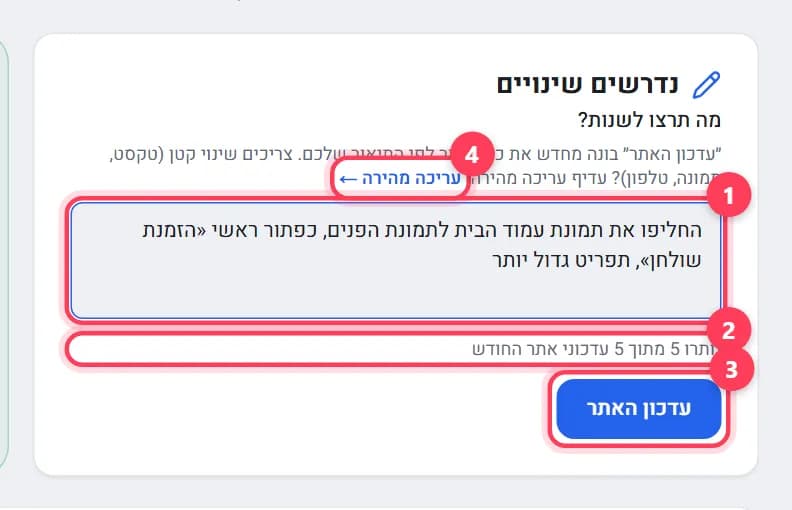
מתחת לתצוגה המקדימה נמצא הבלוק ״נדרשים שינויים״ עם השאלה ״מה תרצו לשנות?״. כתבו במילים שלכם, למשל: ״תמונה אחרת בראש עמוד הבית, ״קבעו תור״ על הכפתור הראשי, אזור שירותים גדול יותר״. השדה מקבל עד 600 תווים; מינימום — כמה מילים.
שלב 2
לחצו ״עדכון האתר״
תראו ״קיבלנו — אנחנו מכינים אתר מעודכן לפי ההערה שלכם״. הסטטוס משתנה ל״בעדכון״, העמוד מתרענן מעצמו, והגרסה החדשה מופיעה ב״היסטוריית גרסאות״ עם ההערה שלכם כתיאור.
שלב 3
שימו לב למגבלה
מתחת לטופס כתוב כמה עדכונים נשארו: ״נותרו X מתוך Y עדכוני אתר החודש״ — המספר תלוי בחבילה (בחלק מהחבילות כתוב ״עדכוני אתר ללא הגבלה״). כשהמגבלה מוצתה, הכפתור מושבת ולידו מופיע הקישור ״כתבו למנהל הלקוח״.
מה אומרת בדיקת האיכות
כל גרסה נבדקת אוטומטית לפני שהיא מוצגת: העמודים נפתחים, הקישורים עובדים, התצוגה בנייד תקינה, פרטי הקשר במקום. הסטטוס מופיע בכרטיס ״הגרסה הנוכחית״ ובהיסטוריה:
| סטטוס | מה זה אומר |
|---|---|
| בדיקת איכות — כדקה | הגרסה נוצרה הרגע ונבדקת; העמוד מתרענן מעצמו |
| בדיקת האיכות עברה בהצלחה | אפשר לבדוק את הגרסה ולאשר אותה |
| WebFora מתקנת תקלה טכנית לפני הצגת הגרסה הזו | הבדיקה מצאה שגיאה. התצוגה המקדימה וכפתור האישור מוסתרים עד שהצוות יכין גרסה מתוקנת — אין צורך בשום פעולה מצדכם |
אישור: ״נראה טוב — להשיק״
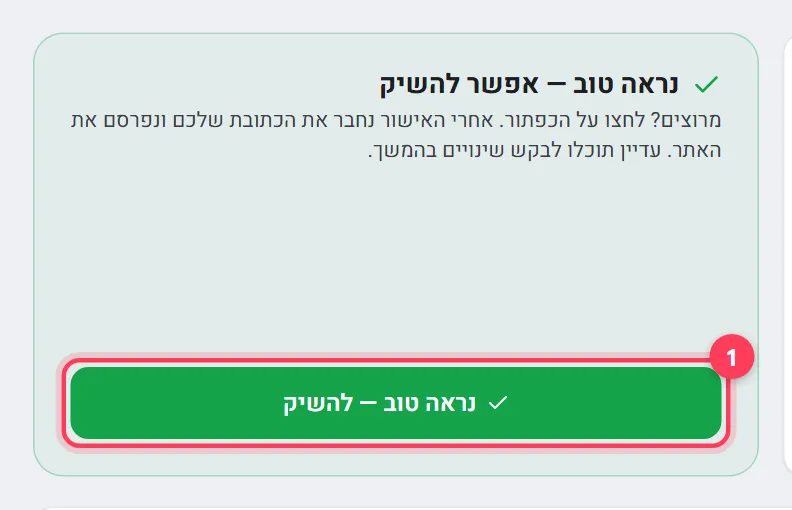
ליד טופס השינויים נמצא הבלוק ״נראה טוב — אפשר להשיק״. הכפתור פעיל רק כשהגרסה עברה את הבדיקה ואין גרסה חדשה בתהליך יצירה. אחרי הלחיצה האזור האישי שואל: ״להשיק את הגרסה הזו של האתר? אחרי האישור נחבר את הכתובת שלכם ונפרסם אותה״. מאושרת בדיוק הגרסה הזו — המספר שלה מופיע על הכפתור.
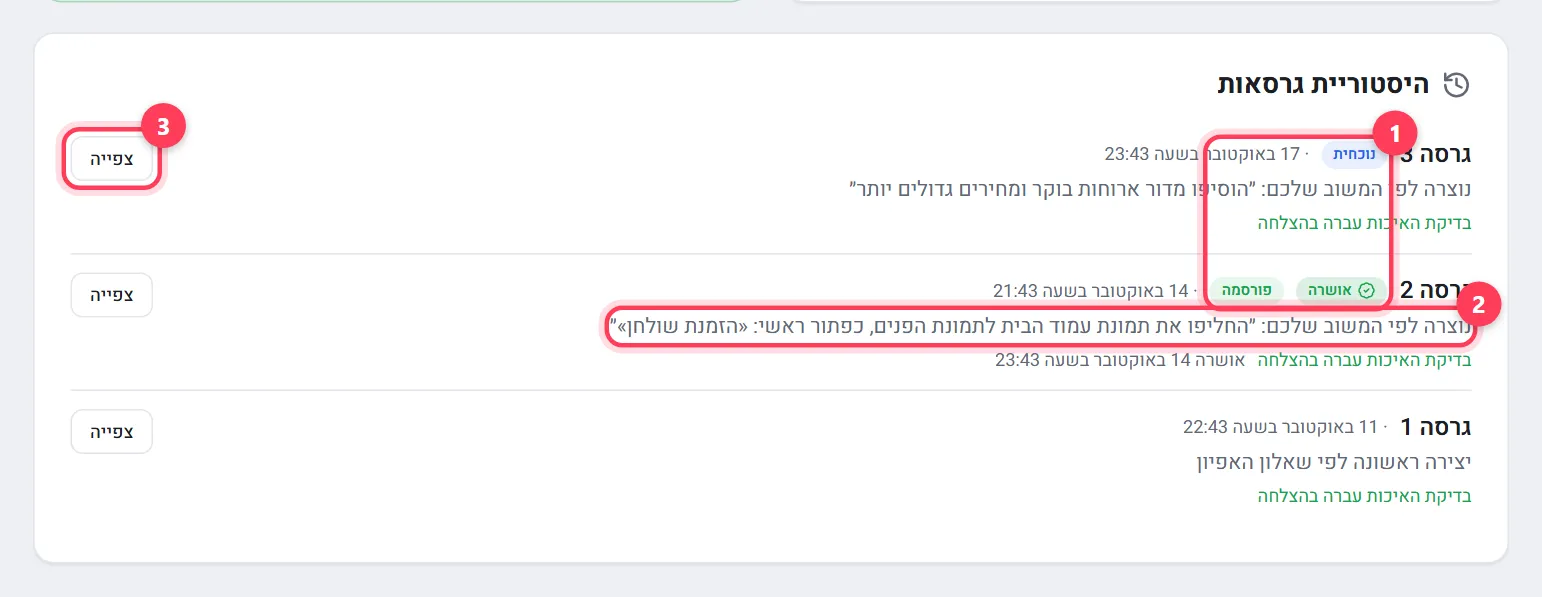
אם אחר כך מופיעה גרסה חדשה יותר, העמוד מציין ״גרסה 2 אושרה. גרסה 3 חדשה יותר — בדקו אותה ואשרו אותה אם היא מתאימה לכם יותר״. הגרסה המאושרת נושאת את התג ״אושרה״ והתאריך ב״היסטוריית גרסאות״.
מה קורה אחרי האישור
- הסקירה הכללית מציגה ״אושר״: ״אישרתם את הגרסה — צוות WebFora מפרסם אותה. אין צורך בשום פעולה מצדכם״. בפיד ״מה WebFora עשתה״ מתווסף ״האתר פורסם״.
- בחלק ״אתר״ מופיע בלוק ירוק ״האתר שלכם באוויר״ עם הכתובת הזמנית של WebFora והכפתור ״לפתיחת האתר שבאוויר״. את הקישור הזה כבר אפשר לשלוח ללקוחות.
- חברו דומיין משלכם בחלק ״דומיין״ — ראו את המדריך לחיבור דומיין. אחרי החיבור, מתחת לכתובת מופיעה השורה ״זמין גם בדומיין שלכם: …״.
- האתר שפורסם נבדק פעם נוספת באוויר (״WebFora בודקת את האתר שלכם״) ואחר כך מנוטר באופן קבוע: ״האתר שלכם פועל כרגיל״ או ״WebFora בודקת תקלה טכנית באתר שלכם״.

שאלות נפוצות
תוך כמה זמן הגרסה הראשונה מוכנה?+
התאריך מופיע בסקירה הכללית בבלוק ״האתר שלכם״: ״גרסה ראשונה של האתר — עד …״. כשהיא מוכנה, הסטטוס משתנה ל״מוכן לבדיקה״ ואתם מקבלים התראה.
איך רואים את האתר בטלפון?+
בחלק ״אתר״ העבירו את התצוגה המקדימה ל״טלפון״. או לחצו ״פתיחה בלשונית חדשה״ ופתחו את הקישור בסמארטפון.
כמה פעמים אפשר לבקש שינויים?+
תלוי בחבילה: המספר שנותר מופיע מתחת לטופס ״נדרשים שינויים״ (״נותרו X מתוך Y עדכוני אתר החודש״ או ״עדכוני אתר ללא הגבלה״). כשהמגבלה מוצתה, כתבו למנהל הלקוח — שינויים קטנים אפשר לשלוח כבקשת שינוי.
אפשר להראות את האתר ללקוחות לפני האישור?+
כן — ״פתיחה בלשונית חדשה״ נותן לכם את קישור התצוגה המקדימה של הגרסה הנוכחית. כתובת ציבורית האתר מקבל אחרי האישור.
מה אם אישרתי ואז מצאתי טעות?+
שלחו בקשת שינוי ב״בקשות שינוי״ (טקסט, תמונה, טלפון) או תארו את השינוי ב״נדרשים שינויים״. האתר שפורסם ממשיך לעבוד בזמן שהגרסה החדשה מוכנה.
למה כפתור האישור מושבת?+
הגרסה עדיין נבדקת (״בדיקת איכות — כדקה״), היא לא עברה את הבדיקה (הצוות מכין תיקון), או שגרסה חדשה נוצרת ממש עכשיו. חכו רגע — העמוד מתרענן מעצמו.
מה זה ״היסטוריית גרסאות״?+
רשימה של כל גרסאות האתר עם התאריך, הסיבה (״יצירה ראשונה לפי שאלון האפיון״, ״נוצרה לפי המשוב שלכם: …״), סטטוס הבדיקה והתגים ״אושרה״ ו״פורסמה״. כל גרסה אפשר לפתוח עם ״צפייה״.
האתר פורסם אבל לא נפתח בדומיין שלי — למה?+
הדומיין מתחבר כשלב נפרד בחלק ״דומיין״. עד אז האתר עובד רק בכתובת הזמנית של WebFora; סטטוס הדומיין מופיע בכרטיס ״אתר״ בסקירה הכללית.
המדריך הזה עזר לכם?
מדריכים נוספים

איך ממלאים את שאלון האפיון לאתר
שאלון האפיון לאתר באזור האישי של WebFora: מתי הוא נפתח, החלקים, שדות הכתובת, הטלפון ושעות הפעילות, טיוטות, מגבלת 3 ימי העבודה ומה קורה אחר כך.
7 דקות קריאה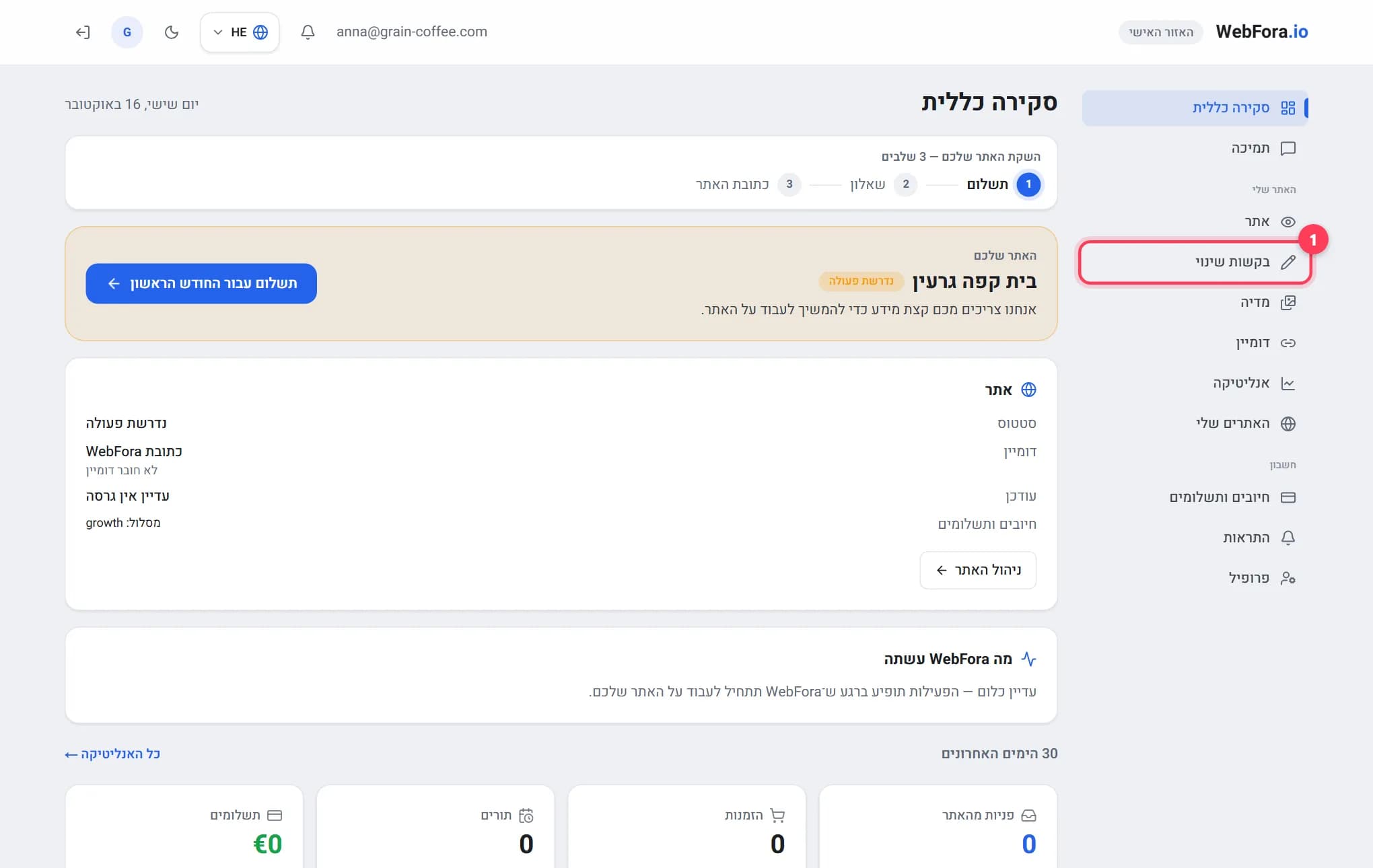
איך מבקשים שינויים ועדכונים באתר
עדכון אתר בלי להתעסק: שולחים בקשת שינוי לטקסט, לתמונות, למחירים או לשעות הפעילות, רואים כמה שינויים חינמיים נשארו החודש ועוקבים אחרי הסטטוס.
5 דקות קריאה
חיבור דומיין משלכם לאתר ב־WebFora: איך עושים את זה
חיבור דומיין לאתר ב־WebFora תוך 5 דקות: מזינים את הדומיין באזור האישי, מגדירים שני שרתי שמות אצל הרשם — ואת ה־DNS, ה־SSL וה־HTTPS אנחנו עושים.
6 דקות קריאה