Tu dominio en GoDaddy: cambiar nameservers, registros DNS, transferencia y renovación
En GoDaddy un dominio se gestiona desde el Domain Portfolio: pulsa el dominio → Domain Settings → DNS → Nameservers → «I'll use my own nameservers» para conectarlo a una web; la pestaña DNS contiene los registros A/CNAME/TXT; el código de autorización está en Transfer → Transfer to Another Registrar. Esta página recorre cada pantalla y los extras que conviene rechazar.
Comprar un dominio en GoDaddy
GoDaddy es el RegistradorUn registrador es la empresa a la que compras y renuevas un dominio (GoDaddy, Namecheap, IONOS, DonDominio…). En su panel cambias los nameservers, los registros DNS y la renovación.→ más grande del mundo, con webs locales y soporte en muchos idiomas, incluido el español (España, México, Argentina, Colombia, Chile…). Busca el nombre, añádelo al carrito y después revisa el carrito con calma: GoDaddy añade productos opcionales por defecto (prueba del creador de sitios web, correo, niveles extra de privacidad, plazos de varios años). Quita todo menos el dominio, revisa el precio de renovación y el plazo, y paga. Lista general de comprobación: Cómo comprar un dominio web.
Confirma tu email, la privacidad y Domain Protection
- Tras la compra, confirma el email del titular desde el mensaje de GoDaddy (requisito de ICANN); si no, el dominio se suspende a los 15 días.
- La privacidad WHOISWHOIS es la consulta pública que muestra quién registró un dominio, cuándo caduca y qué nameservers usa. La mayoría de registradores ocultan los datos personales gratis con la protección de privacidad.→ básica va incluida en la mayoría de dominios de GoDaddy; los niveles de pago Domain Protection (Protección del dominio) añaden bloqueos de cambios y comprobaciones de identidad. Con Domain Protection activada, GoDaddy pide un código de verificación (SMS, app de autenticación o código de un solo uso por email) antes de cambiar nameservers, renovación automática o transferir: ten el móvil a mano.
- Activa la verificación en dos pasos en los ajustes de inicio de sesión y PIN de la cuenta.
Cambiar los nameservers en GoDaddy (conectar el dominio a una web)
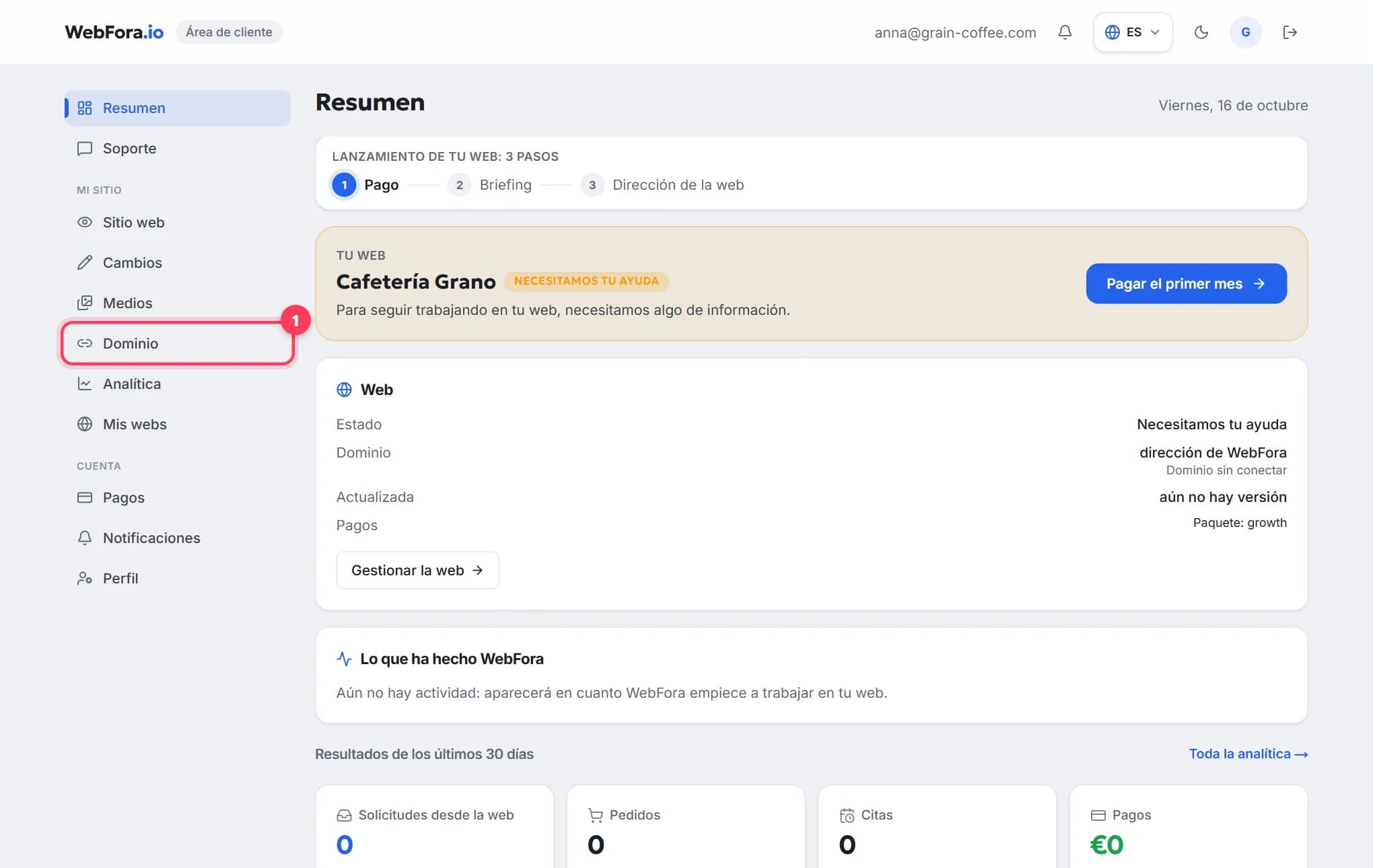
El paso que necesita un cliente de WebFora. Los Nameservers (servidores DNS, NS)Los nameservers son los servidores que guardan los registros DNS de tu dominio. Cambiarlos (dos direcciones tipo ns1.ejemplo.net) pasa toda la gestión DNS a otro proveedor: la forma más fácil de conectar un dominio.→ deciden quién gestiona la configuración del dominio. Tu área de cliente de WebFora (sección «Dominio») muestra dos direcciones del tipo ….ns.cloudflare.com: las pegas en GoDaddy y nosotros hacemos los registros DNS, el SSL y el HTTPS. No hace falta ninguna dirección IP.
Paso 1
Abre el Domain Portfolio y pulsa el dominio
Entra en godaddy.com → My Products → Domain Portfolio (o ve directamente al portafolio). Pulsa el nombre del dominio: se abre su página Domain Settings.
Paso 2
Ve a DNS → Nameservers
Selecciona la pestaña DNS y después Nameservers. Verás los nameservers actuales (los de GoDaddy, si nunca los cambiaste) y un botón Change Nameservers.
Paso 3
Elige «I'll use my own nameservers» y pega los dos de WebFora
Marca I'll use my own nameservers, escribe las dos direcciones exactamente como aparecen en el área de cliente —sin
https://, sin espacios— y pulsa Save y después Continue. Si Domain Protection está activada, introduce el código de verificación. Cómo saber que ha funcionado: la sección Nameservers lista ya tus dos direcciones con el aviso de que los cambios pueden tardar hasta 48 horas.Paso 4
Espera y comprueba
GoDaddy indica que el cambio suele tardar alrededor de una hora, pero puede llegar a 48 horas. WebFora vuelve a comprobar el dominio cada 10 minutos y activa el SSL automáticamente; el estado del área de cliente pasa a «funciona». Comprueba los nameservers actuales con la herramienta de abajo.
Comprueba tu dominio
Escribe un dominio para ver sus nameservers actuales, a dónde apunta la web, si www y el correo están configurados y con qué registrador está.
Registros DNS en GoDaddy (A, CNAME, TXT): el método alternativo
Solo si mantienes los nameservers de GoDaddy y conectas la web con registros. El área de cliente de WebFora muestra los registros exactos en la tarjeta «Conectar con un registro A»; cópialos de ahí, esta página no lista valores.
Paso 1
Abre la pestaña DNS
Domain Portfolio → pulsa el dominio → DNS. Se muestra la tabla de registros (GoDaddy puede llamar a la página DNS Management o Administración de DNS).
Paso 2
Pulsa Add New Record
Elige Type (Registro AUn registro A es la entrada DNS que dice «este nombre vive en esta dirección IPv4». Así se apunta un dominio a un servidor cuando se conecta por IP en lugar de cambiar los nameservers.→, Registro CNAMEUn registro CNAME convierte un nombre en alias de otro: www.tudominio.com → tudominio.com, o tienda.tudominio.com → la dirección de tu plataforma de tienda. Se usa para www y subdominios, no para el dominio a secas.→ o Registro TXTUn registro TXT es una entrada DNS de texto libre que sirve para demostrar que el dominio es tuyo (Google, Meta, Microsoft) y fijar reglas de correo (SPF, DKIM, DMARC). Inofensivo de añadir, esencial para verificar.→), rellena Name (
@para el propio dominio,wwwpara la versión con www) y Value, deja el TTLEl TTL (time to live) es cuántos segundos se puede guardar en caché un registro DNS antes de volver a consultarlo. Marca la velocidad de los cambios: 300 = 5 minutos, 86400 = un día. Déjalo por defecto salvo mudanza.→ por defecto y pulsa Save.Paso 3
Elimina los registros en conflicto
GoDaddy crea por defecto un registro A para
@y un CNAME parawwwque apuntan a su página de aparcamiento: edítalos o bórralos primero; dos registros de tipos distintos para el mismo nombre no conviven. Los cambios suelen aplicarse en una hora.
Código de autorización y transferencia fuera de GoDaddy
Una transferencia mueve el dominio a otro registrador; no es necesaria para conectarlo a WebFora. Si quieres moverlo, necesitas el Código EPP (auth code)El código EPP (auth code) es la contraseña de tu dominio que te da el registrador antiguo cuando lo pasas a uno nuevo. Sin él, la transferencia no puede empezar.→ y el bloqueo de transferencia desactivado.
Paso 1
Abre Transfer to Another Registrar
Domain Portfolio → selecciona el dominio → Transfer → Transfer to Another Registrar. Revisa la lista de comprobación y pulsa Continue with transfer; completa la verificación de identidad si te la pide.
Paso 2
Muestra y copia el código
Pulsa Click here to see Authorization Code y después Copy to Clipboard. En este punto GoDaddy desactiva la privacidad del dominio y lo desbloquea para la transferencia.
Paso 3
Introdúcelo en el registrador nuevo
Reglas: no se puede transferir en los 60 días siguientes al registro, a una transferencia anterior o a un cambio de contacto (si aplicaste el bloqueo de 60 días); los dominios .uk no usan código (sino una etiqueta IPS). Proceso completo: Cómo transferir un dominio.
Renovación y renovación automática
- Por dominio: Domain Portfolio → pulsa el dominio → sección Renew → interruptor Auto-renew On/Off → Continue (código de verificación si Domain Protection está activada).
- Varios dominios: márcalos → Auto-renew en la barra de acciones (bajo More en pantallas pequeñas) → Turn On / Off → Continue.
- La renovación automática viene activada por defecto; el dominio tiene que estar activo para cambiarla, y el cambio puede tardar hasta 90 minutos en verse.
- Mantén el método de pago al día: una tarjeta caducada significa que no hay renovación aunque la renovación automática esté activada. La renovación se cobra al precio normal (no al de oferta).
Soporte de GoDaddy
GoDaddy tiene soporte telefónico en muchos países e idiomas —también en español— y chat desde el centro de ayuda (godaddy.com/help), una diferencia real frente a Namecheap o Porkbun. Cuenta con que el agente te sugiera productos adicionales. Para el lado de WebFora (los nameservers del área de cliente, el SSL, la web) escribe a tu gestor por el chat del área de cliente.
Particularidades de GoDaddy que conviene conocer
- Extras por todas partes: añadidos en el carrito, ventanas emergentes tras iniciar sesión, avisos de «tu sitio no es seguro». Para una web de WebFora solo necesitas el dominio: el SSL, el hosting y los registros de correo son cosa nuestra.
- Códigos de verificación para casi todos los cambios cuando Domain Protection está activada: no es un fallo, pero ten el móvil contigo.
- Registros de aparcamiento por defecto: el registro A de
@y el CNAME dewwwapuntan a la página de aparcamiento de GoDaddy hasta que cambies los nameservers o los registros. - El precio de renovación es el precio normal; los descuentos del primer año y los paquetes de varios años del carrito lo esconden: revísalo antes de pagar.
- La privacidad del dominio se retira al transferirlo automáticamente: es lo esperado, no un problema.
- Las webs regionales (godaddy.com, .es, .mx, .com.ar…) muestran el mismo panel en el idioma local; los nombres de los menús se traducen literalmente (por ejemplo, «Portafolio de dominios», «Usaré mis propios nameservers»).
Preguntas frecuentes
¿Dónde cambio los nameservers en GoDaddy?+
Domain Portfolio → pulsa el dominio → Domain Settings → DNS → Nameservers → Change Nameservers → «I'll use my own nameservers» → escríbelos → Save → Continue.
¿Cuánto tarda un cambio de nameservers en GoDaddy?+
GoDaddy indica que normalmente alrededor de una hora, hasta 48 horas en todo el mundo. WebFora comprueba cada 10 minutos y activa el SSL en cuanto el cambio es visible.
¿Necesito una dirección IP para conectar un dominio de GoDaddy a WebFora?+
No: solo los dos nameservers de tu área de cliente de WebFora. De los registros y las IP nos encargamos nosotros.
¿Dónde está el código de autorización en GoDaddy?+
Domain Portfolio → selecciona el dominio → Transfer → Transfer to Another Registrar → Continue with transfer → Click here to see Authorization Code → Copy to Clipboard.
¿Por qué GoDaddy me pide un código al cambiar los nameservers?+
Porque el dominio tiene Domain Protection activada. Introduce el código del SMS, de tu app de autenticación o del email de un solo uso: es una comprobación de seguridad, no un error.
¿Seguirá funcionando mi correo de GoDaddy después de cambiar los nameservers?+
Sí, si sus registros MX/TXT existen en el nuevo proveedor de DNS. WebFora copia los registros existentes antes del cambio; dile a tu gestor que usas el correo de GoDaddy para que lo verifiquemos.
¿Cómo desactivo la renovación automática en GoDaddy?+
Domain Portfolio → pulsa el dominio → sección Renew → interruptor Auto-renew en Off → Continue (código de verificación si Domain Protection está activada).
¿Necesito el SSL, el hosting o el creador de sitios web de GoDaddy para una web de WebFora?+
No. La suscripción incluye el hosting, el SSL y la web; de GoDaddy solo necesitas el dominio.
¿Te ha resultado útil esta guía?
Guías relacionadas
Cómo conectar tu propio dominio a tu web de WebFora
Conecta tu dominio propio en 5 minutos: lo escribes en el área de cliente, pones dos nameservers en tu registrador y configuramos DNS, SSL y HTTPS.
5 min de lectura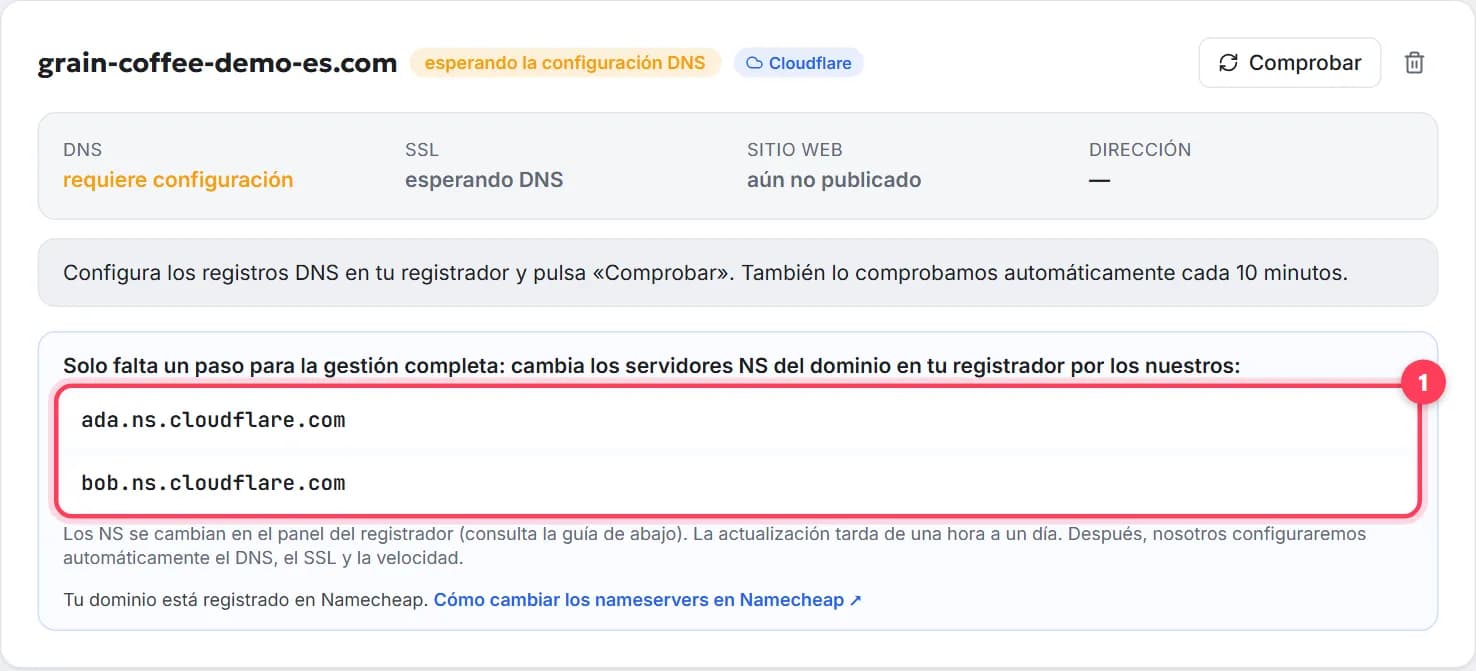
Cómo cambiar los nameservers (servidores DNS) de un dominio paso a paso
Cambia los nameservers (servidores DNS) de tu dominio: qué son, dónde están en GoDaddy, Namecheap, Porkbun e IONOS, cuánto tarda y qué pasa con el correo.
7 min de lecturaCómo transferir un dominio a otro registrador paso a paso
Transfiere tu dominio a otro registrador en 5 pasos: desbloqueo, código EPP/auth, regla de los 60 días, cuánto tarda y cuesta, y qué sigue funcionando.
9 min de lectura