Cómo transferir un dominio a otro registrador paso a paso
Para transferir un dominio, lo desbloqueas en el registrador actual, pides el código de autorización (código EPP / auth code), inicias la transferencia en el nuevo registrador e introduces ese código. El traslado tarda hasta 5–7 días, suele costar un año de renovación (que se suma a tu plazo), y la web y el correo siguen funcionando si no tocas los registros DNS. No se puede transferir en los 60 días siguientes al registro o a una transferencia anterior; comprueba la norma vigente, ICANN la ha estado revisando.
Tres «transferencias» distintas que la gente confunde
| Quieres… | Cómo se llama | Qué hacer |
|---|---|---|
| Pagar el dominio en otra empresa (renovación más barata, todo en un sitio) | Transferencia de registrador: este artículo | Desbloquear → código auth → iniciar en el nuevo registrador |
| Mover la web a otro hosting o creador de webs; el dominio se queda donde está | Cambio de DNS / nameservers | Cambia los nameservers o el registro A; no hace falta transferir |
| Pasar el dominio a otra persona o empresa | Cambio de titular, o «push» entre cuentas | Se hace dentro del registrador actual: editar los contactos del titular, o mover el dominio a su cuenta |
Antes de empezar: el checklist
- Antigüedad y la regla de los 60 días. Según la política de transferencias de ICANN, un RegistradorUn registrador es la empresa a la que compras y renuevas un dominio (GoDaddy, Namecheap, IONOS, DonDominio…). En su panel cambias los nameservers, los registros DNS y la renovación.→ puede rechazar una transferencia en los 60 días siguientes al registro inicial o a una transferencia anterior; muchos registradores aplican además un bloqueo de 60 días tras un cambio en los datos del titular. ICANN aprobó una actualización de la política que reduce estos bloqueos: comprueba la norma vigente en tu registrador antes de planificar.
- Fecha de caducidad. Empieza al menos 2–3 semanas antes de que caduque el dominio. Un dominio en periodo de gracia o de redención tras caducar a menudo no se puede transferir: renuévalo primero.
- Acceso al email del titular. El código auth y los emails de aprobación van a la dirección del titular que figura en el WHOISWHOIS es la consulta pública que muestra quién registró un dominio, cuándo caduca y qué nameservers usa. La mayoría de registradores ocultan los datos personales gratis con la protección de privacidad.→, que puede ser distinta de tu email de acceso. Asegúrate de que es tuya y funciona.
- Los dominios de país son distintos.
.estiene su propio procedimiento con código de autorización del registro,.ukusa una etiqueta IPS en lugar de código,.de/.fr/.chtienen sus plazos, y.mx,.com.aro.clsiguen las normas de su NIC. Consulta la ayuda de los dos registradores para tu extensión. - Copia tus registros DNS (A, CNAME, MX, TXT) si están en los nameservers del registrador actual: mira la sección sobre qué sigue funcionando.
Paso a paso: transferir un dominio
Paso 1
Desbloquea el dominio en el registrador actual
Abre el dominio y busca Bloqueo de transferencia / Bloqueo del registrador / Domain lock, normalmente en una sección llamada Transferencia, Sharing & Transfer o Seguridad. Desactívalo. Desactiva también la privacidad WHOIS si el registrador lo pide (unos sí, otros no). Cómo saber que ha funcionado: el estado muestra «desbloqueado»; en una consulta WHOIS, el estado
clientTransferProhibiteddesaparece en minutos.Paso 2
Obtén el código de autorización (EPP)
En la misma sección pulsa Obtener código auth / Mostrar código de autorización / Transferir fuera. El código aparece en pantalla o se envía al email del titular. Cópialo tal cual: distingue mayúsculas y suele llevar símbolos. Cómo saber que ha funcionado: tienes una cadena de 8–32 caracteres.
Paso 3
Inicia la transferencia en el nuevo registrador
En el nuevo registrador elige Transferir un dominio, escribe el dominio, pega el código y paga (normalmente el precio de un año; mira los costes abajo). Cómo saber que ha funcionado: el pedido queda confirmado y el estado pasa a «transferencia pendiente / esperando aprobación».
Paso 4
Aprueba la transferencia
Recibes un email del nuevo registrador (confirma la solicitud) y a menudo otro del antiguo (aprobar o cancelar). Aprobar en el registrador antiguo (suele haber un botón Aprobar transferencia en la cuenta) termina el traslado en horas en lugar de los 5 días de espera. Cómo saber que ha funcionado: el dominio aparece en la nueva cuenta con la nueva fecha de caducidad.
Paso 5
Revisa los ajustes después
Abre el dominio en el nuevo registrador: los nameservers son los mismos de antes (si no, vuelve a ponerlos), la renovación automática está activada, los contactos son correctos y el bloqueo vuelve a estar activo. Ejecuta la comprobación de abajo: el campo del registrador debería mostrar la nueva empresa.
El código auth (EPP, AuthInfo, clave de transferencia): qué es y dónde conseguirlo
El Código EPP (auth code)El código EPP (auth code) es la contraseña de tu dominio que te da el registrador antiguo cuando lo pasas a uno nuevo. Sin él, la transferencia no puede empezar.→ es una contraseña de un solo dominio que demuestra al registro que quien pide la transferencia controla de verdad el dominio. Tiene muchos nombres (código EPP, Auth-Code, AuthInfo, clave de transferencia, transfer secret, TAC) y todos son lo mismo. Solo el registrador actual puede dártelo, y solo al titular del dominio. No se lo des a nadie salvo al formulario de transferencia del nuevo registrador; si se filtra, pide al registrador actual que lo restablezca.
| Registrador | Desbloquear + obtener el código |
|---|---|
| Namecheap | Domain List → Manage → pestaña Sharing & Transfer → sección Transfer Out → desbloquear y después Auth Code (se envía al email del titular). Namecheap libera el dominio en 5 días. |
| GoDaddy | Portafolio de dominios → dominio → Transferir → Transferir a otro registrador → checklist (desbloqueo, privacidad y protección desactivadas) → Continuar con la transferencia → Ver código de autorización (también por email). Normalmente 5–7 días. |
| Porkbun | Domain Management → pulsa el icono del candado verde (pasa a gris «unlocked») → Details → Get Authorization Code. Tras confirmar en el nuevo registrador, Approve Transfer Out lo acelera. |
| IONOS | Dominios → Renovación y transferencia → selecciona el dominio → desactiva el bloqueo de transferencia → Mostrar código de autorización (se pide al registro, puede tardar unos minutos). El registro privado debe estar desactivado antes. |
| DonDominio | Panel → el dominio → sección de transferencia / código de autorización: desbloquea y solicita el código. Ruta genérica; la ayuda de DonDominio tiene los clics exactos. |
| Cloudflare Registrar | Dominio → Configuración / Transfer out: desbloquea y pide el código. Ojo: un cambio de titular en Cloudflare aplica un bloqueo de 60 días salvo que renuncies a él al aprobarlo. |
Los códigos suelen caducar a las pocas semanas (algunos registradores indican 20–30 días): pídelo justo antes de empezar. Si el botón no aparece, puede que el dominio esté bloqueado, sea reciente, haya caducado o sea un dominio de país con otro procedimiento; la página de transferencia del registrador suele decir por qué.
Cuánto tarda y cuánto cuesta
| Lo habitual | |
|---|---|
| Tiempo | Hasta 5 días por norma (el registrador antiguo tiene 5 días para liberarlo); 5–7 días en total; unas horas si apruebas en el registrador antiguo |
| Precio | Normalmente el coste de un año de renovación en el nuevo registrador; ese año se suma a tu fecha de caducidad actual, así que no pierdes tiempo pagado |
| Excepciones | Algunos registradores cobran una tasa de transferencia aparte o hacen promociones; algunos dominios de país se transfieren gratis y no añaden un año (consulta tu NIC o el registro .es). Mira la página de transferencias del nuevo registrador. |
| Caída del dominio | Ninguna, si los registros DNS siguen respondiendo (ver abajo) |
Qué sigue funcionando durante la transferencia
Una transferencia cambia quién te cobra; por sí sola no toca los Nameservers (servidores DNS, NS)Los nameservers son los servidores que guardan los registros DNS de tu dominio. Cambiarlos (dos direcciones tipo ns1.ejemplo.net) pasa toda la gestión DNS a otro proveedor: la forma más fácil de conectar un dominio.→ ni los registros DNS del dominio. Así que la web y el correo siguen funcionando si los nameservers que usas no son los propios del registrador antiguo. Dos casos:
- Los nameservers son de un tercero (Cloudflare, tu proveedor de web, WebFora): no cambia nada. La transferencia es invisible para los visitantes.
- Los nameservers y los registros DNS están en el registrador antiguo (su «DNS básico»): tras la transferencia, el registrador antiguo puede dejar de servirlos y la web se apaga. Antes de transferir, o mueves el DNS a los nameservers del nuevo registrador o de tu proveedor (y recreas allí los registros), o te aseguras de que el nuevo registrador importa los registros; pregunta a su soporte.
- El correo sigue la misma regla: los Registro MXLos registros MX dicen qué servidores reciben el correo de tu dominio. Google Workspace, Microsoft 365 o tu hosting te dan sus propios valores MX; un MX mal puesto o ausente = no entra correo.→ deben existir en nameservers que sigan en servicio.
- La privacidad WHOIS y la renovación automática no se trasladan: actívalas de nuevo en el nuevo registrador.
Cómo comprobar que la transferencia se ha completado
Comprueba tu dominio
Escribe un dominio para ver sus nameservers actuales, a dónde apunta la web, si www y el correo están configurados y con qué registrador está.
- La comprobación de arriba muestra el registrador actual y los días hasta la caducidad: tras la transferencia debería nombrar al nuevo registrador y mostrar una fecha aproximadamente un año más tarde.
- El nuevo registrador te envía un email cuando la transferencia termina; el antiguo normalmente también.
- Si el estado sigue «pendiente» más de 7 días: puede que el email de aprobación esté sin leer (mira el spam de la dirección del titular), que el registrador antiguo lo haya rechazado (bloqueado, caducado, regla de los 60 días) o que el código fuera incorrecto. La página de transferencia del nuevo registrador muestra el motivo.
Errores habituales
- Transferir cuando solo hacía falta apuntar el dominio. Mover la web a otro proveedor es un cambio de nameservers, no una transferencia: más rápido, gratis y sin espera.
- Empezar una semana antes de la caducidad. La transferencia puede no completarse a tiempo y el dominio caducado se queda atascado. Renueva primero y transfiere después.
- Email del titular antiguo. El código auth y las aprobaciones van a una dirección de hace años. Actualiza primero los contactos, y recuerda que un cambio de contacto puede activar por sí mismo un bloqueo de 60 días en algunos registradores.
- Dejar el DNS en el registrador antiguo. La transferencia sale bien y la web desaparece. Mueve el DNS primero.
- Esperar que la fecha de renovación se quede igual. Normalmente se añade un año: es lo que has pagado. Si el nuevo registrador dice otra cosa, lee sus condiciones de transferencia antes de pagar.
- Pegar el código con un espacio al final o confundir
Ocon0. Cópialo con el botón de copiar, no a mano.
¿Y ahora qué?
Cuando el dominio aparezca en la nueva cuenta: activa la renovación automática y el bloqueo de transferencia, vuelve a activar la privacidad WHOIS y revisa los nameservers. Si solo transferiste para ahorrar en la renovación, ya está. Si además quieres una web funcionando en este dominio, podemos conectarlo esté donde esté ahora.
Preguntas frecuentes
¿Cuánto tarda una transferencia de dominio?+
Por norma, el registrador antiguo tiene hasta 5 días para liberar el dominio; la mayoría de transferencias terminan en 5–7 días. Si apruebas la transferencia en la cuenta del registrador antiguo, se completa en horas.
¿Por qué no puedo transferir un dominio en los primeros 60 días?+
La política de transferencias de ICANN permite a los registradores rechazar transferencias en los 60 días siguientes al registro o a una transferencia anterior, y muchos bloquean además el dominio 60 días tras un cambio en los datos del titular. ICANN aprobó cambios en esta norma: comprueba qué aplica hoy tu registrador.
¿Dónde consigo el código auth (código EPP)?+
En el registrador actual, en la página de transferencia del dominio (llamada Transfer Out, Sharing & Transfer, Renovación y transferencia…). Aparece en pantalla o se envía al email del titular.
¿Mi web dejará de funcionar durante la transferencia?+
No, siempre que los nameservers en uso no sean los propios del registrador antiguo. Si tu DNS está en el registrador antiguo, muévelo al nuevo registrador o a tu proveedor antes de transferir.
¿Pierdo el tiempo que ya tenía pagado?+
No. En la mayoría de extensiones, la transferencia añade un año a tu fecha de caducidad actual: el año que pagas en el nuevo registrador se suma encima.
¿Cuánto cuesta transferir un dominio?+
Normalmente el precio de un año de renovación en el nuevo registrador (unos 10–20 $ para un .com; comprueba el precio de renovación). Algunos dominios de país se transfieren gratis.
¿Puedo transferir un dominio caducado?+
Normalmente no. Renuévalo primero en el registrador actual, espera a que el estado vuelva a ser activo y después transfiere.
¿Cómo transfiero un dominio a otra persona?+
Eso es un cambio de titular, no una transferencia de registrador. Dentro del registrador actual, edita los contactos del titular o haz un «push» del dominio a la cuenta de la otra persona en el mismo registrador. Después podrá transferirlo a donde quiera.
¿Te ha resultado útil esta guía?
Guías relacionadas
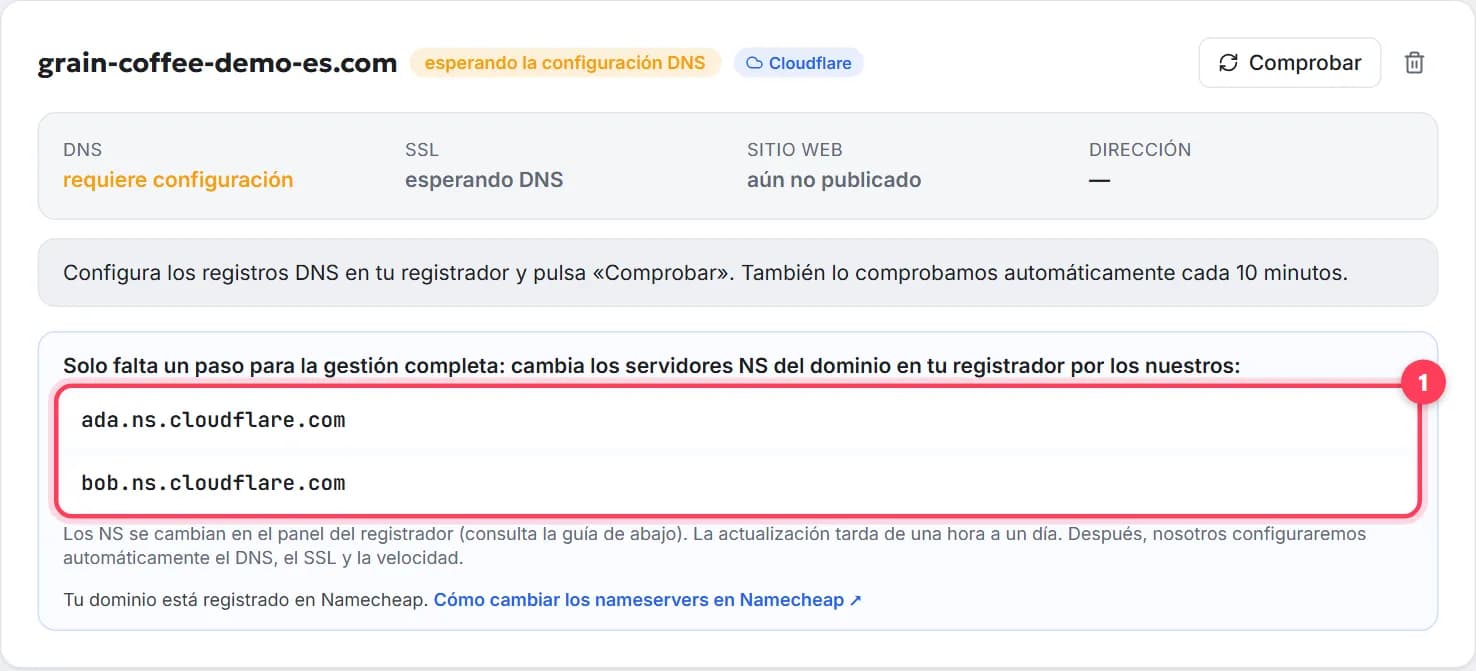
Cómo cambiar los nameservers (servidores DNS) de un dominio paso a paso
Cambia los nameservers (servidores DNS) de tu dominio: qué son, dónde están en GoDaddy, Namecheap, Porkbun e IONOS, cuánto tarda y qué pasa con el correo.
7 min de lecturaCómo renovar un dominio (caducado o no) y no perderlo nunca
Renueva tu dominio en 2 minutos, activa la renovación automática en GoDaddy, Namecheap, Porkbun, IONOS o Arsys, mira cuándo vence y qué pasa si caduca.
7 min de lecturaCómo apuntar (conectar) un dominio a tu web, paso a paso
Apunta tu dominio a tu web en 5 minutos: qué pedir a tu hosting, dónde tocar en GoDaddy, IONOS o Hostinger, cuánto tarda el DNS y cómo comprobarlo.
8 min de lectura