Votre domaine chez GoDaddy : serveurs DNS, enregistrements, transfert et renouvellement
Chez GoDaddy, un domaine se gère depuis le Domain Portfolio. Pour changer les serveurs DNS, cliquez sur le domaine → Domain Settings → DNS → Nameservers → « I'll use my own nameservers » : c’est ainsi qu’on le connecte à un site ; l’onglet DNS contient les enregistrements A/CNAME/TXT ; le code d’autorisation est sous Transfer → Transfer to Another Registrar. Cette page passe en revue chaque écran et les options à refuser.
Acheter un domaine chez GoDaddy
GoDaddy est le plus grand Registraire (registrar)Un registraire est la société auprès de laquelle vous achetez et renouvelez un nom de domaine (OVHcloud, Gandi, IONOS, GoDaddy…). Son espace client sert à changer serveurs DNS, enregistrements et renouvellement.→ au monde, avec des sites locaux et un support en plusieurs langues, dont le français. Cherchez le nom, ajoutez-le au panier — puis passez le panier au peigne fin : GoDaddy ajoute des produits optionnels par défaut (essai de créateur de site, messagerie, niveaux de confidentialité supplémentaires, durées pluriannuelles). Retirez tout sauf le domaine, vérifiez le prix de renouvellement et la durée, payez. Liste de contrôle générale : Comment acheter un nom de domaine.
Confirmer votre e-mail, la confidentialité et Domain Protection
- Après l’achat, confirmez l’e-mail du titulaire depuis le message de GoDaddy (exigence de l’ICANN) — sinon le domaine est suspendu après 15 jours.
- La confidentialité WHOISLe WHOIS est l’annuaire public qui indique qui a enregistré un domaine, quand il expire et quels serveurs DNS il utilise. La plupart des registraires masquent gratuitement les données personnelles.→ de base est incluse avec la plupart des domaines GoDaddy ; les niveaux payants Domain Protection ajoutent des verrous de modification et des contrôles d’identité. Avec Domain Protection activé, GoDaddy demande un code de vérification (SMS, application d’authentification ou code e-mail à usage unique) avant tout changement de serveurs DNS, de renouvellement automatique ou de transfert — gardez votre téléphone à portée de main.
- Activez la vérification en 2 étapes dans les paramètres Login & PIN du compte.
Changer les serveurs DNS chez GoDaddy (connecter le domaine à un site)
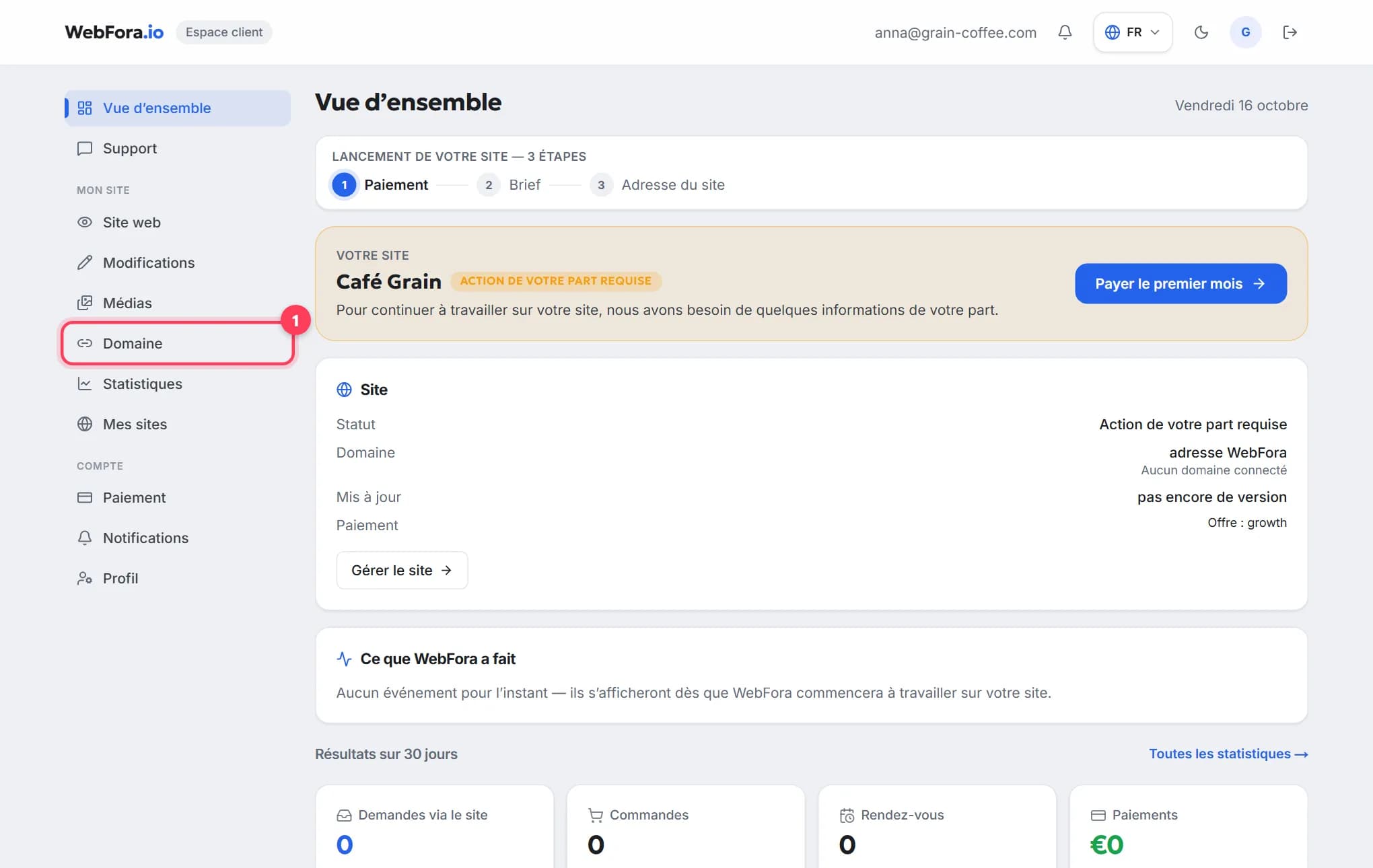
L’étape dont un client WebFora a besoin. Les Serveurs DNS (serveurs de noms, NS)Les serveurs DNS (nameservers) hébergent les enregistrements de votre domaine. En changer (deux adresses du type ns1.exemple.net) confie tout le DNS à un autre prestataire : le plus simple pour connecter un domaine.→ décident de qui gère les réglages du domaine. Votre espace client WebFora (section « Domaine ») affiche deux adresses du type ….ns.cloudflare.com — collez-les chez GoDaddy et nous nous occupons des enregistrements DNS, du SSL et du HTTPS. Aucune adresse IP nécessaire.
Étape 1
Ouvrez le Domain Portfolio et cliquez sur le domaine
Connectez-vous sur godaddy.com → My Products → Domain Portfolio (ou allez directement dans le portefeuille). Cliquez sur le nom de domaine — sa page Domain Settings s’ouvre.
Étape 2
Allez dans DNS → Nameservers
Sélectionnez l’onglet DNS, puis Nameservers. Vous voyez les serveurs DNS actuels (ceux de GoDaddy si vous ne les avez jamais changés) et un bouton Change Nameservers.
Étape 3
Choisissez « I'll use my own nameservers » et collez les deux de WebFora
Sélectionnez I'll use my own nameservers, saisissez les deux adresses exactement comme dans l’espace client — sans
https://, sans espaces — et cliquez sur Save, puis Continue. Si Domain Protection est activé, saisissez le code de vérification. Comment savoir que c’est bon : la section Nameservers liste maintenant vos deux adresses avec la note que les changements peuvent prendre jusqu’à 48 heures.Étape 4
Attendez et vérifiez
GoDaddy indique que le changement prend généralement une heure environ mais peut aller jusqu’à 48 heures. WebFora revérifie le domaine toutes les 10 minutes et active le SSL automatiquement ; le statut dans l’espace client passe à « actif ». Vérifiez les serveurs DNS actuels avec l’outil ci-dessous.
Vérifiez votre domaine
Saisissez un domaine pour voir ses serveurs NS actuels, vers où pointe le site, si le www et l’e-mail sont configurés et chez quel registraire il se trouve.
Enregistrements DNS chez GoDaddy (A, CNAME, TXT) — la méthode de repli
Seulement si vous gardez les serveurs DNS de GoDaddy et connectez le site avec des enregistrements. L’espace client WebFora affiche les enregistrements exacts dans la fiche « Connexion par enregistrement A » — copiez-les depuis là ; cette page n’indique aucune valeur.
Étape 1
Ouvrez l’onglet DNS
Domain Portfolio → cliquez sur le domaine → DNS. Le tableau des enregistrements s’affiche (GoDaddy peut appeler la page DNS Management).
Étape 2
Cliquez sur Add New Record
Choisissez le Type (Enregistrement AUn enregistrement A est l’entrée DNS qui dit « ce nom se trouve à cette adresse IPv4 ». C’est ainsi qu’on fait pointer un domaine vers un serveur quand on connecte par IP au lieu de changer les serveurs DNS.→, Enregistrement CNAMEUn enregistrement CNAME fait d’un nom l’alias d’un autre — ex. www.votredomaine.fr → votredomaine.fr, ou boutique.votredomaine.fr → l’adresse de votre plateforme. Pour www et les sous-domaines, pas pour le domaine nu.→ ou Enregistrement TXTUn enregistrement TXT est une entrée DNS en texte libre : il prouve que le domaine est à vous (Google, Meta, Microsoft) et porte les règles e-mail (SPF, DKIM, DMARC). Sans danger, indispensable aux vérifications.→), remplissez Name (
@pour le domaine lui-même,wwwpour la version www) et Value, laissez le TTLLe TTL (time to live) est la durée, en secondes, pendant laquelle un enregistrement DNS peut rester en cache avant revérification. 300 = 5 min, 86400 = un jour. Laissez la valeur par défaut sauf migration prévue.→ par défaut, cliquez sur Save.Étape 3
Supprimez les enregistrements en conflit
GoDaddy crée par défaut un enregistrement A pour
@et un CNAME pourwwwqui pointent vers sa page de parking — modifiez-les ou supprimez-les d’abord ; deux enregistrements de types différents pour le même nom ne coexistent pas. Les changements s’appliquent généralement en une heure.
Code d’autorisation et transfert hors de GoDaddy
Un transfert déplace le domaine chez un autre registraire — pas nécessaire pour le connecter à WebFora. Si vous voulez le déplacer, il vous faut le Code EPP (code d’autorisation)Le code EPP (auth code) est un mot de passe pour votre domaine, remis par l’ancien registraire quand vous le déplacez vers un nouveau. Sans lui, un transfert ne peut pas démarrer.→ et le verrou de transfert désactivé.
Étape 1
Ouvrez Transfer to Another Registrar
Domain Portfolio → sélectionnez le domaine → Transfer → Transfer to Another Registrar. Parcourez la liste de contrôle et cliquez sur Continue with transfer ; effectuez la vérification d’identité si elle est demandée.
Étape 2
Affichez et copiez le code
Cliquez sur Click here to see Authorization Code, puis Copy to Clipboard. À ce moment, GoDaddy désactive la confidentialité du domaine et le déverrouille pour le transfert.
Étape 3
Saisissez-le chez le nouveau registraire
Règles : pas de transfert dans les 60 jours suivant l’enregistrement, un transfert précédent ou un changement de contact (si vous avez appliqué le verrou de 60 jours) ; les domaines .uk n’utilisent pas de code (IPS tag à la place). Procédure complète : Comment transférer un nom de domaine.
Renouvellement et renouvellement automatique
- Par domaine : Domain Portfolio → cliquez sur le domaine → la section Renew → basculez Auto-renew On/Off → Continue (code de vérification si Domain Protection est activé).
- Plusieurs domaines : cochez-les → Auto-renew dans la barre d’actions (sous More sur petit écran) → Turn On / Off → Continue.
- Le renouvellement automatique est activé par défaut ; le domaine doit être en statut actif pour le modifier, et le changement peut mettre jusqu’à 90 minutes à s’afficher.
- Gardez le moyen de paiement à jour — une carte expirée signifie pas de renouvellement, même avec le renouvellement automatique activé. Le renouvellement est facturé au prix normal (pas promotionnel).
Support GoDaddy
GoDaddy propose un support téléphonique dans de nombreux pays et langues, dont le français, plus un chat depuis le Help Center (godaddy.com/help) — une vraie différence avec Namecheap ou Porkbun. Attendez-vous à ce que le conseiller propose des produits supplémentaires. Pour le côté WebFora (serveurs DNS de l’espace client, SSL, le site), écrivez à votre chef de projet dans le chat de l’espace client.
Particularités de GoDaddy à connaître
- Des options partout — ajouts au panier, fenêtres après connexion, bannières « votre site n’est pas sécurisé ». Pour un site WebFora, vous n’avez besoin que du domaine : SSL, hébergement et enregistrements e-mail, c’est notre travail.
- Codes de vérification pour la plupart des changements quand Domain Protection est activé — pas un bug, mais gardez votre téléphone avec vous.
- Enregistrements de parking par défaut — l’enregistrement A de
@et le CNAME dewwwpointent vers la page de parking de GoDaddy jusqu’à ce que vous changiez les serveurs DNS ou les enregistrements. - Le prix de renouvellement est le prix normal ; les remises de première année et les packs pluriannuels du panier le cachent — vérifiez avant de payer.
- La confidentialité du domaine est retirée au transfert sortant automatiquement — prévu, pas un problème.
- Les sites régionaux (godaddy.com, .fr, .de, .uk…) affichent le même panneau dans la langue locale ; les noms de menus sont traduits littéralement.
Questions fréquentes
Où changer les serveurs DNS chez GoDaddy ?+
Domain Portfolio → cliquer sur le domaine → Domain Settings → DNS → Nameservers → Change Nameservers → « I'll use my own nameservers » → les saisir → Save → Continue.
Combien de temps prend un changement de serveurs DNS chez GoDaddy ?+
GoDaddy annonce en général une heure environ, jusqu’à 48 heures dans le monde entier. WebFora vérifie toutes les 10 minutes et active le SSL dès que le changement est visible.
Ai-je besoin d’une adresse IP pour connecter un domaine GoDaddy à WebFora ?+
Non — seulement les deux serveurs DNS de votre espace client WebFora. Les enregistrements et les IP sont gérés par nous.
Où est le code d’autorisation chez GoDaddy ?+
Domain Portfolio → sélectionner le domaine → Transfer → Transfer to Another Registrar → Continue with transfer → Click here to see Authorization Code → Copy to Clipboard.
Pourquoi GoDaddy demande-t-il un code quand je change les serveurs DNS ?+
Parce que Domain Protection est activé pour le domaine. Saisissez le code reçu par SMS, par votre application d’authentification ou par e-mail à usage unique — c’est un contrôle de sécurité, pas une erreur.
Mon e-mail GoDaddy continuera-t-il de fonctionner après le changement de serveurs DNS ?+
Oui si ses enregistrements MX/TXT existent chez le nouveau prestataire DNS. WebFora copie les enregistrements existants avant la bascule — dites à votre chef de projet que vous utilisez l’e-mail GoDaddy pour que nous vérifiions.
Comment désactiver le renouvellement automatique chez GoDaddy ?+
Domain Portfolio → cliquer sur le domaine → section Renew → basculer Auto-renew sur Off → Continue (code de vérification si Domain Protection est activé).
Ai-je besoin du SSL, de l’hébergement ou du créateur de site de GoDaddy pour un site WebFora ?+
Non. L’abonnement inclut l’hébergement, le SSL et le site ; chez GoDaddy, vous n’avez besoin que du domaine lui-même.
Ce guide vous a-t-il été utile ?
Guides associés
Comment connecter votre nom de domaine à votre site WebFora
Connecter votre nom de domaine en 5 minutes : saisissez-le dans l’espace client, changez deux serveurs DNS chez le registraire. DNS et SSL : on gère.
6 min de lecture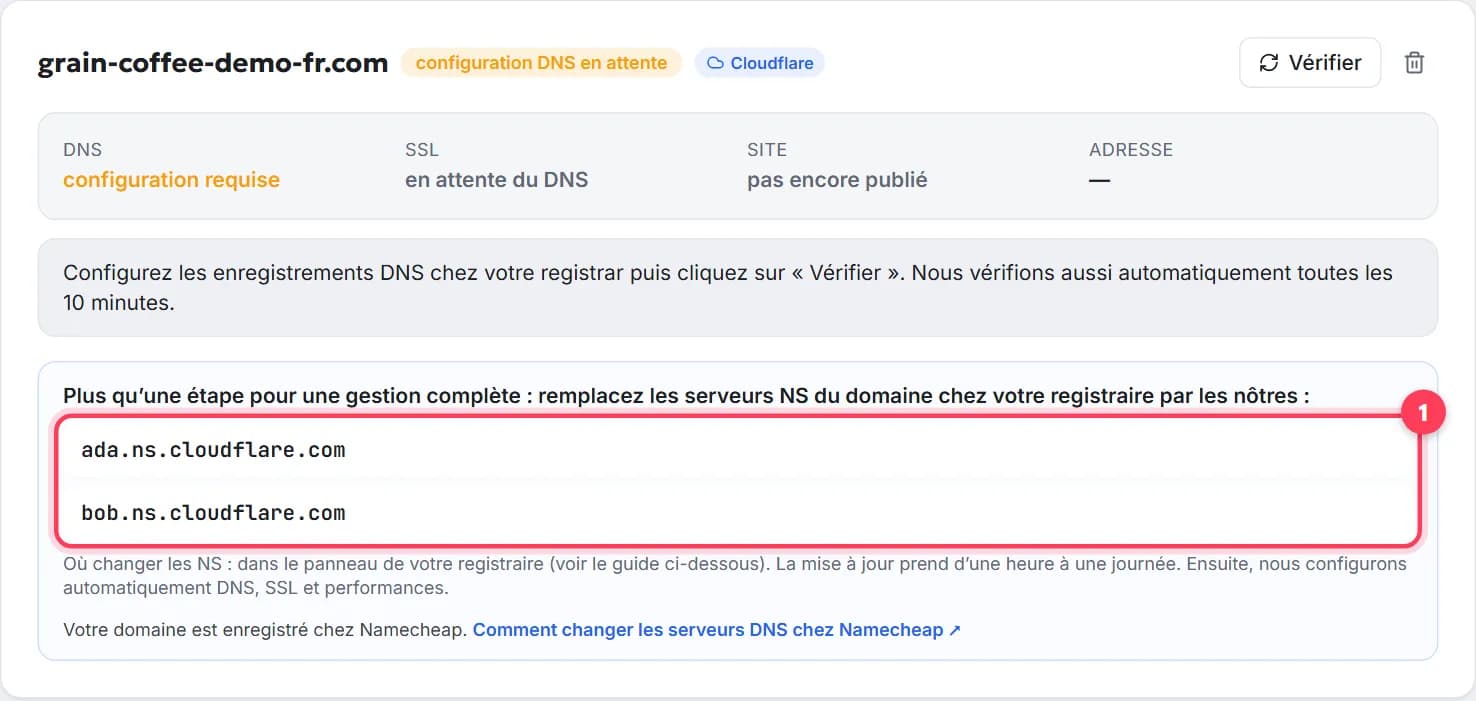
Comment changer les serveurs DNS (serveurs de noms) d’un domaine, pas à pas
Changer les serveurs DNS (serveurs de noms) de votre domaine en 5 minutes : c’est quoi, où cliquer chez OVHcloud, GoDaddy, Namecheap, IONOS, délai, messagerie.
7 min de lectureComment transférer un nom de domaine vers un autre registraire, pas à pas
Transférer un nom de domaine en 5 étapes : déverrouiller, obtenir le code auth/EPP, la règle des 60 jours, délai, prix, et ce qui continue de fonctionner.
9 min de lecture