Votre domaine chez Namecheap : serveurs DNS, enregistrements, transfert et renouvellement
Chez Namecheap, tout ce qui concerne un domaine se trouve sous Domain List → Manage. Pour faire pointer le domaine vers un site, vous passez le menu Nameservers sur Custom DNS et collez les deux serveurs DNS fournis par votre prestataire ; les enregistrements DNS sont dans l’onglet Advanced DNS ; le code EPP et le verrou de transfert dans Sharing & Transfer. Cette page passe en revue chaque écran.
Acheter un domaine chez Namecheap
Namecheap est l’un des plus grands Registraire (registrar)Un registraire est la société auprès de laquelle vous achetez et renouvelez un nom de domaine (OVHcloud, Gandi, IONOS, GoDaddy…). Son espace client sert à changer serveurs DNS, enregistrements et renouvellement.→ accrédités par l’ICANN et un choix fréquent pour les petites entreprises hors des États-Unis : l’interface est en anglais, les cartes de la plupart des pays sont acceptées et la protection WHOIS est incluse. Cherchez le nom sur la page d’accueil, ajoutez-le au panier et, au moment de payer, vérifiez le prix de renouvellement (généralement plus élevé que celui de la première année) et que le renouvellement automatique est activé. La liste de contrôle générale est dans Comment acheter un nom de domaine.
Confirmer votre e-mail et activer la protection WHOIS
- Après l’achat, Namecheap envoie un e-mail de vérification des coordonnées (exigence de l’ICANN). Si vous ne cliquez pas sur le lien sous 15 jours, le domaine est suspendu et le site cesse de s’ouvrir — regardez dans les spams.
- La protection du domaine (masquer votre nom et votre adresse dans l’annuaire public WHOISLe WHOIS est l’annuaire public qui indique qui a enregistré un domaine, quand il expire et quels serveurs DNS il utilise. La plupart des registraires masquent gratuitement les données personnelles.→) est incluse gratuitement avec les domaines Namecheap ; vous la voyez sur la page Manage du domaine. Laissez-la activée.
- L’authentification à deux facteurs du compte Namecheap se trouve dans Profile → Security — activez-la : qui contrôle le compte contrôle le domaine.
Changer les serveurs DNS chez Namecheap (connecter le domaine à un site)
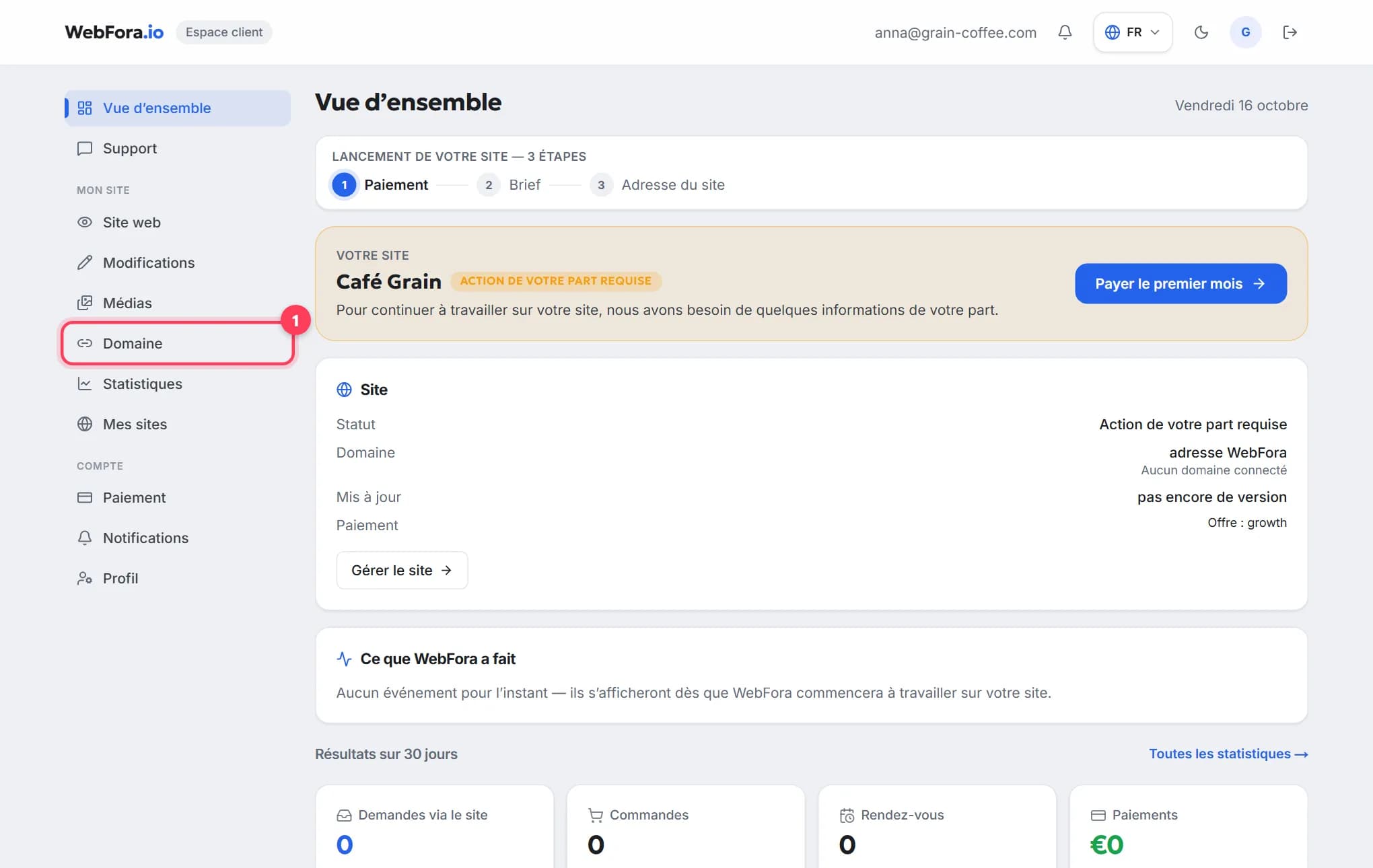
C’est l’étape dont un client WebFora a besoin. Les Serveurs DNS (serveurs de noms, NS)Les serveurs DNS (nameservers) hébergent les enregistrements de votre domaine. En changer (deux adresses du type ns1.exemple.net) confie tout le DNS à un autre prestataire : le plus simple pour connecter un domaine.→ indiquent à internet qui gère les réglages du domaine. Votre espace client WebFora (section « Domaine ») affiche deux adresses du type ….ns.cloudflare.com — vous les collez ici, et nous nous occupons des enregistrements DNS, du SSL et du HTTPS. Rien d’autre à saisir — aucune adresse IP.
Étape 1
Ouvrez Domain List → Manage
Connectez-vous sur namecheap.com. Dans la barre latérale gauche, cliquez sur Domain List, puis sur Manage à côté du domaine. Comment savoir que c’est bon : vous voyez la page du domaine avec les onglets Domain, Products, Advanced DNS, Sharing & Transfer.
Étape 2
Trouvez le bloc Nameservers et choisissez Custom DNS
Dans l’onglet Domain, descendez jusqu’à la section Nameservers. Ouvrez le menu déroulant (il indique *Namecheap BasicDNS* par défaut) et choisissez Custom DNS. Deux champs vides apparaissent.
Étape 3
Collez les deux serveurs DNS de votre espace client WebFora
Copiez chaque adresse exactement comme elle apparaît sur la fiche domaine de l’espace client — une par champ, sans
https://, sans espaces, sans adresse IP (Namecheap lui-même n’accepte que des noms). Cliquez sur la coche verte ✓ pour enregistrer. Comment savoir que c’est bon : le bloc affiche maintenant vos deux adresses et une note indiquant que les changements peuvent prendre jusqu’à 24–48 heures.Étape 4
Attendez et vérifiez
Namecheap indique que le changement peut prendre jusqu’à 24 heures (parfois plus). WebFora revérifie le domaine automatiquement toutes les 10 minutes et active le SSL tout seul ; le statut dans l’espace client passe de « configuration DNS en attente » à « actif ». Vous pouvez vérifier vous-même les serveurs DNS actuels avec l’outil ci-dessous.
Vérifiez votre domaine
Saisissez un domaine pour voir ses serveurs NS actuels, vers où pointe le site, si le www et l’e-mail sont configurés et chez quel registraire il se trouve.
Enregistrements DNS chez Namecheap (A, CNAME, TXT) — la méthode de repli
Vous n’en avez besoin que si vous gardez les serveurs DNS de Namecheap (BasicDNS / PremiumDNS) et connectez le site avec des enregistrements au lieu des serveurs DNS — par exemple parce que d’autres services dépendent déjà de cette zone DNS. WebFora affiche les enregistrements exacts à ajouter dans la fiche « Connexion par enregistrement A » ; copiez-les depuis là, cette page n’indique jamais de valeurs.
Étape 1
Ouvrez l’onglet Advanced DNS
Domain List → Manage → Advanced DNS. La section Host Records liste les enregistrements existants.
Étape 2
Cliquez sur Add New Record
Choisissez le Type (Enregistrement AUn enregistrement A est l’entrée DNS qui dit « ce nom se trouve à cette adresse IPv4 ». C’est ainsi qu’on fait pointer un domaine vers un serveur quand on connecte par IP au lieu de changer les serveurs DNS.→, Enregistrement CNAMEUn enregistrement CNAME fait d’un nom l’alias d’un autre — ex. www.votredomaine.fr → votredomaine.fr, ou boutique.votredomaine.fr → l’adresse de votre plateforme. Pour www et les sous-domaines, pas pour le domaine nu.→ ou Enregistrement TXTUn enregistrement TXT est une entrée DNS en texte libre : il prouve que le domaine est à vous (Google, Meta, Microsoft) et porte les règles e-mail (SPF, DKIM, DMARC). Sans danger, indispensable aux vérifications.→), remplissez Host (
@pour le domaine lui-même,wwwpour la version www) et Value, laissez le TTLLe TTL (time to live) est la durée, en secondes, pendant laquelle un enregistrement DNS peut rester en cache avant revérification. 300 = 5 min, 86400 = un jour. Laissez la valeur par défaut sauf migration prévue.→ sur Automatic.Étape 3
Enregistrez avec la coche verte
Namecheap indique que les nouveaux enregistrements s’appliquent généralement en 30 minutes environ. Supprimez tout enregistrement URL Redirect, A ou CNAME en conflit pour le même hôte — deux enregistrements de types différents pour
@ne fonctionnent pas ensemble.
Code EPP et déverrouillage du domaine pour un transfert
Un transfert consiste à déplacer le domaine chez un autre registraire. Vous n’en avez pas besoin pour connecter un domaine à WebFora — les serveurs DNS suffisent. Si vous voulez quand même le déplacer, il vous faut le Code EPP (code d’autorisation)Le code EPP (auth code) est un mot de passe pour votre domaine, remis par l’ancien registraire quand vous le déplacez vers un nouveau. Sans lui, un transfert ne peut pas démarrer.→ et le domaine doit être déverrouillé.
Étape 1
Vérifiez les conditions
Le domaine doit avoir été enregistré il y a plus de 60 jours et ne pas avoir été transféré dans les 60 derniers jours ; il ne peut pas être expiré ni en rédemption. Assurez-vous d’avoir accès à l’e-mail du titulaire (registrant) — le code y est envoyé, pas forcément à l’e-mail de votre compte.
Étape 2
Ouvrez Sharing & Transfer
Onglet Domain List → Manage → Sharing & Transfer. Dans la section Transfer Out, désactivez le Registrar Lock (verrou du domaine) et demandez l’Auth Code. Namecheap demande la raison du transfert — n’importe quelle réponse convient.
Étape 3
Saisissez le code chez le nouveau registraire
Le nouveau registraire lance le transfert ; Namecheap dispose de 5 jours pour libérer le domaine, et vous pouvez généralement l’approuver plus tôt depuis le même onglet. Procédure complète : Comment transférer un nom de domaine.
Renouvellement et renouvellement automatique
- Par domaine : Domain List → Manage → l’interrupteur Auto-Renew dans l’onglet Domain (il y a un interrupteur distinct pour Domain Privacy). Ou déployez la ligne du domaine dans Domain List avec la petite flèche et basculez-le là.
- Plusieurs domaines : sélectionnez-les dans Domain List → Actions → Auto-Renew.
- Namecheap tente le renouvellement environ 30 jours avant l’expiration, d’abord depuis le solde de votre compte, puis depuis une carte marquée pour le renouvellement automatique. PayPal ne peut pas servir aux renouvellements automatiques de domaines — ajoutez une carte ou créditez le solde.
- Si le prélèvement échoue, il est retenté toutes les 24 heures jusqu’à l’expiration du domaine. Un domaine expiré passe par un délai de grâce puis par la rédemption (la restauration coûte un supplément) — gardez une carte valide enregistrée.
Support Namecheap
Chat en direct 24 h/24 depuis le Help Center (namecheap.com/support) et tickets depuis le compte ; pas de ligne téléphonique, et l’assistance est en anglais. Base de connaissances consultable sur namecheap.com/support/knowledgebase. Pour tout ce qui touche à la connexion du domaine à votre site WebFora, écrivez plutôt à votre chef de projet dans le chat de l’espace client — nous voyons le côté DNS.
Particularités de Namecheap à connaître
- « Custom DNS » et non « Namecheap Web Hosting DNS » — le menu déroulant propose plusieurs options ; pour WebFora (ou tout site externe), c’est toujours Custom DNS.
- Des noms uniquement dans les champs de serveurs DNS : Namecheap refuse les adresses IP même si un prestataire vous a donné les deux.
- L’e-mail de vérification part vers le contact titulaire : si vous avez utilisé un autre e-mail au paiement, regardez là-bas.
- Prix de renouvellement ≠ prix de la première année — la promo ne vaut que la première année ; vérifiez le prix de renouvellement dans le panier.
- PremiumDNS est une option payante — inutile quand le domaine est sur les serveurs DNS de WebFora.
- Code EPP par e-mail — il arrive à l’adresse du titulaire en quelques minutes ; sinon, vérifiez que la protection WHOIS ne redirige pas vers une boîte que vous ne lisez plus.
Questions fréquentes
Où changer les serveurs DNS chez Namecheap ?+
Domain List → Manage à côté du domaine → section Nameservers dans l’onglet Domain → choisir Custom DNS → saisir les serveurs DNS → cliquer sur la coche verte.
Combien de temps prend un changement de serveurs DNS chez Namecheap ?+
Namecheap annonce jusqu’à 24 heures, parfois plus ; en pratique souvent 1 à 2 heures. WebFora revérifie le domaine toutes les 10 minutes et active le SSL automatiquement dès que le changement est visible.
Dois-je saisir une adresse IP chez Namecheap pour WebFora ?+
Non. Avec la méthode par serveurs DNS, vous saisissez uniquement les deux adresses de serveurs DNS de votre espace client. Aucune adresse IP n’est jamais nécessaire ; les champs de serveurs DNS de Namecheap ne les acceptent même pas.
Où est le code EPP chez Namecheap ?+
Domain List → Manage → Sharing & Transfer → Transfer Out : désactivez le Registrar Lock et demandez l’Auth Code. Il est envoyé par e-mail à l’adresse du titulaire.
Quelle est la différence entre BasicDNS et Custom DNS ?+
BasicDNS signifie que les serveurs DNS de Namecheap répondent pour le domaine et que vous gérez les enregistrements dans Advanced DNS. Custom DNS signifie que les serveurs DNS d’un autre prestataire (par ex. ceux fournis par WebFora) répondent, et que les enregistrements sont gérés là-bas.
Mon e-mail continuera-t-il de fonctionner après le changement de serveurs DNS ?+
Oui, si les enregistrements e-mail (MX, TXT) sont recréés chez le nouveau prestataire DNS — WebFora les copie avant la bascule. Si vous gérez le DNS vous-même, ajoutez d’abord les enregistrements MX chez le nouveau prestataire.
La protection WHOIS est-elle gratuite chez Namecheap ?+
La protection du domaine est incluse gratuitement avec les domaines Namecheap et activée par défaut ; vous voyez son statut sur la page Manage du domaine.
Puis-je transférer un domaine hors de Namecheap juste après l’achat ?+
Non — les règles de l’ICANN imposent 60 jours après l’enregistrement ou un transfert précédent. En revanche, vous pouvez le connecter à un site via les serveurs DNS immédiatement.
Ce guide vous a-t-il été utile ?
Guides associés
Comment connecter votre nom de domaine à votre site WebFora
Connecter votre nom de domaine en 5 minutes : saisissez-le dans l’espace client, changez deux serveurs DNS chez le registraire. DNS et SSL : on gère.
6 min de lecture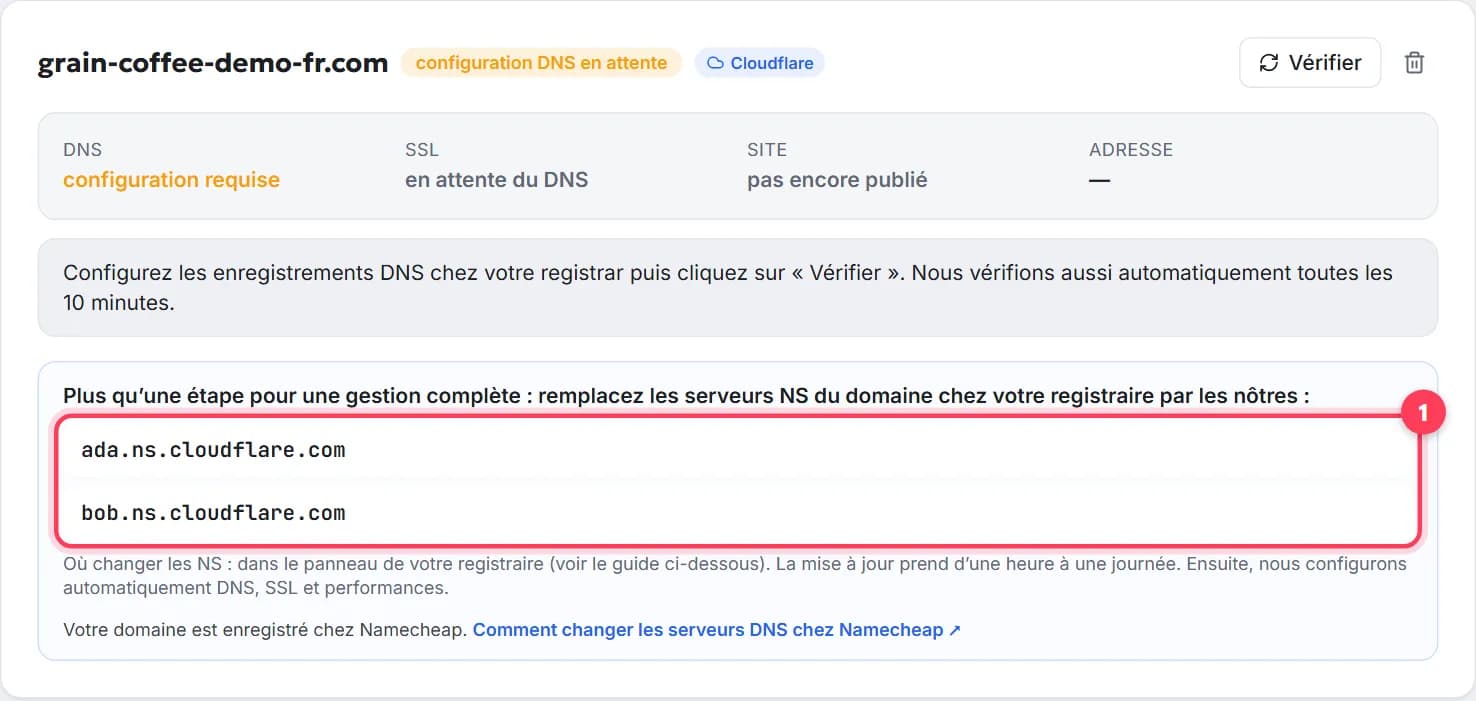
Comment changer les serveurs DNS (serveurs de noms) d’un domaine, pas à pas
Changer les serveurs DNS (serveurs de noms) de votre domaine en 5 minutes : c’est quoi, où cliquer chez OVHcloud, GoDaddy, Namecheap, IONOS, délai, messagerie.
7 min de lectureComment transférer un nom de domaine vers un autre registraire, pas à pas
Transférer un nom de domaine en 5 étapes : déverrouiller, obtenir le code auth/EPP, la règle des 60 jours, délai, prix, et ce qui continue de fonctionner.
9 min de lecture