Tu dominio en Porkbun: cambiar nameservers, registros DNS, transferencia y renovación
En Porkbun todos los ajustes de un dominio están detrás del botón Details de la página Domain Management: el icono de editar de Nameservers, DNS Records, Get Authorization Code. Para conectar el dominio a una web, pegas los dos nameservers que te da tu proveedor en la ventana Nameservers y pulsas Save Nameservers. Esta página recorre cada pantalla.
Comprar un dominio en Porkbun
Porkbun es un RegistradorUn registrador es la empresa a la que compras y renuevas un dominio (GoDaddy, Namecheap, IONOS, DonDominio…). En su panel cambias los nameservers, los registros DNS y la renovación.→ estadounidense conocido por sus precios de renovación bajos, la privacidad WHOIS gratis y un panel sencillo y rápido (en inglés). Busca el nombre en porkbun.com, añádelo al carrito y fíjate en el precio de renovación junto al del primer año: Porkbun muestra los dos. La lista general de comprobación está en Cómo comprar un dominio web.
Confirma tu email y la privacidad WHOIS
- Tras la primera compra, Porkbun envía por email un enlace de verificación de contacto (norma de ICANN). Púlsalo en 15 días o el dominio se suspende.
- La privacidad WHOISWHOIS es la consulta pública que muestra quién registró un dominio, cuándo caduca y qué nameservers usa. La mayoría de registradores ocultan los datos personales gratis con la protección de privacidad.→ es gratis y viene activada: el registro público muestra los datos del proxy de Porkbun en lugar de los tuyos. Puedes ver el estado en Details del dominio.
- Activa la verificación en dos pasos en Account → Settings: la cuenta es el dominio.
Cambiar los nameservers en Porkbun (conectar el dominio a una web)
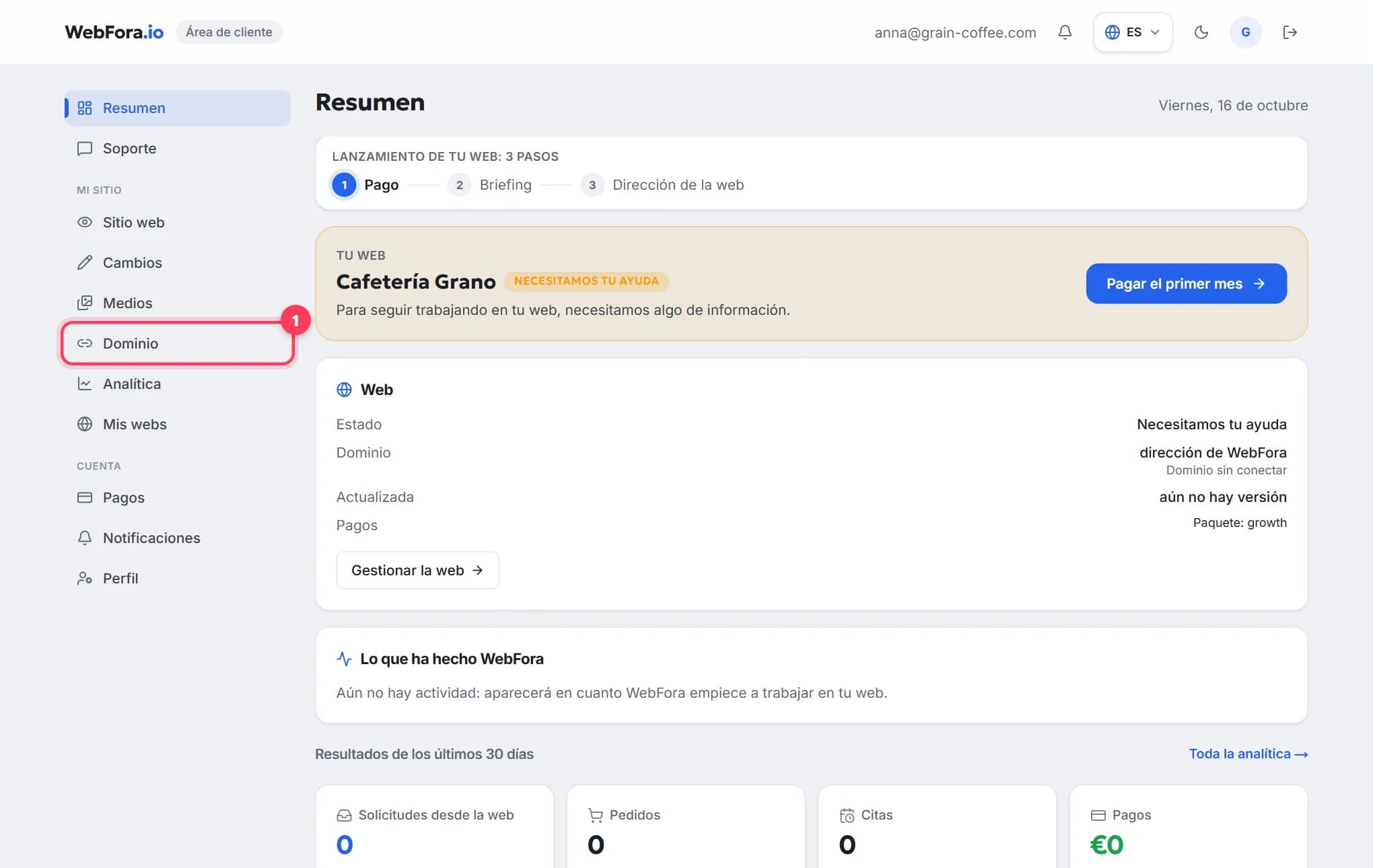
El paso que necesita un cliente de WebFora. Los Nameservers (servidores DNS, NS)Los nameservers son los servidores que guardan los registros DNS de tu dominio. Cambiarlos (dos direcciones tipo ns1.ejemplo.net) pasa toda la gestión DNS a otro proveedor: la forma más fácil de conectar un dominio.→ deciden quién gestiona la configuración del dominio. Tu área de cliente de WebFora (sección «Dominio») muestra dos direcciones del tipo ….ns.cloudflare.com; las pegas aquí y nosotros nos ocupamos de los registros DNS, el SSL y el HTTPS. Nunca hace falta ninguna dirección IP.
Paso 1
Abre Domain Management
Entra en porkbun.com: aterrizas en Domain Management. Si ya tenías la sesión iniciada, pulsa ACCOUNT arriba a la derecha y elige Domain Management.
Paso 2
Abre Details → Nameservers
Busca el dominio y pulsa Details en el extremo derecho de su fila. Localiza el campo Nameservers y pulsa su icono de editar (el lápiz). Una ventana muestra los nameservers actuales: los de Porkbun, si nunca los cambiaste.
Paso 3
Sustitúyelos por los dos de tu área de cliente de WebFora
Borra las entradas existentes y pega tus dos nameservers uno por línea, exactamente como aparecen en el área de cliente. Pulsa Save Nameservers; si aparece una confirmación, pulsa Submit. Cómo saber que ha funcionado: el panel Details lista ya tus dos direcciones.
Paso 4
Espera y comprueba
Porkbun indica que los cambios pueden tardar hasta 48 horas; la mayoría de ubicaciones los ven en unas horas. WebFora vuelve a comprobar el dominio cada 10 minutos y activa el SSL automáticamente; el estado del área de cliente pasa a «funciona». Comprueba los nameservers actuales con la herramienta de abajo.
Comprueba tu dominio
Escribe un dominio para ver sus nameservers actuales, a dónde apunta la web, si www y el correo están configurados y con qué registrador está.
Registros DNS en Porkbun (A, CNAME, TXT): el método alternativo
Solo hace falta si mantienes los nameservers de Porkbun y conectas la web con registros. El área de cliente de WebFora muestra los registros exactos en la tarjeta «Conectar con un registro A»; cópialos de ahí, esta página no lista valores.
Paso 1
Abre Details → DNS Records
Domain Management → Details junto al dominio → el icono de editar junto a DNS Records. Se abre la pantalla Manage DNS Records.
Paso 2
Pulsa Add Record
Elige el Type (Registro AUn registro A es la entrada DNS que dice «este nombre vive en esta dirección IPv4». Así se apunta un dominio a un servidor cuando se conecta por IP en lugar de cambiar los nameservers.→, Registro CNAMEUn registro CNAME convierte un nombre en alias de otro: www.tudominio.com → tudominio.com, o tienda.tudominio.com → la dirección de tu plataforma de tienda. Se usa para www y subdominios, no para el dominio a secas.→ o Registro TXTUn registro TXT es una entrada DNS de texto libre que sirve para demostrar que el dominio es tuyo (Google, Meta, Microsoft) y fijar reglas de correo (SPF, DKIM, DMARC). Inofensivo de añadir, esencial para verificar.→), rellena Host (vacío para el propio dominio,
wwwpara la versión con www) y Answer / Value, mantén el TTLEl TTL (time to live) es cuántos segundos se puede guardar en caché un registro DNS antes de volver a consultarlo. Marca la velocidad de los cambios: 300 = 5 minutos, 86400 = un día. Déjalo por defecto salvo mudanza.→ por defecto y pulsa Add.Paso 3
Confirma que está en la lista
Pulsa Back y comprueba que aparece el registro nuevo. Si Porkbun dice «a CNAME or ALIAS record with that host already exists», borra primero ese registro: el mismo host no puede tener un CNAME y un registro A a la vez.
Auth code y desbloqueo del dominio para transferirlo
Una transferencia mueve el dominio a otro registrador; no hace falta para conectarlo a WebFora. Si aun así quieres moverlo, necesitas el Código EPP (auth code)El código EPP (auth code) es la contraseña de tu dominio que te da el registrador antiguo cuando lo pasas a uno nuevo. Sin él, la transferencia no puede empezar.→ y que el dominio esté desbloqueado.
Paso 1
Desbloquea el dominio
En Domain Management, pulsa el icono verde del candado a la derecha del nombre del dominio; al momento pasa a un estado gris «unlocked». El dominio tiene que tener más de 60 días (norma de ICANN).
Paso 2
Consigue el código de autorización
Abre Details → Get Authorization Code. Una ventana muestra la clave en Auth Code (Porkbun también lo llama EPP key). Cópiala.
Paso 3
Inicia la transferencia en el registrador nuevo
Pega allí el código. La transferencia suele completarse en unos 5 días; para acelerarla, vuelve a Registrar Transfer en Porkbun y pulsa Approve Transfer Out. Proceso completo: Cómo transferir un dominio.
Renovación y renovación automática
- La renovación automática viene activada en los registros nuevos y solo funciona si hay una tarjeta válida guardada.
- Por dominio: Domain Management → el icono de reciclaje/actualizar en la columna Renew → Disable Auto Renew / Enable Auto Renew → OK. Un icono blanco significa que la renovación automática está desactivada.
- Varios dominios: márcalos → Bulk Actions → General Bulk Options → Auto Renew On / Off (recibes un email al terminar).
- Valor por defecto para dominios nuevos: ACCOUNT → Settings / Billing → Domain Renewal Settings.
- Renovación manual anticipada desde el mismo icono Renew: puedes añadir varios años (hasta 10 en total) y fijar el precio actual.
Soporte de Porkbun
Soporte por email/ticket desde la cuenta y centro de ayuda en porkbun.com (base de conocimiento: kb.porkbun.com), en inglés; no hay línea telefónica. Para cualquier cosa del lado de WebFora (los nameservers del área de cliente, el SSL, la web) escribe a tu gestor por el chat del área de cliente.
Particularidades de Porkbun que conviene conocer
- Todo está en «Details»: si no encuentras un ajuste, abre el desplegable Details de la fila del dominio.
- Un nameserver por línea en la ventana; no pegues los dos en la misma línea.
- El SSL gratis de Porkbun solo funciona mientras el dominio usa el DNS de Porkbun; con los nameservers de WebFora el certificado lo emitimos nosotros, así que no pierdes nada.
- Los planes de correo y hosting se renuevan aparte del dominio: cancélalos si te llevas la web y el correo a otro sitio.
- El icono del candado es el bloqueo de transferencia: déjalo en verde salvo que estés transfiriendo el dominio ahora mismo.
Preguntas frecuentes
¿Dónde cambio los nameservers en Porkbun?+
Domain Management → Details junto al dominio → icono de editar junto a Nameservers → sustituye las entradas (una por línea) → Save Nameservers.
¿Cuánto tarda un cambio de nameservers en Porkbun?+
Porkbun indica hasta 48 horas; la mayoría de ubicaciones lo ven en unas horas. WebFora comprueba cada 10 minutos y activa el SSL en cuanto el cambio es visible.
¿Necesito una dirección IP para conectar un dominio de Porkbun a WebFora?+
No. Solo pegas los dos nameservers de tu área de cliente de WebFora. Los registros y las IP son cosa nuestra.
¿Dónde está el auth code (EPP) en Porkbun?+
Domain Management → Details → Get Authorization Code. Desbloquea antes el dominio con el icono del candado junto a su nombre.
¿La privacidad WHOIS es gratis en Porkbun?+
Sí: va incluida y activada por defecto en las extensiones que la admiten.
¿Dejará de funcionar mi correo de Porkbun al cambiar los nameservers?+
El correo alojado en Porkbun necesita sus registros MX en el nuevo proveedor de DNS. WebFora copia los registros existentes antes del cambio; menciona tu correo en el chat del área de cliente para que lo revisemos.
¿Cómo desactivo la renovación automática en Porkbun?+
Domain Management → el icono de actualizar en la columna Renew junto al dominio → Disable Auto Renew → OK.
¿Puedo transferir un dominio fuera de Porkbun nada más comprarlo?+
No: ICANN exige 60 días desde el registro o desde una transferencia anterior. Conectarlo a una web mediante nameservers funciona de inmediato.
¿Te ha resultado útil esta guía?
Guías relacionadas
Cómo conectar tu propio dominio a tu web de WebFora
Conecta tu dominio propio en 5 minutos: lo escribes en el área de cliente, pones dos nameservers en tu registrador y configuramos DNS, SSL y HTTPS.
5 min de lectura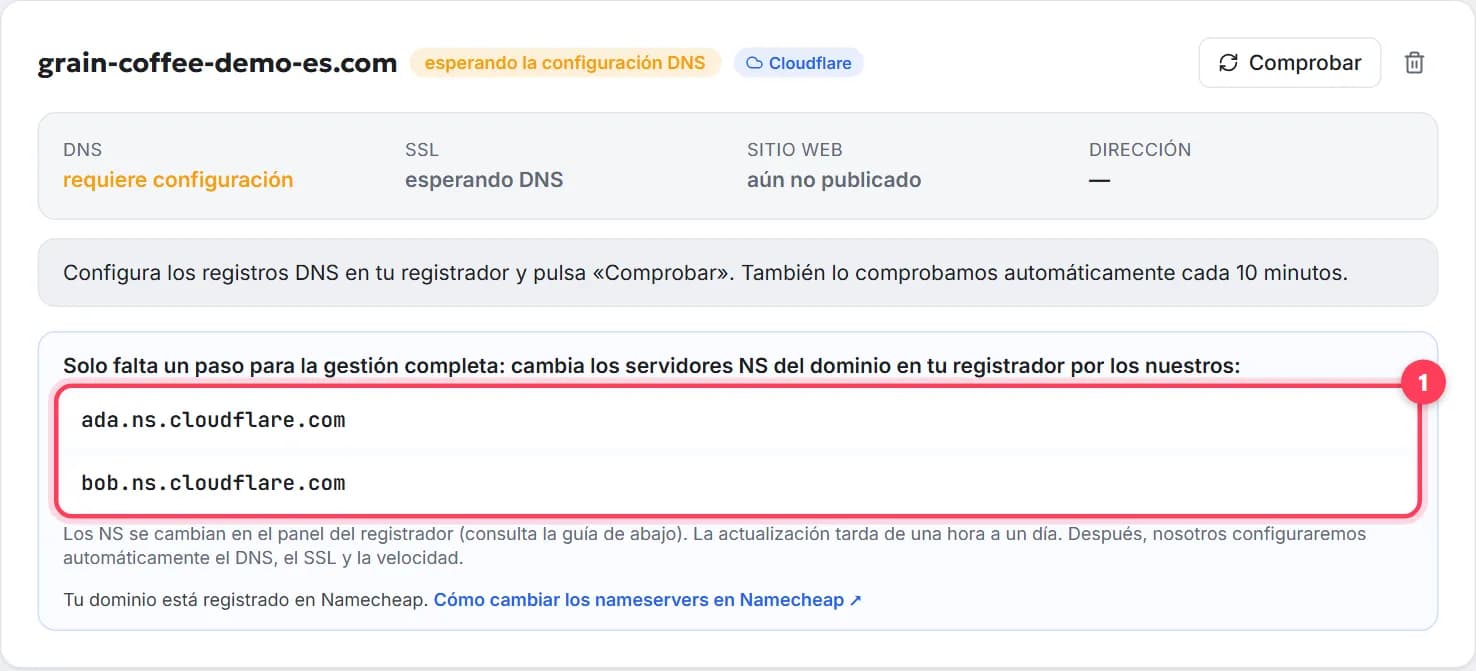
Cómo cambiar los nameservers (servidores DNS) de un dominio paso a paso
Cambia los nameservers (servidores DNS) de tu dominio: qué son, dónde están en GoDaddy, Namecheap, Porkbun e IONOS, cuánto tarda y qué pasa con el correo.
7 min de lecturaCómo transferir un dominio a otro registrador paso a paso
Transfiere tu dominio a otro registrador en 5 pasos: desbloqueo, código EPP/auth, regla de los 60 días, cuánto tarda y cuesta, y qué sigue funcionando.
9 min de lectura