Tu dominio en Hostinger: cambiar nameservers, registros DNS, transferencia y renovación
En Hostinger un dominio se gestiona desde el panel hPanel: Domains → Manage → DNS / Nameservers → Change Nameservers lo conecta a una web; la pestaña de registros DNS (DNS Zone Editor) contiene los registros A/CNAME/TXT; el código EPP está en Domain Overview → Authorization code → Get code. Esta página recorre cada pantalla y qué hacer si tu web NO está alojada en Hostinger.
Comprar un dominio en Hostinger
Hostinger es antes que nada una empresa de hosting y solo después un RegistradorUn registrador es la empresa a la que compras y renuevas un dominio (GoDaddy, Namecheap, IONOS, DonDominio…). En su panel cambias los nameservers, los registros DNS y la renovación.→: mucha gente consigue el dominio gratis con un plan de hosting o lo compra en el mismo carrito. Las dos opciones valen: el dominio es tuyo en cualquier caso. Busca el nombre en hostinger.com (hay web en español), revisa el precio de renovación (el primer año lleva descuento) y desmarca los extras que no necesites. Si solo quieres el dominio, puedes comprarlo sin hosting. Lista general de comprobación: Cómo comprar un dominio web.
Confirma tu email y la privacidad WHOIS
- Tras la compra, confirma el email del titular desde el mensaje de Hostinger (norma de ICANN): los dominios sin confirmar se suspenden a los 15 días y la web deja de abrir.
- La protección de privacidad (ocultar tus datos del WHOISWHOIS es la consulta pública que muestra quién registró un dominio, cuándo caduca y qué nameservers usa. La mayoría de registradores ocultan los datos personales gratis con la protección de privacidad.→ público) va incluida en la mayoría de extensiones y se activa en los ajustes del dominio; déjala activada. Solo hay que desactivarla para transferir el dominio a otro registrador.
- Activa la verificación en dos pasos en Account → Security.
Cambiar los nameservers en Hostinger (conectar el dominio a una web)
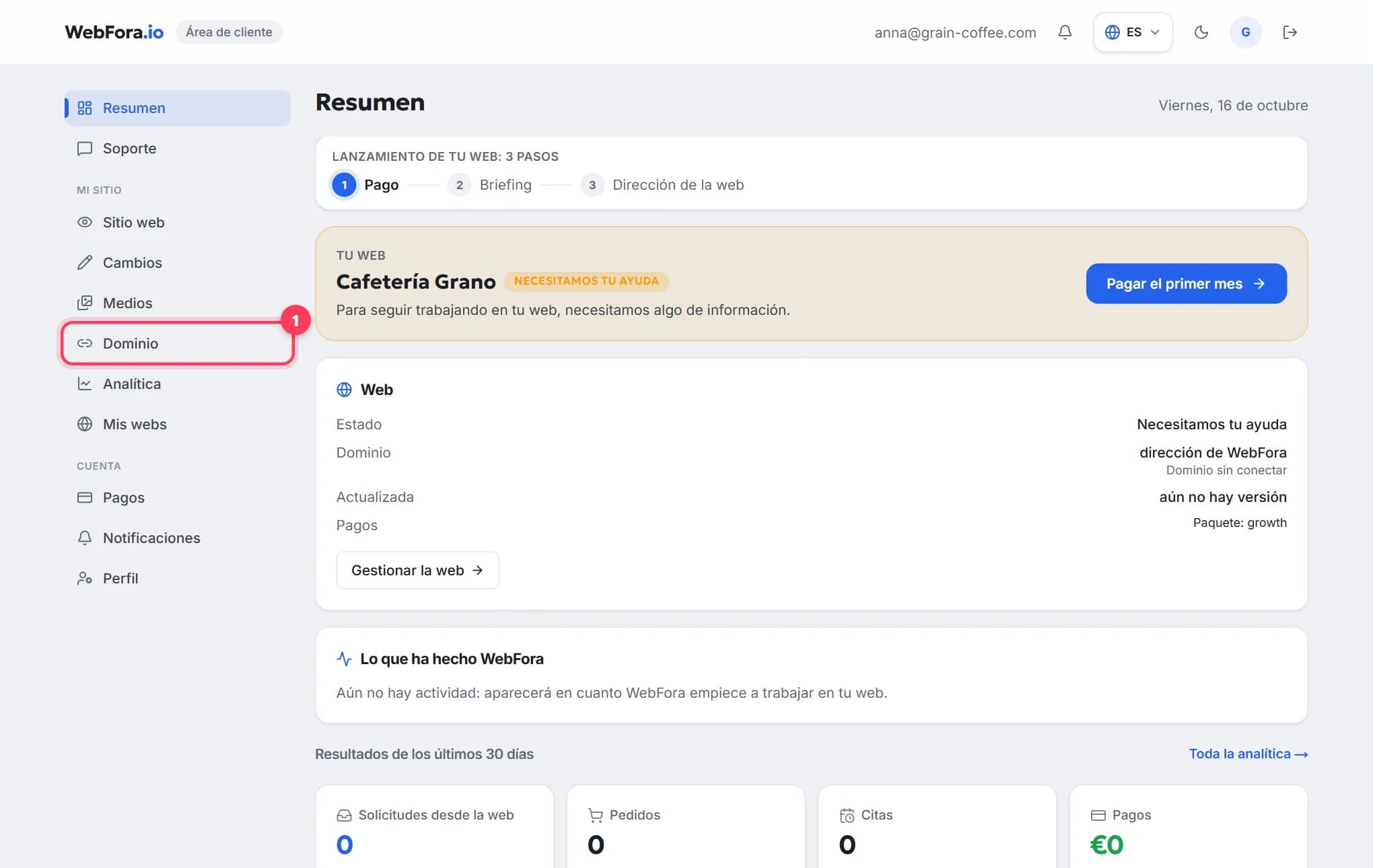
El paso que necesita un cliente de WebFora cuando el dominio está registrado en Hostinger pero la web vive en otro sitio. Los Nameservers (servidores DNS, NS)Los nameservers son los servidores que guardan los registros DNS de tu dominio. Cambiarlos (dos direcciones tipo ns1.ejemplo.net) pasa toda la gestión DNS a otro proveedor: la forma más fácil de conectar un dominio.→ deciden quién gestiona la configuración del dominio. Tu área de cliente de WebFora (sección «Dominio») muestra dos direcciones del tipo ….ns.cloudflare.com: las pegas en hPanel y nosotros hacemos los registros DNS, el SSL y el HTTPS. No hace falta ninguna dirección IP.
Paso 1
Abre el dominio en hPanel
Entra en hostinger.com → Domains en la barra lateral izquierda → Manage junto al dominio (o pulsa DNS en la barra lateral y elige el dominio).
Paso 2
DNS / Nameservers → Change Nameservers
Abre la pestaña DNS / Nameservers y pulsa Change Nameservers. Aparecen dos opciones: «Use Hostinger nameservers (recommended)» y Change nameservers.
Paso 3
Elige «Change nameservers» y pega los dos de WebFora
Selecciona Change nameservers y escribe las dos direcciones exactamente como en el área de cliente (el formulario admite hasta 4; deja el resto vacío). Pulsa Save. Cómo saber que ha funcionado: la pestaña muestra ya tus dos direcciones y un aviso de que la gestión de la zona DNS ha pasado al nuevo proveedor.
Paso 4
Espera y comprueba
Hostinger indica que la propagación puede tardar hasta 24 horas, normalmente unas horas; además valida los nameservers personalizados durante hasta 24 horas. WebFora vuelve a comprobar el dominio cada 10 minutos y activa el SSL automáticamente; el estado del área de cliente pasa a «funciona». Comprueba los nameservers actuales con la herramienta de abajo.
Comprueba tu dominio
Escribe un dominio para ver sus nameservers actuales, a dónde apunta la web, si www y el correo están configurados y con qué registrador está.
Registros DNS en Hostinger (A, CNAME, TXT): el método alternativo
Solo si mantienes los nameservers de Hostinger y conectas la web con registros. El área de cliente de WebFora muestra los registros exactos en la tarjeta «Conectar con un registro A»; cópialos de ahí, esta página no lista valores. Estos registros solo funcionan mientras el dominio apunta a los nameservers de Hostinger.
Paso 1
Abre el DNS Zone Editor
Domains → Manage → DNS / Nameservers → pestaña DNS records, o Advanced → DNS Zone Editor en la barra lateral. Se muestra la tabla de registros.
Paso 2
Añade el registro
En Manage DNS records elige Type (Registro AUn registro A es la entrada DNS que dice «este nombre vive en esta dirección IPv4». Así se apunta un dominio a un servidor cuando se conecta por IP en lugar de cambiar los nameservers.→, Registro CNAMEUn registro CNAME convierte un nombre en alias de otro: www.tudominio.com → tudominio.com, o tienda.tudominio.com → la dirección de tu plataforma de tienda. Se usa para www y subdominios, no para el dominio a secas.→ o Registro TXTUn registro TXT es una entrada DNS de texto libre que sirve para demostrar que el dominio es tuyo (Google, Meta, Microsoft) y fijar reglas de correo (SPF, DKIM, DMARC). Inofensivo de añadir, esencial para verificar.→), Name (
@para el propio dominio,wwwpara la versión con www; Hostinger añade el dominio automáticamente) y Points to / Target / Content. Mantén el TTLEl TTL (time to live) es cuántos segundos se puede guardar en caché un registro DNS antes de volver a consultarlo. Marca la velocidad de los cambios: 300 = 5 minutos, 86400 = un día. Déjalo por defecto salvo mudanza.→ por defecto (14400). Pulsa Add Record.Paso 3
Cuidado con los valores por defecto
Hostinger crea de antemano registros A para
@ywwwy un registro TXT de SPF; edita los registros@/wwwexistentes en lugar de añadir duplicados. Si Hostinger CDN está activada, desactívala del todo antes de cambiar el registro A raíz o el CNAME de www. Los cambios suelen aplicarse en una hora.
Código EPP y bloqueo de transferencia en Hostinger
Una transferencia mueve el dominio a otro registrador; no hace falta para conectarlo a WebFora. Si quieres moverlo, necesitas el Código EPP (auth code)El código EPP (auth code) es la contraseña de tu dominio que te da el registrador antiguo cuando lo pasas a uno nuevo. Sin él, la transferencia no puede empezar.→, el bloqueo de transferencia desactivado y la protección de privacidad desactivada.
Paso 1
Comprueba las condiciones
Más de 60 días desde el registro o la última transferencia, estado Active, protección de privacidad desactivada y acceso al email del contacto administrativo (el email de aprobación llega ahí).
Paso 2
Desactiva el Transfer lock
Domains → Manage → el interruptor Transfer lock en los ajustes del dominio → desactivado. El cambio puede tardar unas horas en llegar al registro; si el registrador nuevo sigue diciendo «locked», espera y vuelve a intentarlo.
Paso 3
Consigue el código
En Domain Overview busca Authorization code y pulsa Get code. Cópialo exactamente (distingue mayúsculas y minúsculas). Si el código no aparece en hPanel, pídeselo al soporte de Hostinger. Después inicia la transferencia en el registrador nuevo y aprueba el email. Proceso completo: Cómo transferir un dominio.
Renovación y renovación automática
- La renovación automática está activada por defecto en todos los dominios comprados en Hostinger.
- Interruptor: Billing → Subscriptions → busca el dominio → el interruptor Auto-renewal; o Domains → el interruptor Auto-renewal del dominio.
- Los dominios se cobran 27 días antes de la caducidad: si no quieres conservar uno, desactiva la renovación automática antes de esa fecha. Los pagos de renovación no son reembolsables.
- Si queda un día o menos para la fecha de renovación, renueva manualmente este ciclo y vuelve a activar la renovación automática después.
Soporte de Hostinger
Chat en vivo 24/7 desde hPanel (primero responde el asistente de IA y luego una persona) en varios idiomas, incluido el español; email; y centro de ayuda en hostinger.com/support (también en español). No hay línea telefónica. Para el lado de WebFora —los nameservers del área de cliente, el SSL, la web— escribe a tu gestor por el chat del área de cliente.
Particularidades de Hostinger que conviene conocer
- Panel pensado para el hosting: hPanel da por hecho que la web está en Hostinger; un dominio usado en otro sitio es perfectamente válido, solo ignora los avisos de «configura tu sitio web».
- Nameservers únicos por cuenta: los nameservers propios de Hostinger ya no son iguales para todo el mundo; no importa cuando apuntas a WebFora, pero no copies valores de tutoriales antiguos.
- Dos capas de DNS: el Editor de zona DNS solo se usa mientras el dominio está en los nameservers de Hostinger; tras el cambio, los registros viven en el proveedor nuevo.
- Hostinger CDN reescribe en silencio el registro A raíz y el CNAME de www: desactívala antes de cambiar registros a mano.
- Cobro anticipado de 27 días en las renovaciones: planifica las cancelaciones con tiempo.
Preguntas frecuentes
¿Dónde cambio los nameservers en Hostinger?+
hPanel → Domains → Manage junto al dominio → DNS / Nameservers → Change Nameservers → selecciona «Change nameservers» → escríbelos → Save.
¿Cuánto tarda un cambio de nameservers en Hostinger?+
Hostinger indica hasta 24 horas, normalmente unas horas. WebFora comprueba cada 10 minutos y activa el SSL en cuanto el cambio es visible.
Mi dominio está en Hostinger pero mi web está en WebFora: ¿hay algún problema?+
Ninguno. Hostinger sigue siendo el registrador; solo cambias los nameservers por los dos de tu área de cliente de WebFora. No hace falta ningún plan de hosting en Hostinger.
¿Necesito una dirección IP para conectar un dominio de Hostinger a WebFora?+
No: solo los dos nameservers de tu área de cliente de WebFora. Los registros y las IP son cosa nuestra.
¿Dónde está el código EPP en Hostinger?+
Domains → Manage → Domain Overview → Authorization code → Get code. Desactiva antes el Transfer lock y la protección de privacidad. Si no aparece, pídelo al soporte.
¿La privacidad WHOIS es gratis en Hostinger?+
La protección de privacidad va incluida en la mayoría de extensiones y está activada por defecto; solo hay que desactivarla durante una transferencia a otro registrador.
¿Cómo desactivo la renovación automática en Hostinger?+
Billing → Subscriptions → el dominio → interruptor Auto-renewal desactivado, al menos 27 días antes de la caducidad (que es cuando Hostinger cobra).
¿Seguirá funcionando mi correo de Hostinger después de cambiar los nameservers?+
Sí, si sus registros MX/TXT existen en el nuevo proveedor de DNS. WebFora copia los registros existentes antes del cambio; dile a tu gestor que usas Hostinger Mail para que lo verifiquemos.
¿Te ha resultado útil esta guía?
Guías relacionadas
Cómo conectar tu propio dominio a tu web de WebFora
Conecta tu dominio propio en 5 minutos: lo escribes en el área de cliente, pones dos nameservers en tu registrador y configuramos DNS, SSL y HTTPS.
5 min de lectura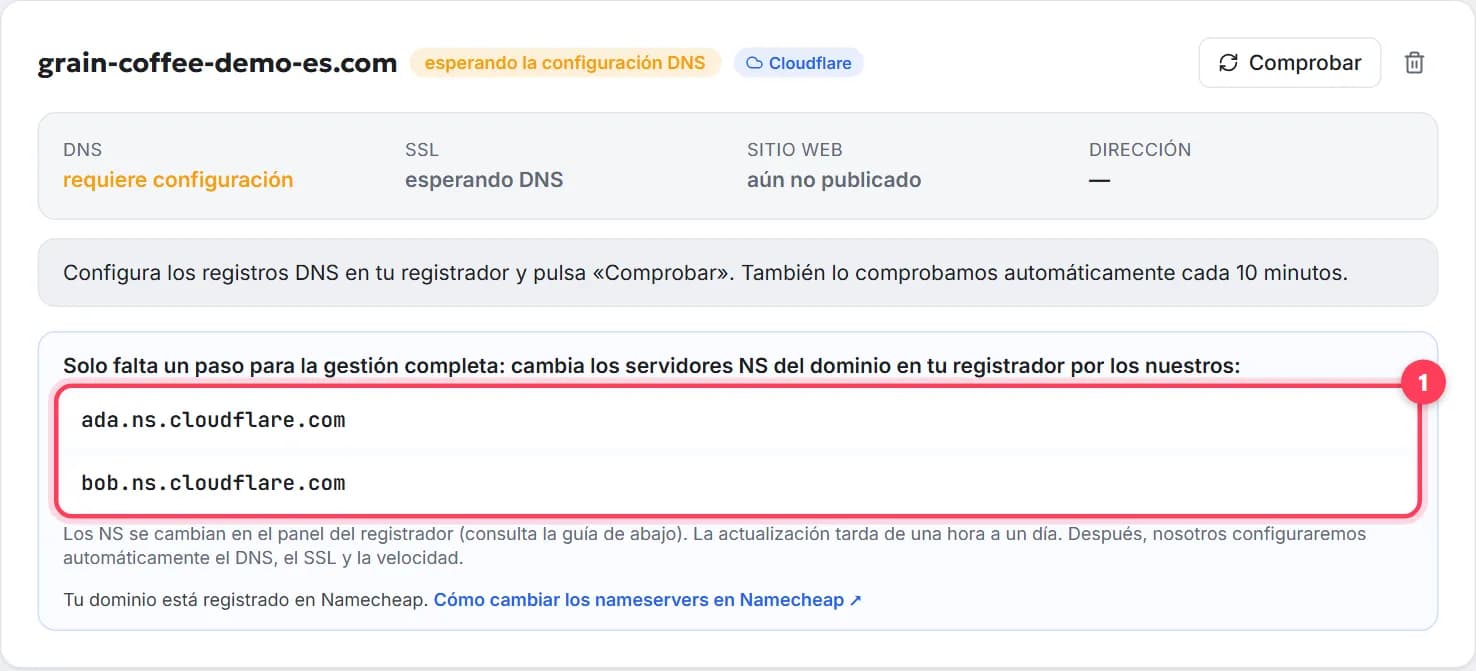
Cómo cambiar los nameservers (servidores DNS) de un dominio paso a paso
Cambia los nameservers (servidores DNS) de tu dominio: qué son, dónde están en GoDaddy, Namecheap, Porkbun e IONOS, cuánto tarda y qué pasa con el correo.
7 min de lecturaCómo transferir un dominio a otro registrador paso a paso
Transfiere tu dominio a otro registrador en 5 pasos: desbloqueo, código EPP/auth, regla de los 60 días, cuánto tarda y cuesta, y qué sigue funcionando.
9 min de lectura