Cloudflare Registrar: por qué no puedes cambiar los nameservers y cómo gestionar el DNS
Cloudflare Registrar es el único registrador en el que no puedes cambiar los nameservers: todo dominio registrado ahí debe quedarse en los nameservers de Cloudflare. Por eso un dominio comprado en Cloudflare se conecta a una web con registros DNS (DNS → Records en el panel), no con nameservers. La transferencia, la renovación automática y los contactos están en Domain Registration → Manage Domains. Esta página recorre cada pantalla.
Comprar un dominio en Cloudflare Registrar
Cloudflare vende los dominios a precio de coste, con ocultación WHOISWHOIS es la consulta pública que muestra quién registró un dominio, cuándo caduca y qué nameservers usa. La mayoría de registradores ocultan los datos personales gratis con la protección de privacidad.→ y DNS incluidos gratis; por eso lo eligen muchos dueños de negocio. Ruta: panel de Cloudflare → Domain Registration → Register Domains → busca el nombre → Purchase → elige el plazo en Payment option → rellena los datos de contacto → Complete purchase. Necesitas una cuenta de Cloudflare (gratis) y una tarjeta o PayPal en la cuenta. Lista general de comprobación: Cómo comprar un dominio web.
Verifica el email del titular y la privacidad
- Tras el registro, ICANN exige verificar el email del titular. Si no lo haces, Cloudflare sustituye los nameservers por nameservers de aparcamiento (parking) y la web deja de abrir hasta que pulses el enlace del email.
- La ocultación WHOIS se aplica automáticamente a todos los dominios de Cloudflare: no hay nada que activar.
- Activa la verificación en dos pasos en My Profile → Authentication: la cuenta guarda el dominio.
Nameservers en Cloudflare Registrar: por qué no se pueden cambiar
La documentación de Cloudflare lo dice sin rodeos: todos los dominios registrados a través de Cloudflare Registrar usan los Nameservers (servidores DNS, NS)Los nameservers son los servidores que guardan los registros DNS de tu dominio. Cambiarlos (dos direcciones tipo ns1.ejemplo.net) pasa toda la gestión DNS a otro proveedor: la forma más fácil de conectar un dominio.→ de Cloudflare, y no podrás cambiar a los nameservers de otro proveedor de DNS mientras uses Cloudflare Registrar. No existe un formulario para editar nameservers. Dos salidas:
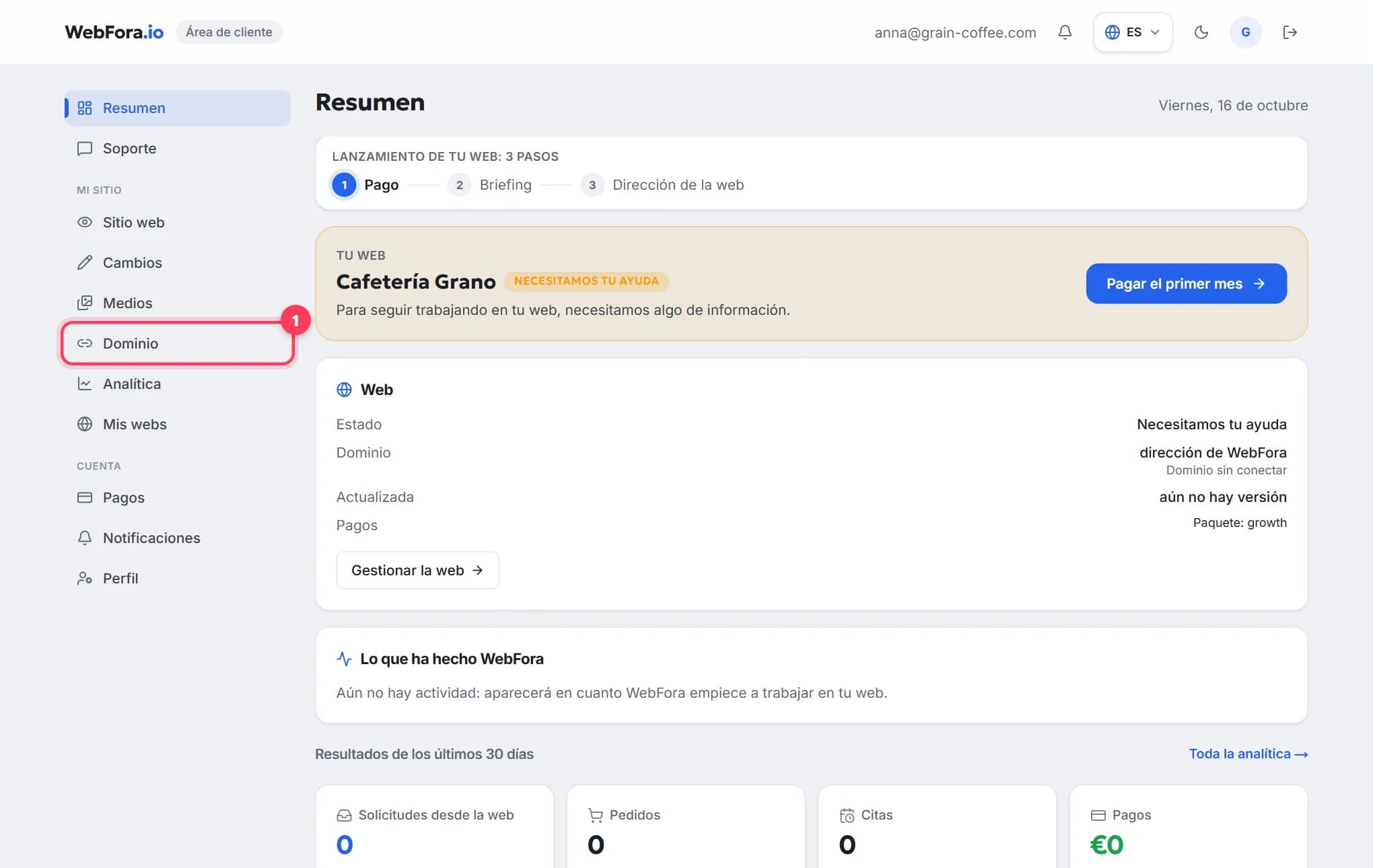
- Mantener el dominio en Cloudflare y conectar la web con registros DNS: el método alternativo de abajo. Es lo que ofrece el área de cliente de WebFora cuando detecta Cloudflare Registrar.
- Transferir el dominio a otro registrador (60 días después del registro) y poner allí los dos nameservers de WebFora; ver la sección de transferencia.
Registros DNS en Cloudflare (A, CNAME, TXT): aquí es el método principal
Paso 1
Abre los registros DNS del dominio
Panel de Cloudflare → selecciona la cuenta → pulsa el dominio (zona) → DNS → Records. Cómo saber que vas bien: ves la tabla de registros existentes con Type / Name / Content / Proxy status / TTL.
Paso 2
Pulsa Add record
Elige Type (Registro AUn registro A es la entrada DNS que dice «este nombre vive en esta dirección IPv4». Así se apunta un dominio a un servidor cuando se conecta por IP en lugar de cambiar los nameservers.→, Registro CNAMEUn registro CNAME convierte un nombre en alias de otro: www.tudominio.com → tudominio.com, o tienda.tudominio.com → la dirección de tu plataforma de tienda. Se usa para www y subdominios, no para el dominio a secas.→ o Registro TXTUn registro TXT es una entrada DNS de texto libre que sirve para demostrar que el dominio es tuyo (Google, Meta, Microsoft) y fijar reglas de correo (SPF, DKIM, DMARC). Inofensivo de añadir, esencial para verificar.→), rellena Name (
@para el propio dominio,wwwpara la versión con www) y el campo de contenido, copiando los valores exactamente de la tarjeta de WebFora. Deja el TTLEl TTL (time to live) es cuántos segundos se puede guardar en caché un registro DNS antes de volver a consultarlo. Marca la velocidad de los cambios: 300 = 5 minutos, 86400 = un día. Déjalo por defecto salvo mudanza.→ en Auto.Paso 3
Pon el Proxy status como indica la tarjeta de WebFora
En los registros A y CNAME, Cloudflare pregunta si pasar el tráfico por su proxy (nube naranja) o no (DNS only, nube gris). Sigue la tarjeta: el certificado SSL de nuestro lado se emite para el modo que aparece ahí. Pulsa Save.
Paso 4
Comprueba en el área de cliente
Cloudflare aplica los registros en minutos. De vuelta en WebFora, pulsa «Comprobar» en la tarjeta del dominio: el estado pasa de «configuración pendiente» a «verificado», después se emite el SSL y la web pasa a «funciona».
Comprueba tu dominio
Escribe un dominio para ver sus nameservers actuales, a dónde apunta la web, si www y el correo están configurados y con qué registrador está.
Auth code y transferencia fuera de Cloudflare Registrar
Si quieres que el dominio lo gestione por completo WebFora (dos nameservers y nada más), muévelo a un registrador que permita nameservers personalizados. El dominio tiene que llevar al menos 60 días en Cloudflare.
Paso 1
Abre Manage Domains
Panel → Domain Registration → Manage Domains → busca el dominio → Manage.
Paso 2
Desbloquea y copia el código
Abre Configuration → Unlock → Confirm and Unlock. Cloudflare genera el Código EPP (auth code)El código EPP (auth code) es la contraseña de tu dominio que te da el registrador antiguo cuando lo pasas a uno nuevo. Sin él, la transferencia no puede empezar.→: cópialo. Si lo pierdes, pulsa Regenerate (o bloquea y desbloquea de nuevo).
Paso 3
Inicia la transferencia en el registrador nuevo
Introduce allí el dominio y el código; aprueba el email de confirmación. Después pon los dos nameservers de WebFora en el registrador nuevo. Proceso completo: Cómo transferir un dominio.
Renovación y renovación automática
- Domain Registration → Manage Domains → el interruptor Auto-renew en la fila del dominio. Déjalo activado; las renovaciones se cobran al método de pago de la cuenta, al precio de coste del registro.
- Renovación manual: en la misma página elige el dominio → Renew y escoge el número de años (Cloudflare permite renovar por adelantado, hasta el máximo del registro).
- Si falla el método de pago, Cloudflare avisa por email antes de la caducidad; actualiza la tarjeta en Billing → Payment info.
Soporte de Cloudflare
Las dudas sobre el registrador van por ticket de soporte desde el panel (Support → Contact), disponible en el plan gratuito para temas de facturación y de registrador; además, el foro Community y la documentación en developers.cloudflare.com/registrar (en inglés). Sin línea telefónica en los planes gratuitos. Para el lado de la web —qué registros crear, el SSL, el estado— escribe a tu gestor de WebFora por el chat del área de cliente.
Particularidades de Cloudflare Registrar que conviene conocer
- Sin nameservers personalizados: la limitación que lo define todo; conecta con registros o transfiere el dominio.
- El Proxy status importa: un registro con proxy (naranja) y uno DNS only (gris) se comportan distinto para el SSL; sigue la tarjeta de WebFora al pie de la letra.
- Email sin verificar = web aparcada: Cloudflare cambia los nameservers por los de aparcamiento hasta que confirmes el email del titular.
- No todas las extensiones están disponibles: muchas extensiones de país no se pueden registrar ni transferir; consulta antes la lista en la documentación de Cloudflare.
- Todo está en una sola cuenta: si la cuenta de Cloudflare es de un empleado, tu dominio está en sus manos; regístralo en la cuenta de la propia empresa.
Preguntas frecuentes
¿Puedo cambiar los nameservers de un dominio comprado en Cloudflare?+
No. Cloudflare Registrar exige que el dominio se quede en los nameservers de Cloudflare. Conecta la web con registros DNS o transfiere el dominio a otro registrador pasados 60 días.
¿Cómo conecto un dominio registrado en Cloudflare a mi web de WebFora?+
En el área de cliente de WebFora usa «Conectar con un registro A» y crea después los registros que muestra la tarjeta en DNS → Records de Cloudflare. Emitimos el SSL en cuanto los registros son visibles.
¿Dónde están los registros DNS en Cloudflare?+
Panel → pulsa el dominio → DNS → Records → Add record. Indica Type, Name, contenido y Proxy status, y pulsa Save.
¿Dónde está el auth code en Cloudflare Registrar?+
Domain Registration → Manage Domains → Manage junto al dominio → Configuration → Unlock → Confirm and Unlock; el código aparece en esa pantalla.
¿La privacidad WHOIS va incluida en Cloudflare?+
Sí: la ocultación WHOIS se aplica automáticamente a los dominios registrados en Cloudflare sin coste extra.
¿El registro debe ir con proxy (nube naranja) o DNS only?+
Sigue lo que muestre la tarjeta de dominio de WebFora: el certificado de nuestro lado se emite para ese modo. Si tienes dudas, pregunta a tu gestor por el chat antes de guardar.
¿Cómo activo o desactivo la renovación automática en Cloudflare?+
Domain Registration → Manage Domains → el interruptor Auto-renew en la fila del dominio.
¿Es mejor comprar el dominio en otro sitio si la web está en WebFora?+
Si quieres la configuración más sencilla (pegar dos nameservers y olvidarte del DNS), sí: cualquier registrador con nameservers personalizados. Cloudflare también funciona, pero los registros los gestionas tú.
¿Te ha resultado útil esta guía?
Guías relacionadas
Cómo conectar tu propio dominio a tu web de WebFora
Conecta tu dominio propio en 5 minutos: lo escribes en el área de cliente, pones dos nameservers en tu registrador y configuramos DNS, SSL y HTTPS.
5 min de lectura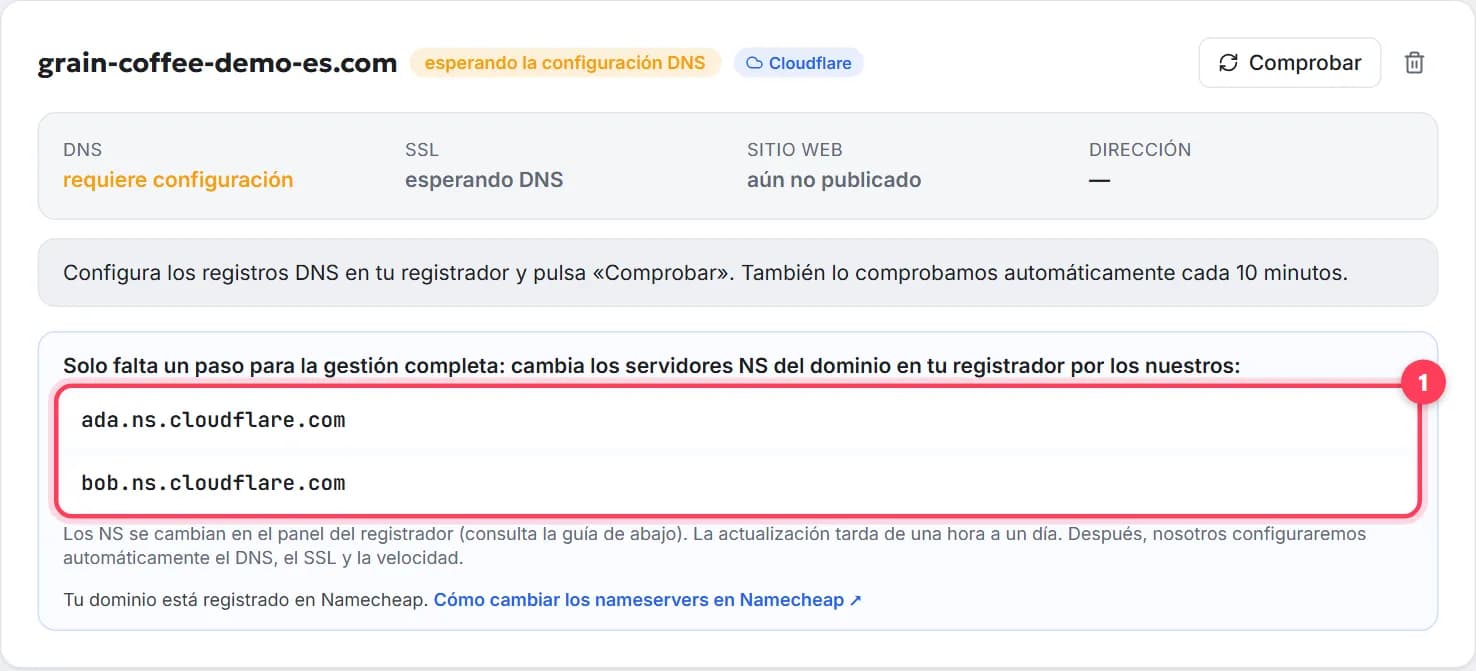
Cómo cambiar los nameservers (servidores DNS) de un dominio paso a paso
Cambia los nameservers (servidores DNS) de tu dominio: qué son, dónde están en GoDaddy, Namecheap, Porkbun e IONOS, cuánto tarda y qué pasa con el correo.
7 min de lecturaCómo transferir un dominio a otro registrador paso a paso
Transfiere tu dominio a otro registrador en 5 pasos: desbloqueo, código EPP/auth, regla de los 60 días, cuánto tarda y cuesta, y qué sigue funcionando.
9 min de lectura