Mi dominio no funciona: checklist de 10 minutos para encontrar la causa
Un dominio que «no funciona» casi siempre se debe a una de diez causas, y la mayoría se descartan en diez minutos sin conocimientos técnicos: el dominio aún no está activo, no tiene registros o tiene los nameservers mal, el cambio sigue propagándose, falta el `www`, el certificado SSL no se ha emitido, el navegador guardó la página antigua o la página de parking del registrador sigue en medio. Recorre la lista en orden: cada punto dice qué verías, por qué y cómo se arregla.
Primero, 60 segundos: ¿qué ves exactamente?
| Qué ves | Causa probable | Ve a |
|---|---|---|
«No se puede acceder a este sitio web», DNS_PROBE_FINISHED_NXDOMAIN, «servidor no encontrado» | El dominio no tiene ninguna respuesta DNS: no está activo, no tiene registros, los nameservers están mal o el cambio aún no se ha extendido | Pasos 1–4 |
| Página de parking del registrador / «este dominio se compró en…» / anuncios | Los nameservers siguen apuntando al servicio de parking del registrador | Pasos 3, 8 |
| Funciona sin www pero no con www (o al revés) | No hay registro para www (o para el dominio raíz) | Paso 5 |
| «La conexión no es privada» / error de certificado | El DNS ya ha llegado, pero el certificado Certificado SSL (TLS)Un certificado SSL (TLS) demuestra que una web es de verdad tuya y cifra la conexión: es el candado y el https:// del navegador. Los hostings modernos lo emiten gratis y lo renuevan solos.→ aún no está emitido (o se emitió para otro nombre) | Paso 6 |
| La web antigua o una versión antigua | Caché del navegador / sistema, o un registro antiguo que sigue en el DNS | Pasos 4, 7 |
| Página de error 52x de Cloudflare, o una página en blanco con el logo de un CDN | El proxy/CDN no llega al servidor que hay detrás | Paso 9 |
| «Página por defecto» del proveedor / «sitio no publicado» | El DNS está bien; la web en sí aún no está publicada en ese proveedor | Paso 10 |
Comprueba tu dominio
Escribe un dominio para ver sus nameservers actuales, a dónde apunta la web, si www y el correo están configurados y con qué registrador está.
El checklist, en orden
Paso 1
1. ¿El dominio está registrado y pagado de verdad?
Abre tu cuenta del registrador → la página del dominio. Busca el estado Activo y la fecha de caducidad. Un dominio pedido pero no pagado, o cuyo pago falló, no está activo. Un dominio caducado deja de resolver a los pocos días de la fecha: renuévalo (suele haber un periodo de gracia y después un periodo de «redención» más caro). Cómo saber que está bien: estado Activo, caducidad en el futuro.
Paso 2
2. ¿El dominio está verificado o retenido?
Los registradores están obligados a verificar el email de contacto de los registros nuevos (norma de ICANN): un email sin confirmar pasados unos 15 días pone el dominio en clientHold: simplemente deja de funcionar, sin ningún error en la portada del registrador. Busca en tu bandeja un mensaje tipo «verifica tus datos de contacto» y pulsa el enlace. Algunos dominios de país (
.espara empresas,.de,.mx…) pueden pedir documentación adicional: mandan las normas del registro. Cómo saber que está bien: sin estado «hold»/«suspendido», sin aviso de verificación pendiente.Paso 3
3. ¿Los nameservers son los correctos?
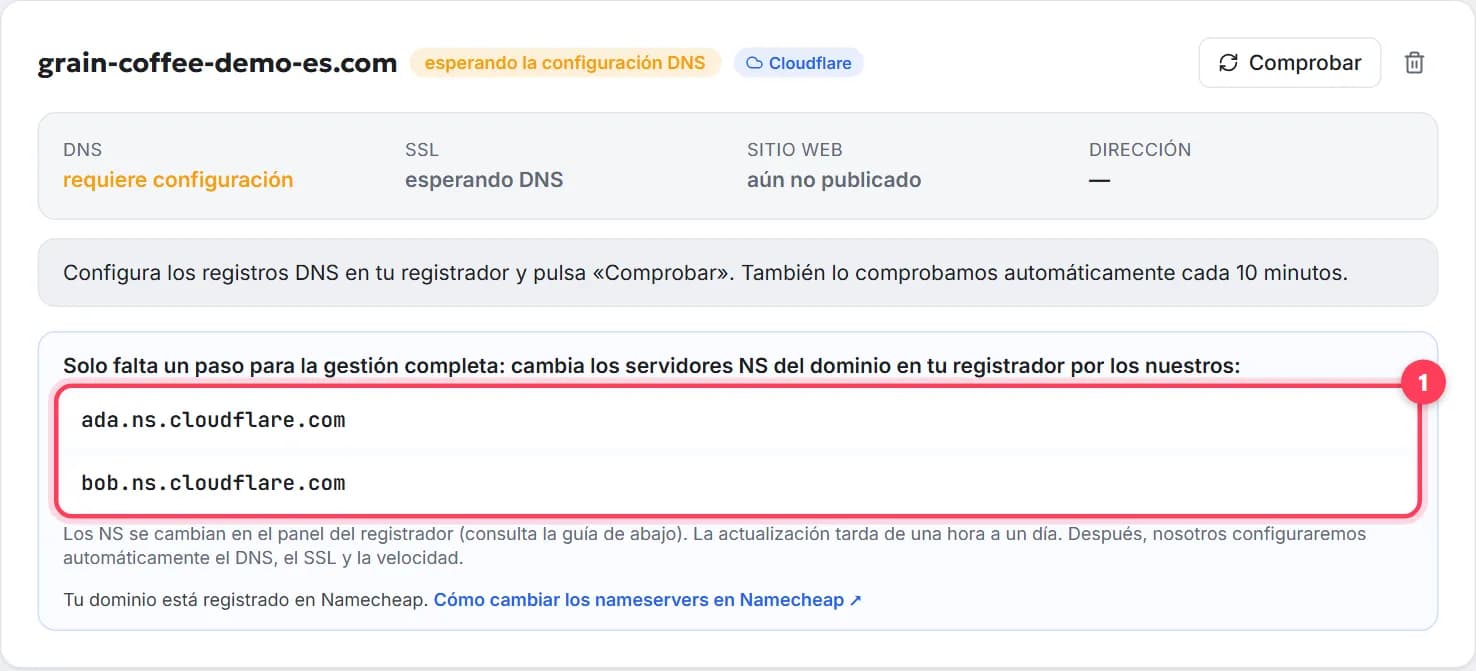
Ejecuta la herramienta de arriba y compara los Nameservers (servidores DNS, NS)Los nameservers son los servidores que guardan los registros DNS de tu dominio. Cambiarlos (dos direcciones tipo ns1.ejemplo.net) pasa toda la gestión DNS a otro proveedor: la forma más fácil de conectar un dominio.→ que muestra con los que te indicó tu proveedor o plataforma de web. Despistes típicos: solo uno de los dos, una errata, los nameservers por defecto del registrador dejados junto a los nuevos, o el cambio hecho en otro dominio. En WebFora los dos nameservers están en la tarjeta del dominio del área de cliente. Cómo saber que está bien: la herramienta muestra exactamente los nameservers que te dieron, y nada más.
Paso 4
4. ¿Sigue propagándose?
Si cambiaste algo hace menos de un día y
dnschecker.orgmuestra una mezcla de respuestas antiguas y nuevas, es Propagación DNSLa propagación DNS es el tiempo que tarda un cambio de DNS en verse en todas partes, mientras caducan las cachés del mundo. Normalmente minutos o pocas horas; un cambio de nameservers puede tardar hasta 24–48 horas.→, no un error. Un cambio de nameservers tarda 1–24 h; un registro A, 15–60 min. Detalles y tiempos reales: Cuánto tardan los cambios de DNS. Cómo saber que está bien: dnschecker muestra el valor nuevo en todas partes; si nada ha cambiado en 24 h, no es propagación: vuelve al paso 3.Paso 5
5. ¿El www tiene registro?
dominio.comywww.dominio.comson dos nombres distintos. Si uno funciona y el otro no, al segundo le falta un Registro AUn registro A es la entrada DNS que dice «este nombre vive en esta dirección IPv4». Así se apunta un dominio a un servidor cuando se conecta por IP en lugar de cambiar los nameservers.→ o Registro CNAMEUn registro CNAME convierte un nombre en alias de otro: www.tudominio.com → tudominio.com, o tienda.tudominio.com → la dirección de tu plataforma de tienda. Se usa para www y subdominios, no para el dominio a secas.→. Añádelo igual que el primero (tu proveedor te dice cuál). Las plataformas que gestionan el DNS por ti (WebFora incluida) crean los dos. Cómo saber que está bien: las dos direcciones abren la misma web.Paso 6
6. ¿El certificado SSL está emitido?
Un error de certificado justo después de que llegue el DNS es normal durante 5–30 minutos: el proveedor lo está emitiendo. Si
http://dominio.comabre perohttps://da error pasada una hora, el certificado no se emitió: normalmente porque el DNS apuntaba a otro sitio en ese momento o porque el www no estaba incluido. En WebFora la tarjeta muestra «emitiendo el certificado SSL» y reintenta automáticamente; si dice que la emisión falló, escribe a tu gestor. Más: Certificado SSL para una web. Cómo saber que está bien: candado enhttps://dominio.comy enhttps://www.dominio.com.Paso 7
7. ¿Es tu navegador?
Los navegadores guardan en caché las respuestas DNS y las páginas enteras. Abre la web en una ventana privada o en el móvil con datos móviles. En Windows ejecuta
ipconfig /flushdns, o pulsaCtrl+F5. Si ahí funciona, el dominio está bien: tu red solo necesita tiempo. Cómo saber que está bien: la web nueva se abre en una ventana privada / en otra red.Paso 8
8. ¿La página de parking del registrador está en medio?
Los dominios nuevos apuntan por defecto al servicio de parking del registrador. Si la sigues viendo después de cambiar los nameservers, o el cambio no se guardó (paso 3) o el registrador tiene activada una opción de «redirección de dominio» / «parking» que se impone al DNS. Desactívala en los ajustes del dominio. Cómo saber que está bien: no hay opciones de parking/redirección activadas; la herramienta muestra los nameservers de tu proveedor.
Paso 9
9. ¿Hay un proxy / CDN en medio?
Si el dominio pasa por el proxy de Cloudflare (nube naranja) u otro CDN, los errores 520–526 significan que el proxy no consigue hablar con el servidor real: normalmente un modo SSL que no coincide o un servidor que aún no conoce el dominio. Pon el registro en «solo DNS» mientras conectas, o sigue las instrucciones de tu proveedor. En WebFora esto lo gestionamos nosotros: dile a tu gestor qué ves. Cómo saber que está bien: la web se abre sin páginas 52x.
Paso 10
10. ¿La web en sí está publicada?
El DNS puede estar perfecto y el proveedor mostrar «sitio no publicado», «próximamente» o una página por defecto: el dominio está conectado, pero todavía no tiene ninguna web asignada. En WebFora la tarjeta del dominio dice «DNS verificado: la web aparecerá aquí en cuanto se publique la versión»; la web pasa al dominio automáticamente tras la publicación. Cómo saber que está bien: tu web de verdad se abre en el dominio.
Si tu dominio está conectado a WebFora
La tarjeta del dominio del área de cliente ya pasa este checklist por ti: muestra lo que encontró la última comprobación automática (nameservers aún no encontrados, DNS verificado pero SSL pendiente, web no publicada, etc.) y vuelve a comprobar cada 10 minutos. Si el estado no cambia en un día o muestra un error que no entiendes, escribe a tu gestor por el chat del área de cliente: mira el DNS real y te dice exactamente qué tocar en el registrador. Guía completa: Conectar un dominio en el área de cliente de WebFora.
Dónde mirar en los registradores más usados
| Registrador | Estado / caducidad / verificación | Nameservers y redirección |
|---|---|---|
| Namecheap | Domain List → dominio (estado, caducidad; aviso de verificación arriba) | Manage → Nameservers; Manage → Redirect Domain |
| GoDaddy | Mis productos → dominio (estado, renovación) | DNS → Nameservers; sección Reenvío en la misma página |
| Porkbun | Domain Management → detalles del dominio | Authoritative Nameservers; URL Forwarding |
| IONOS | Dominios y SSL → dominio | Dominio → Servidor de nombres; Destino / Redirección |
| DonDominio | Panel → el dominio (estado, caducidad, contactos) | El dominio → DNS / Nameservers; redirección en los ajustes del dominio |
| Cloudflare Registrar | Domain Registration → Manage domains | Los nameservers no se pueden cambiar: usa registros en DNS → Records |
Los nombres cambian con el tiempo; si una sección no está donde dice la tabla, busca «nameservers» o «estado del dominio» en la ayuda del registrador.
Errores que parecen «el dominio está roto»
- Escribir
https://www.en el campo Nombre del DNS en lugar de@owww. - Mezclar dos métodos: nameservers cambiados *y* registros A dejados en el registrador; ahora solo cuenta uno (los nameservers) y los registros que sigues editando se ignoran.
- Dos registros A para
@: un visitante ve la web antigua y el siguiente la nueva. - «Redirección de dominio» activada en el registrador: manda a todo el mundo a otro sitio sin avisar.
- Esperar a que una errata se arregle sola. La propagación nunca corrige un nameserver mal escrito; pasadas 24 h sin cambios, relee lo que pusiste.
- Comprobar solo desde la wifi de la oficina: puede guardar caché durante días. Los datos móviles son tu segunda opinión.
Preguntas frecuentes
Compré un dominio pero la web no se ve, ¿por qué?+
Lo más frecuente: el dominio aún no apunta a ningún sitio (sin nameservers/registros), el cambio sigue propagándose o la página de parking del registrador sigue activa. Ejecuta la comprobación DNS de arriba y recorre los 10 pasos en orden.
¿Qué significa DNS_PROBE_FINISHED_NXDOMAIN?+
Que el nombre de dominio no resuelve a ninguna dirección: no está registrado o ha caducado, no tiene registros, apunta a nameservers equivocados o el cambio aún no se ha extendido. Nunca es un problema de la web en sí.
¿Cómo sé si mi dominio ha caducado?+
Abre la cuenta del registrador: la página del dominio muestra la fecha de caducidad y el estado. Una consulta pública WHOIS/RDAP muestra lo mismo («Expiry Date», estados como clientHold o redemptionPeriod). Renueva cuanto antes: la renovación tardía sale más cara.
¿Por qué mi dominio muestra la página de parking del registrador?+
Los dominios nuevos apuntan por defecto al servicio de parking del registrador. O no se cambiaron los nameservers (o no se guardaron), o el cambio sigue propagándose, o hay una opción de «redirección/parking» todavía activada en el registrador.
¿Por qué funciona www.dominio.com pero dominio.com no?+
Son dos nombres distintos y cada uno necesita su propio registro. Añade un registro A (o el que indique tu proveedor) para el que falta; una plataforma gestionada crea los dos automáticamente.
El dominio funciona en el móvil pero no en el ordenador, ¿está roto?+
No. Tu ordenador o tu red de casa todavía tiene en caché la respuesta DNS antigua. Usa una ventana privada, limpia la caché DNS o espera: se resuelve solo en unas horas.
¿Cuánto espero antes de pensar que algo va mal?+
Una hora para cambios de registro A; hasta 24 horas para cambios de nameservers. Si pasado ese tiempo dnschecker.org no muestra ningún cambio en ninguna parte, el cambio no se guardó bien: revisa los nameservers que pusiste.
¿Qué hago si la tarjeta de mi dominio en WebFora muestra un error?+
Lee la nota de la tarjeta: indica el resultado de la última comprobación. Si no está claro qué cambiar en el registrador, escribe a tu gestor por el chat del área de cliente; mirará el DNS real y te dirá exactamente qué corregir.
¿Te ha resultado útil esta guía?
Guías relacionadas
Cómo apuntar (conectar) un dominio a tu web, paso a paso
Apunta tu dominio a tu web en 5 minutos: qué pedir a tu hosting, dónde tocar en GoDaddy, IONOS o Hostinger, cuánto tarda el DNS y cómo comprobarlo.
8 min de lecturaCuánto tarda la propagación DNS y cómo comprobarla
Tiempos reales de propagación DNS para registros A y nameservers, qué es el TTL, por qué la web abre en un dispositivo y en otro no, y cómo comprobarla.
6 min de lecturaCertificado SSL para tu web: qué es y cómo tenerlo gratis
Para qué sirve el SSL/HTTPS en la web de un negocio, gratis o de pago, por qué el candado da error, qué es el contenido mixto y cómo comprobarlo.
7 min de lectura