الطلبات من الموقع: أين تصل وكيف تُنبَّه إليها
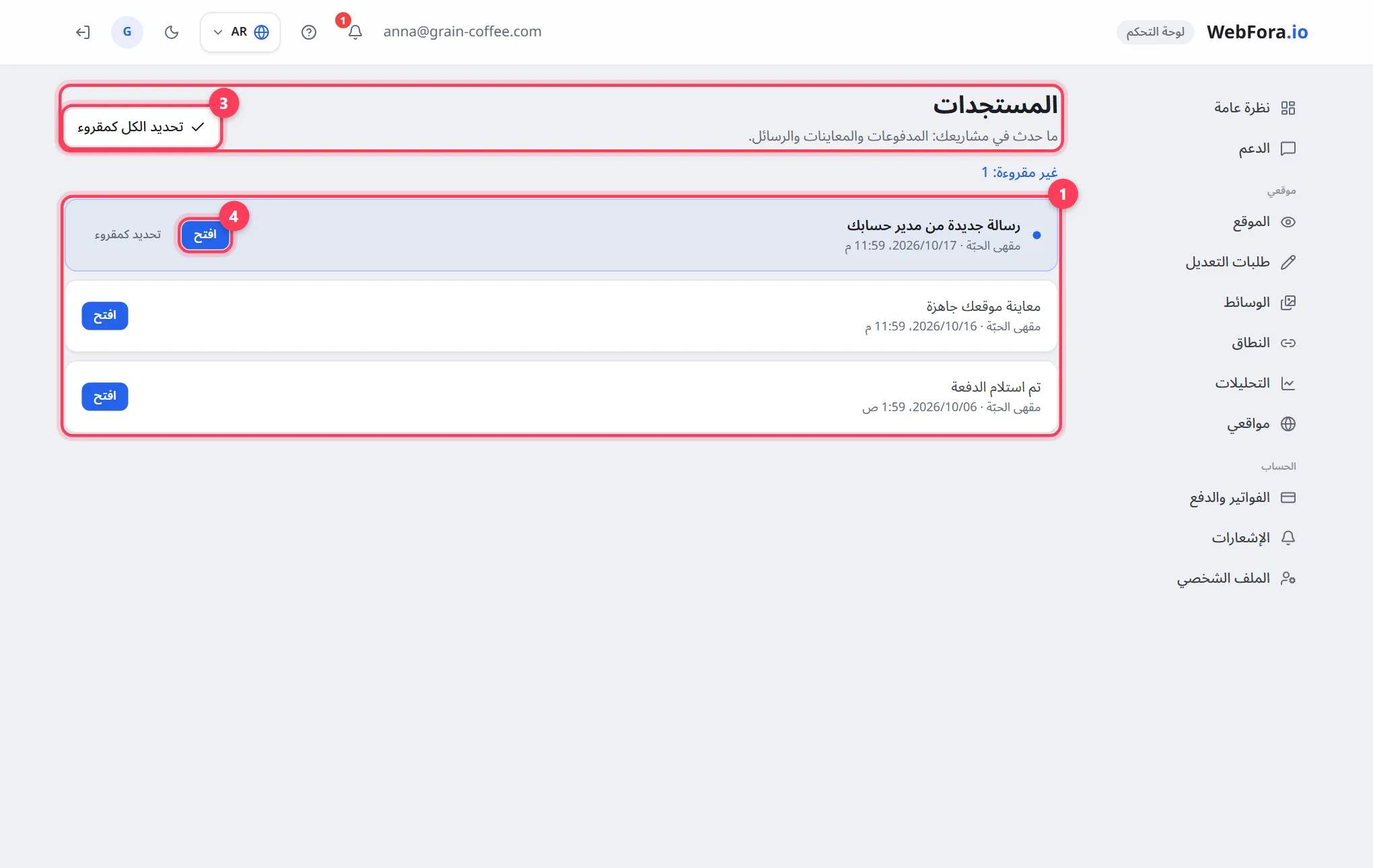
تصل الطلبات من موقعك إلى لوحة تحكم WebFora: العدّاد وأحدث الطلبات في «نظرة عامة»، والتفاصيل في «التحليلات»، ومراحل «جديدة ← تم التواصل ← تمت معالجتها» في مسار CRM. وحتى لا يفوتك أي طلب، اربط Telegram (عبر بوت WebFora بخطوة واحدة) أو البريد الإلكتروني أو WhatsApp في قسم «الإشعارات» — وأرسل إشعارًا تجريبيًا.
أين تصل الطلبات من الموقع
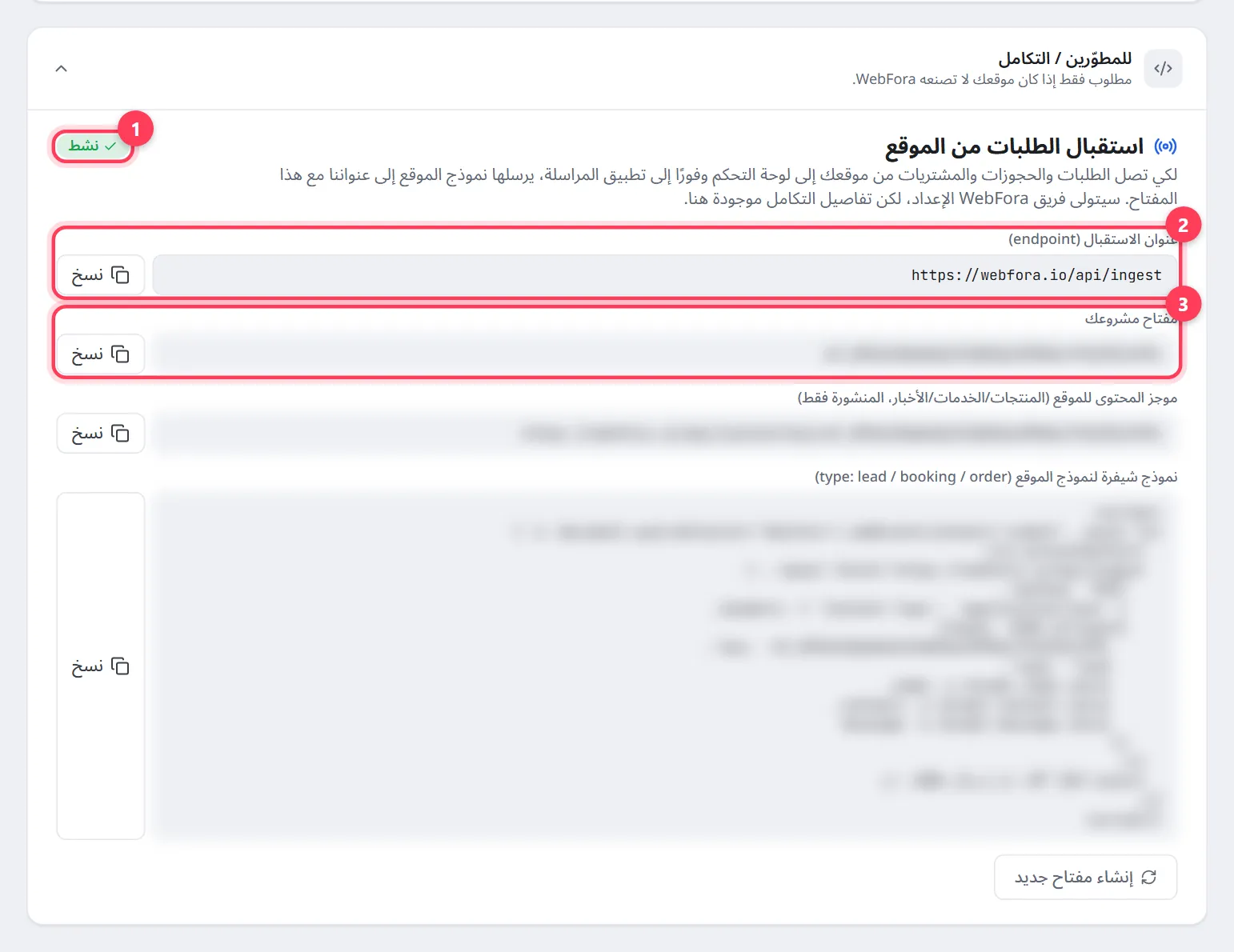
يرسل النموذج على موقعك كل طلب أو حجز أو طلب شراء إلى لوحة التحكم. يتولى فريق WebFora إعداد الاستقبال؛ وتفاصيل التكامل («عنوان الاستقبال (endpoint)»، «مفتاح مشروعك»، نموذج شيفرة) موجودة في قسم الإشعارات ضمن «استقبال الطلبات من الموقع» بشارة «نشط». ومن هناك يظهر الطلب في عدة أماكن:
| أين | ما الذي تراه |
|---|---|
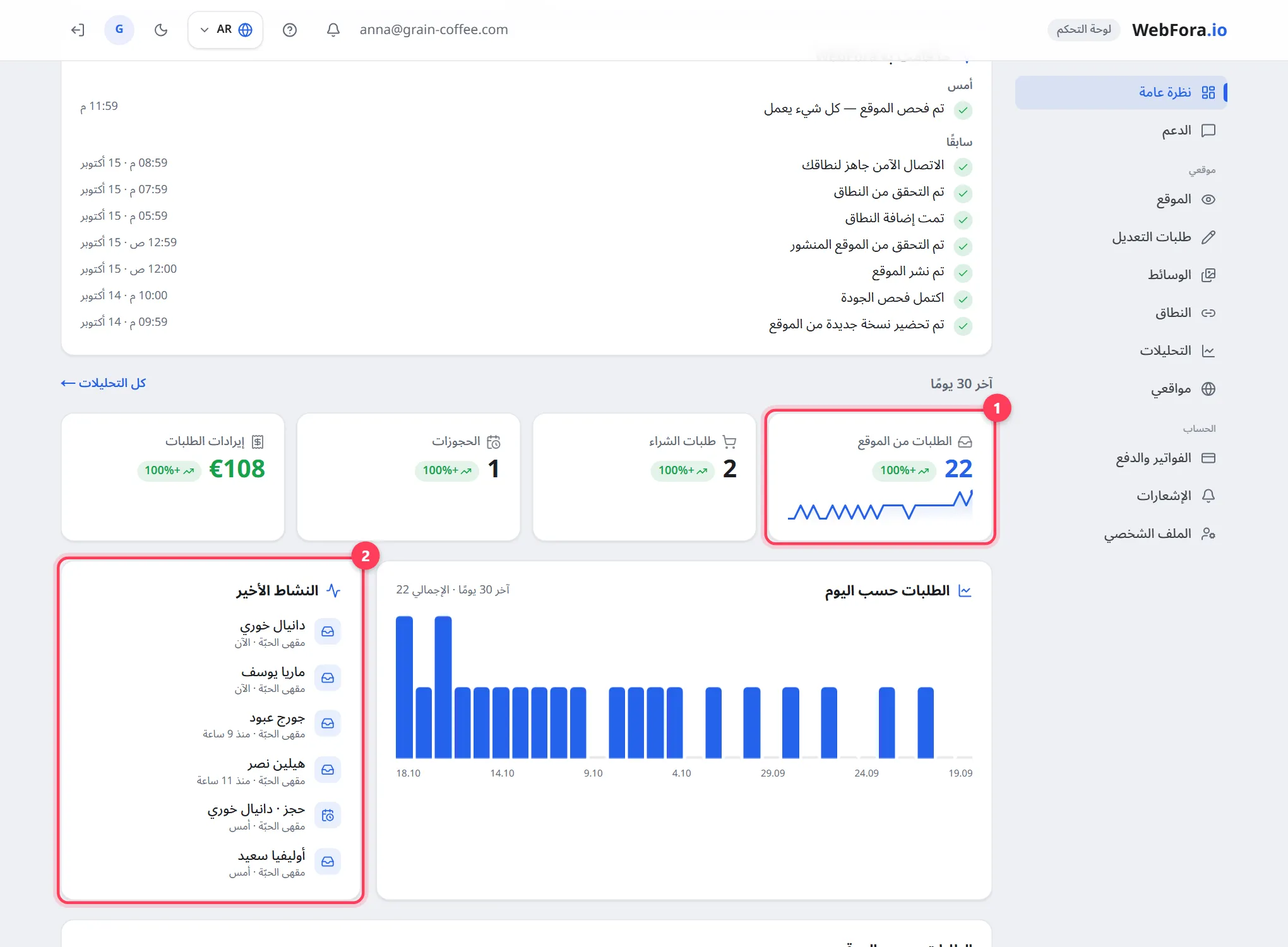
| نظرة عامة | بطاقة «الطلبات من الموقع» لثلاثين يومًا، رسم «الطلبات حسب اليوم»، قائمة «النشاط الأخير» (الاسم، الموقع، متى) |
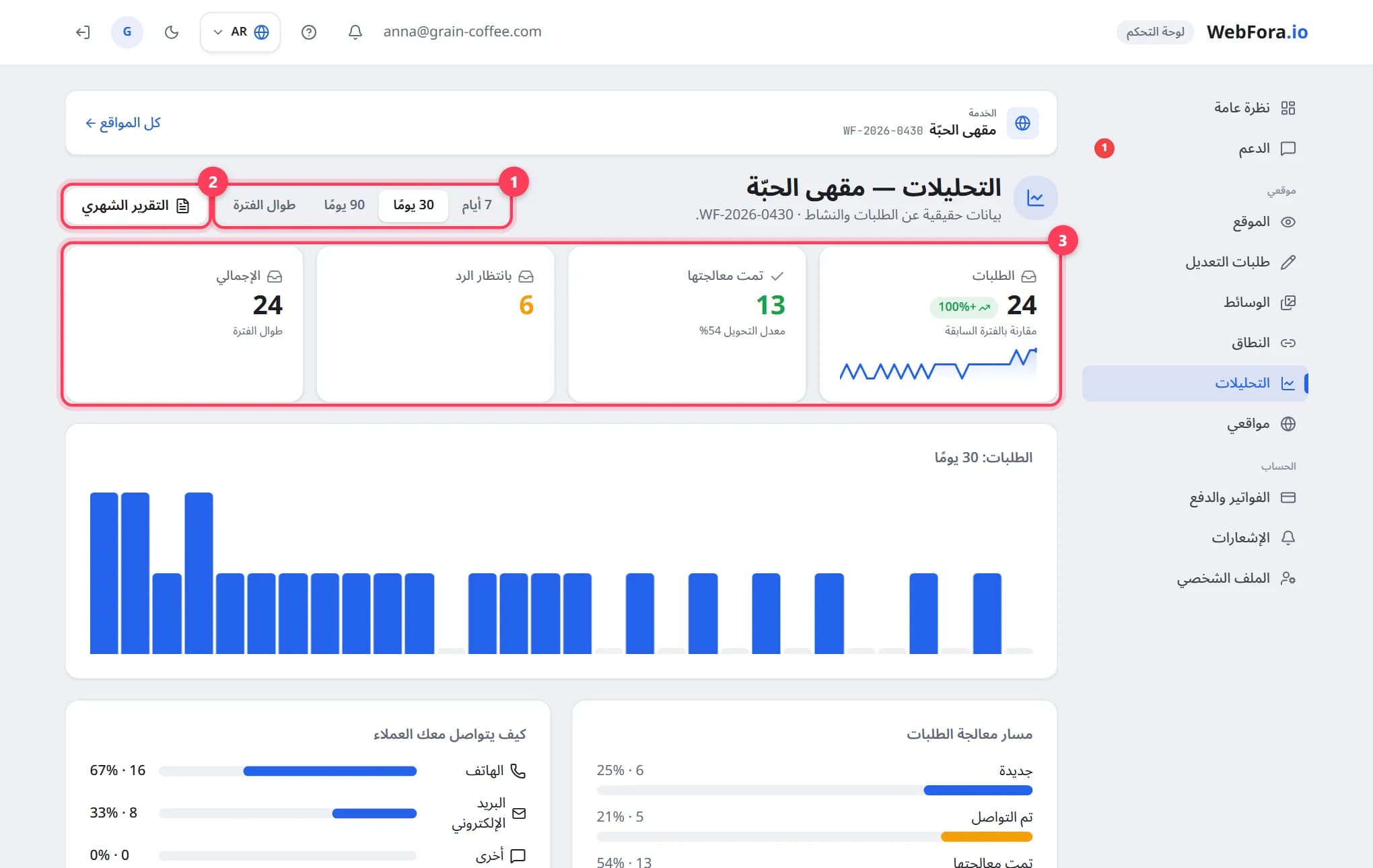
| التحليلات | الطلبات حسب الفترة، مسار المعالجة، قنوات التواصل، أيام الأسبوع ووقت اليوم |
| مسار CRM | كل طلب بطاقة: جهة التواصل، الرسالة، الملاحظة، المرحلة — متاح مع وحدة «الأتمتة + CRM» |
| تطبيق المراسلة / البريد | تنبيه فوري حسب إعداداتك في «الإشعارات» |
حالات الطلبات: مسار CRM
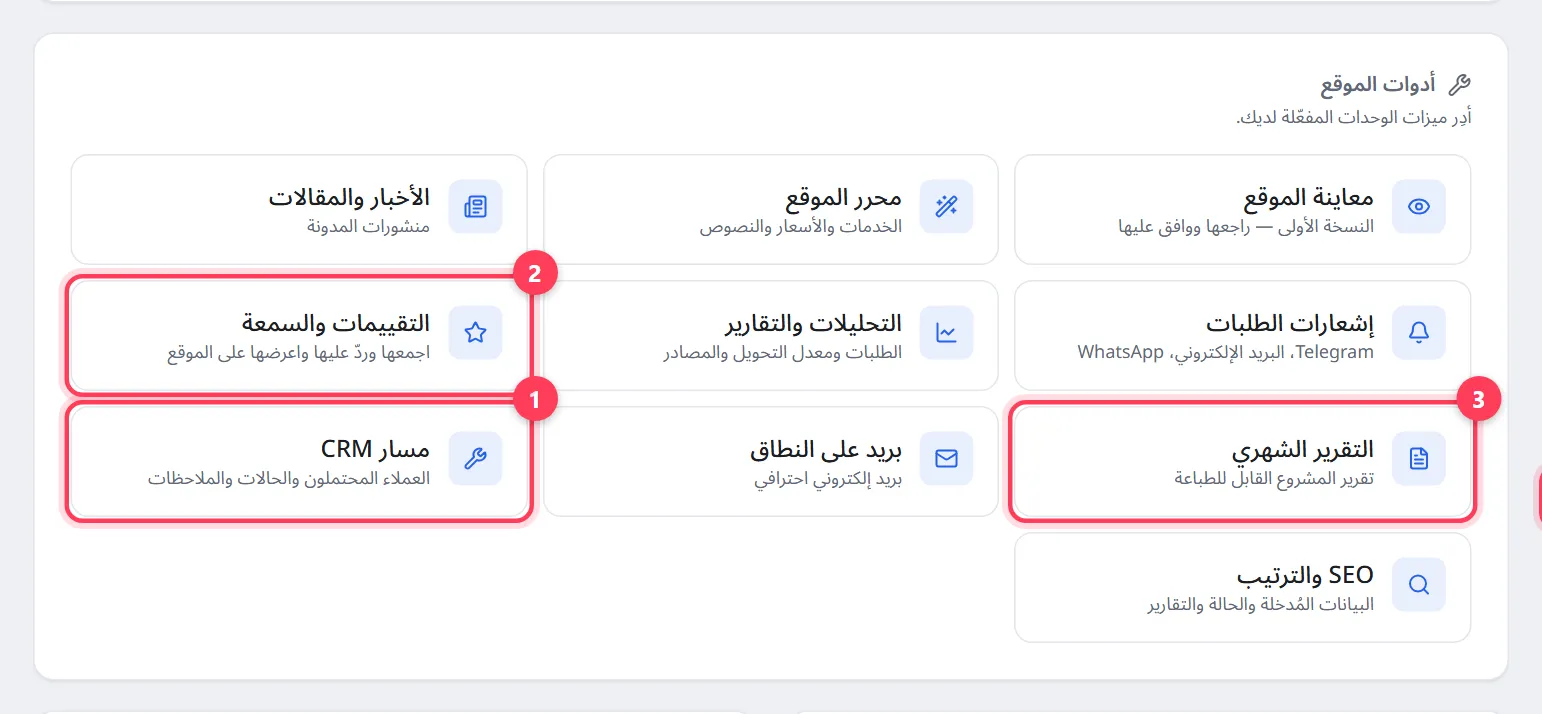
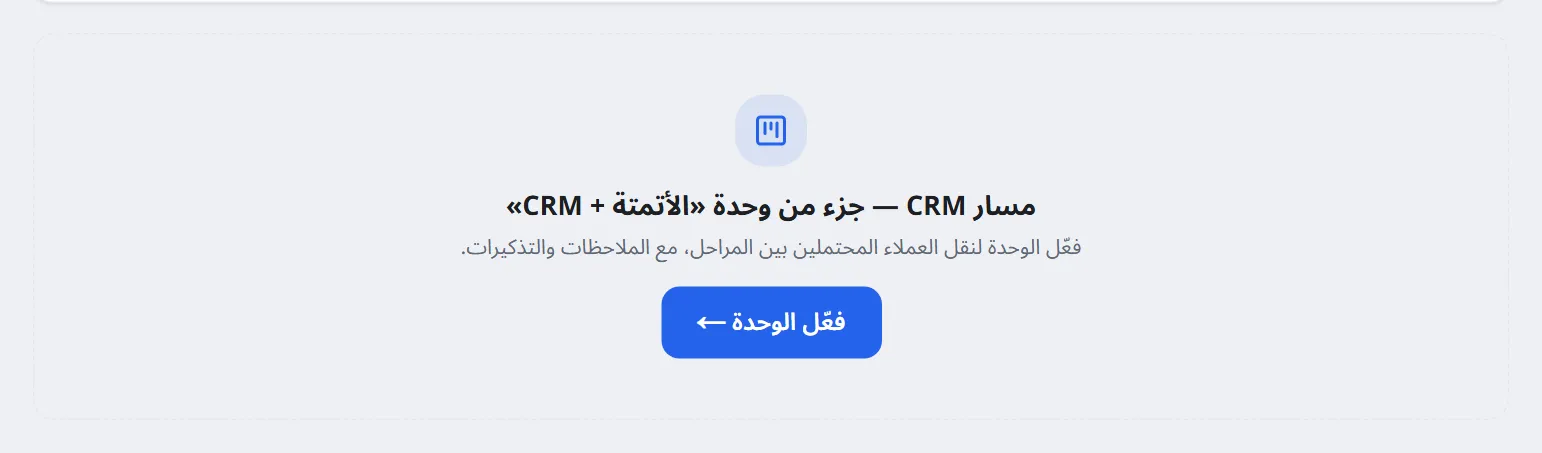
يُفتح «مسار CRM» من صفحة الموقع: «مواقعي» ← الموقع ← «أدوات الموقع» (المسار /dashboard/crm). وهو جزء من وحدة «الأتمتة + CRM»؛ ومن دونها يعرض القسم «مسار CRM — جزء من وحدة «الأتمتة + CRM»» مع زر «فعّل الوحدة ←».
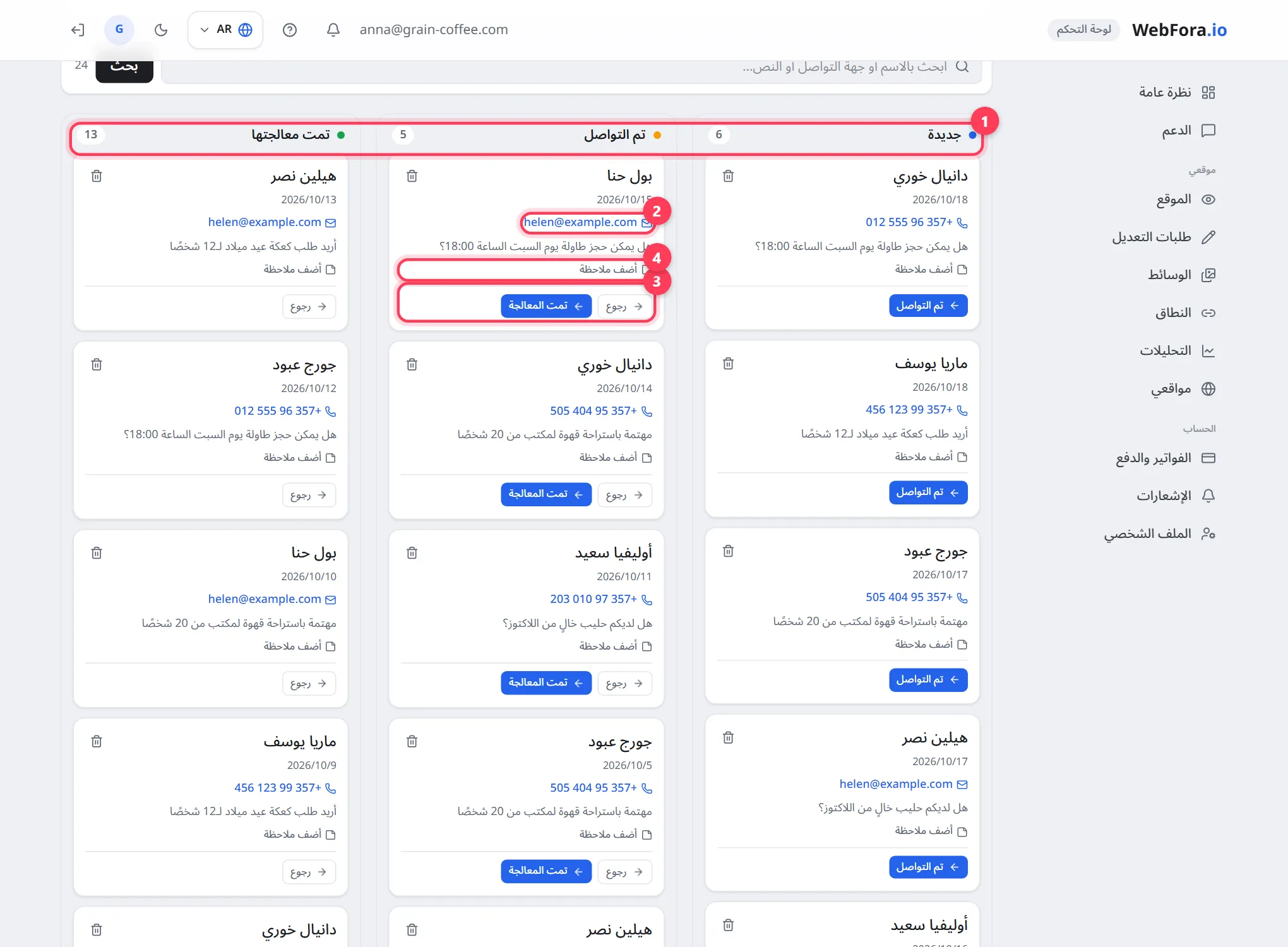
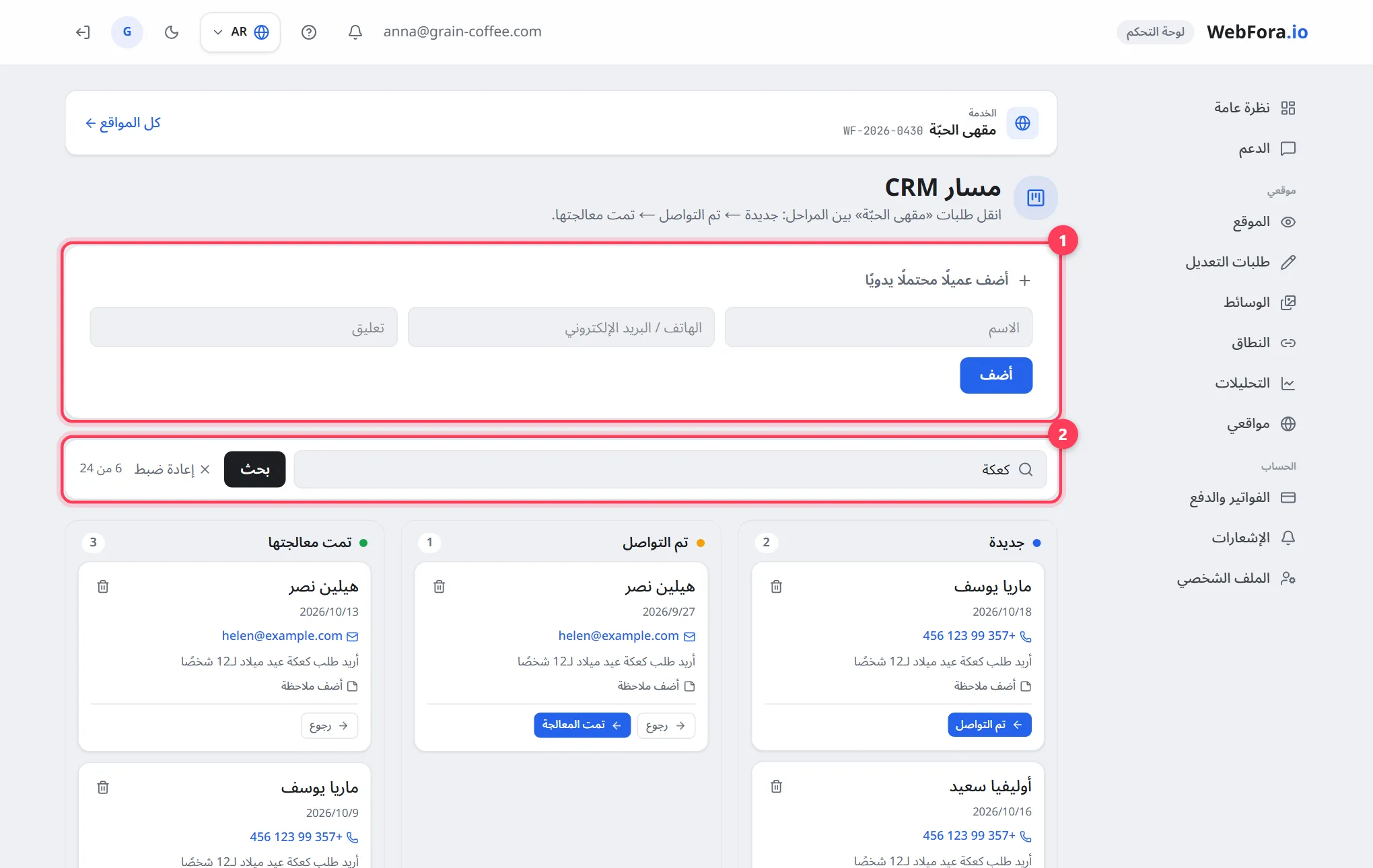
- ثلاثة أعمدة: «جديدة» ← «تم التواصل» ← «تمت معالجتها». زرّا «تم التواصل» و«تمت المعالجة» على البطاقة ينقلانها إلى الأمام، و«رجوع» يعيدها مرحلة واحدة.
- جهة التواصل على البطاقة قابلة للضغط: رقم الهاتف يبدأ مكالمة، والبريد الإلكتروني يفتح رسالة.
- «أضف ملاحظة» — تعليق داخلي عن العميل المحتمل («اتصل به يوم الأربعاء»)؛ يُحفظ بزر «حفظ».
- «أضف عميلًا محتملًا يدويًا» — للطلبات التي وصلت بالهاتف أو عبر تطبيق مراسلة: الاسم، الهاتف / البريد الإلكتروني، تعليق — تظهر في «جديدة».
- بحث بالاسم وجهة التواصل والنص؛ وتُحذف البطاقة بأيقونة السلة بعد تأكيد «هل تريد حذف هذا العميل المحتمل؟».
إعداد إشعارات الطلبات
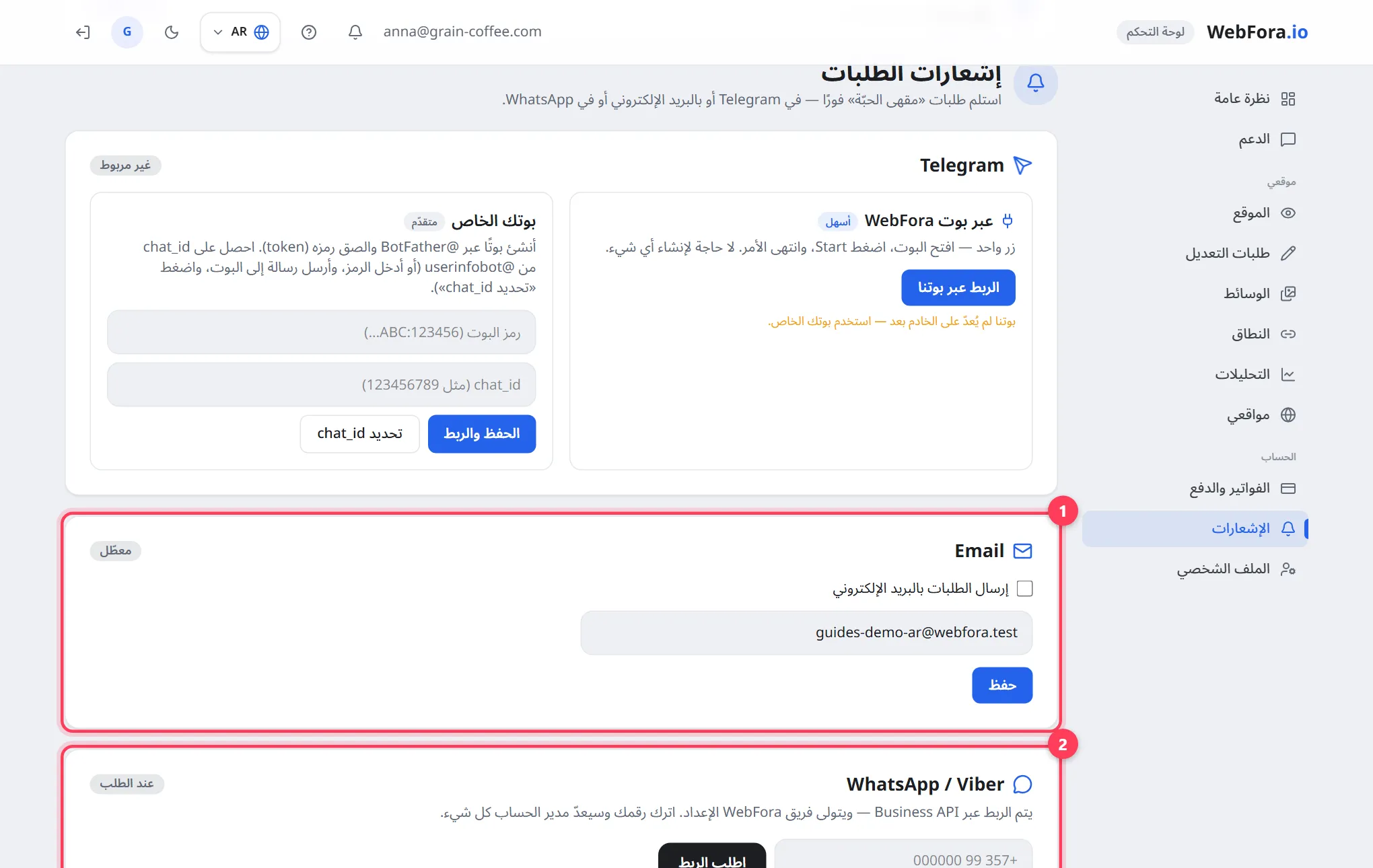
يُضبط قسم «الإشعارات» في مجموعة «الحساب» لكل موقع على حدة (إذا كان لديك عدة مواقع تختار واحدًا أولًا). عنوان الصفحة «إشعارات الطلبات»، وفيها ثلاث كتل: Telegram والبريد الإلكتروني وWhatsApp / Viber.
الخطوة 1
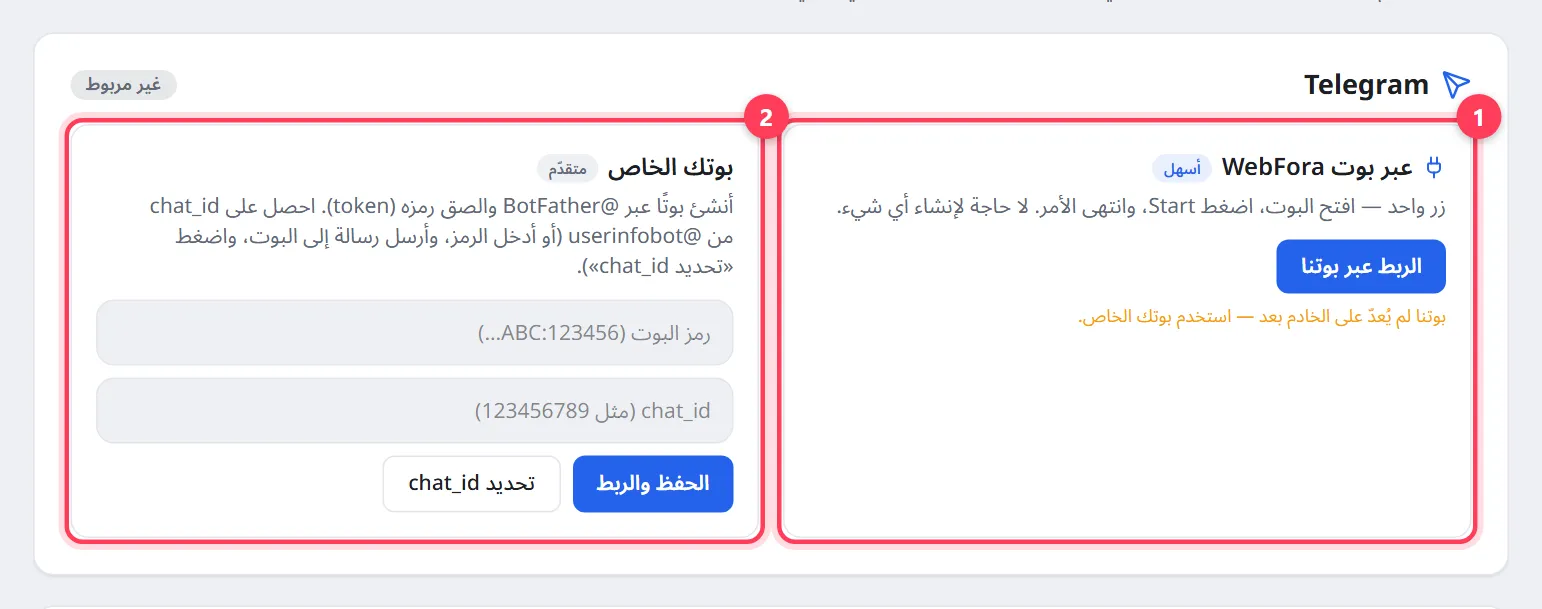
Telegram عبر بوت WebFora (الأسهل)
في كتلة Telegram اضغط «الربط عبر بوتنا». سترى «تبقّت خطوة واحدة:» وزر «افتح البوت» — اضغط «Start» في Telegram، وعد إلى لوحة التحكم واضغط «ضغطت Start — تحقق». تتغير الحالة إلى «مربوط»، ويعرض السطر إلى أي محادثة تصل الطلبات.
الخطوة 2
أو بوتك الخاص (متقدّم)
خيار «بوتك الخاص»: أنشئ بوتًا عبر @BotFather، والصق الرمز (token) وchat_id (أو أدخل الرمز وأرسل رسالة إلى البوت واضغط «تحديد chat_id»)، ثم «الحفظ والربط». ستصل الطلبات إلى بوتك أو إلى محادثة مجموعتك.
الخطوة 3
البريد الإلكتروني
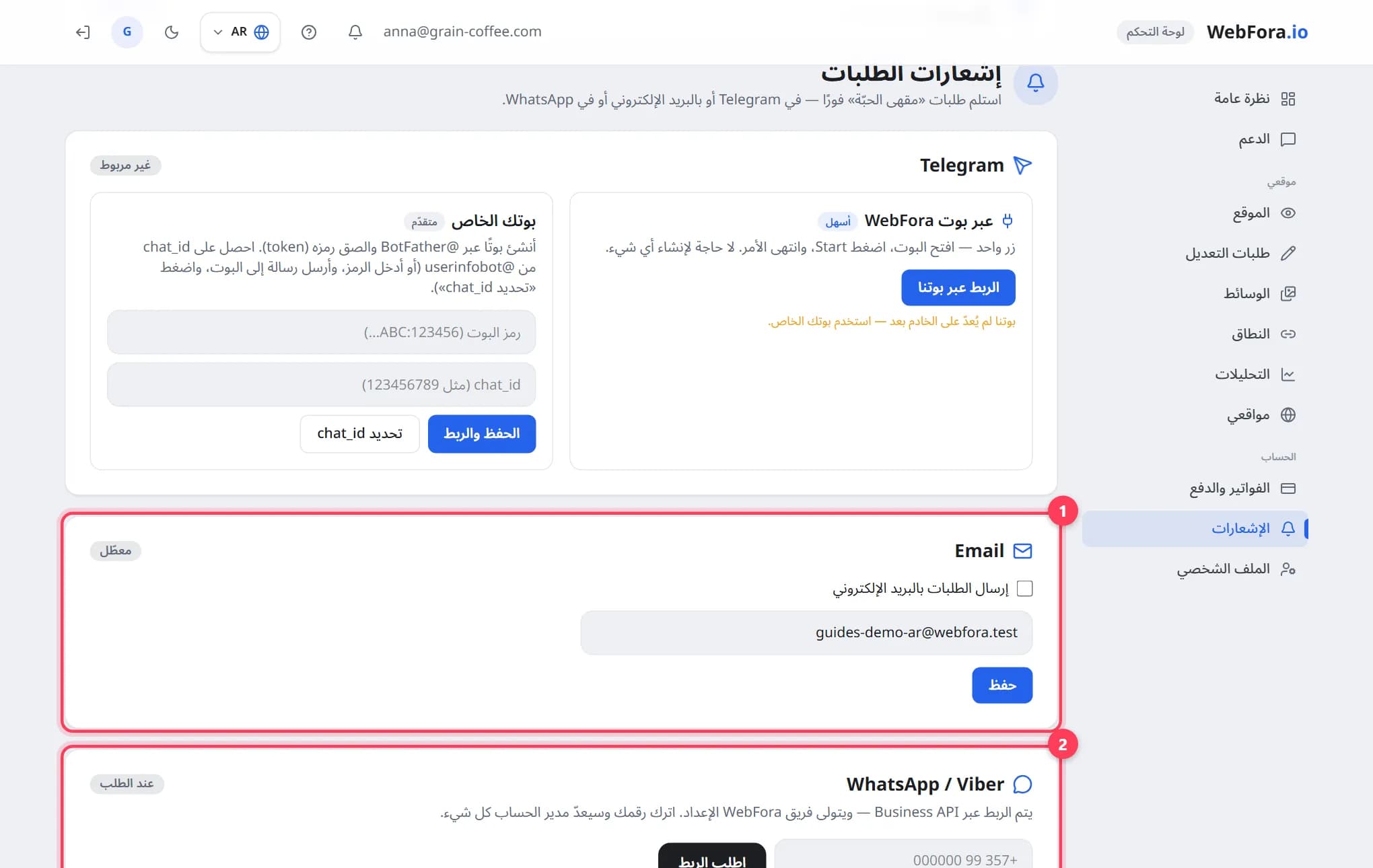
فعّل «إرسال الطلبات بالبريد الإلكتروني»، وتحقق من العنوان (بريد حسابك افتراضيًا) واضغط «حفظ». تتغير حالة الكتلة إلى «مفعّل».
الخطوة 4
WhatsApp / Viber
يتم الربط عبر Business API بواسطة الفريق (للأسئلة: دردشة الدعم): أدخل رقمك واضغط «اطلب الربط». تصبح الحالة «تم إرسال الطلب»؛ ويعدّ مدير الحساب القناة ويتواصل معك.
الخطوة 5
أرسل اختبارًا
لـTelegram المربوط والبريد الإلكتروني المفعّل زر «إرسال تجريبي». الرسالة «تم إرسال إشعار تجريبي — تحقق من تطبيق المراسلة أو بريدك الإلكتروني» تعني أن القناة تعمل. ويمكن إيقاف Telegram بزر «فصل».
التقييمات: جمعها وعرضها على الموقع
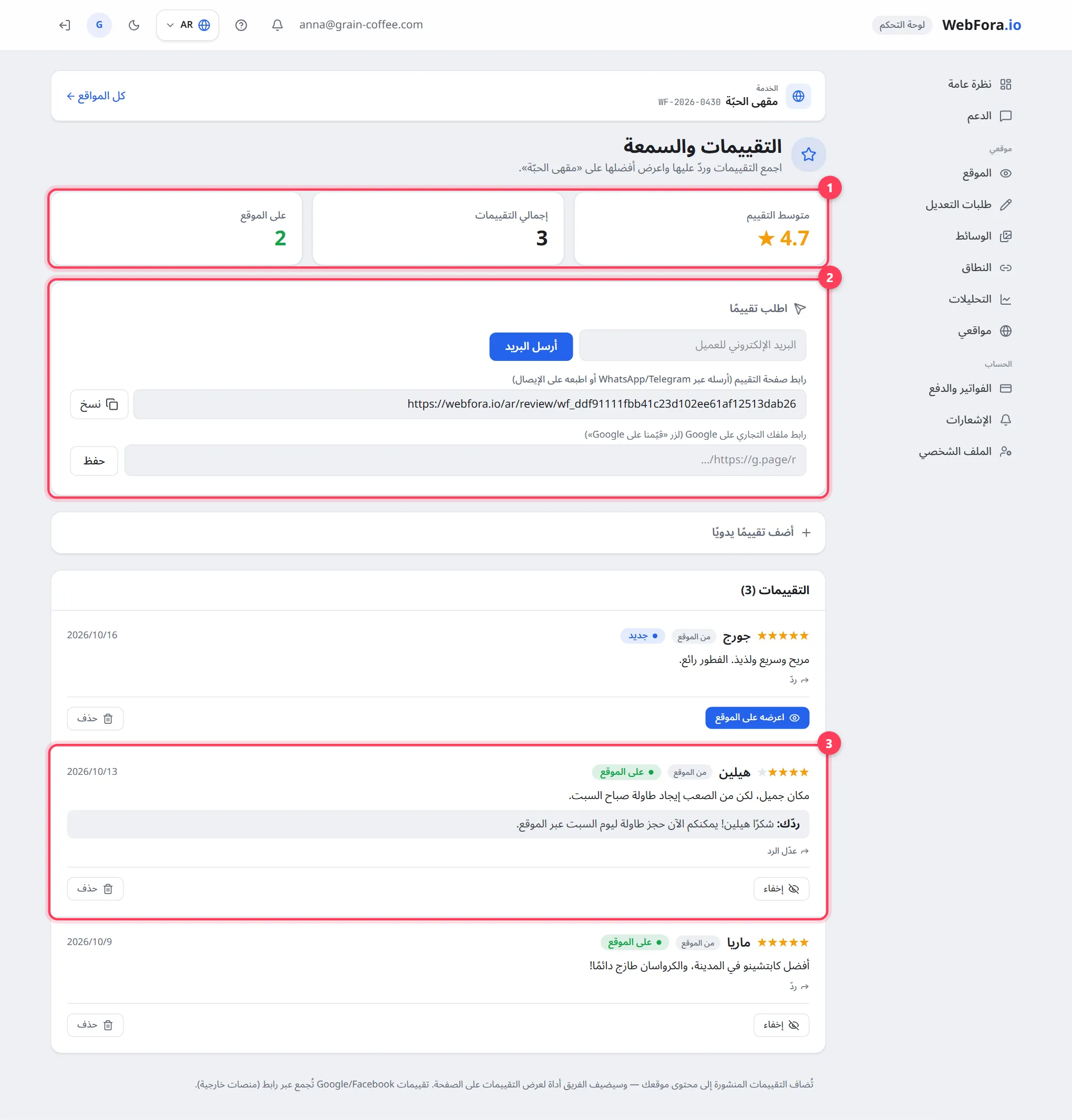
قسم «التقييمات والسمعة» يُفتح أيضًا من «أدوات الموقع» (المسار /dashboard/reviews). في الأعلى: «متوسط التقييم»، «إجمالي التقييمات»، «على الموقع». طرق جمع التقييمات:
- «اطلب تقييمًا» — أدخل البريد الإلكتروني للعميل واضغط «أرسل البريد»: يصله رابط إلى صفحة التقييم.
- «رابط صفحة التقييم» — انسخه وأرسله عبر WhatsApp/Telegram أو اطبعه على الإيصال؛ والتقييمات المتروكة هناك تصل مباشرة إلى هذا القسم.
- «رابط ملفك التجاري على Google» — احفظه فتحصل صفحة التقييم على زر «قيّمنا على Google».
- «أضف تقييمًا يدويًا» — للتقييمات التي تركها العملاء شخصيًا أو في تطبيق مراسلة.
لكل تقييم حالة «جديد» أو «على الموقع» أو «مخفي»؛ وأزرار «اعرضه على الموقع» / «إخفاء» و«ردّ» — يُنشر ردّك تحت التقييم. تُضاف التقييمات المنشورة إلى محتوى موقعك، ويضيف الفريق أداة لعرض التقييمات على الصفحة.
الأسئلة الشائعة
أين أرى الطلبات الواردة من موقعي؟+
في «نظرة عامة» — عدّاد 30 يومًا و«النشاط الأخير»؛ في «التحليلات» — كل الطلبات حسب الفترة؛ في مسار CRM (مع وحدة «الأتمتة + CRM») — كل طلب مع جهة التواصل والمرحلة.
كيف أستقبل الطلبات في Telegram؟+
«الإشعارات» ← كتلة Telegram ← «الربط عبر بوتنا» ← «افتح البوت» ← اضغط Start ← عد واضغط «ضغطت Start — تحقق». ولمحادثة مجموعة أو بوت خاص هناك خيار «بوتك الخاص» بالرمز وchat_id.
هل يمكنني استقبال الطلبات على عدة قنوات معًا؟+
نعم: يُضبط Telegram والبريد الإلكتروني وWhatsApp كل على حدة، ويصل الطلب إلى كل قناة مربوطة، ويبقى دائمًا في لوحة التحكم.
لا تصلني الطلبات — ماذا أتحقق؟+
اضغط «إرسال تجريبي» في «الإشعارات»: إذا وصل الاختبار فالقناة تعمل — تحقق مما إذا كان البريد قد ذهب إلى الرسائل غير المرغوبة. وإذا فشل الاختبار، أعد ربط القناة أو راسل مدير حسابك في «الدعم».
ماذا تعني «جديدة» و«تم التواصل» و«تمت معالجتها»؟+
«جديدة» — لم ترد بعد؛ «تم التواصل» — رددت وتنتظر قرار العميل؛ «تمت معالجتها» — أُغلق الطلب (جاء العميل أو اعتذر). تستخدمها التحليلات لمعدل التحويل وعدد الطلبات بانتظار الرد.
كيف أضيف طلبًا وصل بالهاتف؟+
في مسار CRM استخدم «أضف عميلًا محتملًا يدويًا»: الاسم، الهاتف أو البريد الإلكتروني، تعليق — تظهر البطاقة في عمود «جديدة».
كيف أجمع تقييمات العملاء للموقع؟+
في «التقييمات والسمعة» أرسل للعميل بريدًا بزر «اطلب تقييمًا» أو انسخ «رابط صفحة التقييم». وانشر التقييمات الواردة بزر «اعرضه على الموقع».
هل كان هذا الدليل مفيدًا؟
أدلة ذات صلة
تحليلات الموقع الإلكتروني: ماذا تعني الأرقام لصاحب العمل
تحليلات الموقع الإلكتروني و«التقرير الشهري» في لوحة WebFora بكلمات بسيطة: الطلبات، معدل التحويل، قنوات التواصل، الأيام والساعات، الزيارات وSEO.
6 دقائق قراءة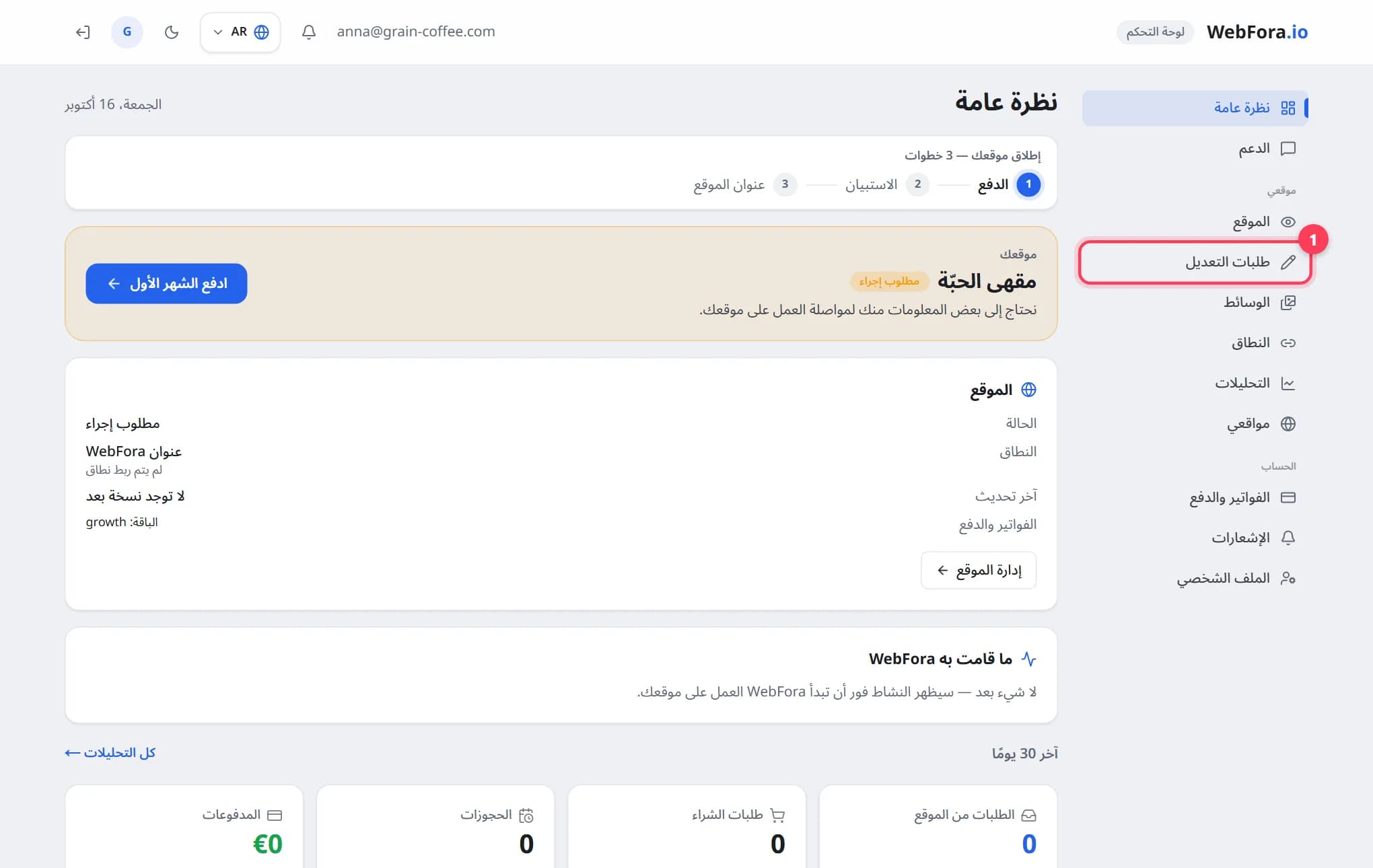
لوحة تحكم WebFora: ما الذي تجده وأين
جولة في لوحة تحكم WebFora: معنى كل عنصر في القائمة، حالة الموقع في الصفحة الرئيسية، ما قام به الفريق، الطلبات خلال 30 يومًا، وأين تراسل مدير حسابك.
6 دقائق قراءة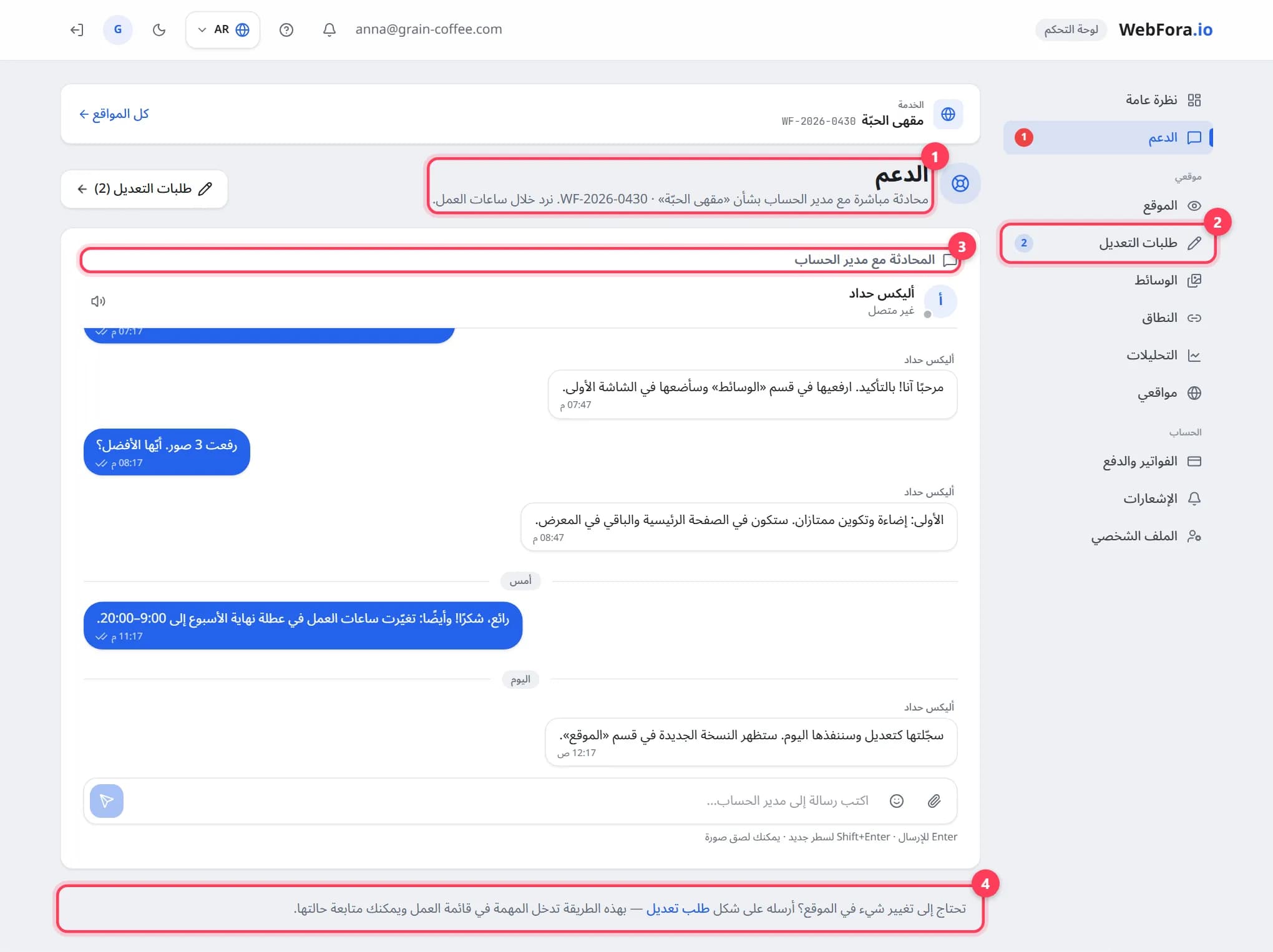
كيف أراسل مدير حسابي؟ الدردشة والحصول على رد سريع
مراسلة مدير حسابك في WebFora: دردشة «الدعم»، من يرد ومتى، مرفقات حتى 10 MB، المحادثات تحت التعديلات، وماذا تكتب لتحصل على رد سريع.
5 دقائق قراءة