لوحة تحكم WebFora: ما الذي تجده وأين
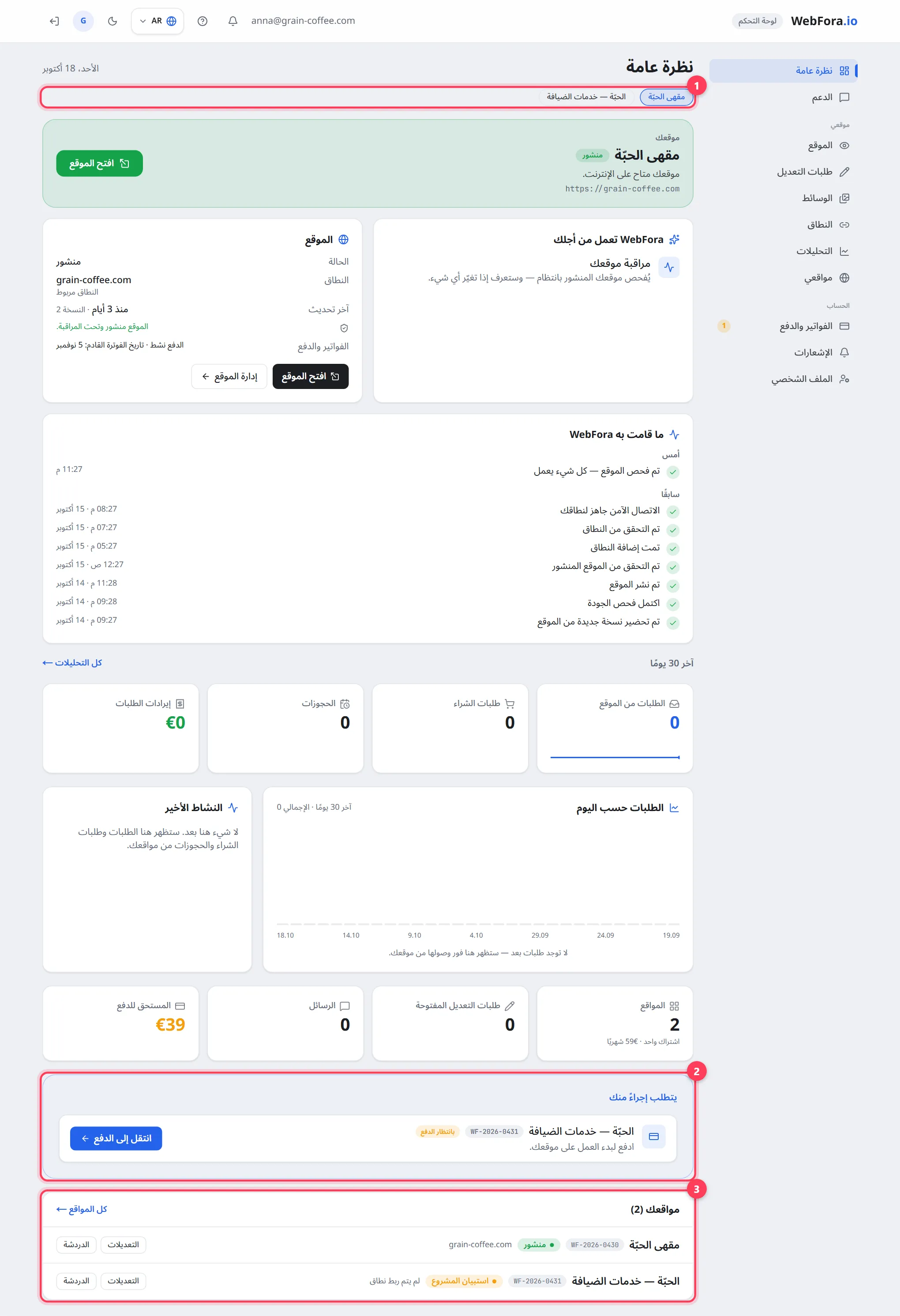
تُفتح لوحة تحكم WebFora على صفحة «نظرة عامة»: في الأعلى حالة موقعك والخطوة التالية، وتحتها ما يعمل عليه الفريق وما أنجزه، إضافة إلى الطلبات الواردة من موقعك خلال آخر 30 يومًا. القائمة الجانبية مقسومة إلى مجموعتين: «موقعي» (الموقع والتعديلات والوسائط والنطاق والتحليلات) و«الحساب» (الفواتير والإشعارات والملف الشخصي). أما سؤالك لمدير الحساب فمكانه قسم «الدعم».
قائمة لوحة التحكم: وظيفة كل قسم
القائمة الجانبية (وعلى الهاتف: صف من التبويبات في الأعلى) هي نفسها في كل صفحات لوحة التحكم. يأتي عنصران في الأعلى خارج أي مجموعة، ثم مجموعتان: «موقعي» و«الحساب».
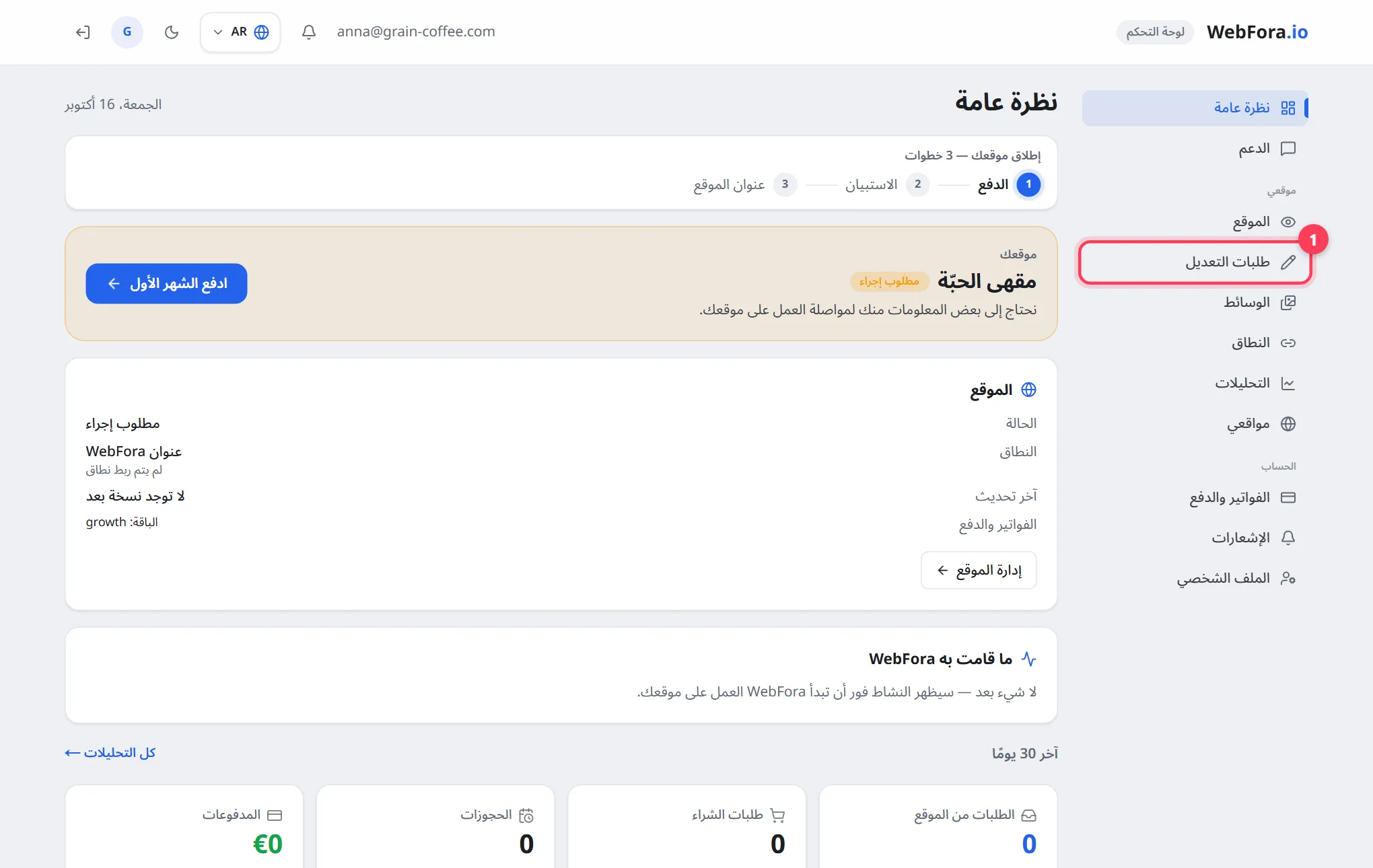
| عنصر القائمة | ما الذي يفعله |
|---|---|
| نظرة عامة | الصفحة الرئيسية: حالة الموقع، الخطوة التالية، ما قام به الفريق، الطلبات خلال 30 يومًا |
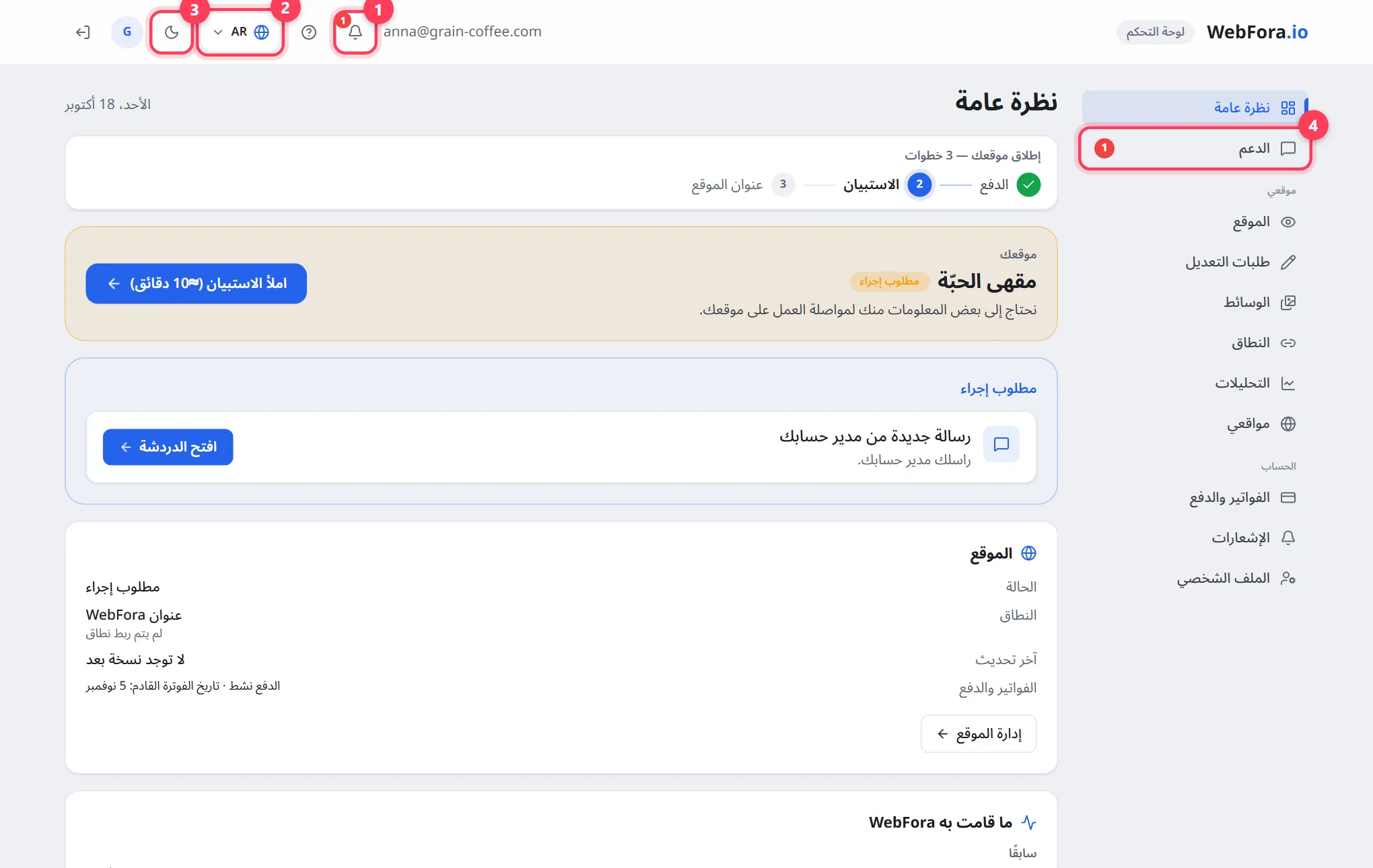
| الدعم | محادثة مع مدير حسابك بشأن موقعك؛ وهنا أيضًا يظهر عدّاد الرسائل غير المقروءة |
| الموقع | النسخة الحالية من موقعك: راجعها، اطلب تغييرات، وافق عليها، وتصفح سجل النسخ |
| طلبات التعديل | تعديلات صغيرة محددة (نص، صورة، سعر، هاتف) ومهام خاصة بعرض سعر |
| الوسائط | مكتبة الصور: الشعار، صور الشاشة الأولى، المعرض، وقسم «من نحن» |
| النطاق | ربط عنوان موقعك الخاص (النطاق) بالموقع الجاهز |
| التحليلات | الطلبات حسب اليوم، مسار المعالجة، قنوات التواصل، التقرير الشهري |
| مواقعي | كل مواقعك واشتراكاتك؛ لكل موقع وحداته و«أدوات الموقع» والتجديد التلقائي |
| الفواتير والدفع | الفواتير، رصيد المحفظة، الاشتراكات حسب الخدمة، المستندات والكشوفات |
| الإشعارات | إلى أين تصل طلبات موقعك: Telegram، البريد الإلكتروني، WhatsApp |
| الملف الشخصي | الاسم، النشاط التجاري، الهاتف، تغيير كلمة المرور، إشعارات البريد الإلكتروني |
كتلة «موقعك»: الحالة والخطوة التالية
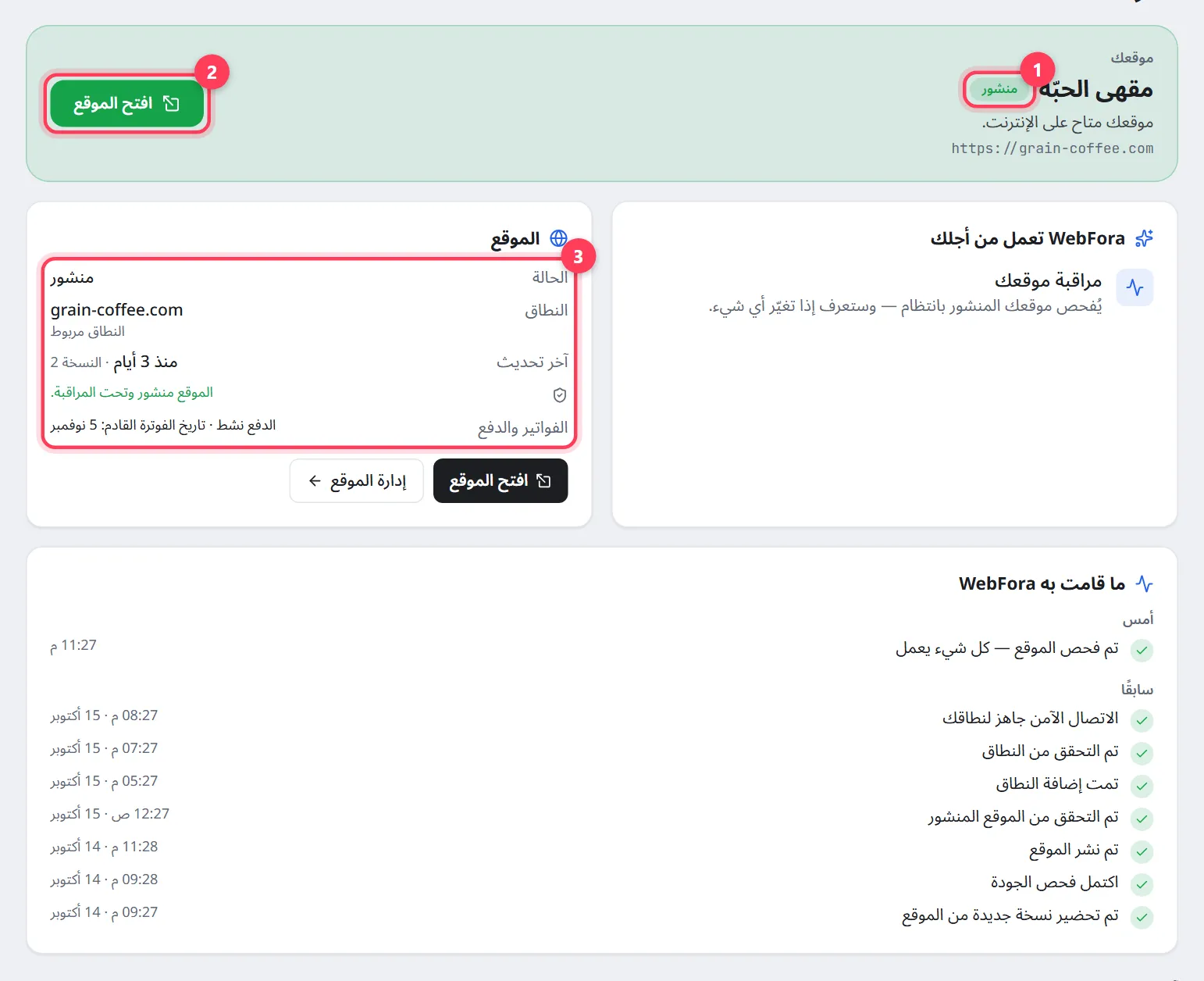
أول كتلة في «نظرة عامة» هي «موقعك». بجانب اسم الموقع تظهر شارة الحالة، وتحتها جملة واحدة عمّا يحدث الآن، وزر واحد هو الإجراء التالي. وحتى يُطلق الموقع، تسبق هذه الكتلة كتلة «إطلاق موقعك — 3 خطوات»: الدفع ← الاستبيان ← عنوان الموقع؛ وتحصل الخطوات المكتملة على علامة صح.
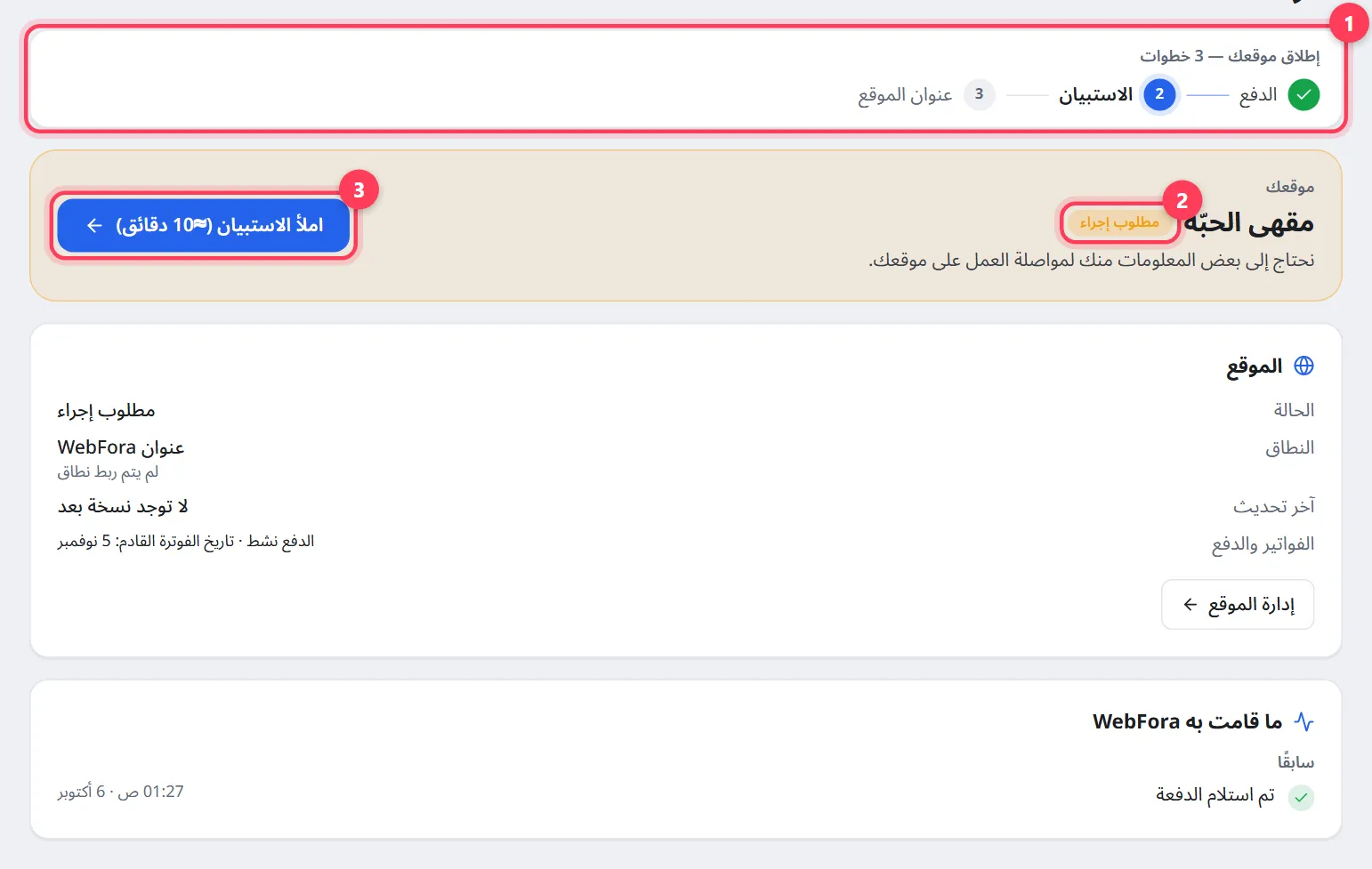
| الشارة | ما تعنيه |
|---|---|
| مطلوب إجراء | ينتظر الفريق شيئًا منك: دفعة، أو الاستبيان، أو ردًّا في الدردشة، أو قرارًا بشأن نسخة. الخطوة بالتحديد مذكورة في قائمة «مطلوب إجراء» أدناه |
| قيد التحضير | وصل استبيانك ويُحضّر الفريق النسخة الأولى. تظهر هنا المواعيد الموعودة: «النسخة الأولى من موقعك — بحلول …» و«الإطلاق — بحلول …» |
| قيد الفحص | يجري فحص النسخة الجديدة تلقائيًا: الصفحات والروابط والعرض على الجوال وبيانات التواصل |
| جاهز للمراجعة | هناك نسخة جاهزة — راجعها في «الموقع» ووافق عليها أو اطلب تغييرًا |
| جارٍ التحديث | يجري تحضير تحسين؛ موقعك الحالي يواصل العمل |
| تمت الموافقة | وافقت على نسخة ويتولى الفريق نشرها — لا شيء مطلوب منك |
| منشور | موقعك متاح على الإنترنت؛ زر «افتح الموقع» يأخذك إليه |
| قيد المراجعة | يعالج الفريق مشكلة تقنية قبل عرض النسخة التالية |
تحتها بطاقة «الموقع» بأربعة أسطر: الحالة، النطاق («عنوان WebFora» حتى يُربط نطاقك الخاص)، آخر تحديث (التاريخ ورقم النسخة) والفواتير والدفع (مثلًا «الدفع نشط · تاريخ الفوترة القادم: …»). زرّا «افتح الموقع» و«إدارة الموقع» يأخذانك إلى الموقع المنشور وإلى قسم «الموقع».
«WebFora تعمل من أجلك» و«ما قامت به WebFora»
تظهر كتلة «WebFora تعمل من أجلك» عندما يعمل الفريق على شيء الآن: إنشاء موقعك، فحصه، تحضير تحسين، انتظار موافقتك، النشر، المراقبة. تجيب عن سؤال «ماذا يحدث؟» من دون الحاجة إلى مراسلة مدير الحساب.
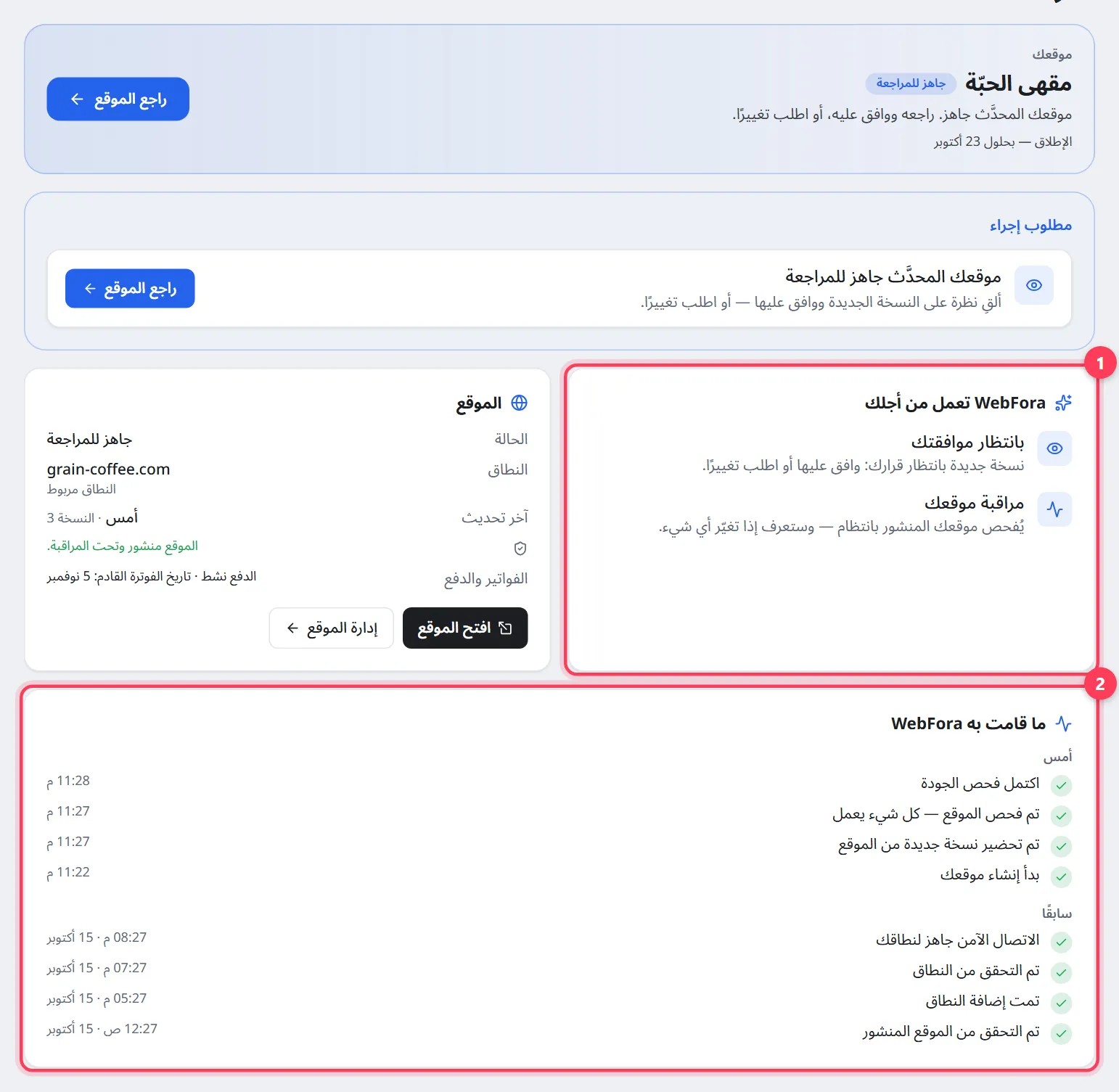
«ما قامت به WebFora» سجل بالأحداث الحقيقية على موقعك، مجمّعًا حسب اليوم: «اليوم»، «أمس»، «سابقًا». من الإدخالات المعتادة: بدأ إنشاء الموقع، تم تحضير نسخة جديدة، اكتمل فحص الجودة، تم نشر الموقع، تم التحقق من النطاق، تم استلام الدفعة. وإذا اكتشف الفحص مشكلة، يحمل الإدخال أيقونة تحذير — والفريق يعمل عليها بالفعل.
«آخر 30 يومًا»: الطلبات وطلبات الشراء والحجوزات والإيرادات
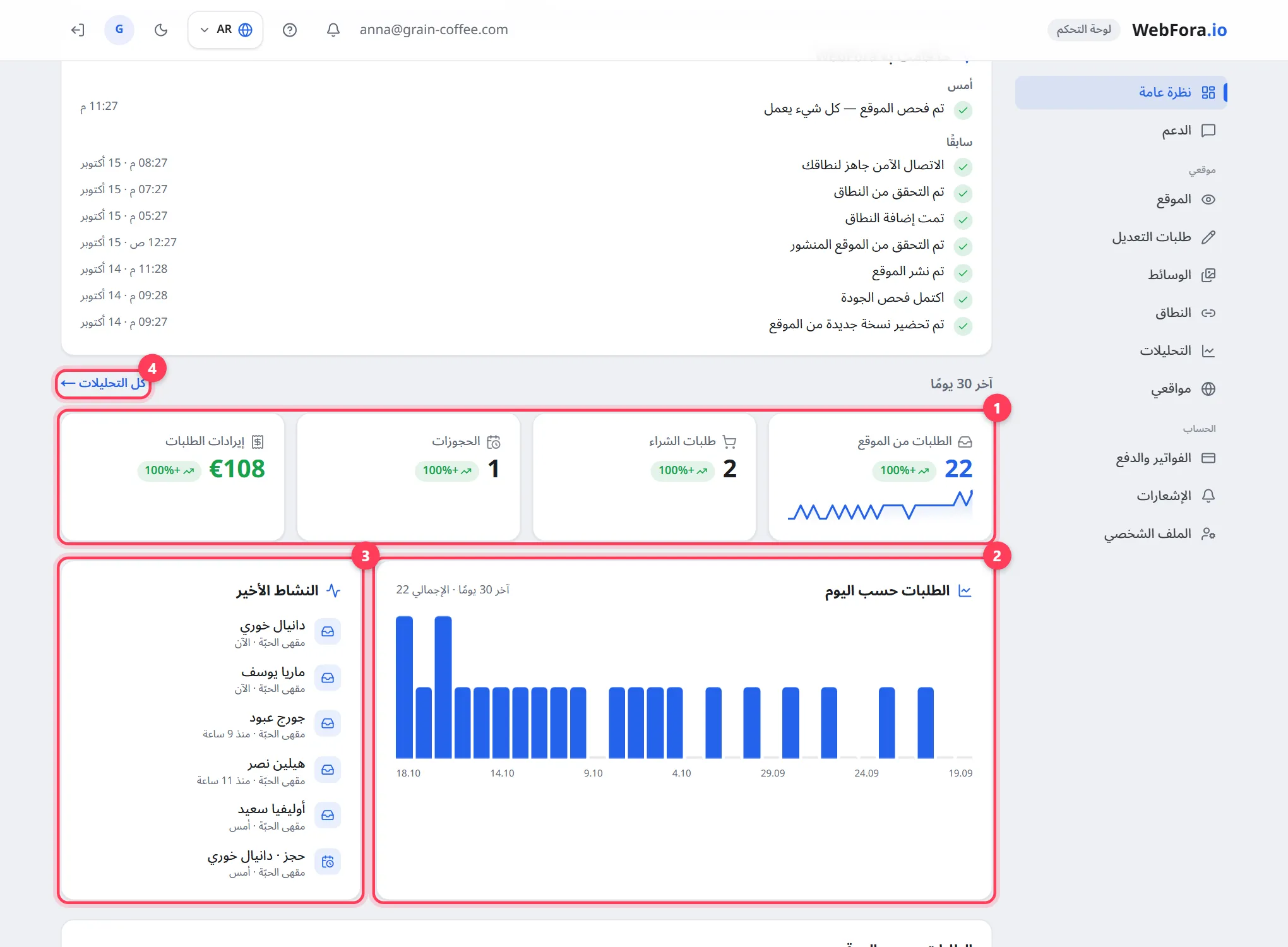
أربع بطاقات — «الطلبات من الموقع»، «طلبات الشراء»، «الحجوزات»، «إيرادات الطلبات» — تُحسب من بيانات حقيقية خلال آخر 30 يومًا؛ والسهم بجانب كل منها يُظهر التغيّر مقارنة بالثلاثين يومًا السابقة. تحتها: رسم «الطلبات حسب اليوم» و«النشاط الأخير» (من ترك طلبًا أو طلب شراء أو حجزًا ومتى). رابط «كل التحليلات ←» يفتح قسم التحليلات مع مسار المعالجة وقنوات التواصل والتقرير الشهري.
أين تراسل مدير حسابك
- «الدعم» في القائمة — محادثة مباشرة مع مدير حسابك بشأن موقعك. تصلك الردود خلال ساعات العمل؛ ويمكنك إرفاق صور أو ملف PDF.
- عندما يراسلك مدير الحساب أولًا، تعرض «نظرة عامة» بطاقة «رسالة جديدة من مدير حسابك» مع زر «افتح الدردشة»، ويحصل عنصر «الدعم» على عدّاد أحمر.
- السؤال عن تعديل بعينه يُطرح في المحادثة الخاصة بذلك التعديل داخل «طلبات التعديل» — فيبقى الجواب مرتبطًا بالمهمة.
الأسئلة الشائعة
كيف أسجّل الدخول إلى لوحة تحكم WebFora؟+
عبر الرابط في البريد الإلكتروني الذي وصلك بعد الطلب، أو بزر تسجيل الدخول على webfora.io بالبريد الإلكتروني الذي طلبت به. تُفتح لوحة التحكم على «نظرة عامة».
ماذا تعني «مطلوب إجراء»؟+
لا يستطيع الفريق المتابعة من دونك: فاتورة غير مدفوعة، أو استبيان لم يُملأ، أو نسخة جديدة لم تُراجع، أو مدير الحساب ينتظر ردًّا. الخطوة بالتحديد مذكورة في كتلة «مطلوب إجراء» مع زر.
كيف أعرف أن موقعي منشور؟+
تعرض كتلة «موقعك» شارة «منشور» وزرًّا أخضر «افتح الموقع». وفي بطاقة «الموقع» يُظهر سطر «النطاق» عنوانك، أو «عنوان WebFora» إذا لم يُربط نطاقك الخاص بعد.
من أين تأتي أرقام «آخر 30 يومًا»؟+
من الطلبات وطلبات الشراء والحجوزات التي وصلت من موقعك إلى لوحة التحكم. إنها بيانات حقيقية لا تقديرات؛ وتقارن كل بطاقة آخر 30 يومًا بالثلاثين يومًا التي سبقتها.
لديّ عدة مواقع — كيف أبدّل بينها؟+
في «نظرة عامة» تظهر أزرار بأسماء المواقع فوق كتلة «موقعك». وفي «الدعم» و«التحليلات» و«الوسائط» و«الإشعارات» تطلب منك لوحة التحكم اختيار الموقع أولًا؛ والقائمة الكاملة مع الاشتراكات في «مواقعي».
أين أحدد إلى أين تصل الطلبات؟+
في «الإشعارات»: Telegram أو البريد الإلكتروني أو WhatsApp لكل موقع. أما تنبيهات البريد الإلكتروني عن التعديلات المنجزة والفواتير الجديدة فتُفعَّل في «الملف الشخصي».
ما جرس «المستجدات»؟+
قائمة بأحداث مشاريعك — المدفوعات والمعاينات الجاهزة والرسائل. الرقم الأحمر هو عدد غير المقروء؛ وبالداخل زر «تحديد الكل كمقروء».
هل كان هذا الدليل مفيدًا؟
أدلة ذات صلة

كيف تملأ استبيان الموقع الإلكتروني
كيفية ملء استبيان الموقع في لوحة تحكم WebFora: متى يُفتح، الأقسام، حقول العنوان والهاتف وساعات العمل، المسودة، مهلة 3 أيام عمل، وما يحدث بعد الإرسال.
7 دقائق قراءة
كيف تراجع موقعك الإلكتروني وتوافق عليه قبل الإطلاق
كيف أراجع موقعي قبل الإطلاق؟ معاينة الموقع في لوحة WebFora: افحص النسخة الأولى على الكمبيوتر والهاتف، اطلب تغييرات أو وافق، وما يعنيه فحص الجودة.
6 دقائق قراءة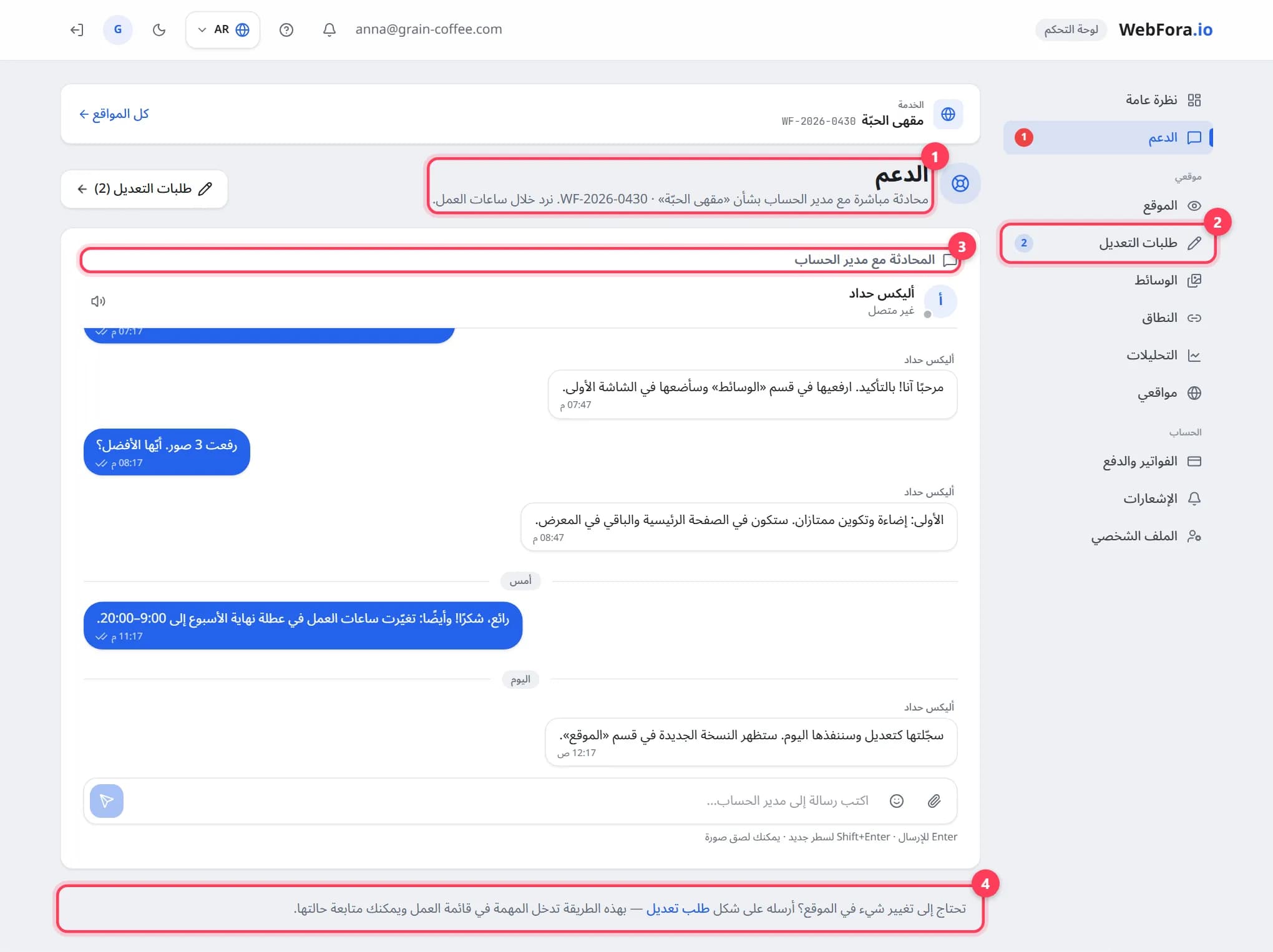
كيف أراسل مدير حسابي؟ الدردشة والحصول على رد سريع
مراسلة مدير حسابك في WebFora: دردشة «الدعم»، من يرد ومتى، مرفقات حتى 10 MB، المحادثات تحت التعديلات، وماذا تكتب لتحصل على رد سريع.
5 دقائق قراءة