كيفية عمل ايميل باسم الدومين الخاص بك
الإيميل على دومينك الخاص (مثل `[email protected]`) خدمة تختارها بشكل منفصل عن الموقع: Google Workspace أو Microsoft 365 أو Zoho Mail أو صندوق بريد من مسجّلك أو مستضيفك، أو تحويل مجاني إلى البريد الذي تستخدمه بالفعل. أيًا كان ما تختاره، يعمل بالطريقة نفسها — تضيف بضعة سجلات DNS إلى الدومين (MX وSPF وDKIM وDMARC) ويبدأ البريد بالتدفق خلال نحو ساعة. وإذا كانت WebFora تدير دومينك، يضيف مدير حسابك هذه السجلات لك.
عمل ايميل بالدومين: النسخة المختصرة
- الإيميل والموقع خدمتان مختلفتان على الدومين نفسه. اشتراك الموقع (ومنه WebFora) لا ينشئ صناديق بريد — أنت تختار مزوّد بريد.
- يعطيك المزوّد حفنة من سجلات DNS. تضيفها حيث تُدار سجلات DNS (نظام أسماء النطاقات)DNS هو دليل هواتف الإنترنت: يحوّل اسم دومينك إلى عناوين الخوادم التي تستضيف موقعك وبريدك. «تغيير DNS» يعني تعديل تلك الإدخالات عند مسجّلك.→ لدومينك — مسجّلك، أو WebFora إذا كان الدومين مربوطًا عبر خوادم أسمائنا.
- بمجرد إدخال السجلات، يبدأ البريد بالوصول خلال دقائق إلى بضع ساعات (انتشار DNSانتشار DNS هو الوقت الذي يستغرقه تغيير DNS حتى يراه الجميع، مع انتهاء صلاحية الذاكرات المؤقتة حول العالم. عادةً من دقائق إلى بضع ساعات؛ وتغيير خوادم الأسماء قد يستغرق حتى 24–48 ساعة.→).
- أرخص الخيارات خدمة تحويل مجانية (يصل البريد إلى Gmail/Outlook الحالي لديك) أو صندوق بريد مشمول في باقة مسجّلك/مستضيفك.
أي خيار إيميل يناسب مشروعك
| الخيار | مناسب لـ | ما الذي تحصل عليه | نموذج التكلفة |
|---|---|---|---|
| Google Workspace | الفرق التي تستخدم Gmail / Google Docs بالفعل | واجهة Gmail، وDrive، والتقويم، وMeet، وصناديق بريد مشتركة | مدفوع لكل صندوق |
| Microsoft 365 | الفرق التي تستخدم Outlook / Word / Teams | Outlook، وOneDrive، وتطبيقات Office، وTeams | مدفوع لكل صندوق |
| Zoho Mail | المشاريع الصغيرة التي تريد صندوقًا كاملًا رخيصًا | بريد ويب + تطبيقات، تقويم، وخطة مجانية محدودة للفرق الصغيرة | مدفوع لكل صندوق (خطة مجانية صغيرة) |
| صندوق بريد المسجّل / المستضيف | عنوان أو عنوانان، بلا تعقيد | صندوق بريد أساسي (Namecheap Private Email، IONOS، Hostinger، إلخ)، غالبًا مشمول في باقة استضافة | رخيص أو مشمول؛ مدفوع لكل صندوق |
| التحويل المجاني | أصحاب المشاريع الفردية الذين يريدون فقط أن يصل info@ إلى Gmail | البريد الوارد يُحوَّل إلى صندوقك الحالي (مثل Cloudflare Email Routing، تحويل المسجّل) | مجاني؛ الردود تخرج من عنوانك القديم ما لم تُعدّ «الإرسال باسم» |
سجلات DNS التي تحتاجها كل خدمة بريد — بكلمات بسيطة
| السجل | ما الذي يفعله | يبدو مثل |
|---|---|---|
| سجل MXسجلات MX تخبر العالم بخوادم البريد التي تستقبل رسائل دومينك. Google Workspace أو Microsoft 365 أو استضافتك يعطيك كل منهم قيم MX خاصة؛ MX خاطئ أو مفقود = لا بريد وارد.→ | يخبر العالم أي خادم يستقبل البريد لدومينك. بدونه لا يستطيع أحد مراسلتك. | @ → mx1.provider.com، الأولوية 10 |
| SPF (سجل TXTسجل TXT إدخال DNS نصي حر يُستخدم لإثبات ملكية الدومين (جوجل، ميتا، مايكروسوفت) ولضبط قواعد البريد (SPF وDKIM وDMARC). إضافته غير ضارة، وضروري للتحقق.→) | يسرد من المسموح له بالإرسال من دومينك. يمنع المحتالين من تزوير عنوانك؛ وبدونه يذهب بريدك إلى السبام. | v=spf1 include:_spf.provider.com ~all |
| DKIM (سجل TXTسجل TXT إدخال DNS نصي حر يُستخدم لإثبات ملكية الدومين (جوجل، ميتا، مايكروسوفت) ولضبط قواعد البريد (SPF وDKIM وDMARC). إضافته غير ضارة، وضروري للتحقق.→ أو سجل CNAMEسجل CNAME يجعل اسمًا اسمًا مستعارًا لاسم آخر — مثل www.yourdomain.com ← yourdomain.com، أو shop.yourdomain.com ← عنوان منصة متجرك. يُستخدم لـ www والنطاقات الفرعية، لا للدومين المجرد.→) | توقيع رقمي على كل رسالة صادرة ليتحقق Gmail/Outlook من أنها جاءت منك فعلًا. | selector._domainkey → … |
| DMARC (سجل TXTسجل TXT إدخال DNS نصي حر يُستخدم لإثبات ملكية الدومين (جوجل، ميتا، مايكروسوفت) ولضبط قواعد البريد (SPF وDKIM وDMARC). إضافته غير ضارة، وضروري للتحقق.→) | يخبر المستقبلين بما يفعلونه عند فشل SPF/DKIM (تجاهل، حجر، رفض) وإلى أين يرسلون التقارير. | _dmarc → v=DMARC1; p=none; rua=mailto:… |
| التحقق (سجل TXTسجل TXT إدخال DNS نصي حر يُستخدم لإثبات ملكية الدومين (جوجل، ميتا، مايكروسوفت) ولضبط قواعد البريد (SPF وDKIM وDMARC). إضافته غير ضارة، وضروري للتحقق.→) | كود لمرة واحدة يثبت ملكيتك للدومين قبل أن يفعّله المزوّد. | google-site-verification=… / MS=ms… |
خطوة بخطوة: من اختيار المزوّد إلى صندوق بريد يعمل
الخطوة 1
اختر مزوّدًا وأنشئ الحساب
سجّل باسم دومينك (مثل
graincoffee.com) وأنشئ العنوان الأول —info@أوhello@أو اسمك. سيطلب منك المزوّد التحقق من الدومين بسجل TXT.الخطوة 2
اعرف أين تُدار سجلات DNS لدومينك
هي حيث يشير خوادم الأسماء (النيم سيرفر / NS)خوادم الأسماء هي الخوادم التي تحفظ سجلات DNS لدومينك. تغييرها (عادةً عنوانان مثل ns1.example.net) يسلّم إعداد DNS كله لمزوّد جديد — أبسط طريقة لربط الدومين بموقع.→ للدومين: مسجّلك (GoDaddy، Namecheap، IONOS…)، أو خدمة DNS مثل Cloudflare، أو WebFora إذا ربطت الدومين بخادمَي أسمائنا. غير متأكد؟ تحقق بالأداة في كيفية ربط الدومين — تعرض النيم سيرفر الحالي.
الخطوة 3
أضف السجلات
لدى مسجّلك: الدومين ← DNS / Records ← Add record، ثم سجل واحد في كل مرة: النوع، الاسم، القيمة، الأولوية (لـMX). إذا كانت WebFora تدير الدومين: أرسل السجلات إلى مدير حسابك في محادثة لوحة التحكم (نسخ ولصق من معالج المزوّد، أو لقطة شاشة) — يضيفها المدير ويؤكد. لا يوجد محرر DNS في لوحة التحكم، وهذا مقصود: حرف واحد خاطئ يعطّل البريد.
الخطوة 4
احذف سجلات MX القديمة إن وُجدت
يستطيع الدومين استقبال البريد لدى مزوّد واحد فقط. إذا كان مسجّلك قد أنشأ مسبقًا سجلات MX لخدمة بريده، فاحذفها — وإلا قد يرتد البريد أو يذهب إلى المكان الخطأ.
الخطوة 5
انتظر وتحقق
عد إلى معالج المزوّد واضغط Verify / Check records. عادةً ينجح خلال دقائق؛ وفي أسوأ الحالات حتى يوم (TTL (مدة البقاء)TTL (مدة البقاء) هي كم ثانية يجوز تخزين سجل DNS مؤقتًا قبل إعادة التحقق منه. تحدد سرعة انتشار التغييرات: 300 = 5 دقائق، 86400 = يوم. اترك الافتراضي ما لم تخطط لانتقال.→). ثم أرسل لنفسك رسالة تجريبية من حساب آخر ورد عليها.
إذا كان دومينك مربوطًا بـWebFora
عندما تربط دومينًا بخادمَي أسماء Cloudflare لدينا، نستورد السجلات الموجودة على الدومين بالفعل — بما فيها MX وTXT. فإذا كان البريد يعمل على الدومين من قبل، يستمر في العمل بعد التبديل؛ لا شيء لإعادته. التفاصيل: ربط الدومين في لوحة تحكم WebFora.
تعدّ خدمة بريد جديدة لاحقًا؟ راسل مدير حسابك في محادثة لوحة التحكم بالسجلات من معالج مزوّدك. يضيفها المدير (عادةً في اليوم نفسه)، ويخبرك عندما تصبح جاهزة، وتُكمل أنت التحقق من جهة المزوّد. وينطبق الأمر نفسه على تغيير المزوّد أو إضافة DKIM لأداة نشرة بريدية.
أين تُضاف السجلات لدى المزوّدين المعروفين
| DNS لديك عند | أين |
|---|---|
| Namecheap | Domain List ← Manage ← Advanced DNS (لسجلات MX قائمة «Mail settings» خاصة: اختر Custom MX) |
| GoDaddy | My Products ← الدومين ← DNS ← Add new record |
| Cloudflare | الدومين ← DNS → Records ← Add record (أبقِ سجلات البريد على «DNS only»، السحابة الرمادية) |
| IONOS | Domains & SSL ← الدومين ← DNS |
مسجّلون معتمدون للامتدادات الوطنية (.sa، .ae، .eg…) | صفحة الدومين ← سجلات DNS / إدارة DNS ← إضافة سجل |
| WebFora (مربوط عبر النيم سيرفر) | أرسل السجلات إلى مدير حسابك في محادثة لوحة التحكم |
كم يستغرق وكيف تتحقق
- السجلات الجديدة تظهر عادةً خلال 15–60 دقيقة؛ وإذا استبدلت سجلات موجودة، فحتى TTL السجل القديم (غالبًا 1–24 ساعة). المزيد في كم يستغرق انتشار DNS.
- افحص الدومين على
mxtoolbox.com(النوع MX) أوdnschecker.org— يجب أن تظهر خوادم المزوّد. - أرسل رسالة تجريبية من صندوق بريد آخر. إذا ارتدت بـ«no MX record» — فسجل MX ليس حيًا بعد أو فيه خطأ إملائي.
- أرسل رسالة إلى Gmail وافتح «إظهار الرسالة الأصلية»: يجب أن تقول
SPF: PASSوDKIM: PASSوDMARC: PASS.
أخطاء شائعة
- مجموعتان من سجلات MX — الافتراضية للمسجّل بالإضافة إلى المزوّد الجديد. يجب أن تبقى الجديدة فقط.
- سجلا SPF. يجوز للدومين سجل TXT واحد بالضبط
v=spf1…؛ اذكر عدة مرسلين داخله (include:لكل منهم) بدل إضافة سجل ثانٍ. - كتابة الدومين الكامل في حقل Name (
graincoffee.comبدل@) — تحوّله اللوحة إلىgraincoffee.com.graincoffee.com. - تبديل النيم سيرفر دون التحقق من سجلات البريد. قبل توجيه الدومين إلى أي مكان، تأكد أن DNS الجديد يحتوي على MX وTXT الخاصة بك. تنسخها WebFora تلقائيًا؛ وليس كل مستضيف يفعل.
- التحويل فقط، والرد من Gmail. يرى العملاء عنوانك الشخصي في الردود. أعدّ «Send mail as» في Gmail أو استخدم صندوق بريد حقيقيًا.
- تخطي DMARC. يشترط Gmail وYahoo وجود SPF/DKIM ويوصيان بـDMARC لكل من يرسل بانتظام — ابدأ بـ
p=none.
الأسئلة الشائعة
هل يشمل موقع WebFora إيميلًا على دوميني؟+
لا — يغطي الاشتراك الموقع وربط الدومين وSSL. الإيميل خدمة منفصلة تختارها (Google Workspace، Microsoft 365، Zoho، صندوق بريد مسجّلك، أو التحويل المجاني). يضيف مدير حسابك سجلات DNS التي تحتاجها.
هل أستطيع الحصول على إيميل بالدومين مجانًا؟+
نعم، بالتحويل: Cloudflare Email Routing أو تحويل مسجّلك يرسل بريد [email protected] إلى Gmail أو Outlook الحالي لديك بلا تكلفة. الصندوق المنفصل الكامل مدفوع عادةً لكل مستخدم؛ ولدى Zoho خطة مجانية صغيرة.
هل أستطيع استخدام Gmail مع دوميني الخاص؟+
بطريقتين. يمنحك Google Workspace صندوق Gmail حقيقيًا على دومينك (مدفوع لكل مستخدم). أو حوّل البريد الوارد إلى Gmail المجاني لديك وأعدّ «Send mail as» لتظهر الردود بعنوان دومينك.
أي سجلات DNS أحتاج للإيميل؟+
MX (أين يُستقبل البريد)، وسجل SPF من نوع TXT (من يجوز له الإرسال)، وDKIM (التوقيع)، وDMARC (السياسة). يعطيك معالج المزوّد القيم بالضبط؛ تضيفها لدى مسجّلك أو ترسلها إلى مدير حسابك في WebFora.
هل يعطّل ربط دوميني بـWebFora بريدي الإلكتروني؟+
لا. عندما تبدّل إلى خوادم أسمائنا نستورد سجلات الدومين الحالية، بما فيها MX وTXT، فيستمر البريد في العمل. وإذا ربطت عبر سجلات A، فـDNS لديك لا ينتقل أصلًا.
هل يمكن أن يكون الموقع والإيميل لدى شركتين مختلفتين؟+
نعم، هذا هو الإعداد الطبيعي. سجلات الموقع (A/CNAME) تشير إلى المستضيف، وسجلات MX تشير إلى مزوّد البريد — ولا يتداخلان.
كيف أضيف سجلات البريد إذا كانت WebFora تدير دوميني؟+
أرسل السجلات من صفحة إعداد مزوّدك إلى مدير حسابك في محادثة لوحة التحكم. يضيفها المدير ويخبرك؛ ثم تضغط Verify من جهة المزوّد.
لماذا يذهب بريدي إلى السبام؟+
عادةً بسبب SPF/DKIM مفقود أو خاطئ، أو دومين جديد تمامًا، أو إرسال بريد جماعي من صندوق عادي. افحص رسالة مرسلة إلى Gmail عبر «إظهار الرسالة الأصلية» — يجب أن تنجح الثلاثة (SPF، DKIM، DMARC).
هل كان هذا الدليل مفيدًا؟
أدلة ذات صلة
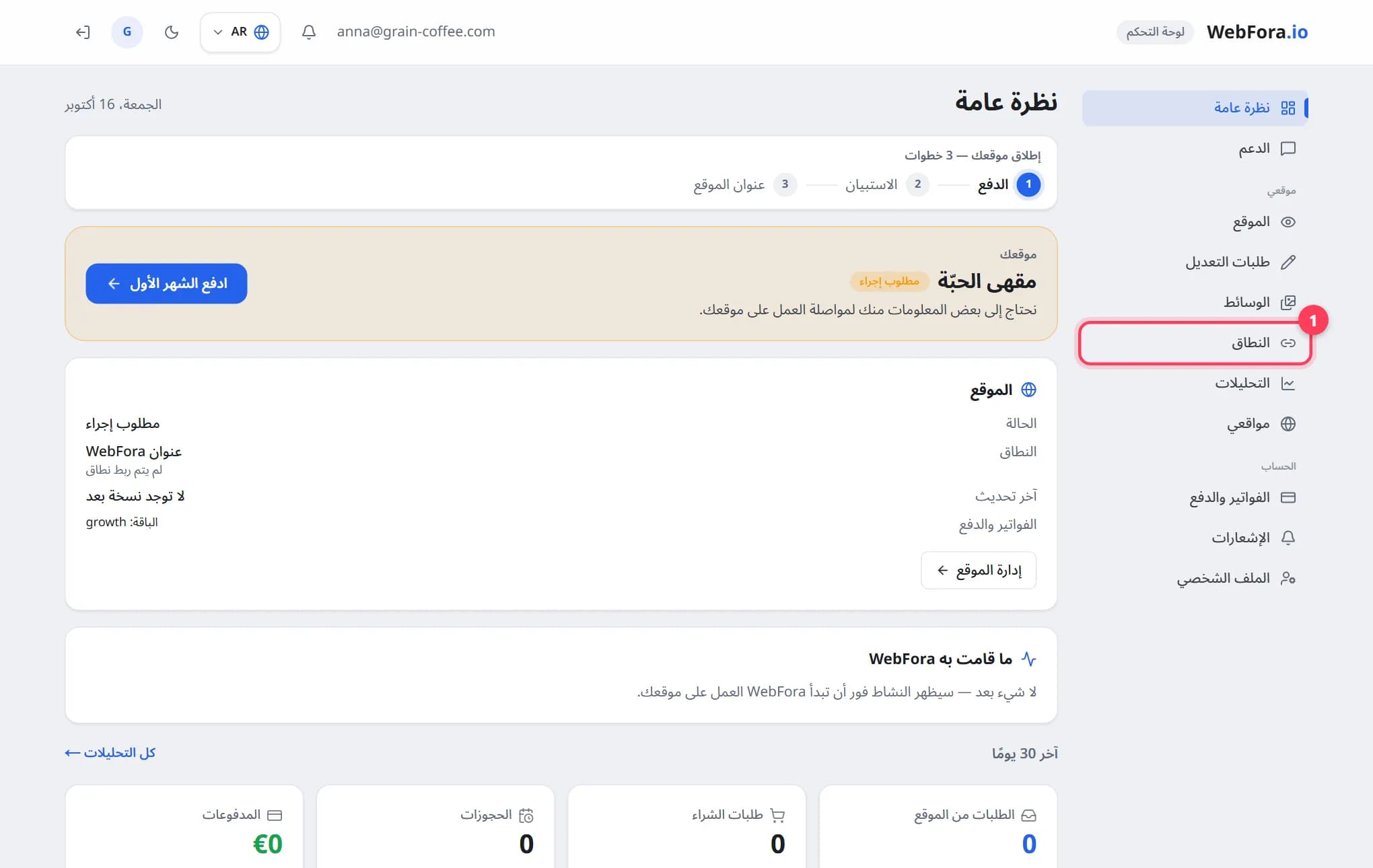
كيفية ربط الدومين الخاص بك بموقعك على WebFora
طريقة ربط الدومين بموقعك على WebFora: أدخل الدومين، وخذ خادمَي أسماء (نيم سيرفر) وضعهما لدى مسجّل النطاق. نتولى نحن DNS وSSL.
5 دقائق قراءة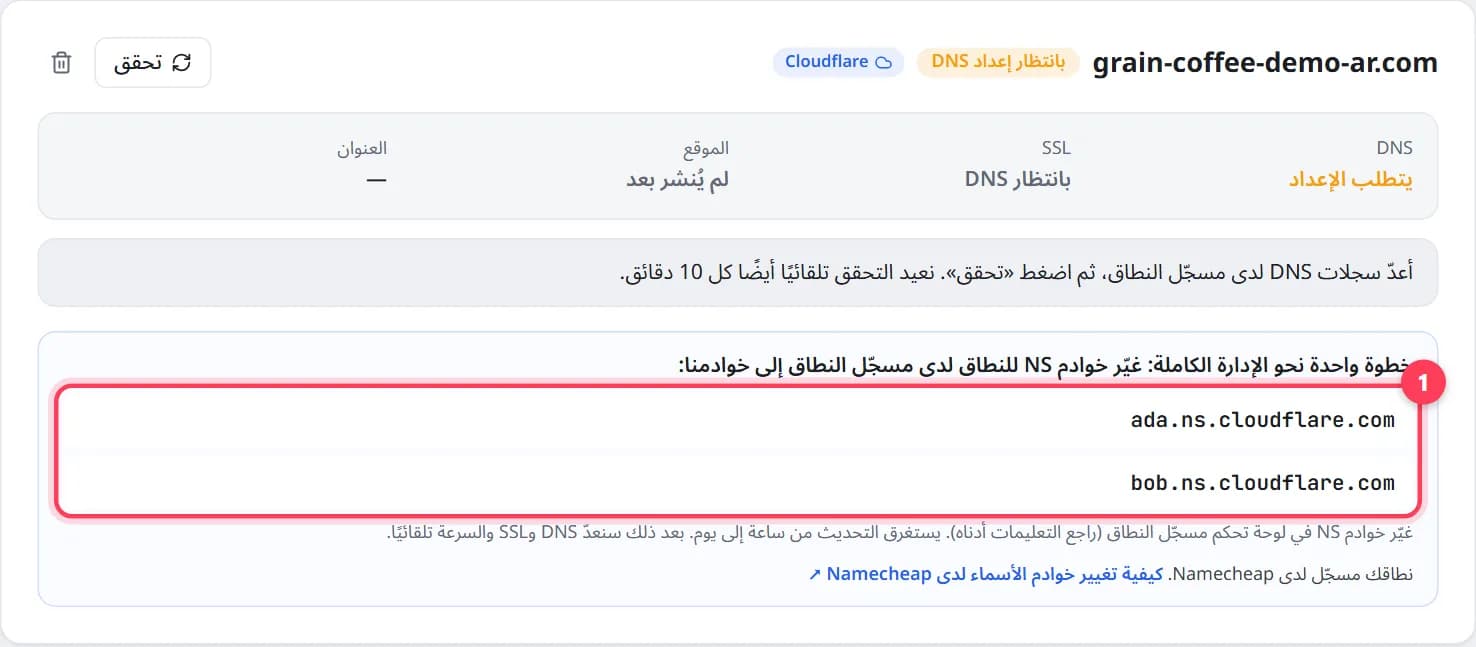
ربط الدومين بالموقع أو بالاستضافة: كيفية الربط خطوة بخطوة
طريقة ربط الدومين بالموقع أو بالاستضافة: تغيير النيم سيرفر أو إضافة سجل A، وأين تضغط في GoDaddy وNamecheap وHostinger، وكم تنتظر.
8 دقائق قراءةكم يستغرق انتشار تغييرات DNS — وكيف تتحقق
كم يستغرق انتشار DNS فعلًا؟ مدد واقعية لسجلات A والنيم سيرفر، ما هو TTL، لماذا يفتح الموقع على جهاز ولا يفتح على آخر، وكيف تتحقق بنفسك.
6 دقائق قراءة