Як завантажити фото й логотип для сайту
Щоб завантажити фото й логотип для сайту, відкрийте розділ «Медіа» кабінету WebFora, оберіть файл PNG, JPEG або WebP (мінімум 200 px за стороною, до 5 МБ) і вкажіть, де його використати: головний екран, блок «Про нас», галерея або логотип. Призначене зображення використає наступна версія сайту; наявні версії не змінюються. Інші файли для менеджера — документи, PDF — простіше надіслати в чат «Підтримка».
Де розділ «Медіа» і що в ньому
«Медіа» розташовано в меню кабінету в групі «Мій сайт» (адреса /dashboard/media); заголовок сторінки — «Медіа та зображення». Якщо сайтів кілька, спершу оберіть потрібний — у кожного своя бібліотека. На сторінці три блоки: «Завантажити зображення», «Створити за допомогою ШІ» та «Бібліотека (N)» з усіма вашими зображеннями.
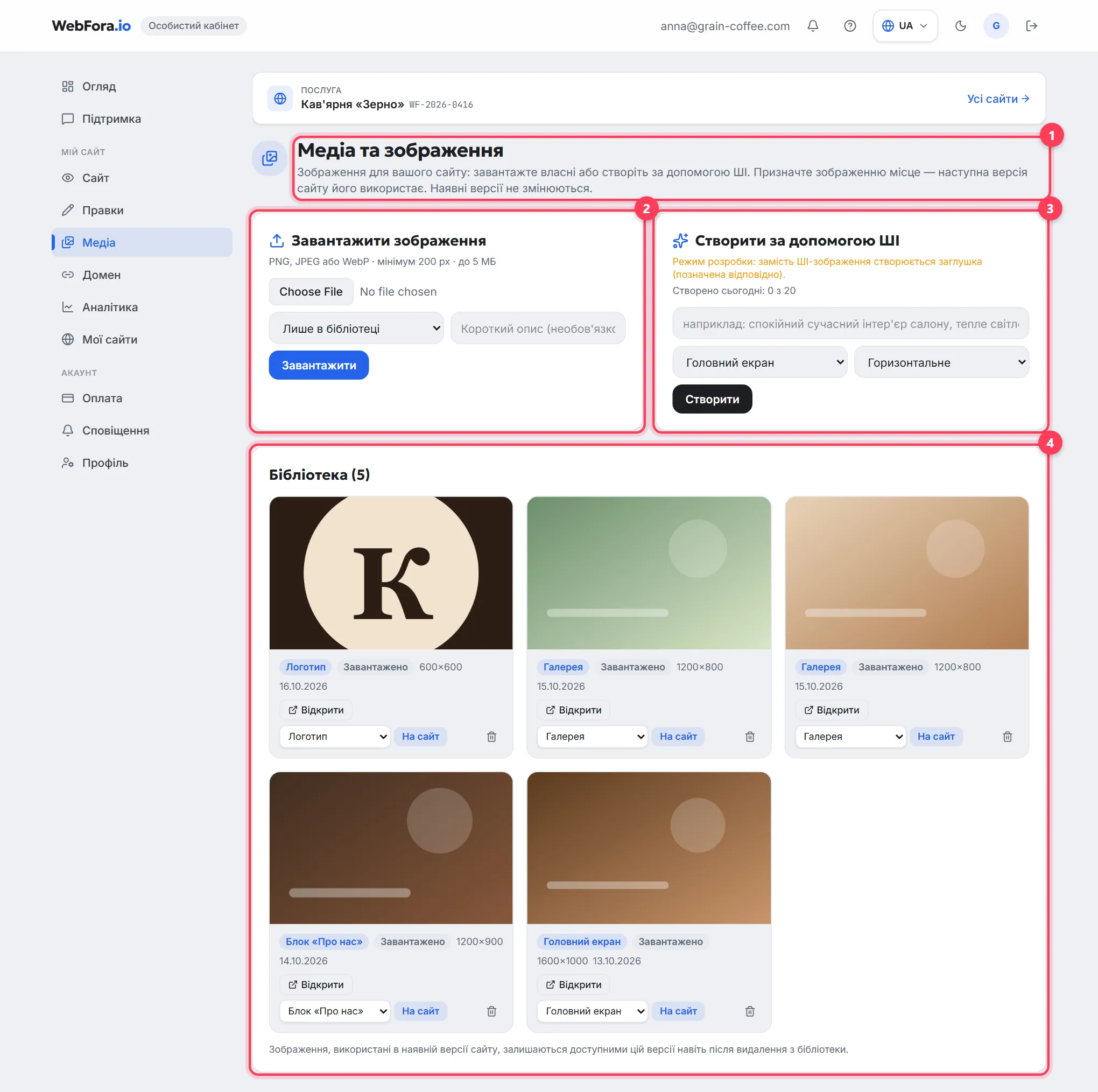
Як завантажити фото або логотип
Крок 1
Оберіть файл
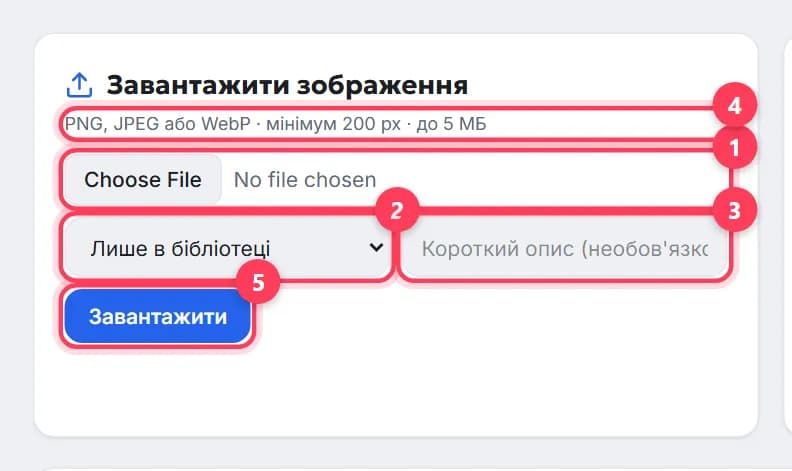
У блоці «Завантажити зображення» натисніть на поле файлу. Приймаються PNG, JPEG або WebP, мінімум 200 px за стороною, до 5 МБ; завеликі зображення (понад 4096 px за стороною) теж відхиляються. Формат перевіряється за вмістом файлу, а не за розширенням.
Крок 2
Вкажіть, де використати
У списку «Використати як» оберіть місце: «Головний екран», «Блок «Про нас»», «Галерея», «Логотип» або «Лише в бібліотеці» (просто зберегти, вирішити пізніше). Поруч — «Короткий опис (необов'язково)»: що на зображенні — це допомагає команді й пошуковим системам.
Крок 3
Натисніть «Завантажити»
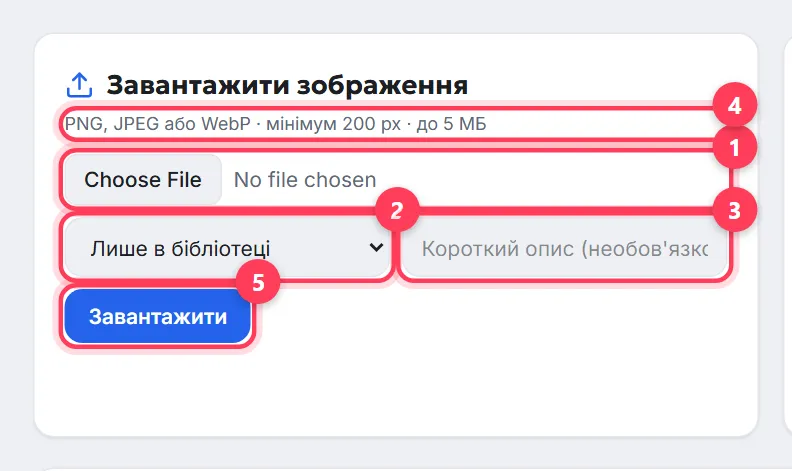
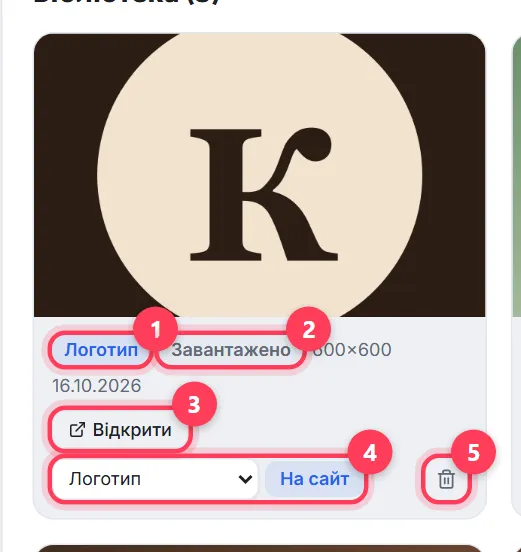
Ви побачите «Зображення завантажено», а файл з'явиться в бібліотеці з позначкою «Завантажено», розміром у пікселях і датою.

Як зображення потрапляють на сайт
У кожного зображення в бібліотеці є кнопка «На сайт» із вибором місця («Використати як»): призначте «Головний екран», «Галерея» тощо. Кабінет відповість «Призначено: … Наступна версія сайту його використає». Це головне правило розділу: призначення впливає на наступну версію, а наявні версії ніколи не змінюються — тож схвалений сайт не змінюється «сам по собі». Нову версію ви перевіряєте так само, як першу, — див. прев'ю та схвалення сайту.
- Завантажили до надсилання брифу — команда отримує зображення разом із брифом і використовує їх у першій версії (у брифі є блок «Є логотип і фото?» із кнопкою «Завантажити файли»).
- Завантажили після запуску — призначте місце й попросіть зміну: правкою в розділі «Правки» («замініть фото в галереї на нові з «Медіа»») або кнопкою «Оновити сайт» у розділі «Сайт».
- «Відкрити» показує зображення в повному розмірі; «Видалити» прибирає його з бібліотеки — версії сайту, які вже його використовують, збережуть його.
Зображення, створені ШІ
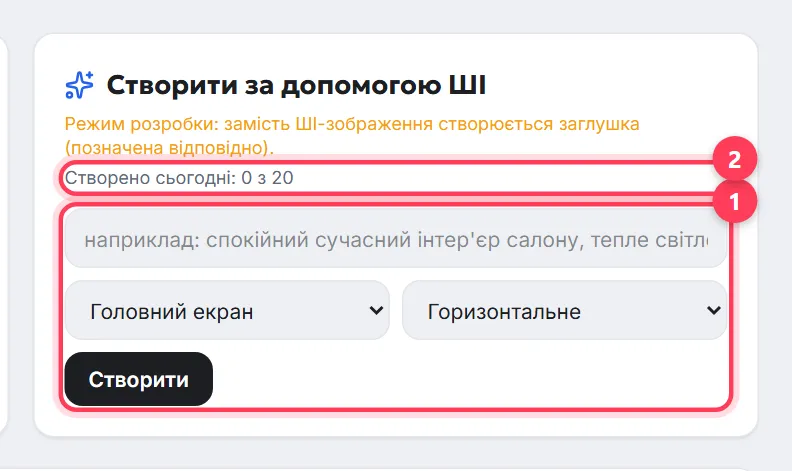
Блок «Створити за допомогою ШІ» дозволяє описати потрібне зображення («спокійний сучасний інтер'єр салону, тепле світло»), обрати місце й формат («Горизонтальне», «Квадрат», «Вертикальне») і натиснути «Створити». Результат потрапляє в бібліотеку з позначкою «Створено ШІ»; на кожен сайт є денний ліміт, показаний як «Створено сьогодні: X з Y». Якщо створення на сервері не підключено, блок про це повідомить — сайт чудово працює й із вашими власними фото.
Як надіслати файли менеджеру
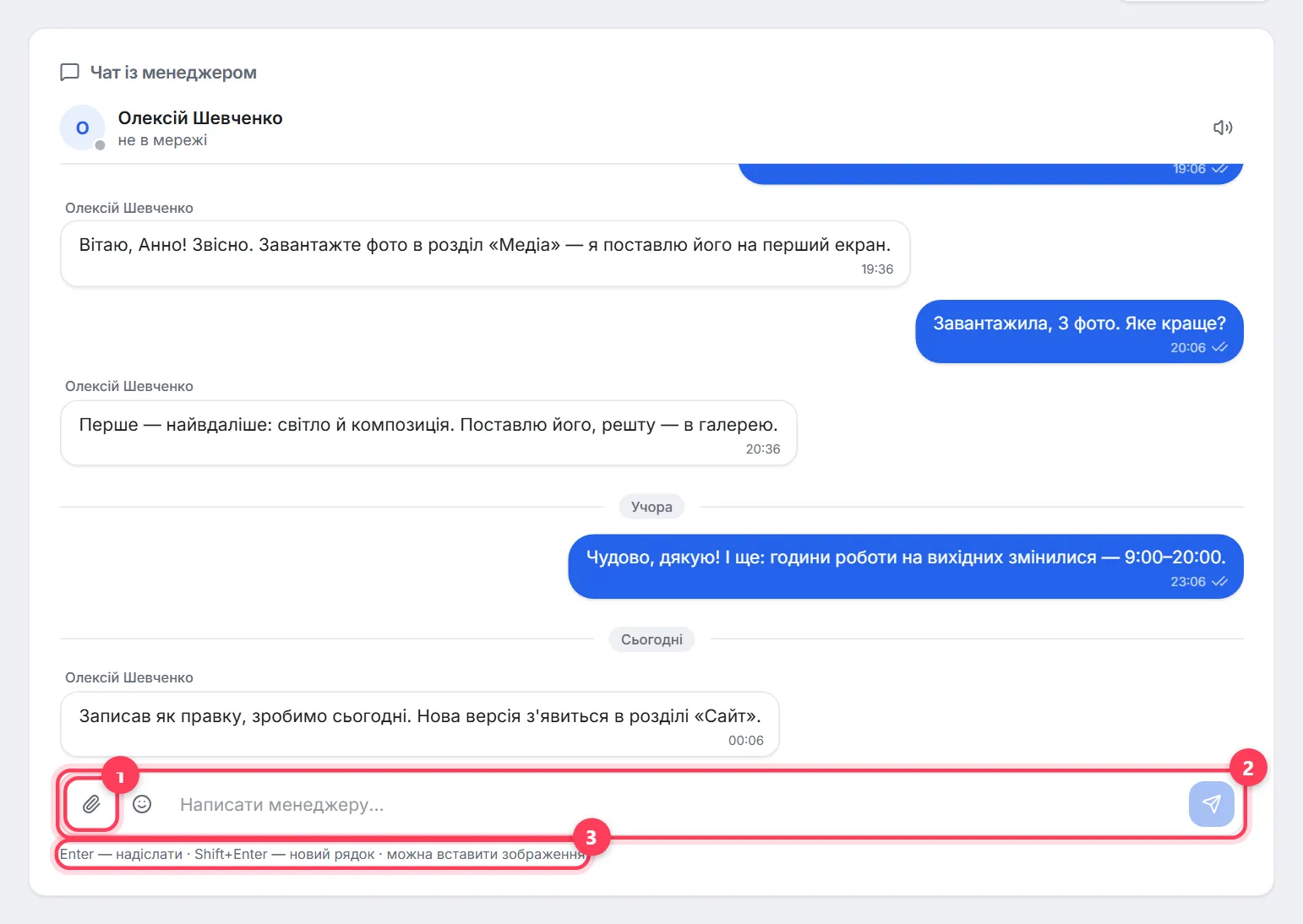
«Медіа» — лише для зображень сайту. Прайс у PDF, документи, скриншоти з позначками та фото «для розуміння» надсилайте в чат «Підтримка» кнопкою зі скріпкою «Прикріпити файл»: приймаються зображення (JPG, PNG, WebP, GIF) і PDF до 10 МБ, можна вставити зображення з буфера обміну або перетягнути файл у вікно чату. Файли для конкретної правки кладіть у чат під цією правкою в розділі «Правки» — так вони не загубляться. Детальніше — у статтях про чат із менеджером і як надіслати правку.
Які фото працюють найкраще
- Горизонтальні справжні фото вашого закладу, команди й робіт — переконливіші за стокові.
- Для головного екрана — одне сильне фото без дрібних деталей: зверху на нього лягають заголовок і кнопка.
- Логотип — на прозорому тлі (PNG) у найкращій якості, яка у вас є.
- Для першої версії достатньо 5–10 фото; галерею можна розширювати правками.
Часті запитання
Які формати й розміри приймає кабінет?+
PNG, JPEG і WebP; від 200 до 4096 px за стороною; до 5 МБ на файл. Це підказка під блоком «Завантажити зображення».
Чому завантажене фото не з'явилося на сайті?+
Призначення впливає лише на наступну версію сайту — наявні версії ніколи не змінюються. Призначте місце кнопкою «На сайт» і попросіть зміну: правкою в розділі «Правки» або кнопкою «Оновити сайт».
Як завантажити логотип?+
У «Медіа» оберіть файл і вкажіть «Логотип» у списку «Використати як». Найкраще підходить PNG на прозорому тлі. Логотип у SVG чи PDF надішліть менеджеру в чат.
Чи можна завантажити багато фото одразу?+
Завантаження йде по одному файлу — для кожного обираєте місце й опис. Для великих пакетів напишіть менеджеру в «Підтримку» й прикріпіть файли в чаті.
Що буде, якщо видалити зображення?+
Воно зникне з бібліотеки, але версії сайту, які вже його використовують, збережуть його — кабінет попереджає про це під час видалення.
Чи можна створити фото за допомогою ШІ?+
Так, якщо створення зображень ШІ підключено на сервері: блок «Створити за допомогою ШІ» приймає опис і формат, на кожен сайт є денний ліміт. Якщо блок повідомляє, що створення не підключено, завантажте власні фото.
Як надіслати менеджеру прайс або документ?+
У чаті «Підтримка» кнопкою «Прикріпити файл»: зображення й PDF до 10 МБ. Файли для правки — у чат під цією правкою.
Чи була ця інструкція корисною?
Схожі інструкції

Як заповнити бриф на сайт
Бриф на сайт у кабінеті WebFora: коли відкривається, розділи, поля адреси, телефону й графіка роботи, чернетка, строк у 3 робочі дні та що буде далі.
7 хв читання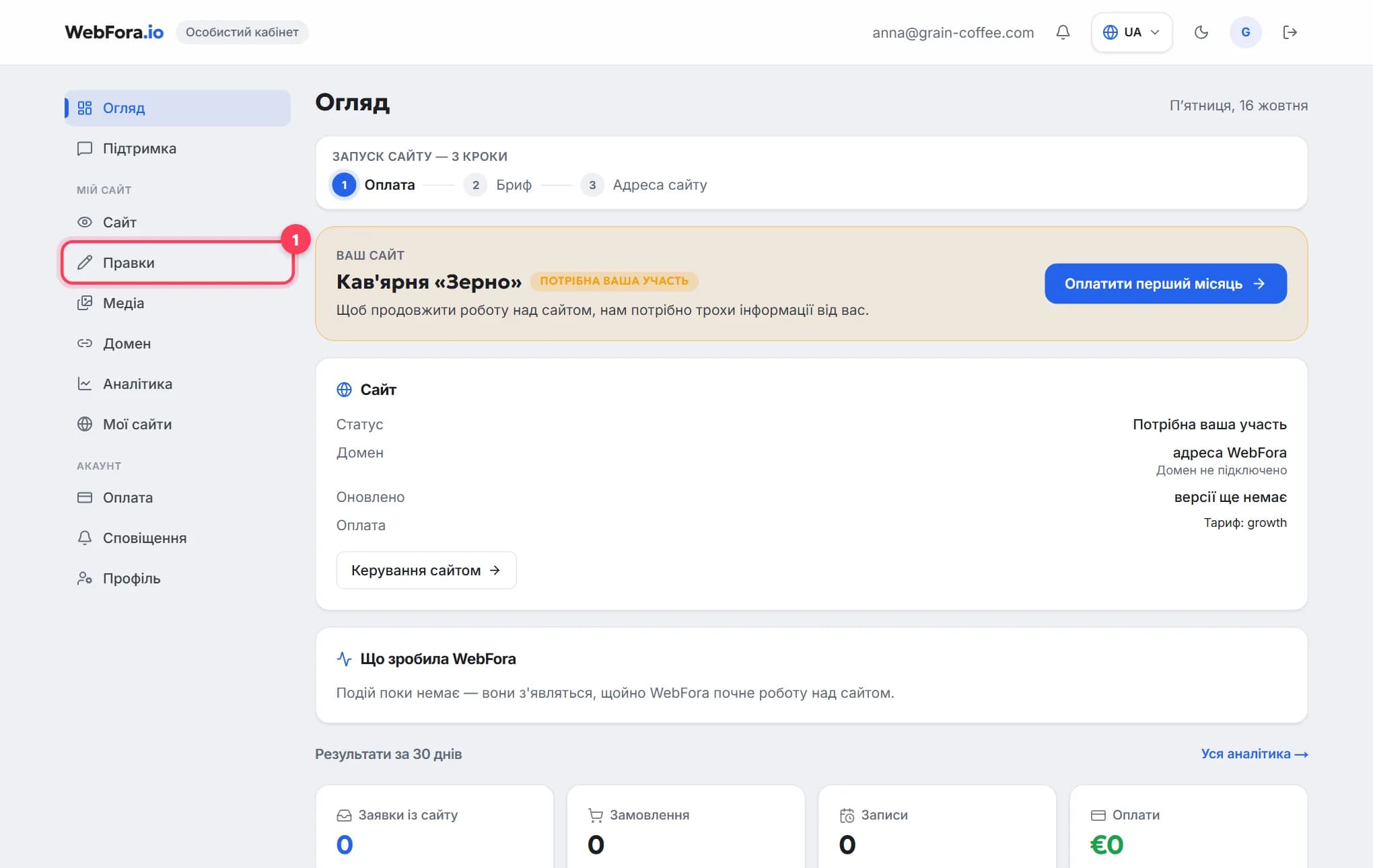
Як внести зміни на сайті: надсилаємо правку
Як змінити текст, фото, ціни чи телефон на своєму сайті без програміста: правка в кабінеті, ліміт безкоштовних правок на місяць, доопрацювання з оцінкою.
5 хв читання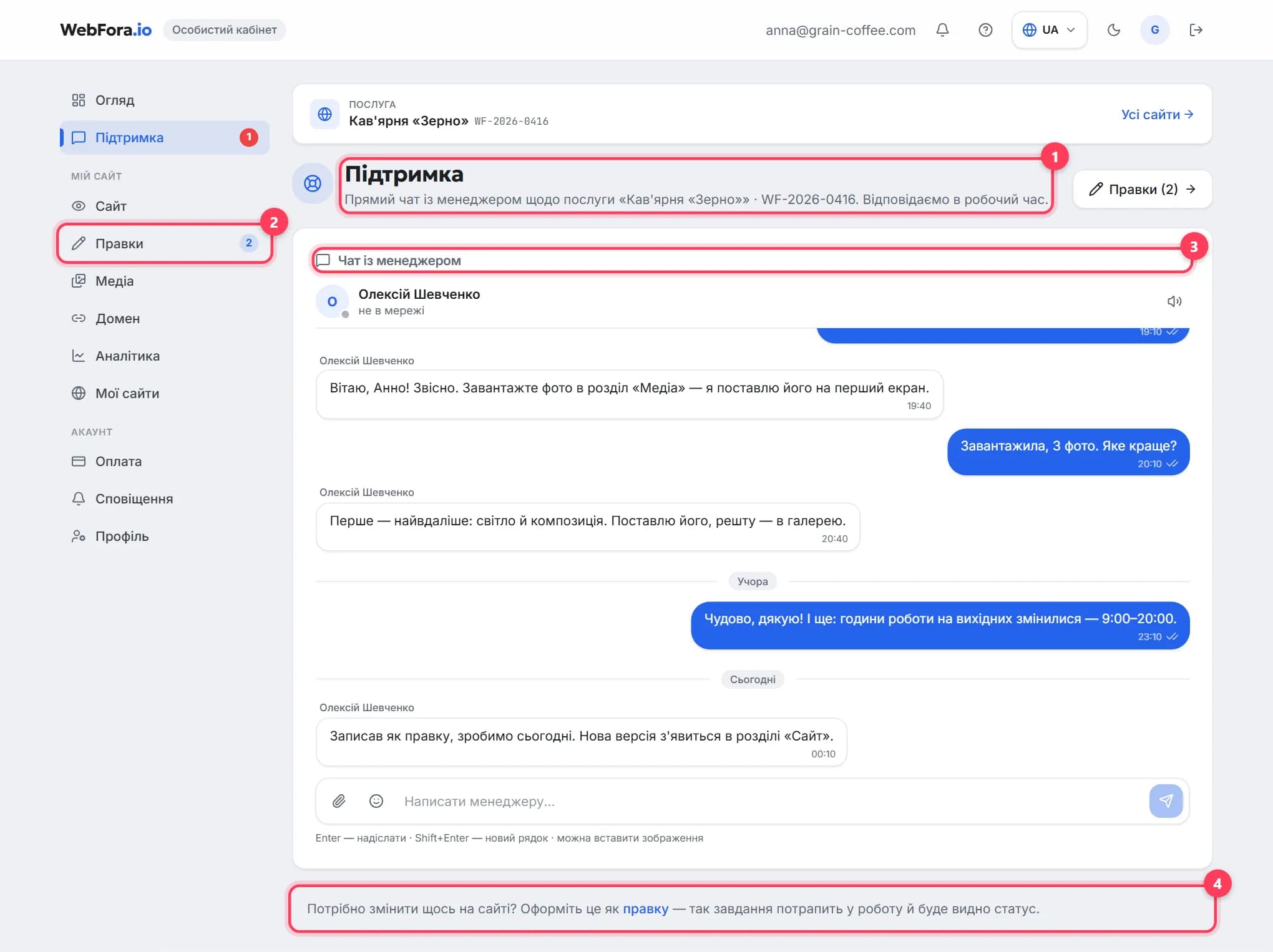
Як написати менеджеру WebFora і швидко отримати відповідь
Як написати менеджеру WebFora: чат «Підтримка», хто й коли відповідає, вкладення до 10 МБ, чати під правками, що писати, щоб відповіли швидко.
5 хв читання