Як внести зміни на сайті: надсилаємо правку
Щоб внести зміни на сайті — змінити текст, фото, ціну чи номер телефону, — надішліть правку: опишіть завдання своїми словами в розділі «Правки» кабінету, команда вносить її вручну, а статус ви бачите в кабінеті. Кілька правок на місяць входять у тариф; усе понад ліміт або нестандартне спершу оцінюється — і ви вирішуєте, чи братися до роботи.
Як внести зміни на сайті через розділ «Правки»
Крок 1
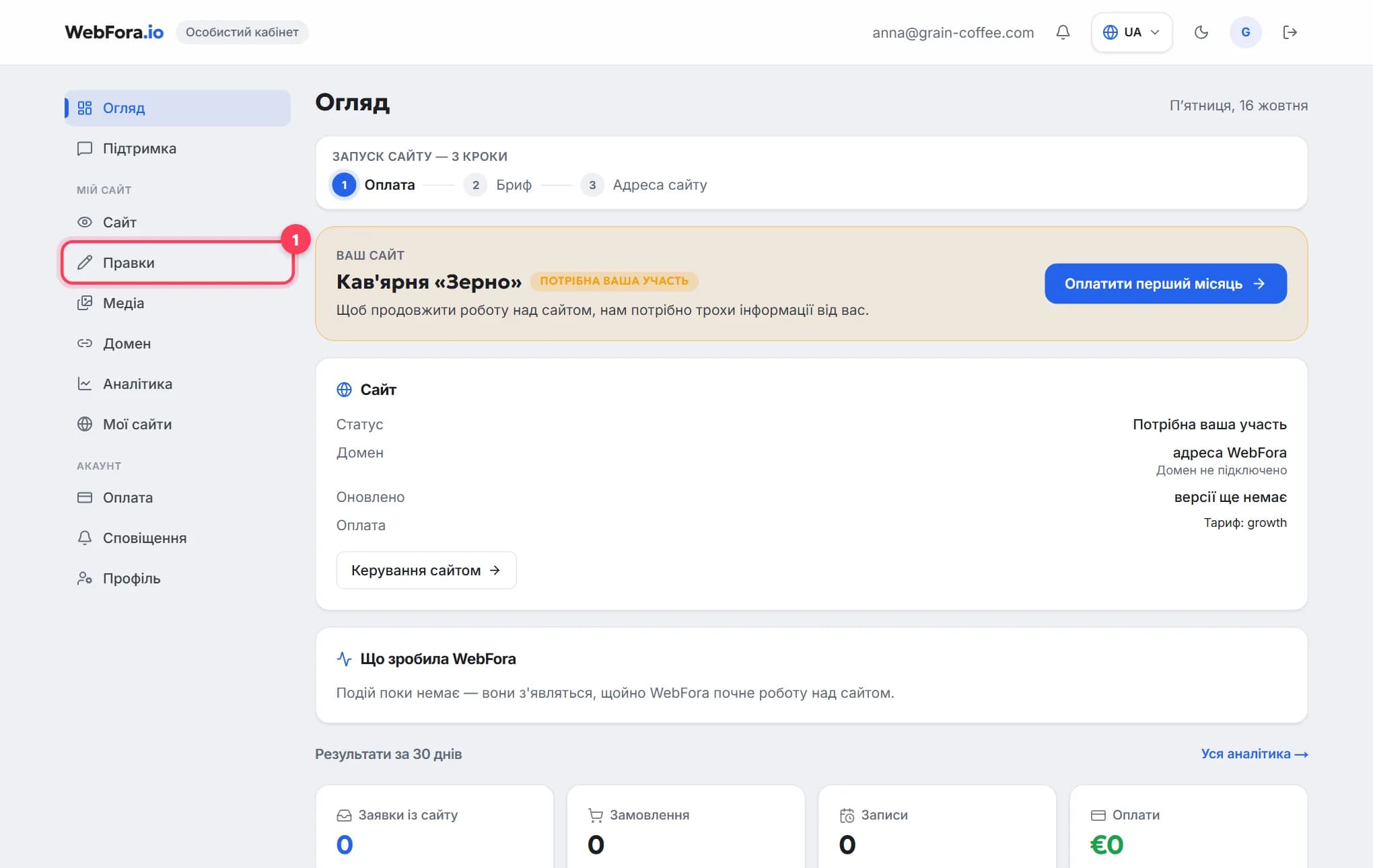
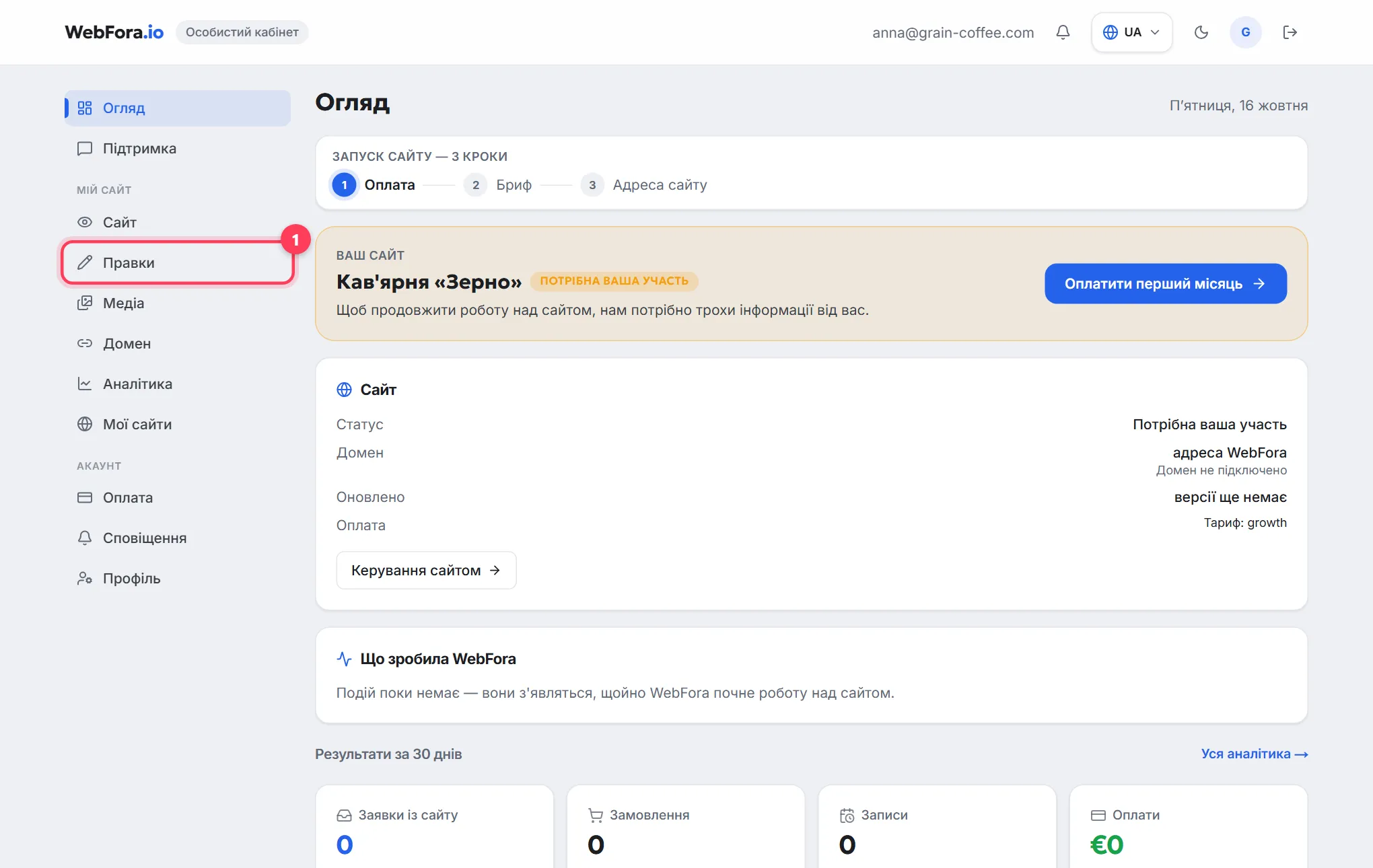
Відкрийте «Правки» в меню кабінету
Пункт розташований у блоці «Мій сайт». Якщо у вас кілька сайтів, спершу оберіть потрібний.
Крок 2
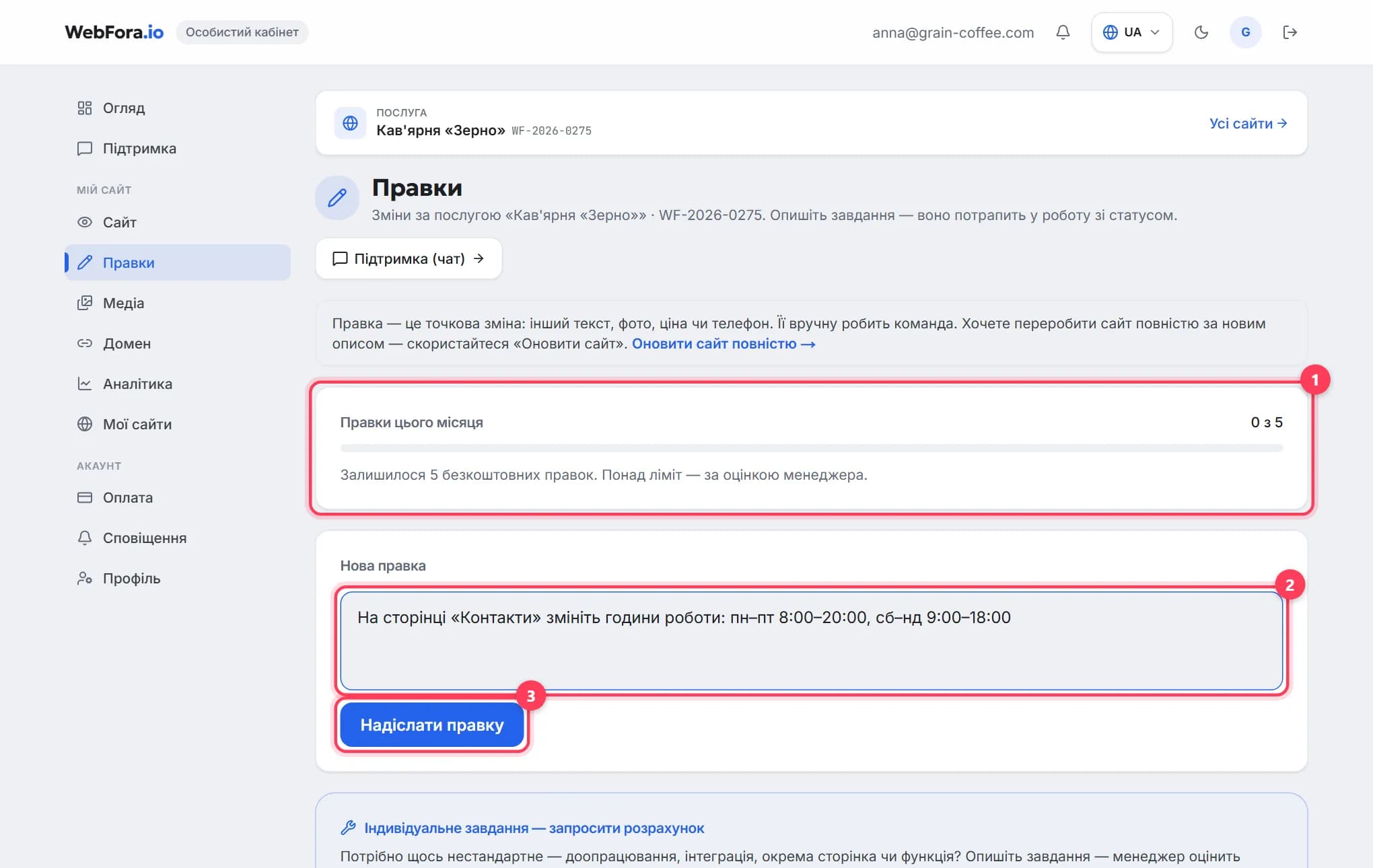
Перевірте ліміт і опишіть завдання
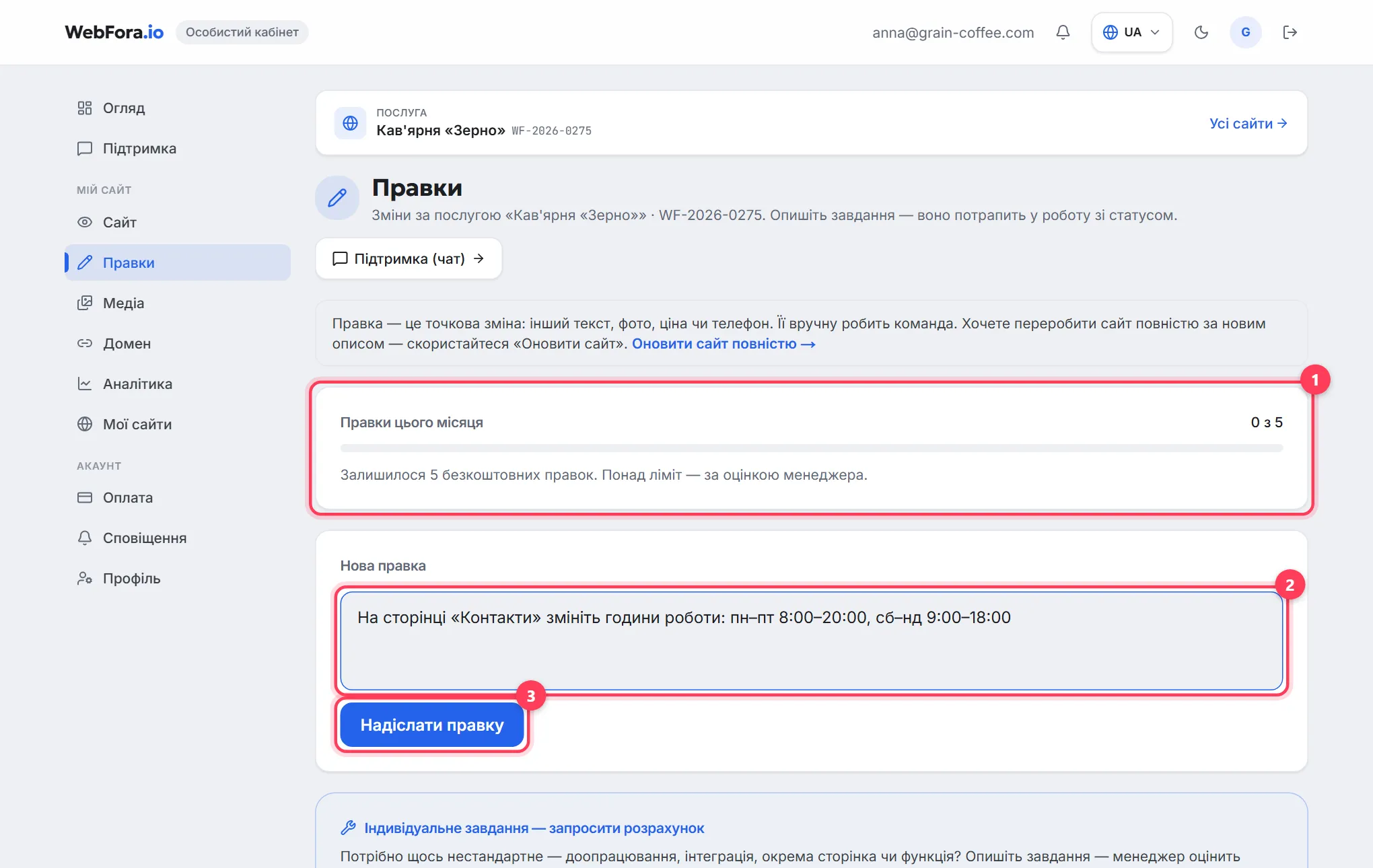
Угорі видно, скільки безкоштовних правок залишилося цього місяця (1 на скриншоті), — їхня кількість залежить від тарифу. У полі «Нова правка» (2) опишіть, що змінити і де, і натисніть «Надіслати правку» (3).
Крок 3
Стежте за статусом
Правка з'являється в історії зі статусом «Нова», потім — «В роботі» і «Готово». До кожної правки є окремий чат — у ньому можна уточнити деталі або надіслати файли, наприклад нові фото. Зображення для сайту можна й заздалегідь завантажити в розділ «Медіа».
Що вважається правкою: текст, фото, ціни, контакти
| Завдання | Як надіслати |
|---|---|
| Змінити текст, ціну, телефон, графік роботи, фото | Правка — враховується в щомісячному ліміті |
| Переробити весь сайт за новим описом | Посилання «Оновити сайт повністю» над формою |
| Нова функція, інтеграція чи окрема сторінка | Індивідуальне завдання — запросити розрахунок |
Доопрацювання сайту: індивідуальне завдання й оцінка
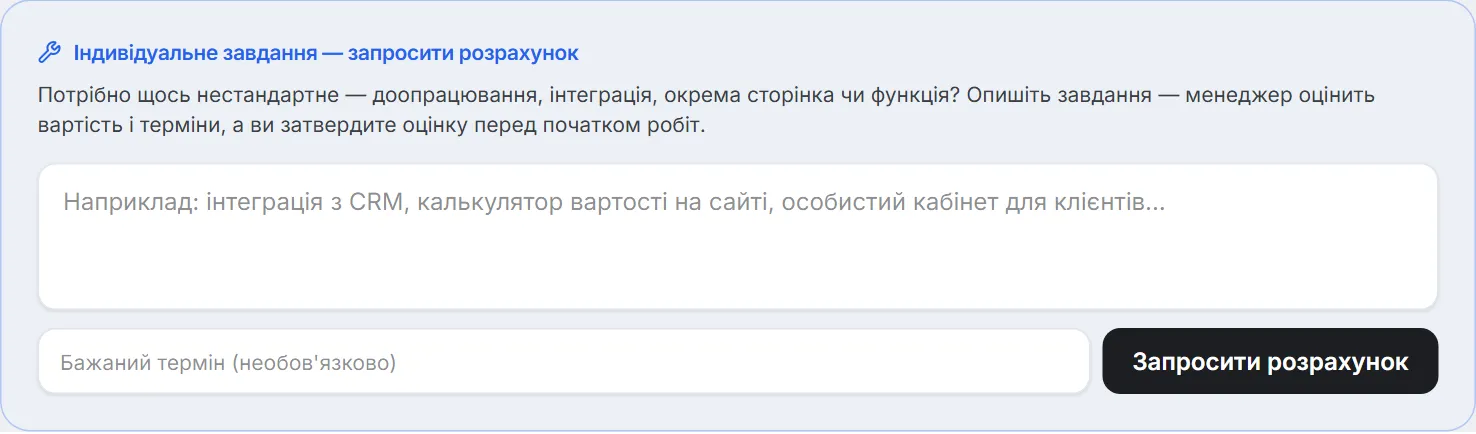
Потрібно щось більше за звичайні правки — калькулятор вартості, інтеграція із системою онлайн-запису чи обліку, особистий кабінет для клієнтів? Опишіть це в блоці «Індивідуальне завдання — запросити розрахунок» і додайте бажаний термін, якщо він є. Менеджер надішле ціну й терміни, а робота почнеться лише після вашої згоди. Обговорити деталі заздалегідь можна в чаті з менеджером.
Коли ліміт правок вичерпано або завдання платне
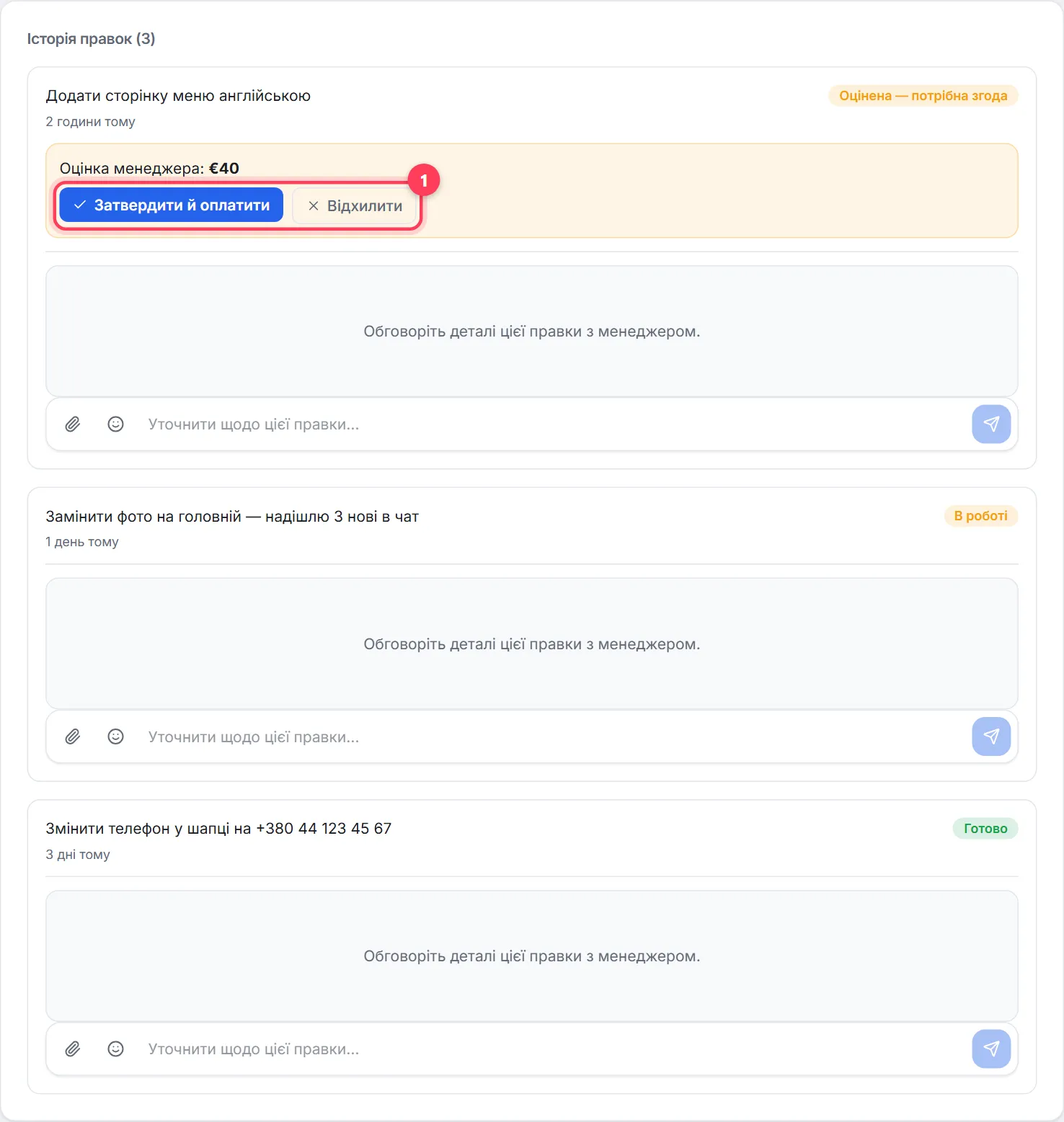
Правки понад ліміт та індивідуальні завдання менеджер оцінює: в історії з'являється статус «Оцінена — потрібна згода» із ціною. Натисніть «Затвердити й оплатити» — буде створено разовий рахунок, підписка не зміниться. Або «Відхилити», якщо передумали: нічого не списується. Як сплатити такий рахунок, описано в інструкції з оплати.
Часті запитання
Скільки правок входить у мій тариф?+
Залежить від тарифу: точну кількість і скільки залишилося цього місяця видно вгорі розділу «Правки». Правки понад ліміт оцінює менеджер — ціну ви бачите заздалегідь.
Як швидко виконуються правки?+
Звичайні правки беруть у роботу в робочі години в будні. Статус оновлюється в кабінеті, а запитання можна поставити в чаті під кожною правкою.
Чи можна надіслати кілька змін однією правкою?+
Краще розділити: одна правка — одне завдання. Так кожну простіше виконати, перевірити й обговорити, а статус кожної видно окремо.
Як надіслати фото чи файли до правки?+
Через чат під правкою — кнопка зі скріпкою. Файли бачить лише ваш менеджер.
Як змінити фото на сайті?+
Надішліть правку: вкажіть сторінку й блок, де замінити фото, і прикріпіть нові знімки в чаті під цією правкою. Команда замінить їх і змінить статус на «Готово».
Чи переносяться невикористані правки на наступний місяць?+
Ні. Безкоштовний ліміт рахується заново з початку кожного календарного місяця, залишок не накопичується.
Чи можна переробити сайт повністю?+
Так. Над формою правки є посилання «Оновити сайт повністю» — опишіть, яким має стати сайт. Окремі функції та інтеграції оформлюються як індивідуальне завдання з попереднім розрахунком.
Що робити, якщо правку зробили не так, як я хотів?+
Напишіть у чаті під цією правкою, що саме виправити, — менеджер побачить повідомлення й передасть уточнення команді.
Чи була ця інструкція корисною?
Схожі інструкції
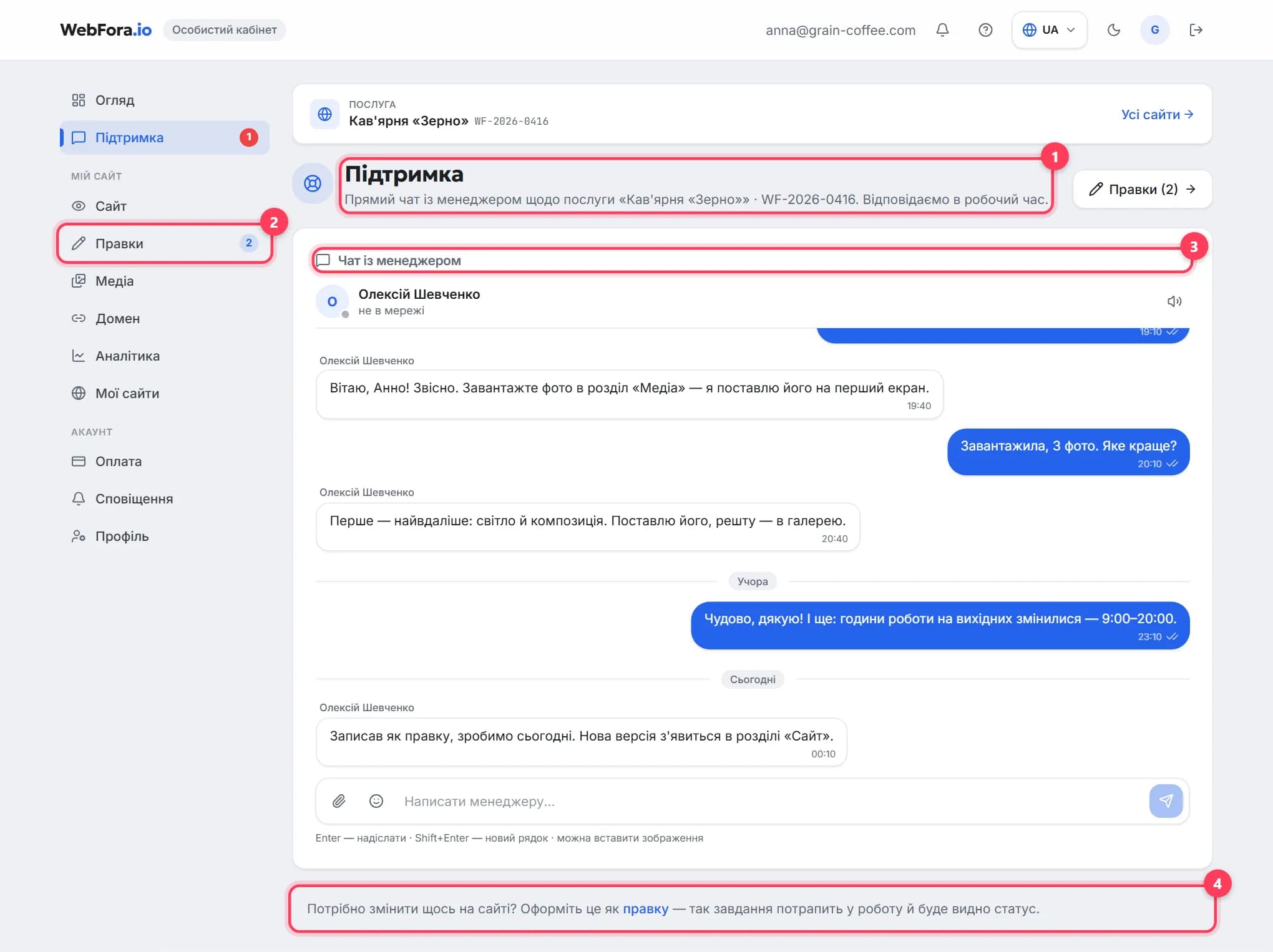
Як написати менеджеру WebFora і швидко отримати відповідь
Як написати менеджеру WebFora: чат «Підтримка», хто й коли відповідає, вкладення до 10 МБ, чати під правками, що писати, щоб відповіли швидко.
5 хв читання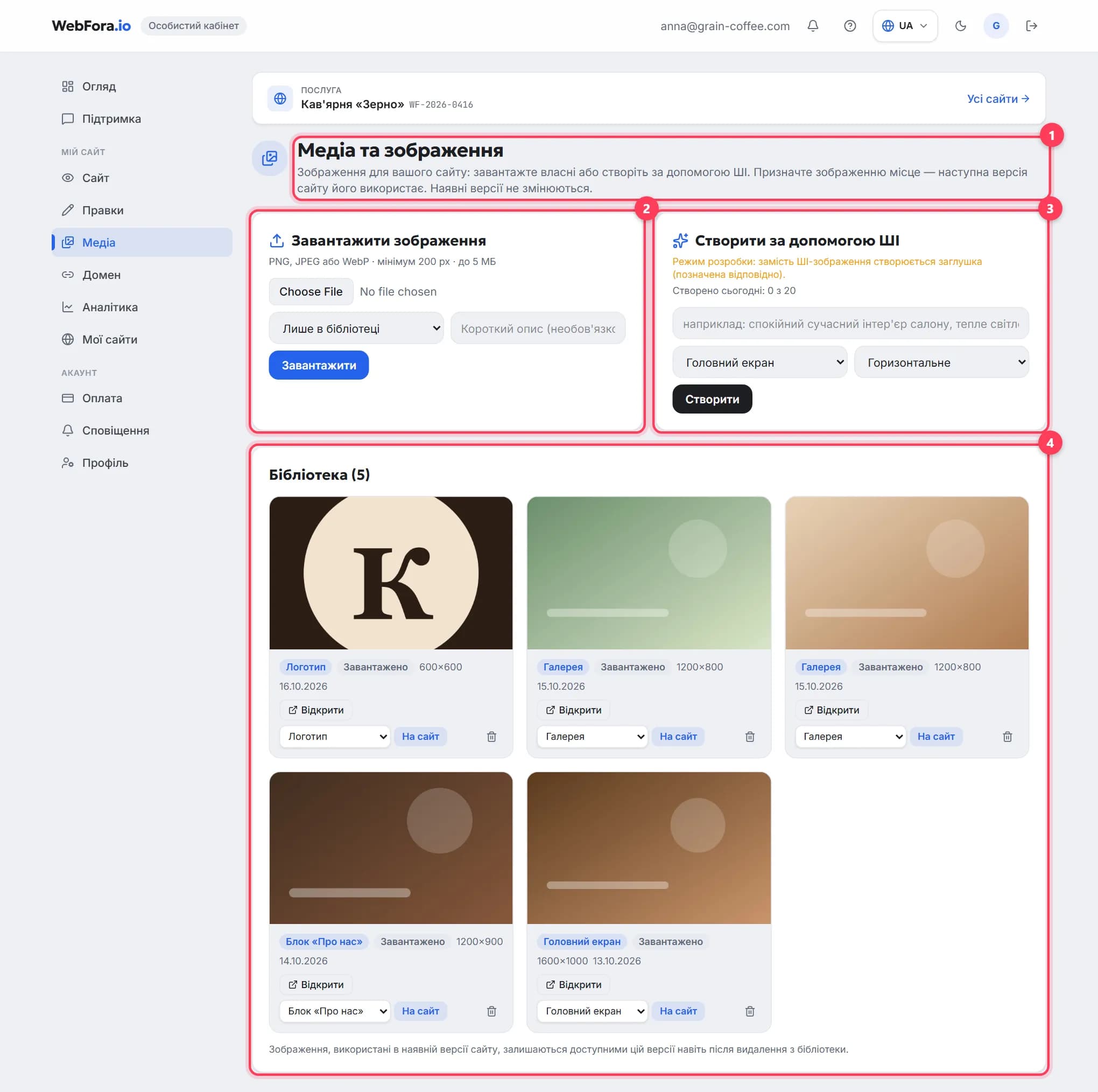
Як завантажити фото й логотип для сайту
Як завантажити фото на сайт і логотип через розділ «Медіа» кабінету WebFora: формати й розміри, вибір місця (головний екран, галерея), ШІ-зображення.
5 хв читання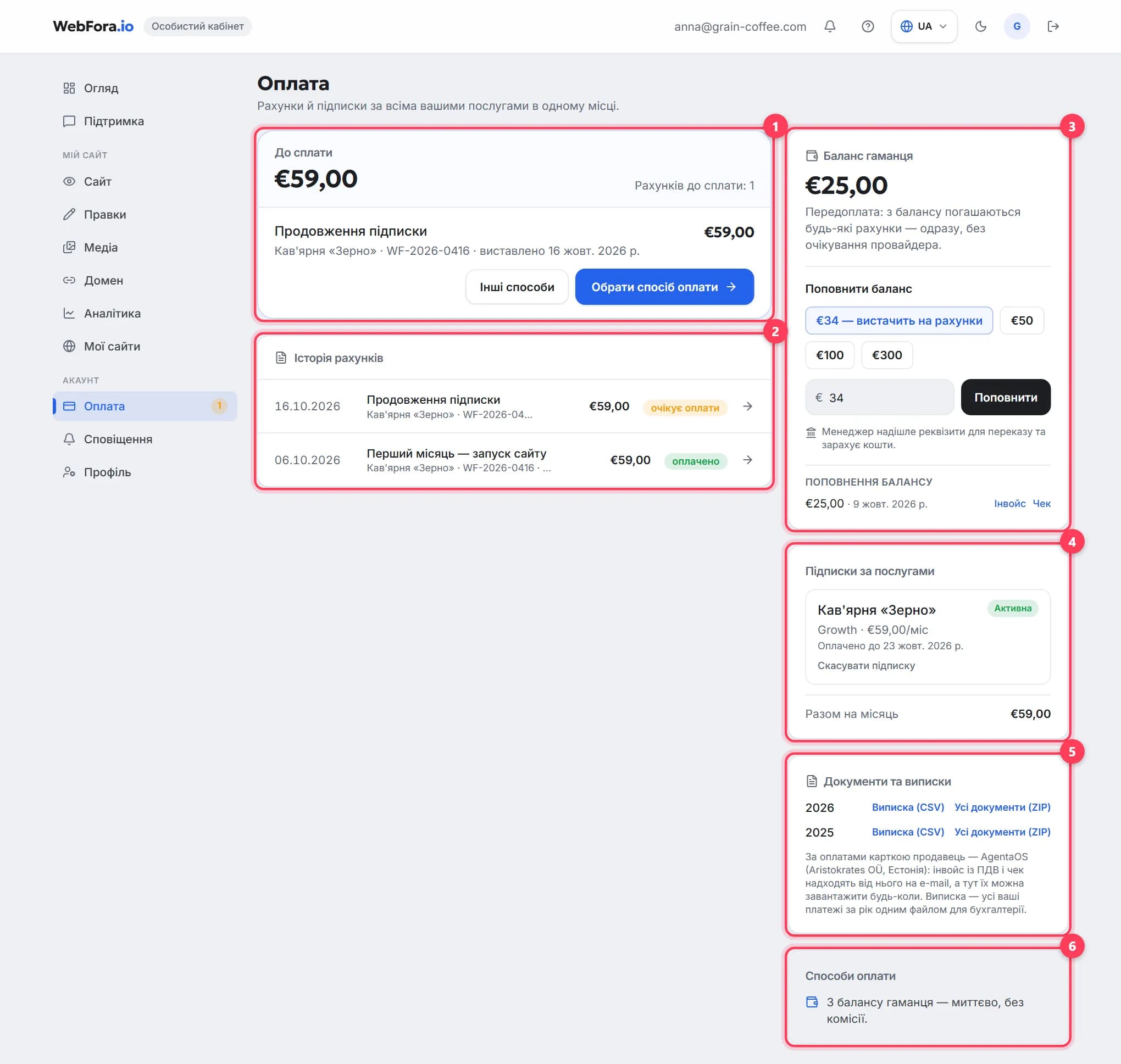
Оплата сайту: рахунки, підписка й баланс
«Оплата» в кабінеті WebFora: карткою через AgentaOS або з балансу, підписка на кожен сайт, автопродовження, документи, скасування, повернення за 24 год.
7 хв читання