Як перевірити й схвалити сайт перед запуском
Щоб перевірити сайт перед запуском, відкрийте розділ «Сайт» у кабінеті WebFora: там показано поточну версію у вікні перегляду в ширині комп'ютера, планшета й телефону. Якщо щось не так, опишіть це у формі «Потрібні зміни» — команда підготує нову версію. Якщо все влаштовує, натисніть «Подобається — запускаємо»: сайт публікується на тимчасовій адресі WebFora, а потім підключається ваш домен.
Де подивитися першу версію сайту
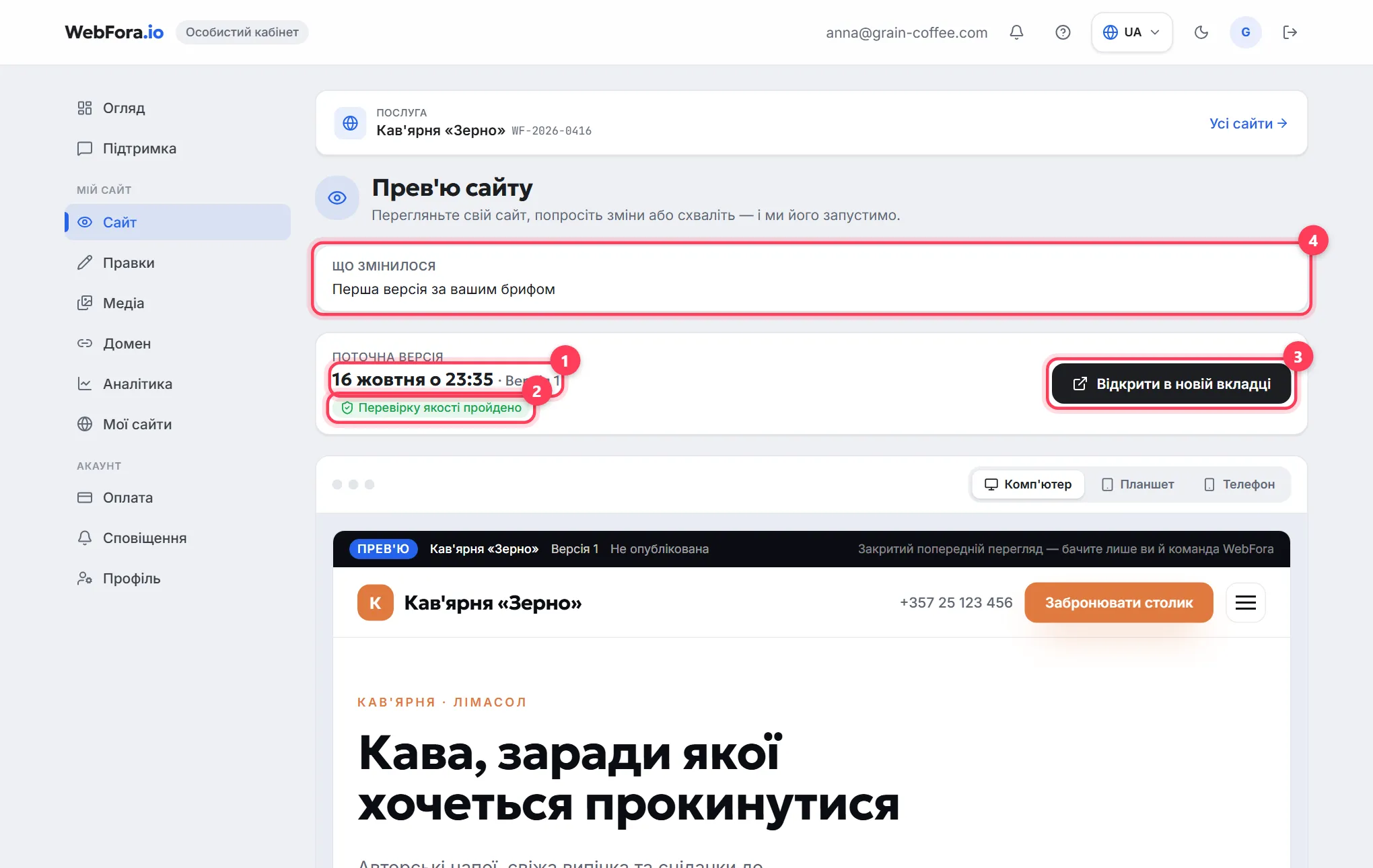
Коли версія готова, на «Огляді» з'являється статус «Готово до перегляду» і кнопка «Переглянути сайт»; у меню розділ називається «Сайт» (заголовок сторінки «Прев'ю сайту», адреса /dashboard/website). Доки версії немає, розділ чесно показує, на якому ви етапі: «Заповніть бриф», «Ваш сайт створюється», «Готуємо першу версію» або «WebFora готує ваш сайт».

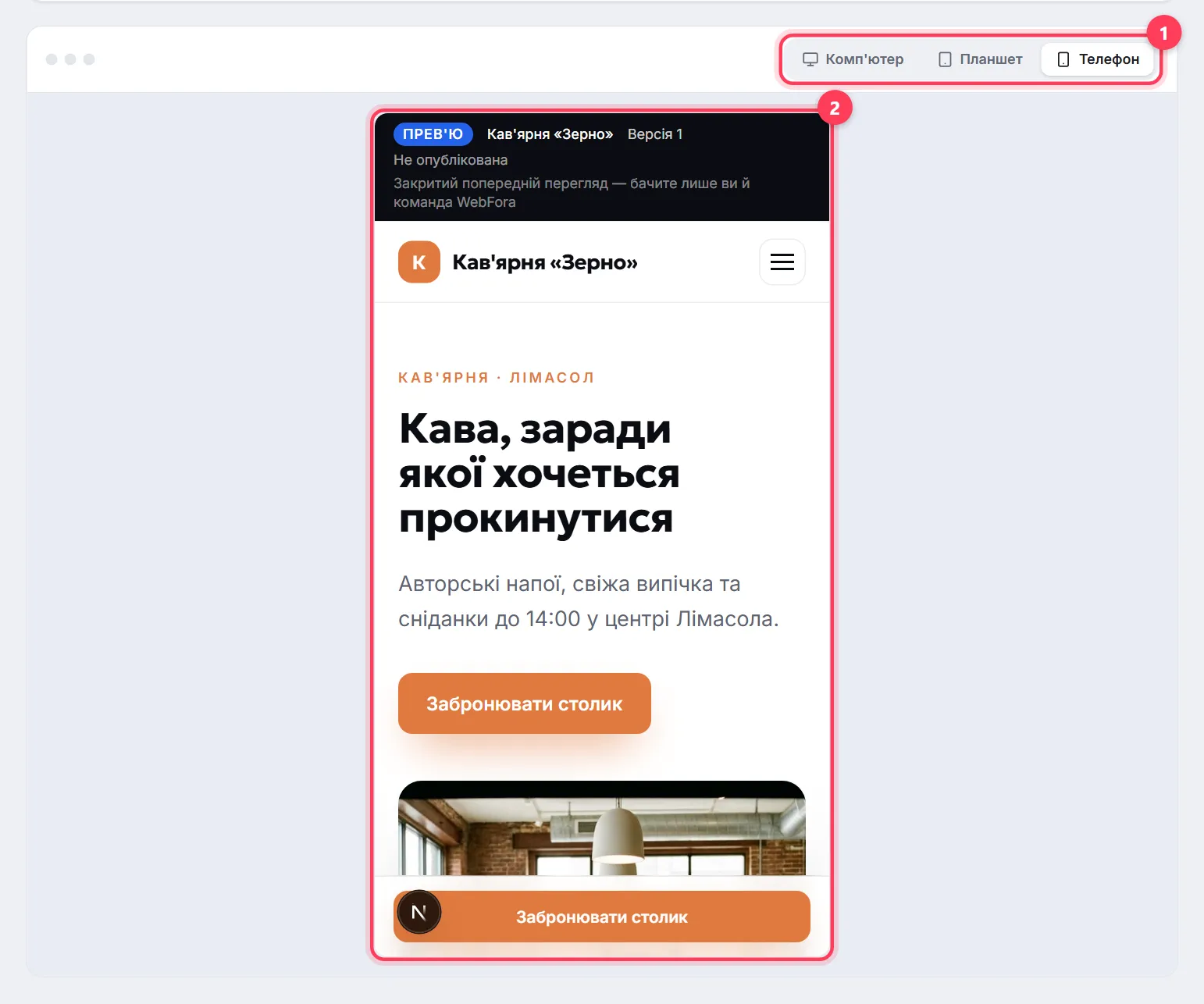
Угорі сторінки — картка «Поточна версія» з датою й номером («Версія 1», «Версія 2»…) і кнопкою «Відкрити в новій вкладці». Нижче сайт вбудовано в сторінку: перемикачі «Комп'ютер» / «Планшет» / «Телефон» показують, як він виглядає на різних екранах. Якщо прев'ю не завантажилося, відкрийте адресу в новій вкладці.
Як перевіряти: на що дивитися
- Факти. Назва, телефон, адреса, графік роботи, ціни — усе, що відвідувач сприймає буквально. Неправильну цифру в телефоні помітять клієнти, а не ви.
- Вигляд на телефоні. Перемкніть прев'ю на «Телефон»: більшість відвідувачів заходить із телефону. Кнопки мають натискатися пальцем, текст — читатися без збільшення.
- Головна дія. Чи зрозуміло з першого екрана, що робити: зателефонувати, записатися, написати у WhatsApp?
- Посилання й форми. Пройдіть меню, натисніть на номер телефону й кнопку заявки — ви перевірите те саме, що й автоматична перевірка, але очима клієнта.
- Фото й тексти. Якщо чогось бракує, це привід для коментаря, а не для відмови від версії: сайт стає кращим із вашими зауваженнями.
Просимо зміни: форма «Потрібні зміни»
Крок 1
Опишіть, що змінити
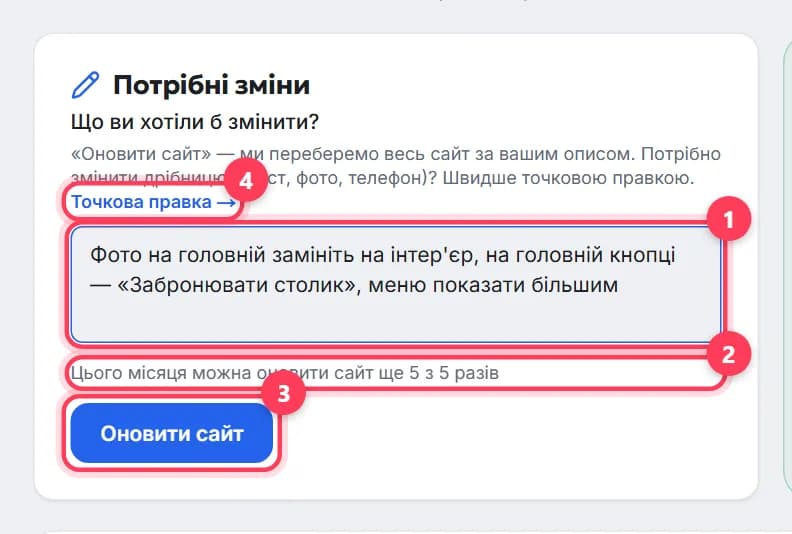
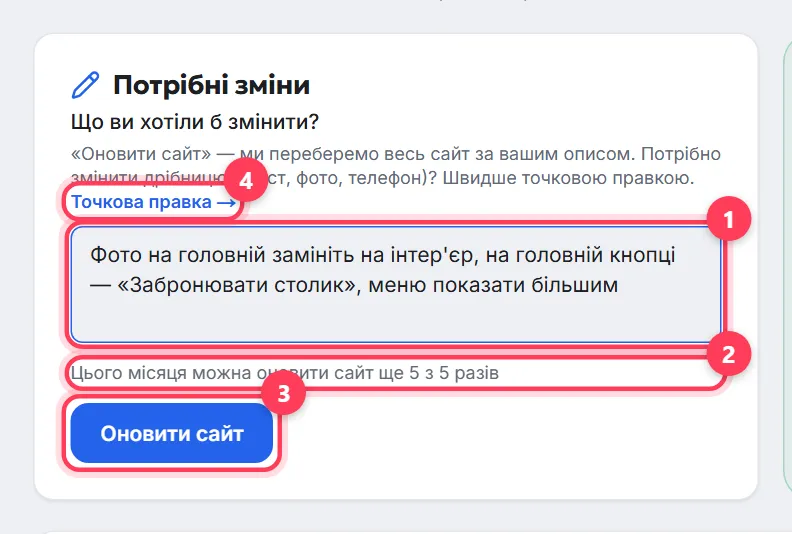
Під прев'ю ліворуч — блок «Потрібні зміни» із запитанням «Що ви хотіли б змінити?». Напишіть своїми словами, наприклад: «інше фото вгорі головної, на головній кнопці — «Записатися», послуги показати більшими». Поле вміщує до 600 символів; мінімум — кілька слів.
Крок 2
Натисніть «Оновити сайт»
Ви побачите «Прийнято — готуємо оновлений сайт за вашим коментарем». Статус зміниться на «Оновлюємо сайт», сторінка оновиться сама, а нова версія з'явиться в «Історії версій» із вашим коментарем як описом.
Крок 3
Стежте за лімітом
Під формою видно, скільки оновлень залишилося: «Цього місяця можна оновити сайт ще X з Y разів» — кількість залежить від тарифу (на деяких тарифах — «Оновлення сайту без обмежень»). Коли ліміт вичерпано, кнопка неактивна, а поруч з'являється посилання «Написати менеджеру».
Що означає перевірка якості
Кожну версію перед показом перевіряють автоматично: сторінки відкриваються, посилання працюють, мобільна версія в порядку, контакти на місці. Статус видно в картці «Поточна версія» та в історії:
| Статус | Що означає |
|---|---|
| Перевірка якості — близько хвилини | Версію щойно створено, вона перевіряється; сторінка оновиться сама |
| Перевірку якості пройдено | Версію можна переглядати й схвалювати |
| WebFora усуває технічну проблему, перш ніж показати цю версію | Перевірка знайшла помилку. Прев'ю та кнопку схвалення приховано, доки команда готує виправлену версію, — від вас нічого не потрібно |
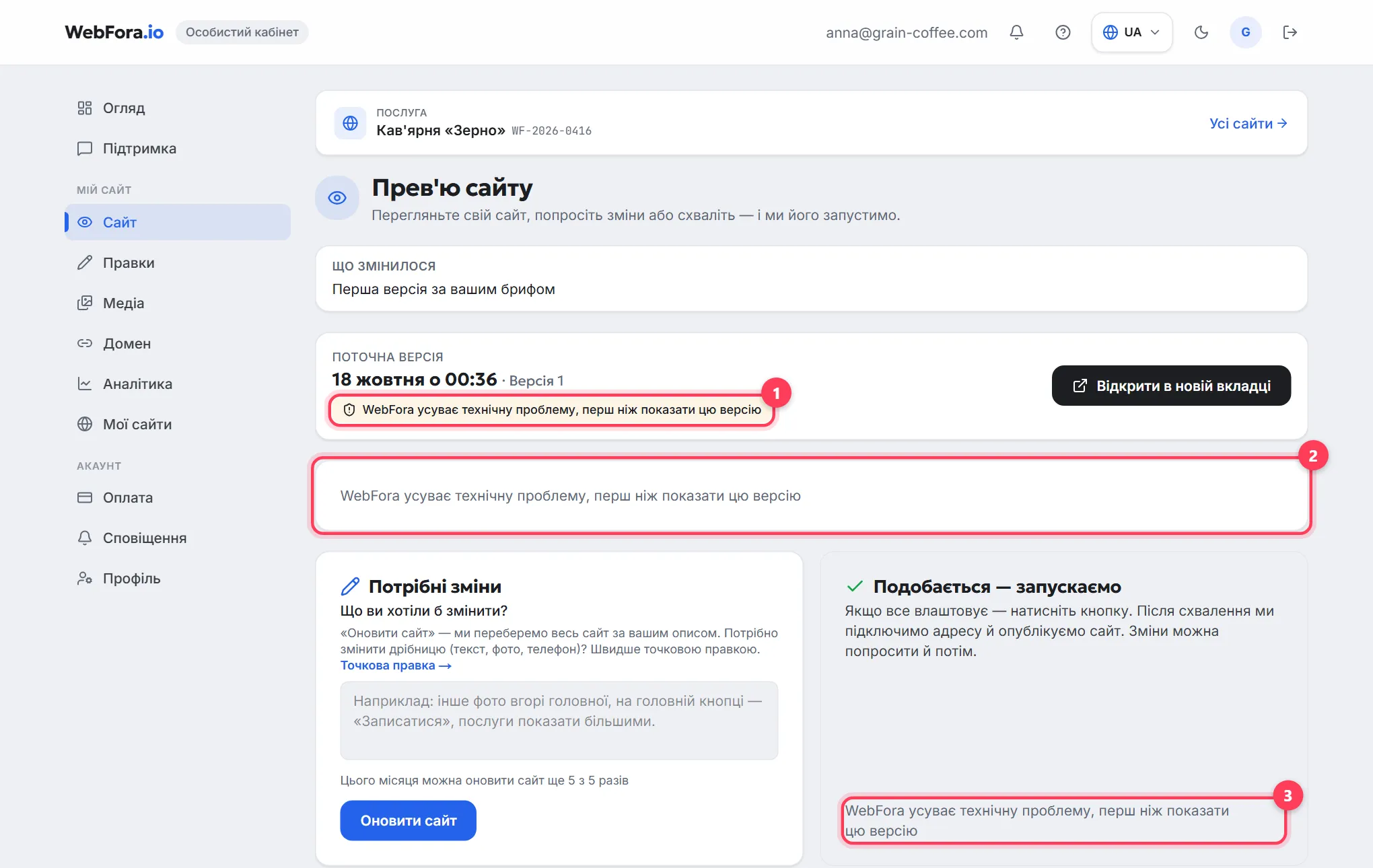
Схвалюємо: «Подобається — запускаємо»
Праворуч від форми змін — блок «Подобається — запускаємо». Кнопка активна лише тоді, коли версія пройшла перевірку й нова версія зараз не створюється. Після натискання кабінет запитує: «Запускаємо цей варіант сайту? Після схвалення ми підключимо адресу й опублікуємо сайт». Схвалюється саме ця версія — її номер вказано на кнопці.
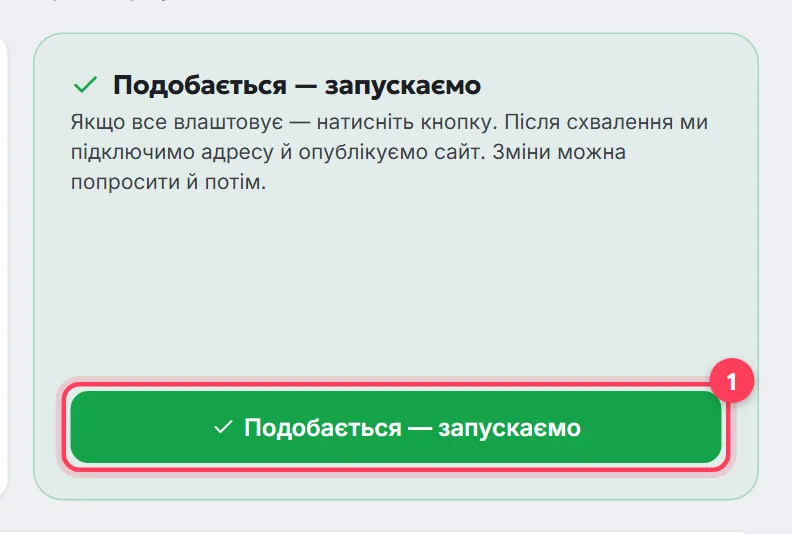
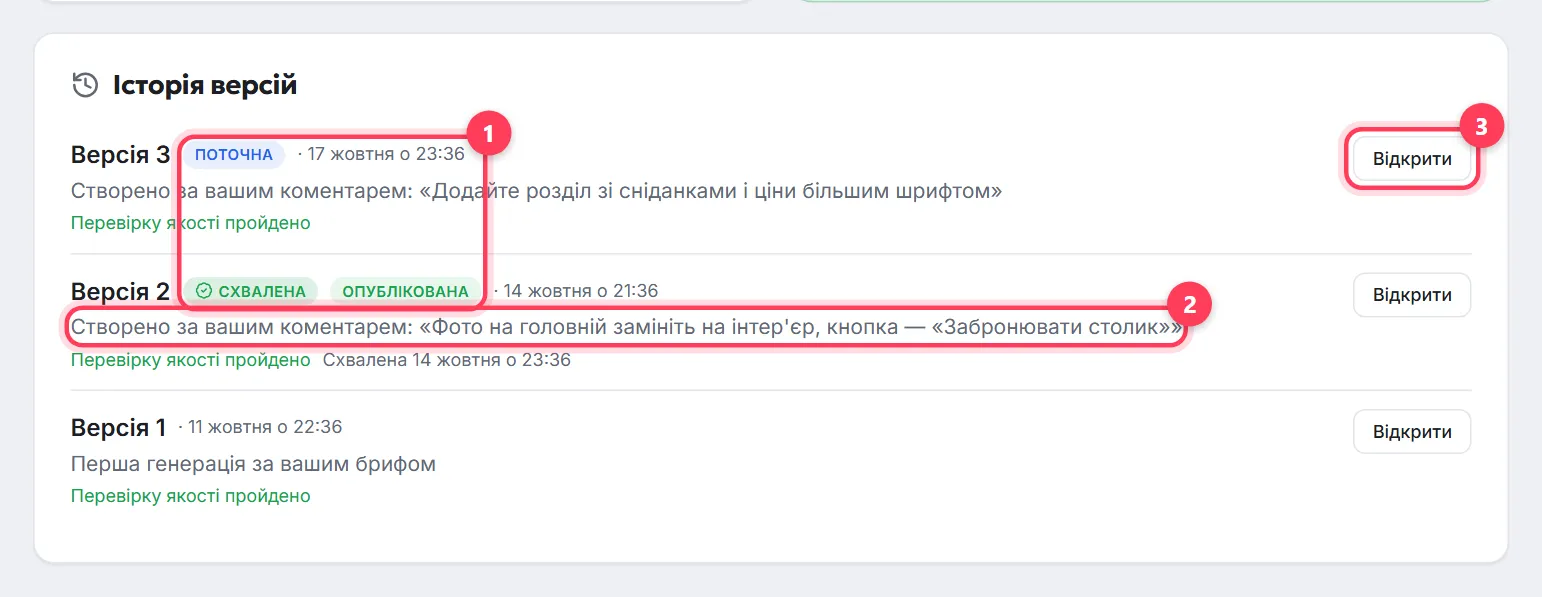
Якщо пізніше з'явиться новіша версія, сторінка зазначить: «Схвалено версію 2. Версія 3 новіша — перегляньте її та схваліть, якщо вона подобається більше». Схвалена версія має позначку «Схвалена» і дату в «Історії версій».
Що відбувається після схвалення
- На «Огляді» з'являється «Схвалено»: «Ви схвалили версію — команда WebFora її публікує. Від вас нічого не потрібно». У стрічці «Що зробила WebFora» додається «Сайт опубліковано».
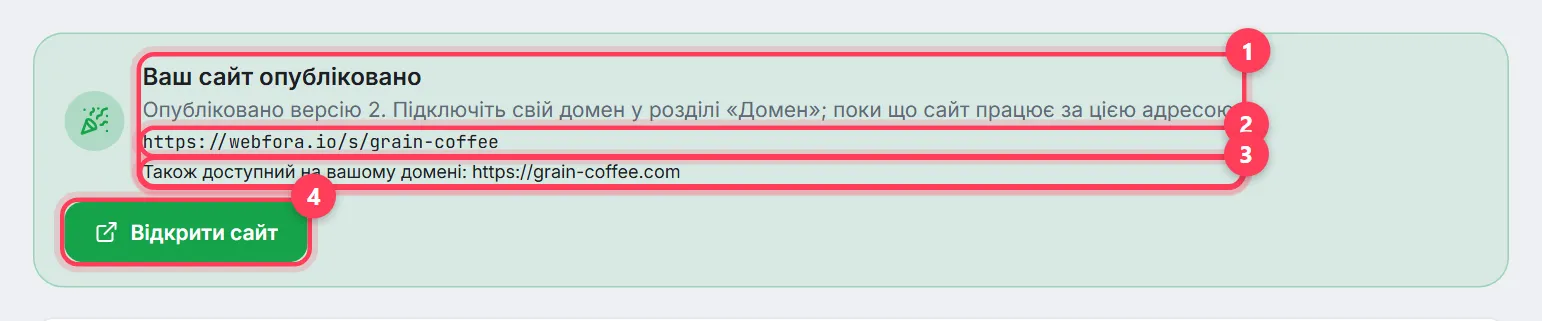
- У розділі «Сайт» з'являється зелений блок «Ваш сайт опубліковано» із тимчасовою адресою WebFora та кнопкою «Відкрити сайт». Це посилання вже можна показувати клієнтам.
- Підключіть власний домен у розділі «Домен» — див. інструкцію з підключення домену. Після підключення під адресою з'явиться рядок «Також доступний на вашому домені: …».
- Опублікований сайт перевіряють ще раз наживо («WebFora перевіряє ваш сайт»), а потім регулярно стежать за ним: «Ваш сайт працює в штатному режимі» або «WebFora усуває технічну проблему на вашому сайті».
Часті запитання
Скільки чекати на першу версію?+
Дата вказана на «Огляді» у блоці «Ваш сайт»: «Перша версія сайту — до …». Коли версія готова, статус змінюється на «Готово до перегляду», і ви отримуєте сповіщення.
Як подивитися сайт на телефоні?+
У розділі «Сайт» перемкніть прев'ю на «Телефон». Або натисніть «Відкрити в новій вкладці» й відкрийте це посилання на смартфоні.
Скільки разів можна просити зміни?+
Залежить від тарифу: залишок видно під формою «Потрібні зміни» («ще X з Y разів» або «без обмежень»). Коли ліміт вичерпано, напишіть менеджеру — дрібні зміни можна надіслати як правку.
Чи можна показати сайт клієнтам до схвалення?+
Так — «Відкрити в новій вкладці» дає посилання на прев'ю поточної версії. Публічну адресу сайт отримує після схвалення.
Що робити, якщо я схвалив, а потім знайшов помилку?+
Надішліть правку в розділі «Правки» (текст, фото, телефон) або опишіть зміну у формі «Потрібні зміни». Опублікований сайт працює, доки готується нова версія.
Чому кнопка схвалення неактивна?+
Версія ще перевіряється («Перевірка якості — близько хвилини»), не пройшла перевірку (команда готує виправлення) або просто зараз створюється нова версія. Зачекайте трохи — сторінка оновиться сама.
Що таке «Історія версій»?+
Список усіх версій сайту з датою, причиною («Перша генерація за вашим брифом», «Створено за вашим коментарем: …»), статусом перевірки та позначками «Схвалена» й «Опублікована». Будь-яку версію можна відкрити кнопкою «Відкрити».
Сайт опубліковано, але не відкривається на моєму домені — чому?+
Домен підключається окремим кроком у розділі «Домен». До того сайт працює лише на тимчасовій адресі WebFora; статус домену видно в картці «Сайт» на «Огляді».
Чи була ця інструкція корисною?
Схожі інструкції

Як заповнити бриф на сайт
Бриф на сайт у кабінеті WebFora: коли відкривається, розділи, поля адреси, телефону й графіка роботи, чернетка, строк у 3 робочі дні та що буде далі.
7 хв читання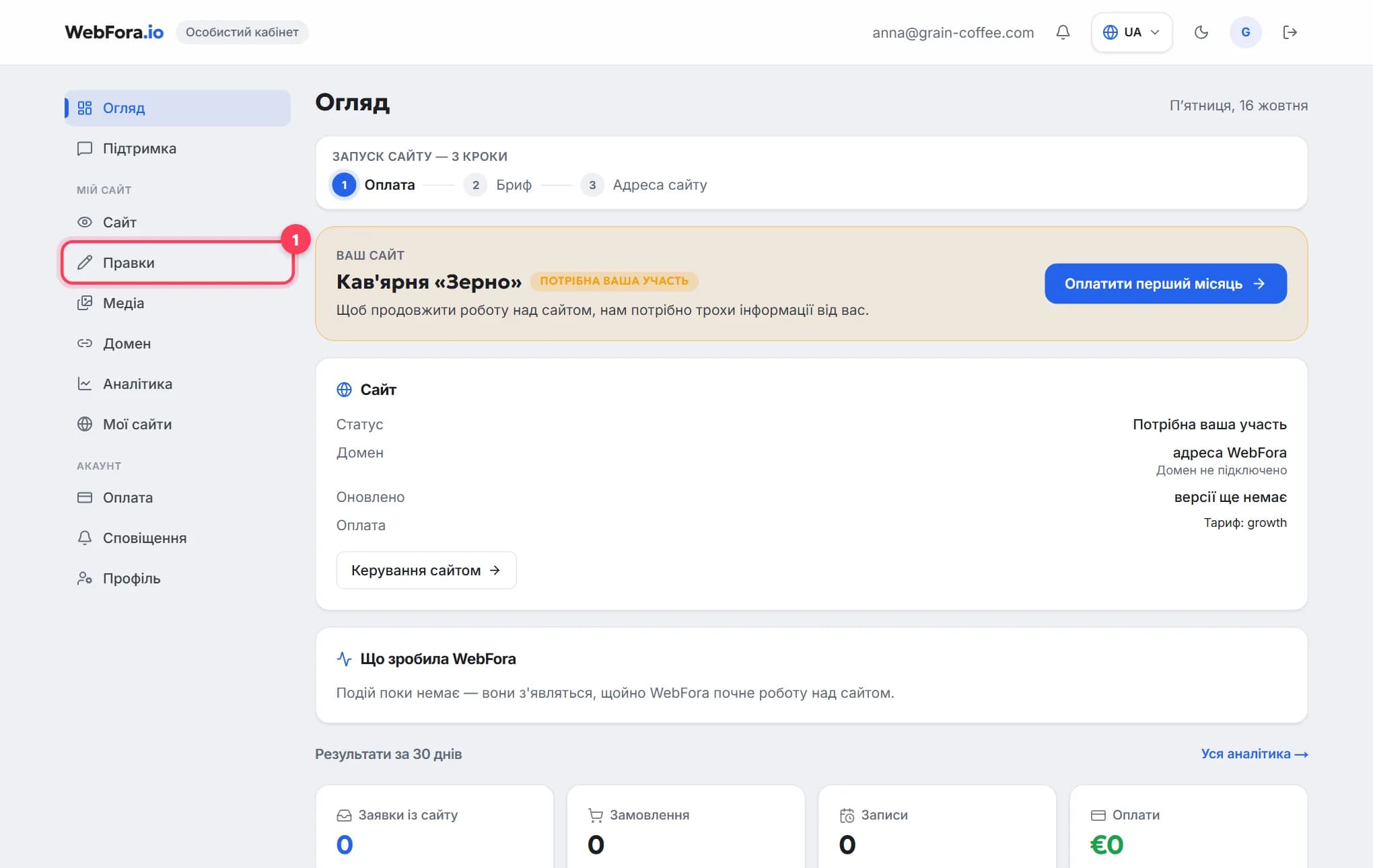
Як внести зміни на сайті: надсилаємо правку
Як змінити текст, фото, ціни чи телефон на своєму сайті без програміста: правка в кабінеті, ліміт безкоштовних правок на місяць, доопрацювання з оцінкою.
5 хв читання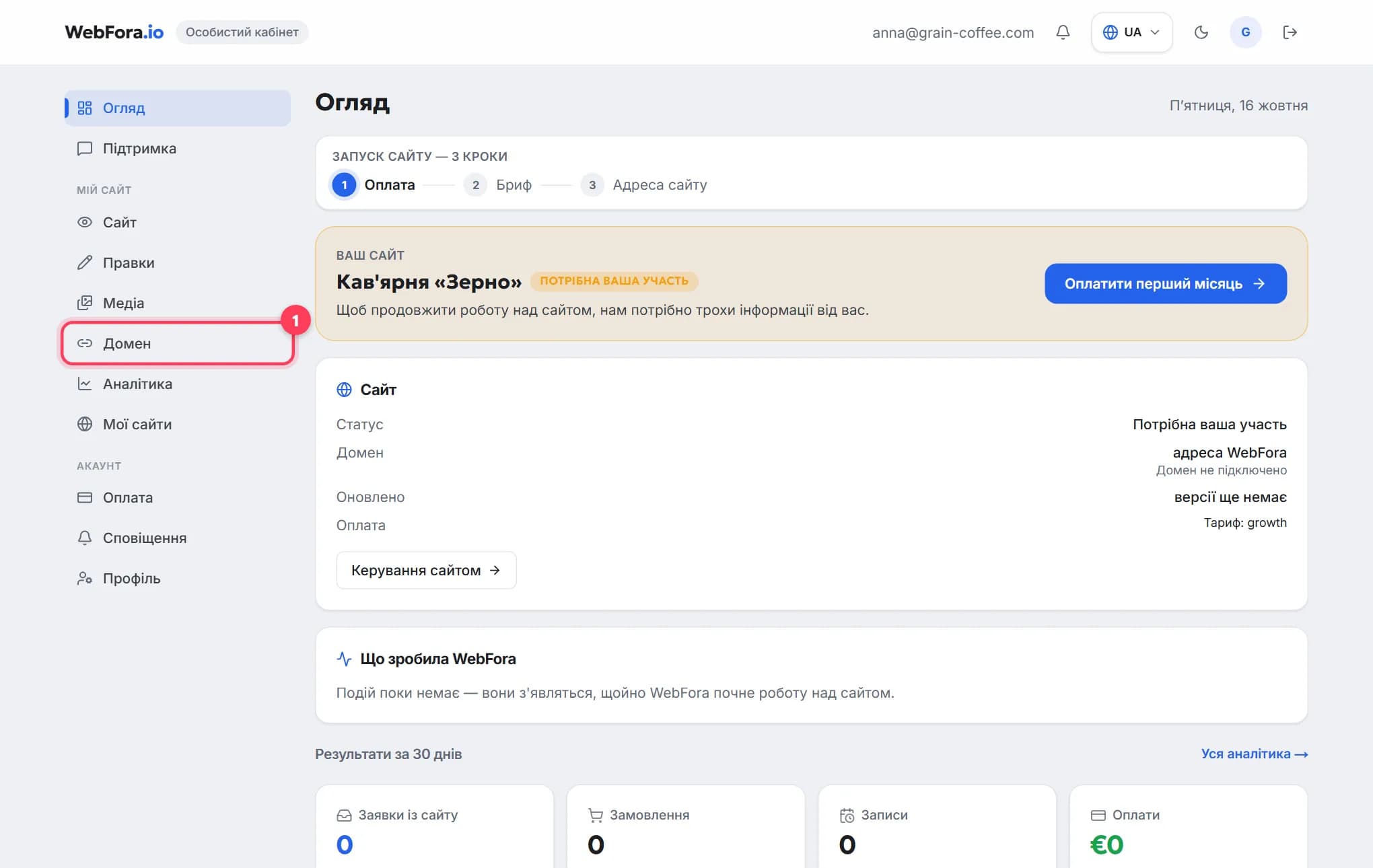
Як підключити свій домен до сайту WebFora
Як підключити свій домен до сайту WebFora за 5 хвилин: введіть домен, отримайте два NS-сервери й вкажіть їх у реєстратора. DNS і SSL налаштуємо ми.
6 хв читання