Купив домен — що далі: що робити після купівлі домену
Після купівлі домену одразу зробіть чотири речі: підтвердьте e-mail власника (інакше домен призупинять), увімкніть автопродовження, перевірте, що WHOIS privacy ввімкнено, і спрямуйте домен на сайт, змінивши NS-сервери. Потім додайте пошту, переконайтеся, що версія з `www` переадресовує, і впишіть адресу в Google Business Profile та соцмережі. Усе нижче займає приблизно 20 хвилин.
Коротка відповідь: домен ще не працює, і це нормально
Щойно куплений домен показує сторінку паркінгу Реєстратор доменівРеєстратор — компанія, у якої ви купуєте і продовжуєте домен (GoDaddy, Namecheap, IONOS, imena.ua…). У його панелі змінюють NS-сервери, DNS-записи і налаштування продовження.→ або помилку — він ні до чого не підключений. Домен — це адреса; сайт, пошта й замочок (SSL) — окремі сервіси, які до неї під'єднують. Чекліст нижче йде в тому порядку, який збереже вам нерви: спершу захистити домен, потім підключити, потім розповісти про нього людям.
Яка у вас ситуація?
- Є домен, але сайту ще немає. Зробіть кроки 1–3 зараз, кроки 4–9 — коли сайт буде готовий (або передайте їх тому, хто його робить; на WebFora це ваш менеджер).
- Є домен і сайт в іншого провайдера (конструктор, хостинг, агенція). Зробіть усі кроки; крок 4 — той, від якого сайт відкривається.
- Купили домен разом із хостингом в однієї компанії (GoDaddy, IONOS, Hostinger, HOSTiQ…). Кроки 4 і 6 часто вже налаштовані — перевірте їх замість того, щоб робити заново.
- Купили другий домен (інша зона, версія з помилкою,
.comпоруч із.com.ua). Зробіть кроки 1–3 і 7 — другий домен просто переадресовує на основний.
Чекліст, крок за кроком
Крок 1
Підтвердьте e-mail власника (верифікація ICANN)
Для загальних зон (
.com,.net,.org,.shop…) реєстратор зобов'язаний перевірити e-mail власника. Знайдіть лист на кшталт «Verify your contact information» і натисніть посилання; якщо не зробити цього протягом 15 днів, домен призупинять і сайт перестане відкриватися. Як зрозуміти, що спрацювало: статус домену в панелі реєстратора без попередження «pending verification».Крок 2
Перевірте WHOIS privacy і дані власника
Відкрийте контакти домену в панелі реєстратора. Власник (registrant) має бути ви або ваша компанія — не ваш дизайнер. Потім переконайтеся, що WHOISWHOIS — публічний довідник, який показує, хто зареєстрував домен, коли він спливає і які NS-сервери використовує. Більшість реєстраторів безкоштовно ховає особисті дані.→ privacy ввімкнено, щоб ваш телефон і домашня адреса не були публічними. Багато реєстраторів включають його безкоштовно (Porkbun, Namecheap, IONOS, Hostinger, Cloudflare); деякі зони країн (
.de,.uk,.ca,.eu…) його не дозволяють — це нормально, реєстр сам приховує персональні дані; для.ua-зон уточніть у реєстратора. Як зрозуміти, що спрацювало: знайдіть свій домен наlookup.icann.org— ваше ім'я й телефон мають бути приховані.Крок 3
Увімкніть автопродовження і поставте нагадування
Прострочений домен ламає сайт і пошту, а після пільгового періоду його може зареєструвати будь-хто. Увімкніть автопродовження в панелі реєстратора й перевірте, що прив'язана картка не закінчиться раніше за дату продовження. Дату закінчення все одно додайте в календар. Як зрозуміти, що спрацювало: домен показує «Автопродовження: увімкнено», дата закінчення — щонайменше через рік.
Крок 4
Підключіть домен до сайту
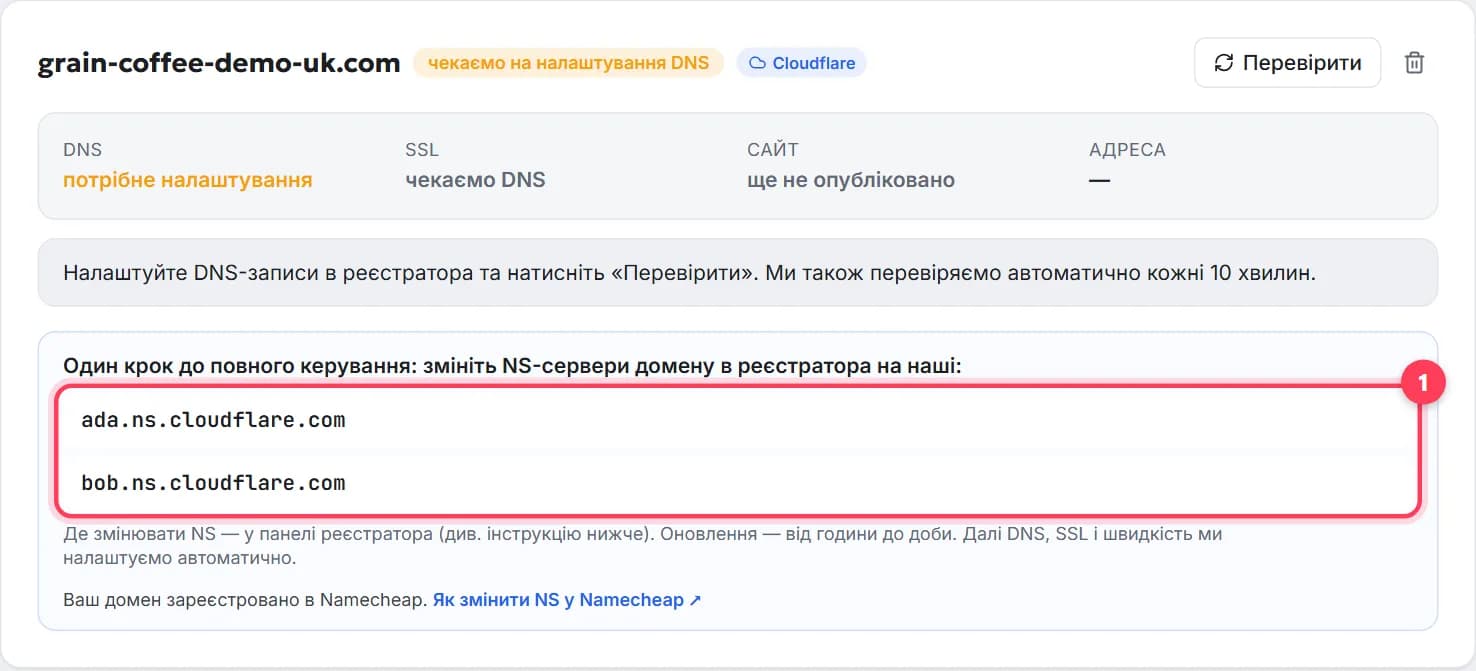
Є два способи. NS-сервери (NS-сервери (nameservers)NS-сервери — сервери, які зберігають DNS-записи вашого домену. Зміна їх (зазвичай дві адреси на кшталт ns1.example.net) передає все керування DNS новому провайдеру — найпростіший спосіб підключити домен до сайту.→) — ви замінюєте два-чотири імені серверів у панелі реєстратора на ті, що видав провайдер сайту; далі провайдер сам керує всіма записами. Саме так працює WebFora: підключити домен до WebFora. A-запис — NS-сервери не чіпаєте, а додаєте один DNSDNS — телефонна книга інтернету: вона перетворює ім'я вашого домену на адреси серверів, де розміщено сайт і пошту. «Змінити DNS» означає відредагувати ці записи в реєстратора.→-запис, що вказує на хостинг; докладна інструкція для будь-якого провайдера — як підключити домен до сайту. Як зрозуміти, що спрацювало: протягом години (іноді до доби) сайт відкривається за адресою
вашдомен.com.Крок 5
Переконайтеся, що відкриваються і www, і без www
Люди набирають і
example.com, іwww.example.com(www— це Піддомен (субдомен)Піддомен — ім'я перед вашим доменом: shop.graincoffee.com або www.graincoffee.com. Створюється безкоштовно в DNS і може вести на інший сайт чи сервіс, ніж основний домен.→). Одна версія має бути основною, друга — Переадресація (редирект 301/302)Переадресація автоматично відправляє відвідувачів з однієї адреси на іншу: зі старої сторінки на нову, з http на https, з другого домену на основний. 301 — постійна (передає позиції в Google); 302 — тимчасова.→ на неї. Конструктори сайтів і WebFora роблять це автоматично після підключення домену; на самостійному хостингу ви додаєте записwwwі правило переадресації. Як зрозуміти, що спрацювало: набираєте обидві версії — потрапляєте на ту саму сторінку, а в адресному рядку одна з них.Крок 6
Перевірте замочок (SSL)
SSL-сертифікат (TLS)SSL (TLS) сертифікат підтверджує, що сайт справді ваш, і шифрує з'єднання — це замочок і https:// у браузері. Сучасні хостинги видають його безкоштовно й продовжують автоматично.→ — це те, завдяки чому сайт відкривається через
https://із замочком. Він безкоштовний (Let's Encrypt) і видається автоматично більшістю конструкторів, хостингів і WebFora після підключення домену. Не купуйте його в кошику реєстратора. Як зрозуміти, що спрацювало:https://вашдомен.comвідкривається із замочком і без попередження «не захищено».Крок 7
Переадресуйте другі домени на основний
Якщо у вас є
example.com.uaіexample.com, оберіть одну основну адресу й переадресуйте другу в реєстратора (у більшості є опція «Redirect domain» / «URL forwarding» / «Переадресація») або через DNS. Не розміщуйте дві копії сайту на двох доменах — пошукові системи вважають це дублюванням. Як зрозуміти, що спрацювало: другий домен приводить на основний.Крок 8
Налаштуйте пошту на домені (за бажанням)
hello@вашдомен.com— окремий сервіс: Google Workspace, Zoho Mail, Proton або поштова скринька реєстратора. Ви додаєте MX-записи, які вони дають, там же, де керується DNS домену (на WebFora — напишіть менеджеру, ми додамо). Як зрозуміти, що спрацювало: надішліть тестовий лист з іншої адреси й відповідьте на нього.Крок 9
Впишіть адресу всюди, де вас шукають клієнти
Додайте домен у Google Business Profile (Карти), в описи Instagram/Facebook, WhatsApp Business, сервіси запису, рахунки й на наклейку на дверях. Для локального бізнесу це важливіше за будь-який SEO-трюк: профіль із посиланням на сайт отримує більше дзвінків. Як зрозуміти, що спрацювало: за назвою бізнесу в пошуку поруч із міткою на карті є посилання на сайт.
Де ці налаштування в популярних реєстраторів
Меню час від часу перейменовують, тому тут розділи, а не точні кліки; актуальний шлях — у довідці реєстратора.
| Реєстратор | Власник / privacy / автопродовження | NS-сервери та DNS |
|---|---|---|
| Namecheap | Domain List → Manage → вкладка Domain (Auto-renew, Domain Privacy, контакти) | Вкладка Domain → Nameservers; Advanced DNS для записів |
| Porkbun | Domain Management → домен → Details (auto-renew, WHOIS privacy) | Домен → Nameservers / DNS Records |
| Cloudflare Registrar | Domain Registration → Manage Domains → домен (auto-renew, контакти) | DNS → Records; NS-сервери змінити на сторонні не можна |
| GoDaddy | My Products → Domains → домен → Domain settings | Domain settings → Manage DNS / Nameservers |
| IONOS | Domains & SSL → домен (контакти, приватна реєстрація, продовження) | Domains & SSL → домен → DNS / Nameserver |
| Hostinger | Domains → Domain portfolio → Manage (privacy, продовження) | Manage → DNS / Nameservers |
| imena.ua, NIC.UA, HOSTiQ | Особистий кабінет → домени → домен (контакти, автопродовження) | Домен → NS-сервери / DNS-записи |
Скільки це триває і як перевірити
- Підтвердження e-mail, privacy, автопродовження: одразу.
- Зміна NS-серверів: зазвичай до години, іноді до 24–48 годин, поки оновлюється DNSDNS — телефонна книга інтернету: вона перетворює ім'я вашого домену на адреси серверів, де розміщено сайт і пошту. «Змінити DNS» означає відредагувати ці записи в реєстратора.→. Наш інструмент перевірки домену показує, куди домен указує просто зараз.
- SSL: видається за кілька хвилин після того, як домен почав указувати на сайт.
- Посилання в Google Business Profile: з'являється після збереження профілю; сам сайт з'являється в пошуку Google за кілька днів або тижнів.
Типові помилки після купівлі домену
- Проігнорувати лист із підтвердженням — найчастіша причина, чому новий домен «перестає працювати» за два тижні.
- Купити хостинг, пошту й SSL у кошику реєстратора лише тому, що вони були вибрані заздалегідь. Спершу вирішіть, що вам потрібно; більшість із цього включено там, де живе сайт.
- Вписати IP сервера з випадкової інструкції в A-запис. Використовуйте лише те, що дав провайдер сайту — WebFora, наприклад, просить вказати два NS-сервери й ніколи не просить IP.
- Дві живі копії сайту на двох доменах замість переадресації.
- Сповіщення йдуть на стару скриньку — листи про продовження й верифікацію губляться.
Є домен, але ще немає сайту?
Саме на цьому етапі більшість доменів простоює рік. Якщо не хочете обирати хостинги й конструктори, WebFora зробить сайт для вашого бізнесу, підключить домен, випустить SSL і підтримуватиме його — ви лише вкажете два NS-сервери (або дасте менеджеру доступ до реєстратора), і це вся ваша частина. Сумніваєтеся в обраному імені? Див. як вибрати доменне ім'я.
Часті запитання
Купив домен — чому сайт не відкривається?+
Бо до нього ще нічого не підключено. Домен — лише адреса; її треба спрямувати на сайт зміною NS-серверів або A-записом. Якщо вже зробили — зачекайте до доби на оновлення DNS і перевірте лист із підтвердженням: непідтверджений домен призупиняють.
Чи потрібен хостинг після купівлі домену?+
Потрібне місце, де житиме сайт: хостинг, конструктор або сервіс на кшталт WebFora, де хостинг включено. Це не обов'язково має бути хостинг реєстратора.
Що таке лист верифікації ICANN і чи можна його проігнорувати?+
Для загальних зон реєстратор зобов'язаний підтвердити e-mail власника. Якщо не підтвердити протягом 15 днів, домен призупинять, доки ви це не зробите. Це справжня вимога — натискайте посилання в листі від свого реєстратора, а не від незнайомців.
NS-сервери чи A-запис?+
NS-сервери, якщо провайдер сайту дає свої (WebFora, Cloudflare, більшість конструкторів): одна зміна — і вони керують усім. A-запис — якщо хочете залишити DNS у реєстратора й лише спрямувати сайт в інше місце.
Як зробити пошту на новому домені?+
Пошта — окремий сервіс: Google Workspace, Zoho Mail, Proton або скринька реєстратора. Зареєструйтеся, потім додайте MX-записи, які вони дадуть, там, де керується DNS вашого домену.
Чи треба купувати SSL-сертифікат?+
Ні. Безкоштовні сертифікати (Let's Encrypt) автоматично видає більшість провайдерів сайтів і WebFora після підключення домену. Платний SSL із кошика реєстратора сайту малого бізнесу не потрібен.
Купив два домени — що робити з другим?+
Оберіть один як основну адресу й переадресуйте на нього другий — у реєстратора (URL forwarding) або через DNS. Не запускайте дві копії сайту.
Чи можна одразу перенести новий домен до іншого реєстратора?+
Зазвичай ні: домени в загальних зонах не можна переносити 60 днів після реєстрації (правило ICANN). NS-сервери змінювати й підключати сайт можна будь-коли.
Чи була ця інструкція корисною?
Схожі інструкції
Як підключити домен до сайту: покрокова інструкція
Як підключити куплений домен до сайту чи хостингу за 5 хвилин: NS-сервери або A-запис, де натискати в реєстратора, скільки чекати і як перевірити.
8 хв читання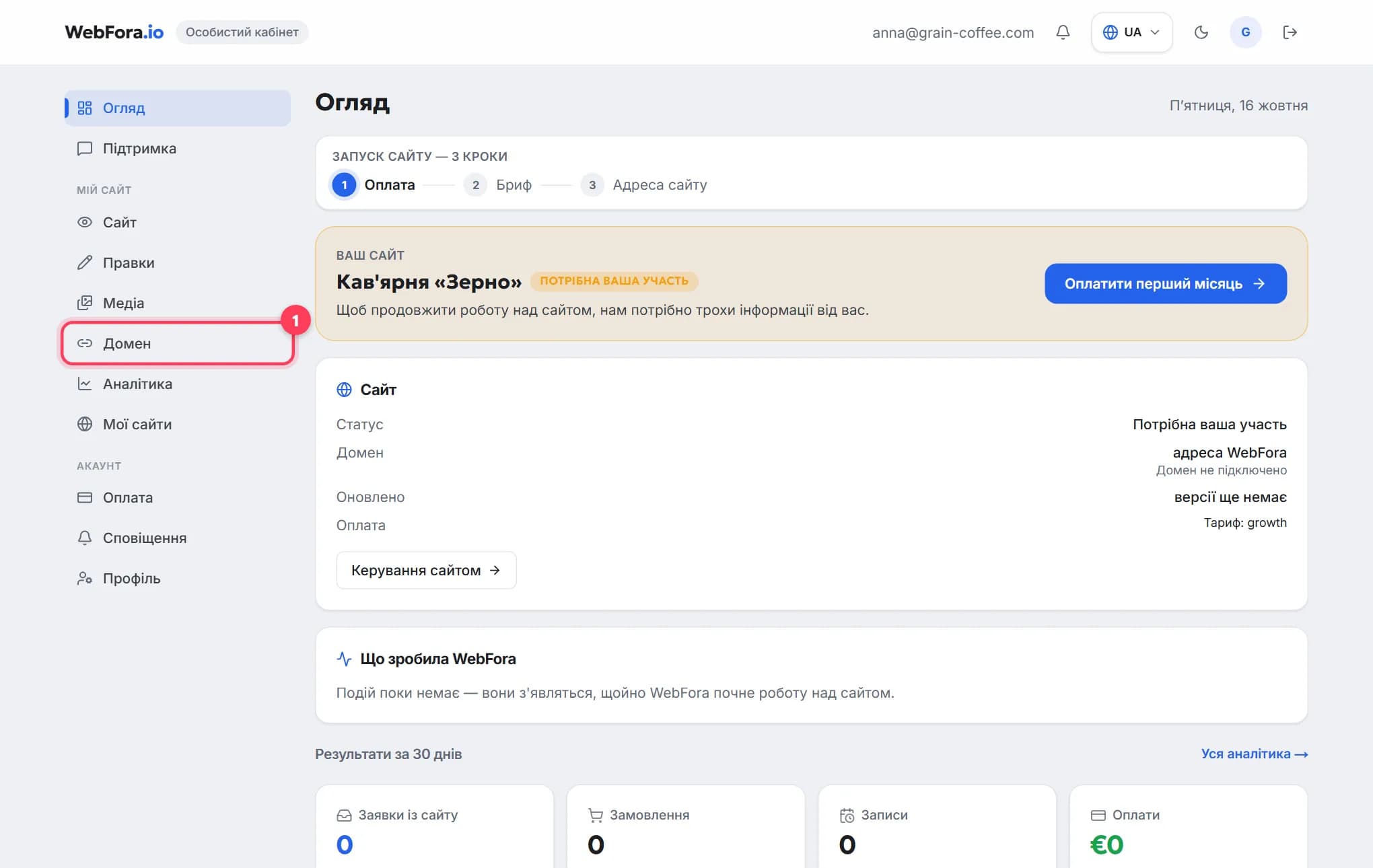
Як підключити свій домен до сайту WebFora
Як підключити свій домен до сайту WebFora за 5 хвилин: введіть домен, отримайте два NS-сервери й вкажіть їх у реєстратора. DNS і SSL налаштуємо ми.
6 хв читання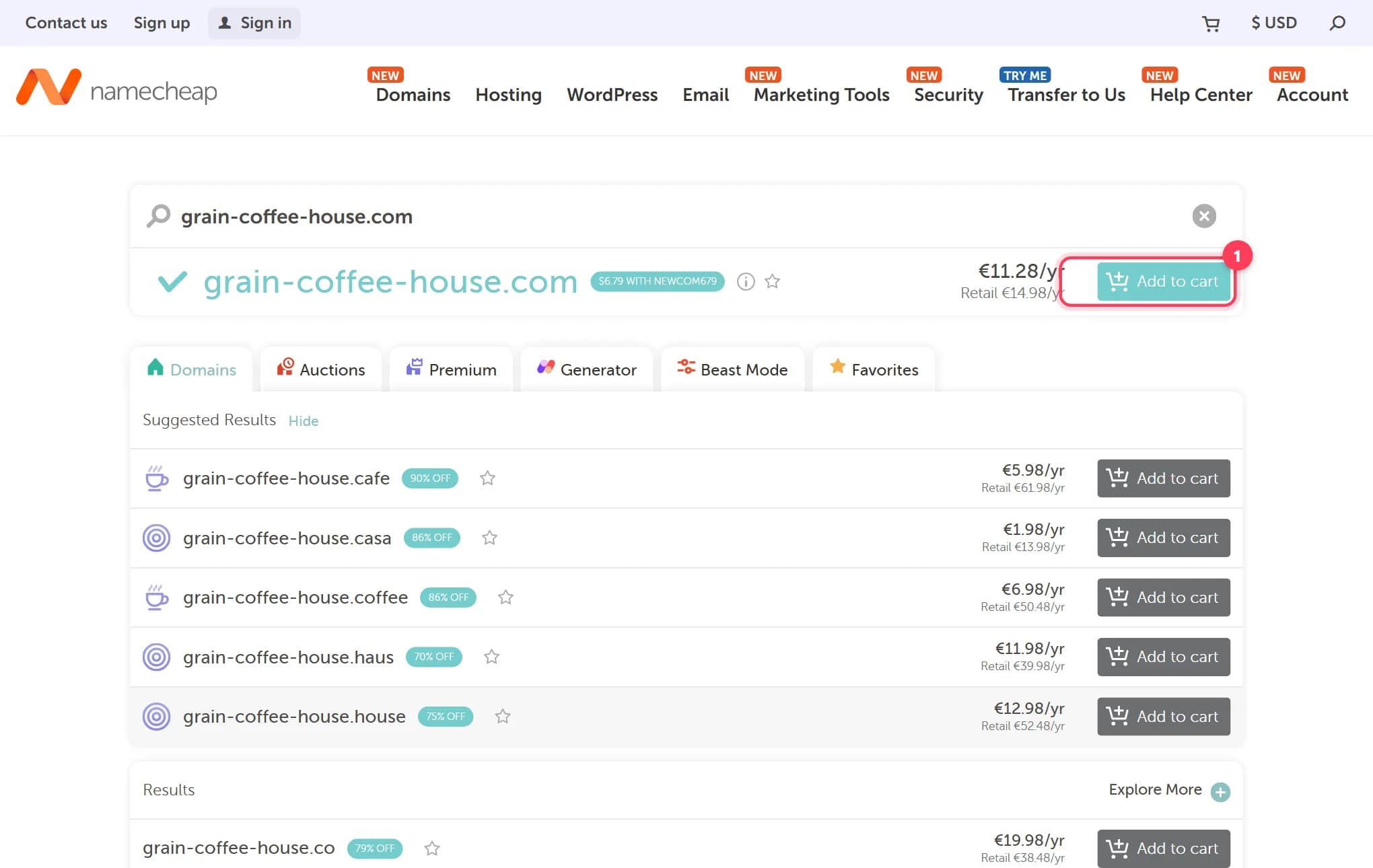
Як купити домен для сайту: покрокова інструкція
Як купити домен за 15 хвилин: де купити, скільки коштує на рік, .ua чи .com.ua і як не переплатити за продовження. Порівняння реєстраторів, жовтень 2026.
9 хв читання