Як заповнити бриф на сайт
Бриф на сайт — це анкета в кабінеті WebFora («Бриф проєкту»), за якою команда збирає першу версію вашого сайту. Він відкривається після оплати першого рахунку, займає близько 10 хвилин, зберігає відповіді автоматично й дозволяє пропускати непотрібні розділи. Якщо бриф не заповнено протягом 3 робочих днів після оплати, робота починається з того, що ви вже вказали.
Коли відкривається бриф
Бриф стає доступним, щойно перший рахунок оплачено й оплату підтверджено. Якщо відкрити розділ раніше, кабінет переведе вас в «Оплату» з підказкою «Бриф відкриється, щойно перший рахунок буде оплачено й оплату підтверджено». Після оплати крок Бриф у блоці «Запуск сайту — 3 кроки» на «Огляді» стає активним, а кнопка «Заповнити бриф (≈10 хв)» веде просто в анкету.

Заповнюємо бриф крок за кроком
Крок 1
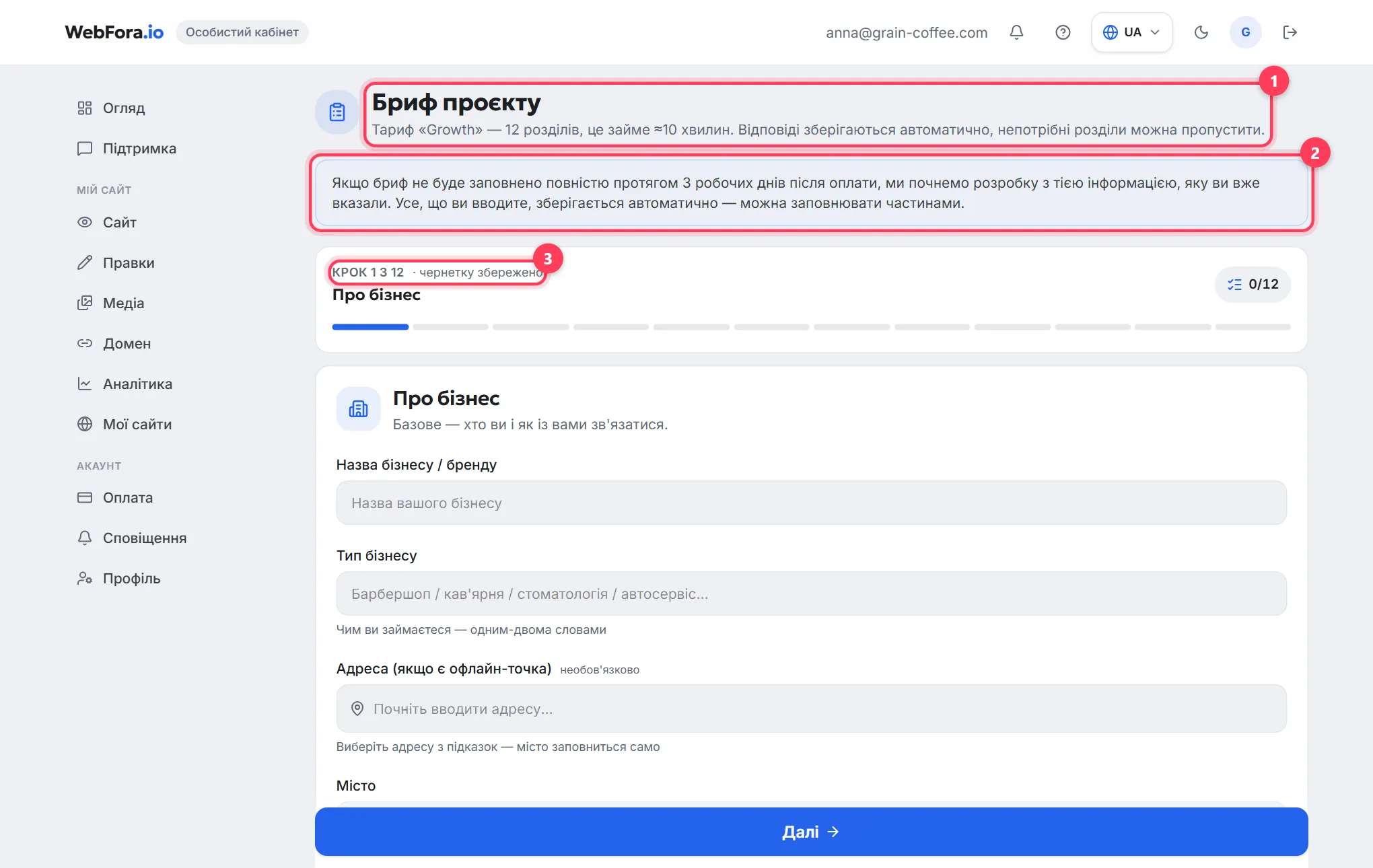
Відкрийте «Бриф проєкту»
З «Огляду» кнопкою «Заповнити бриф» або за адресою
/dashboard/brief. Під заголовком видно, скільки розділів у вашому брифі: кількість залежить від тарифу й підключених модулів.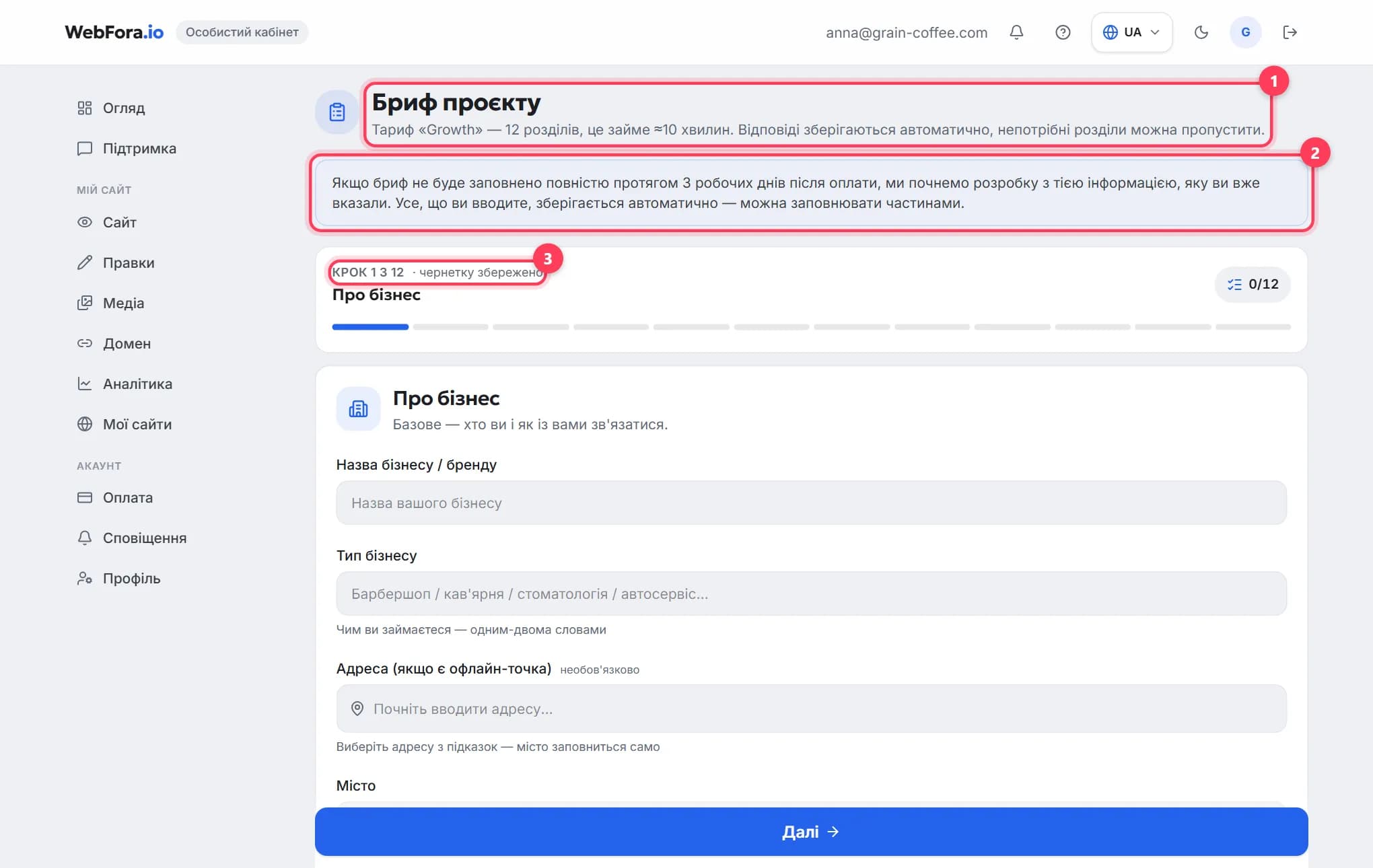
Крок 2
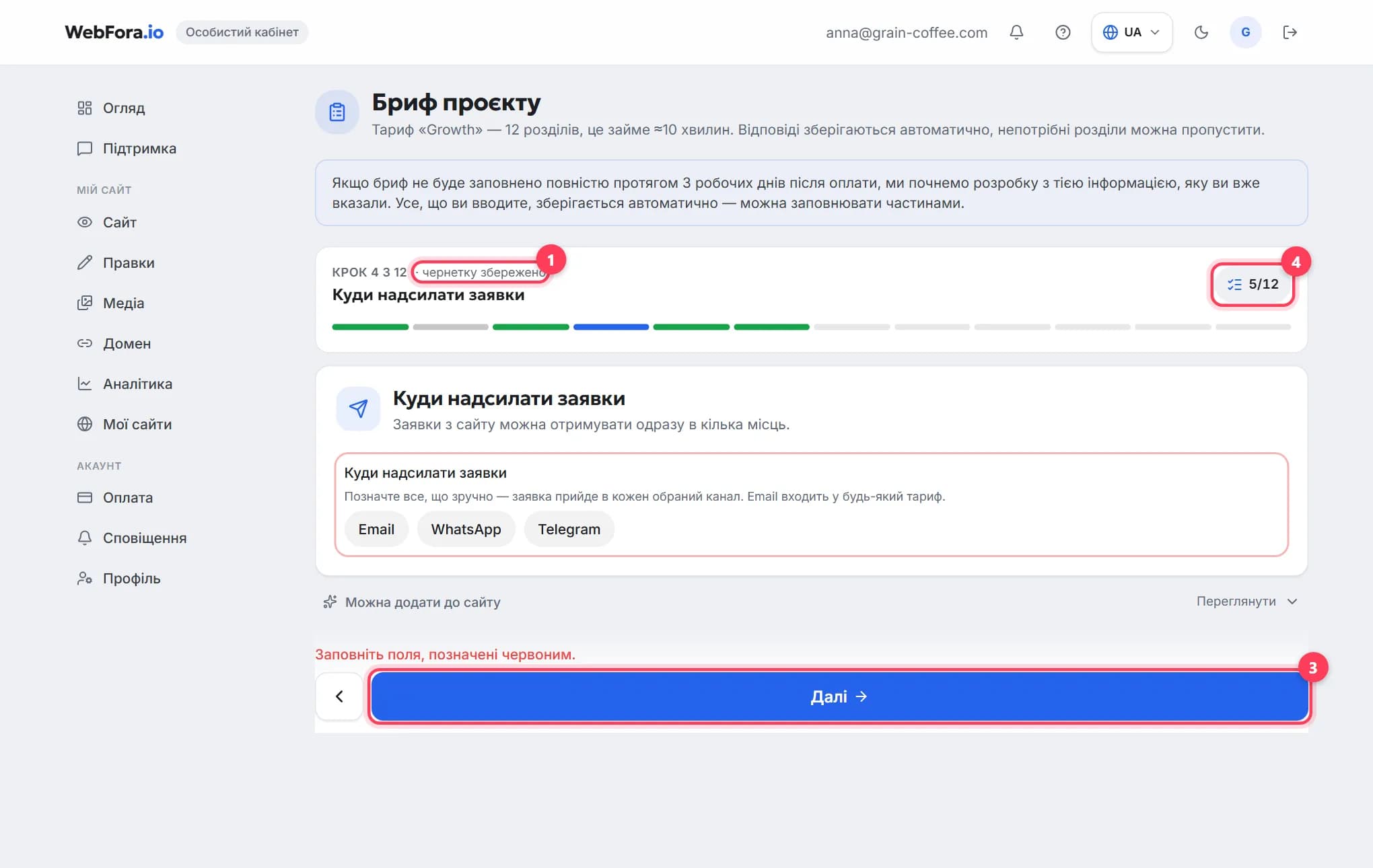
Пройдіть розділи один за одним
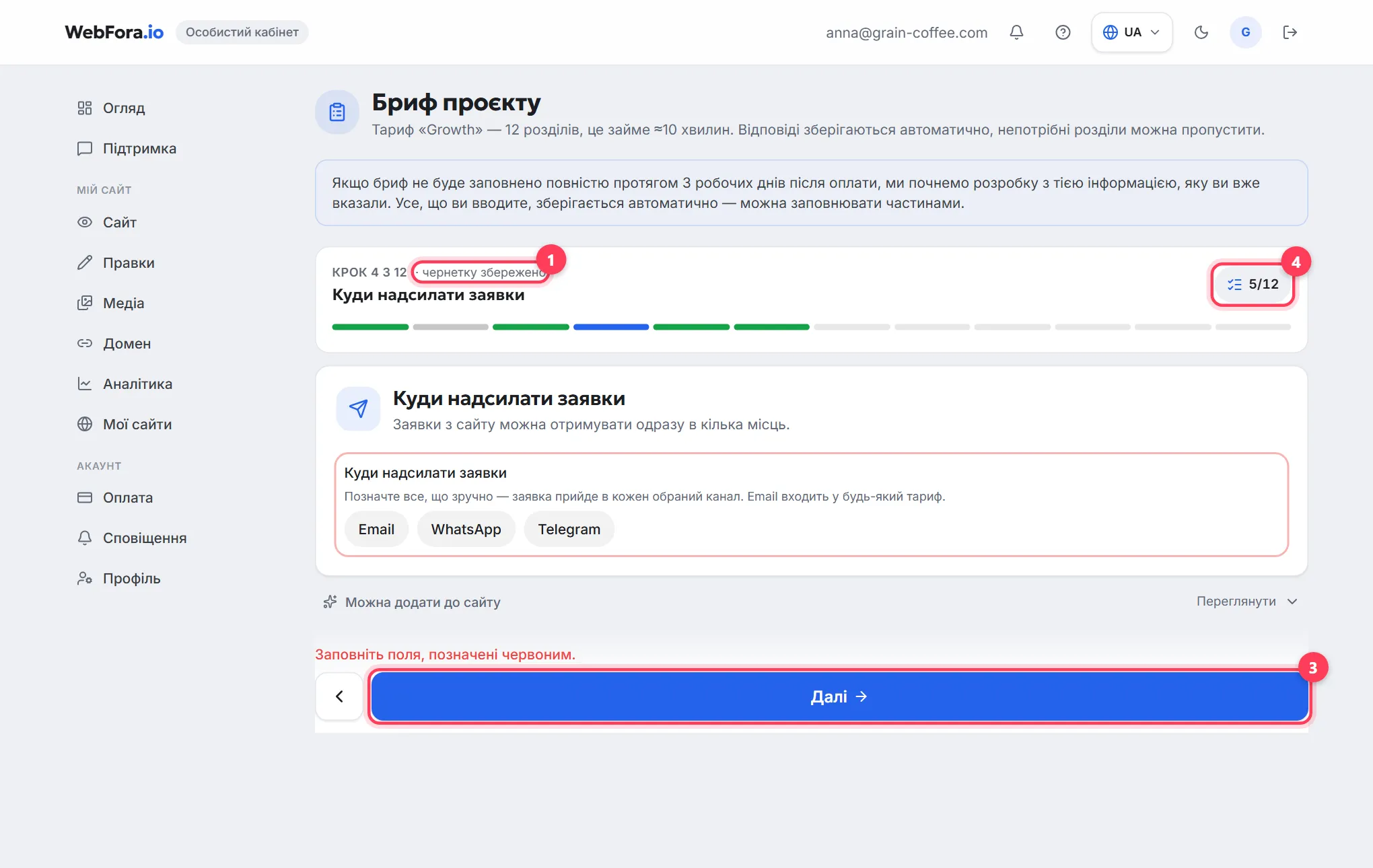
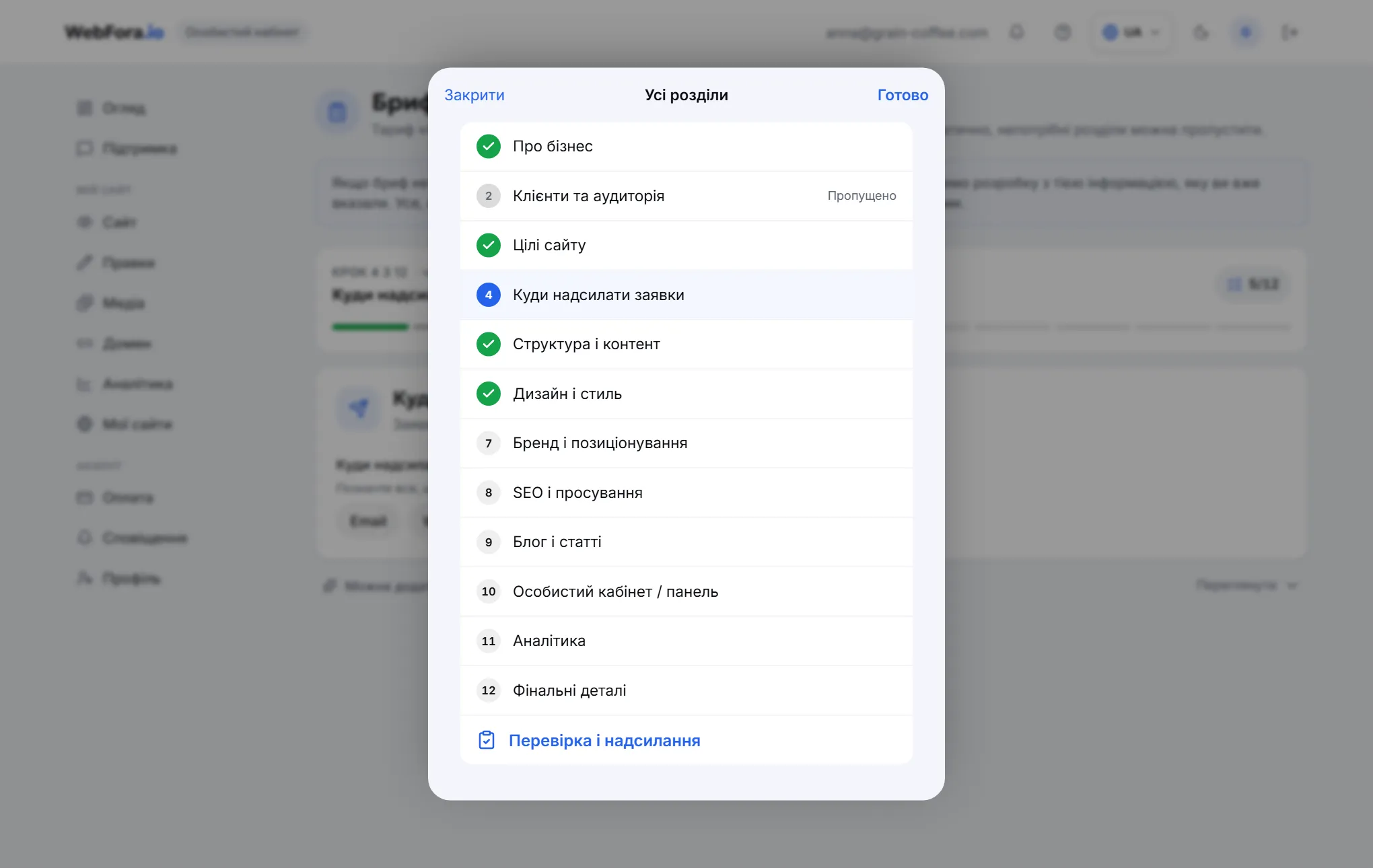
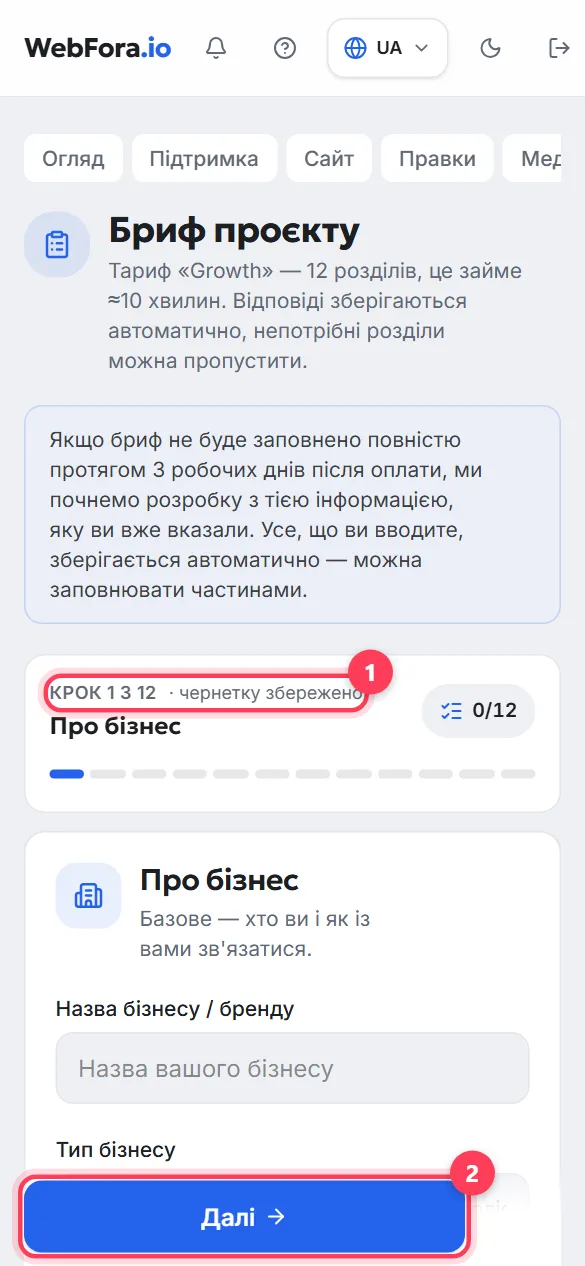
Анкета йде кроками: «Крок 1 з N», кнопки «Далі» і «Назад». Розділ, який вас не стосується (скажімо, «Магазин / каталог», якщо ви не продаєте товари), можна закрити кнопкою «Не актуально — пропустити». Кнопка «Усі розділи» відкриває список із позначками «Готово», «Пропущено» та «Не заповнено».
Крок 3
Завантажте логотип і фото
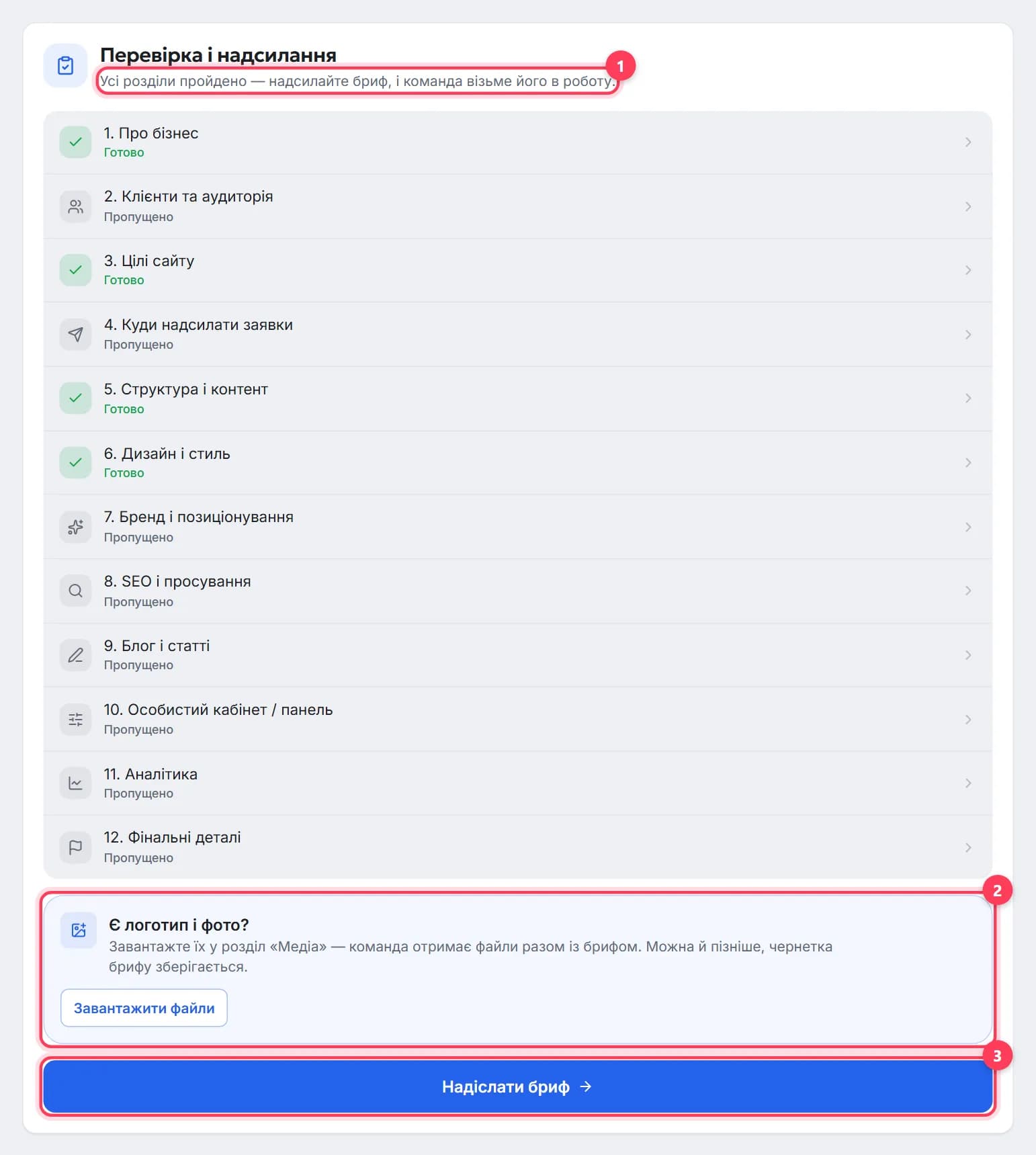
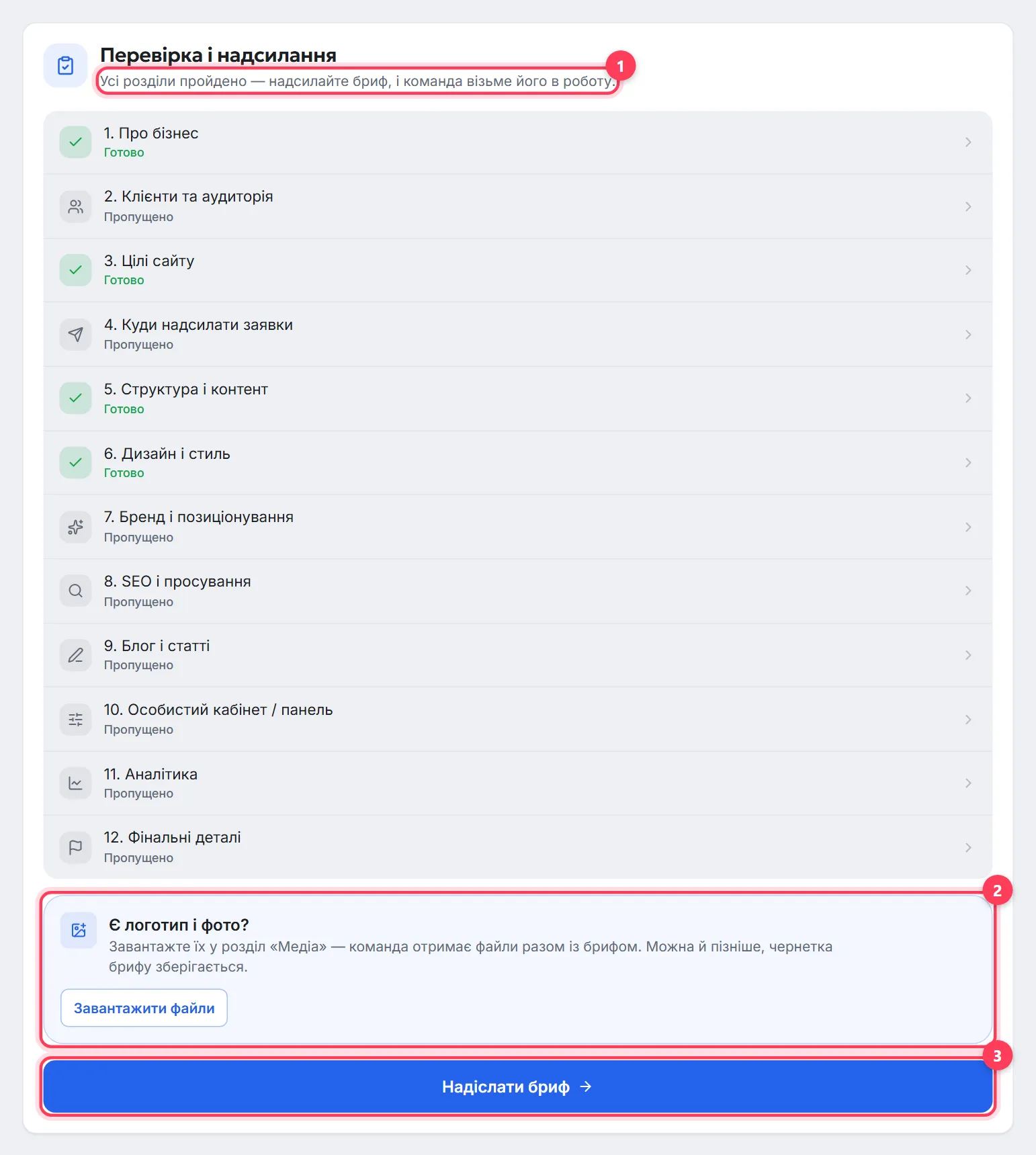
В анкеті є блок «Є логотип і фото?» із кнопкою «Завантажити файли» — вона відкриває розділ «Медіа» в новій вкладці. Команда отримає файли разом із брифом; можна зробити це й пізніше — чернетка зберігається. Як працює бібліотека, описано в інструкції до розділу «Медіа».
Крок 4
Перевірте й надішліть
Останній крок — «Перевірка і надсилання». Коли кожен розділ заповнено або пропущено, з'являється кнопка «Надіслати бриф». Після надсилання статус на «Огляді» змінюється на «Готуємо сайт», а в розділі «Сайт» видно «Ваш сайт створюється» або «Готуємо першу версію».
Розділи брифу та про що в них запитують
| Розділ | Про що |
|---|---|
| Про бізнес | Назва, вид діяльності, адреса й місто, телефон для клієнтів, WhatsApp / Telegram, короткий опис, основні послуги чи товари, графік роботи, email |
| Клієнти та аудиторія | Хто ваші клієнти (вік, стать, інтереси — як у рекламному кабінеті), де ви працюєте, ціновий сегмент |
| Цілі сайту | Головні завдання (заявки, онлайн-запис, продажі, довіра, клієнти з Google) і головна дія відвідувача |
| Структура і контент | Потрібні сторінки (Головна, Про нас, Послуги, Ціни, Портфоліо, Відгуки…), хто пише тексти, чи є фото, ваш поточний сайт |
| Дизайн і стиль | Настрій (мінімалізм, сміливо, преміум, по-дружньому, класика), палітра кольорів, чи є логотип і фірмовий стиль, сайти-приклади |
| Бренд і позиціонування | Тон спілкування, конкуренти, чим підтвердити довіру, яким ви хочете виглядати — є на тарифах, які його включають |
| Розділи модулів | «Онлайн-запис», «Магазин / каталог», «Куди надсилати заявки», «SEO і просування», «Реклама і трафік», «Блог і статті», «Мови сайту», «Аналітика», «Автоматизація і CRM» — лише для підключених модулів |
| Фінальні деталі | Бажана дата запуску та все, що команді варто знати |
Адреса, телефон і графік роботи: як працюють поля
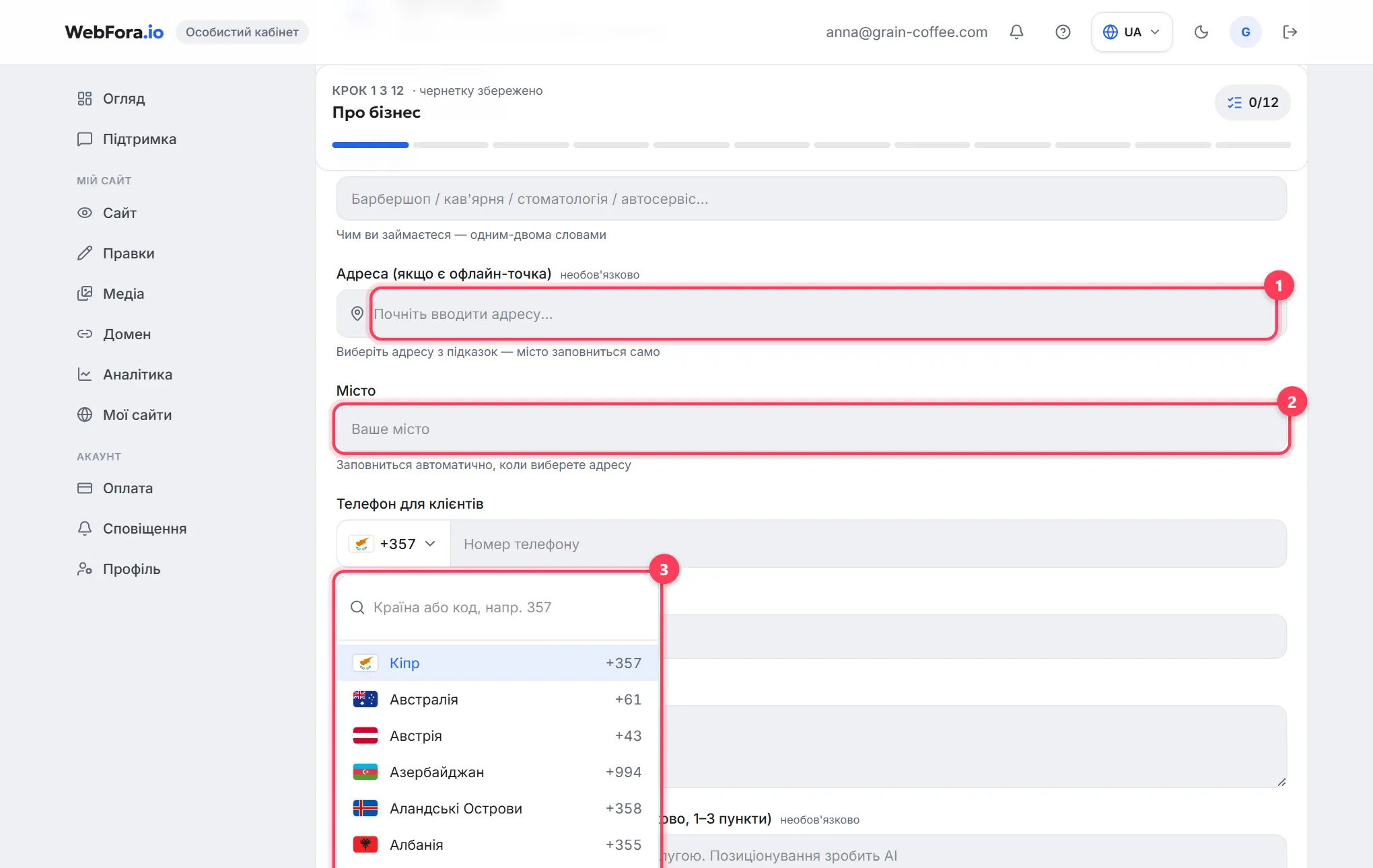
- Адреса. Почніть вводити й оберіть підказку — місто підставиться саме. Якщо підказок немає, побачите «Підказок немає — допишіть адресу вручну». Поле необов'язкове: бізнес без фізичної адреси може вказати лише місто.
- Телефон. Ліворуч від номера — вибір коду країни («Вибрати код країни», пошук «Країна або код, напр. 357»). Код підставляється за вашою країною, але його можна змінити.
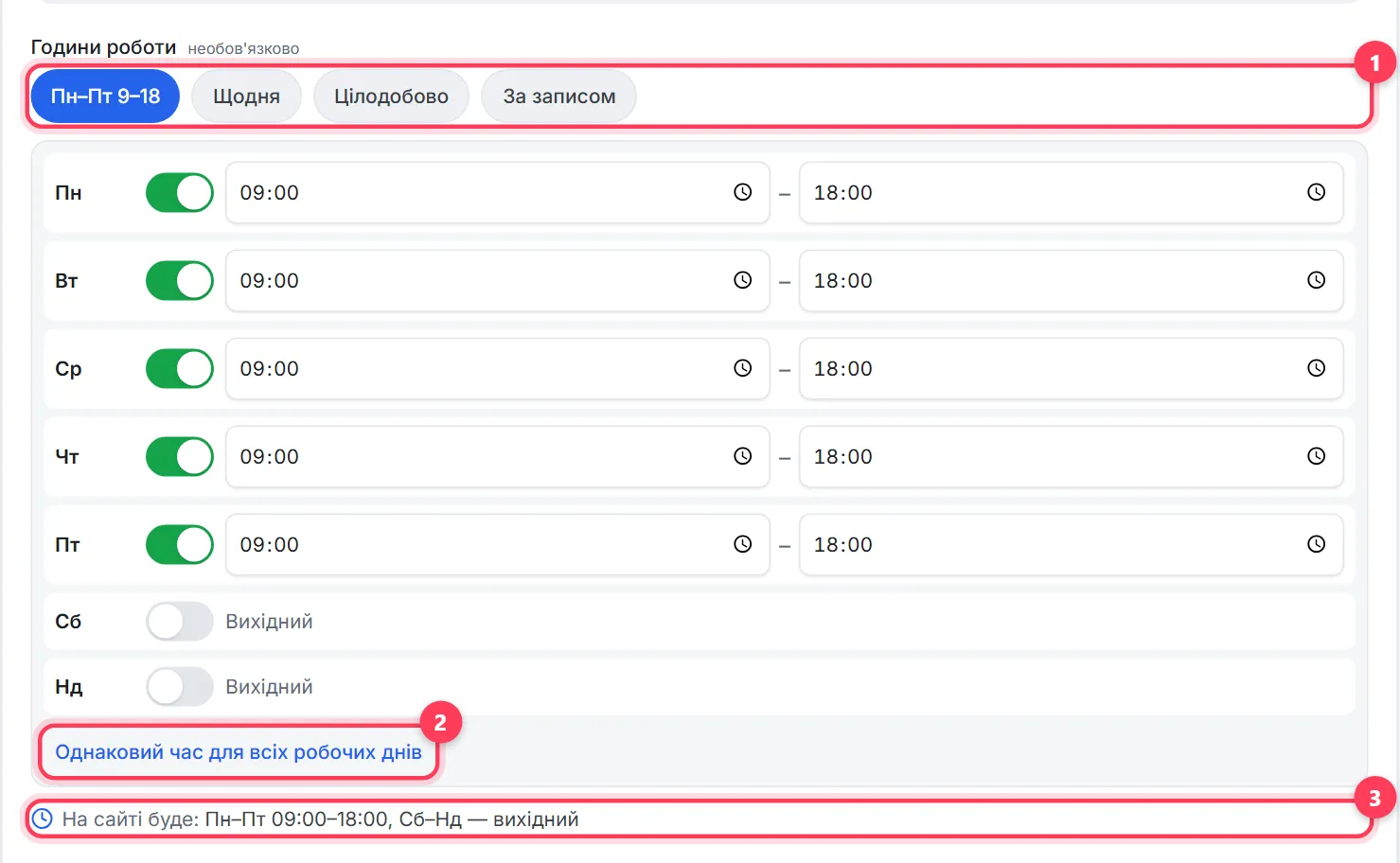
- Графік роботи. Готові варіанти: «Пн–Пт 9–18», «Щодня», «Цілодобово», «За записом». Або по днях: «Відчинено»/«Вихідний» і «з … до …»; перемикач «Однаковий час для всіх робочих днів» копіює один графік на всі дні. Рядок «На сайті буде» показує результат.
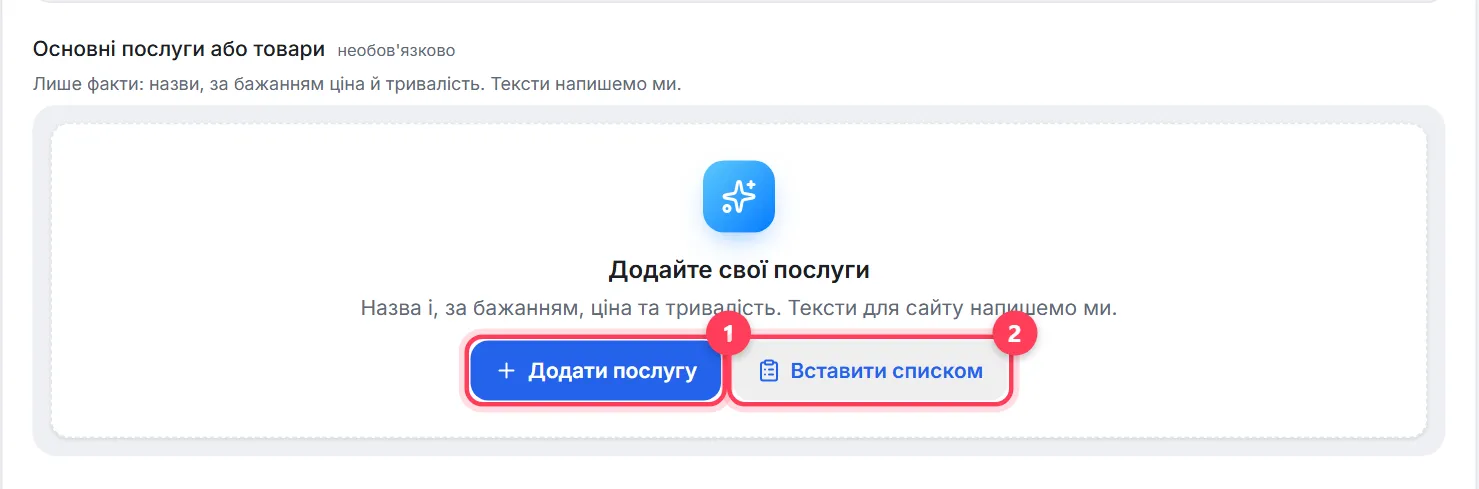
- Послуги. «Додати послугу» по одній (назва, за бажанням ціна й тривалість) або «Вставити списком», якщо прайс уже є. Тексти для сайту команда пише з цих фактів.
Чернетка й автозбереження
Кожна відповідь зберігається одразу: поруч із номером кроку на мить з'являється «зберігаємо чернетку…» → «чернетку збережено». Закрийте вкладку й поверніться через день — анкета відкриється на ваших збережених відповідях. Якщо надсилання не вдалося, відповіді залишаються в чернетці: оновіть сторінку й натисніть «Надіслати бриф» ще раз або напишіть менеджеру в чат.
Що робить команда після надсилання
За брифом команда збирає першу версію вашого сайту й показує її в розділі «Сайт». Тим часом на «Огляді» стоїть статус «Готуємо сайт» і обіцяні дати: «Перша версія сайту — до …» та «Запуск — до …». Коли версія готова, статус змінюється на «Готово до перегляду», ви отримуєте сповіщення й можете схвалити її або попросити зміни — див. інструкцію з перегляду та схвалення. Якщо щось треба уточнити, менеджер напише в чат «Підтримка».
Як написати бриф, щоб сайт вийшов із першого разу
- Пишіть факти, а не тексти для сайту: «працюємо з 2015 року, 3 майстри, запис телефоном і через WhatsApp» — тексти напише команда.
- У полі «Що особливого у вашому бізнесі?» дайте 1–3 конкретні пункти, що відрізняють вас від сусідів, а не «якість та індивідуальний підхід».
- Послуги з цінами — хоча б приблизними: «від €25». Сайт із цінами приносить більше заявок, ніж «ціну уточнюйте».
- Для сайтів-прикладів напишіть, що саме подобається: кольори, перший екран, як показано ціни.
- Оберіть одну головну дію відвідувача («Записатися», «Зателефонувати», «Написати у WhatsApp») — навколо неї будується перший екран.
- Завантажте логотип і 5–10 реальних фото в «Медіа» до надсилання: зі своїми знімками перша версія значно ближча до фінальної.
Часті запитання
Чому бриф не відкривається?+
Бриф відкривається після оплати першого рахунку й підтвердження оплати. Якщо рахунок не оплачено або платіж ще обробляється, кабінет показує «Оплату» з поясненням; після підтвердження ви отримаєте сповіщення, і бриф стане доступним.
Скільки часу займає бриф?+
Близько 10 хвилин — так написано під назвою анкети. Кількість розділів залежить від тарифу й модулів; непотрібні розділи можна пропустити.
Чи можна заповнювати бриф у кілька підходів?+
Так. Відповіді автоматично зберігаються в чернетці — закрийте вкладку й поверніться пізніше; анкета відкриється там, де ви зупинилися.
Що буде, якщо не встигнути в строк?+
Через 3 робочі дні після оплати команда починає розробку з тією інформацією, що вже є в брифі. Доповнити його можна й потім, але перша версія збирається з того, що є.
Чи можна пропустити розділ?+
Так, кнопкою «Не актуально — пропустити». Щоб надіслати бриф, кожен розділ має бути або заповнений, або пропущений.
Як змінити відповіді після надсилання?+
Напишіть менеджеру в чат «Підтримка», що змінилося, — він це врахує. Невеликі зміни на готовому сайті надсилаються як правки.
Де завантажити логотип і фото?+
У розділі «Медіа» — посилання «Завантажити файли» є просто в брифі. Приймаються PNG, JPEG і WebP до 5 МБ; для кожного зображення можна вказати, де його використати: головний екран, «Про нас», галерея, логотип.
Що робити, якщо цін на послуги чи фото ще немає?+
Вкажіть те, що є, а в розділі «Структура і контент» оберіть, що тексти пише WebFora і що потрібні стокові фото або фотосесія. Ціни можна додати пізніше як правку.
Чи була ця інструкція корисною?
Схожі інструкції
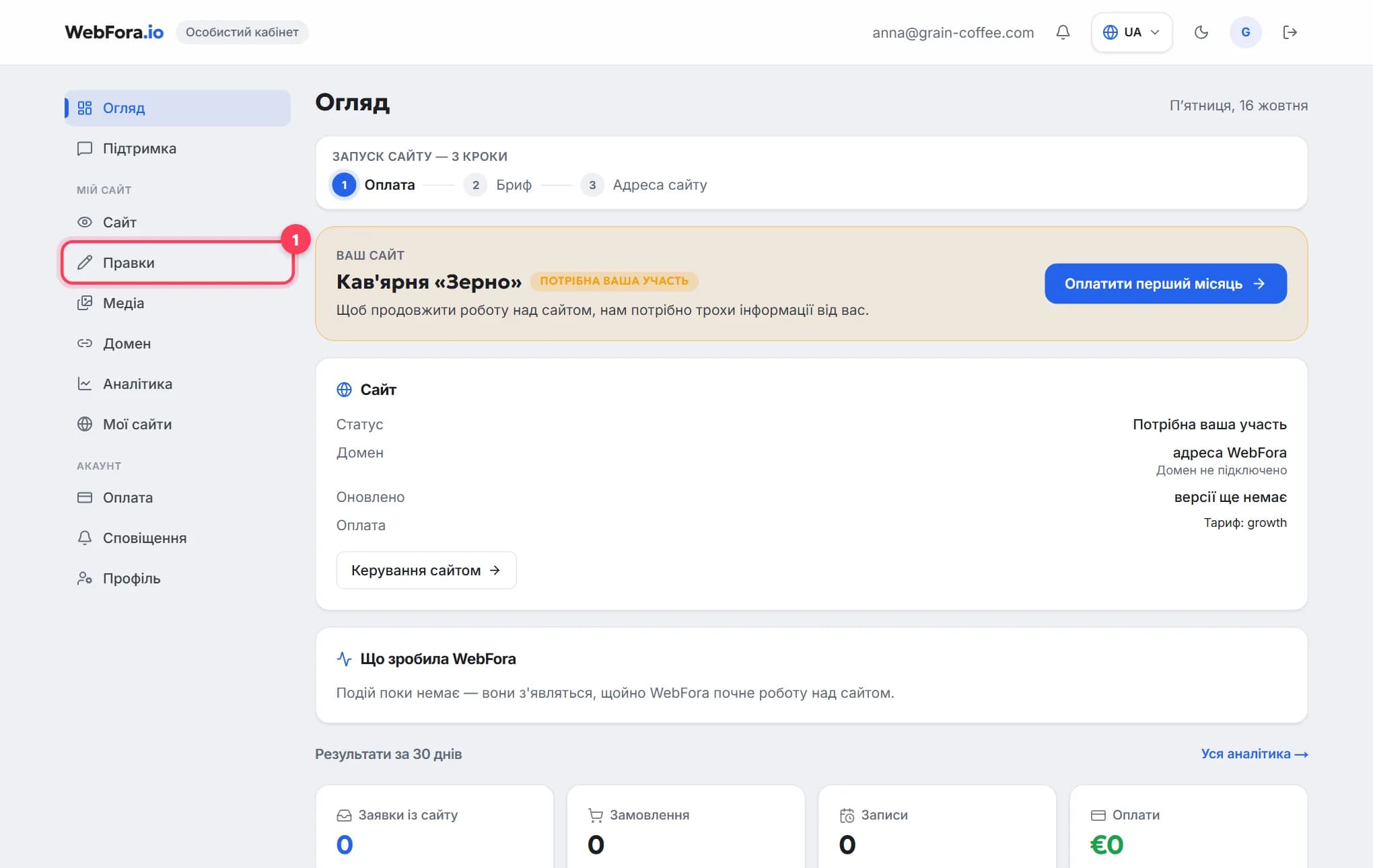
Особистий кабінет WebFora: що де знаходиться
Огляд особистого кабінету WebFora: кожен пункт меню, блок зі статусом сайту, що зробила команда, заявки за 30 днів і де написати менеджеру.
6 хв читання
Як перевірити й схвалити сайт перед запуском
Прев'ю сайту в кабінеті WebFora: перевірте першу версію на комп'ютері й телефоні, попросіть зміни або схваліть, що означає перевірка якості.
6 хв читання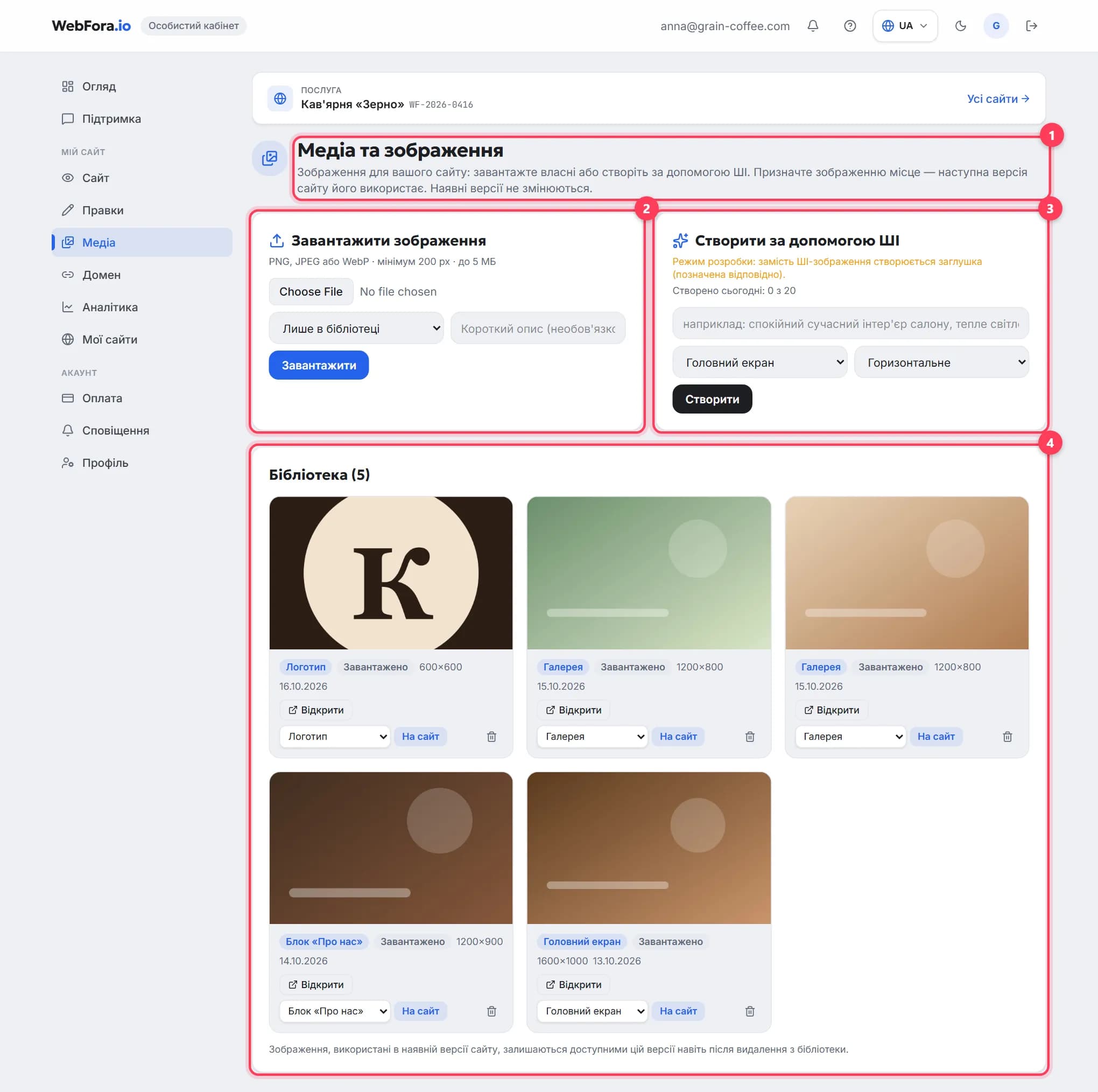
Як завантажити фото й логотип для сайту
Як завантажити фото на сайт і логотип через розділ «Медіа» кабінету WebFora: формати й розміри, вибір місця (головний екран, галерея), ШІ-зображення.
5 хв читання