Особистий кабінет WebFora: що де знаходиться
Особистий кабінет WebFora відкривається на сторінці «Огляд»: угорі — статус вашого сайту й наступний крок, нижче — що команда робить зараз і вже зробила, а також заявки з сайту за останні 30 днів. Меню ліворуч має дві групи — «Мій сайт» (сайт, правки, медіа, домен, аналітика) та «Акаунт» (оплата, сповіщення, профіль). Запитання менеджеру — у розділі «Підтримка».
Меню кабінету: для чого кожен розділ
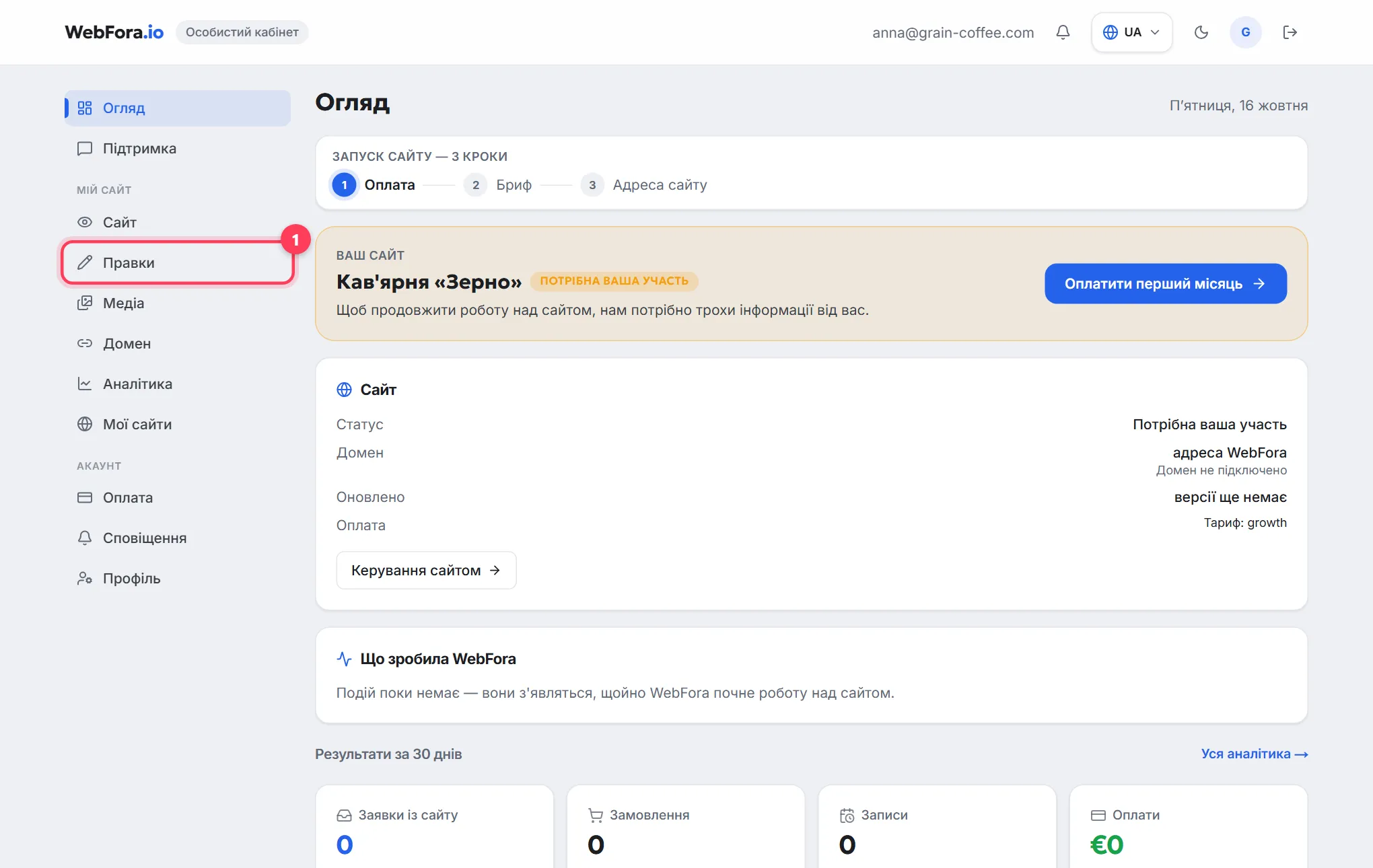
Меню ліворуч (на телефоні — рядок вкладок угорі) однакове на всіх сторінках кабінету. Два пункти стоять угорі без групи, далі йдуть дві групи: «Мій сайт» і «Акаунт».
| Пункт меню | Для чого |
|---|---|
| Огляд | Головна сторінка: статус сайту, наступний крок, що зробила команда, заявки за 30 днів |
| Підтримка | Чат із менеджером щодо вашого сайту; тут же — лічильник непрочитаних |
| Сайт | Поточна версія вашого сайту: переглянути, попросити зміни, схвалити, історія версій |
| Правки | Невеликі точкові правки (текст, фото, ціна, телефон) та індивідуальні завдання з оцінкою |
| Медіа | Бібліотека зображень: логотип, фото для головного екрана, галереї та блоку «Про нас» |
| Домен | Підключення власної адреси сайту (домену) до готового сайту |
| Аналітика | Заявки за днями, воронка опрацювання, канали звернень, звіт за місяць |
| Мої сайти | Усі ваші сайти й підписки; у кожного — модулі, «Інструменти сайту» та автопродовження |
| Оплата | Рахунки, баланс гаманця, підписки за послугами, документи та виписки |
| Сповіщення | Куди надходять заявки з сайту: Telegram, email, WhatsApp |
| Профіль | Ім'я, бізнес, телефон, зміна пароля, сповіщення на email |
Де подивитися статус сайту: блок «Ваш сайт»
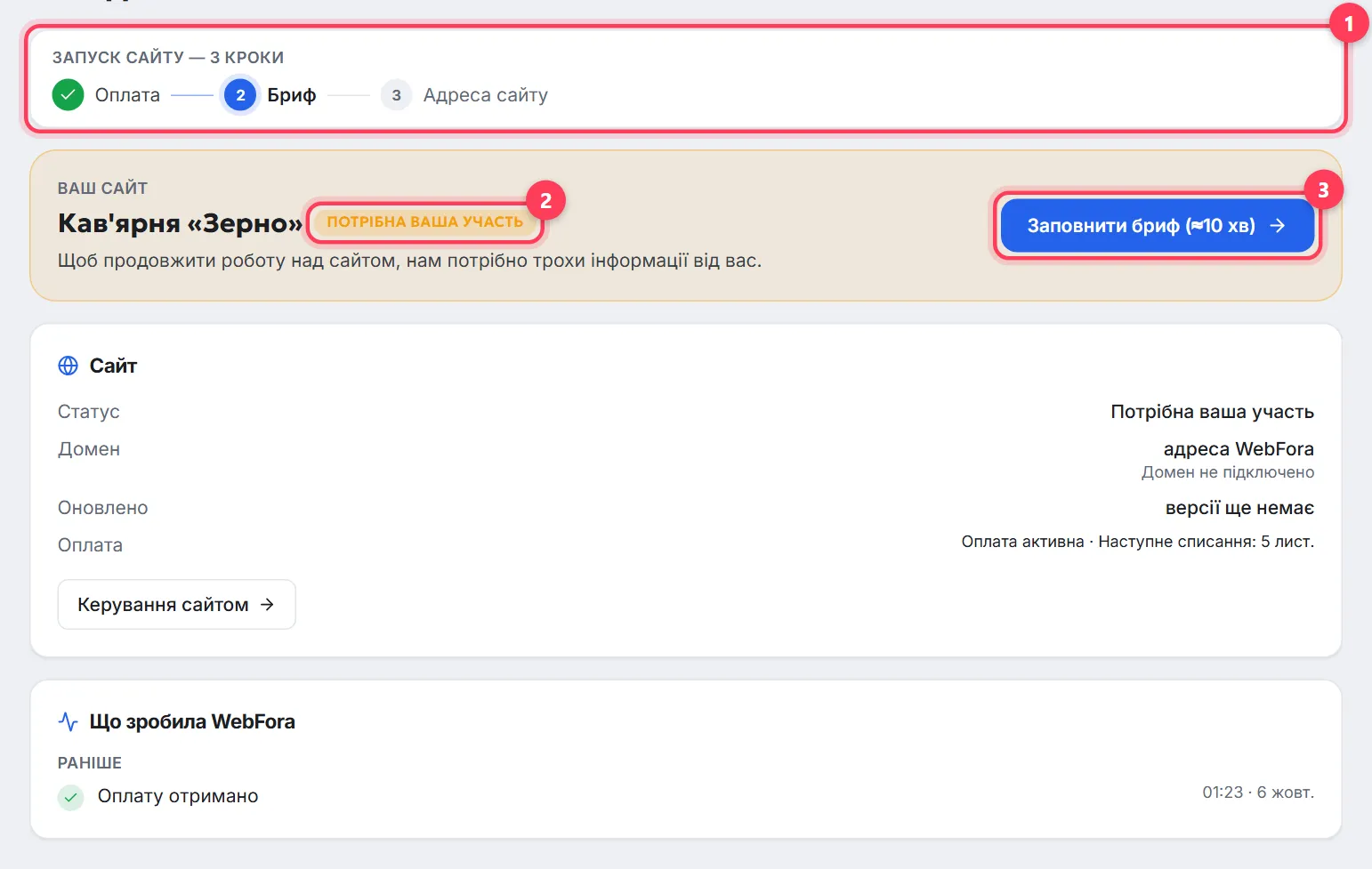
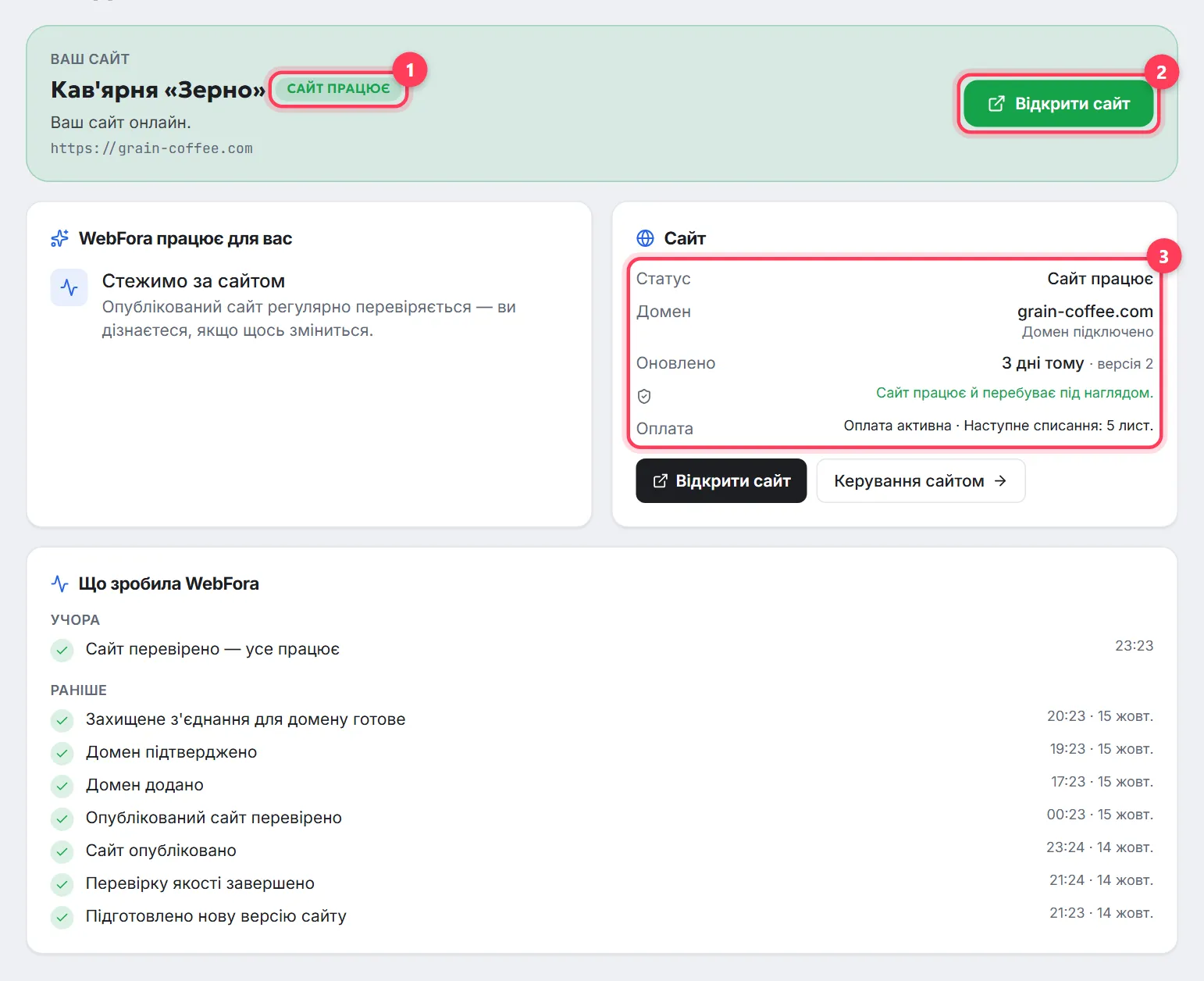
Перший блок на сторінці «Огляд» — «Ваш сайт». Поруч із назвою сайту стоїть позначка статусу, під нею — одне речення про те, що відбувається зараз, і одна кнопка — наступна дія. Доки сайт не запущено, перед блоком показано «Запуск сайту — 3 кроки»: Оплата → Бриф → Адреса сайту; виконані кроки позначено галочкою.
| Позначка | Що означає |
|---|---|
| Потрібна ваша участь | Команда чекає на щось від вас: оплату, бриф, відповідь у чаті або рішення щодо версії. Точний крок — у списку «Потрібна ваша дія» нижче |
| Готуємо сайт | Бриф отримано, команда готує першу версію. Тут же показано обіцяні дати: «Перша версія сайту — до …» і «Запуск — до …» |
| Перевіряємо сайт | Нова версія проходить автоматичну перевірку: сторінки, посилання, мобільна версія, контакти |
| Готово до перегляду | Версія готова — перегляньте її в розділі «Сайт» і схваліть або попросіть зміни |
| Оновлюємо сайт | Готується покращення; поточний сайт і далі працює |
| Схвалено | Ви схвалили версію, команда її публікує — від вас нічого не потрібно |
| Сайт працює | Ваш сайт онлайн; кнопка «Відкрити сайт» веде на нього |
| З'ясовуємо | Команда усуває технічну проблему, перш ніж показати наступну версію |
Нижче — картка «Сайт» із чотирма рядками: Статус, Домен («адреса WebFora», доки не підключено власний домен), Оновлено (дата й номер версії) та Оплата (наприклад, «Оплата активна · Наступне списання: …»). Кнопки «Відкрити сайт» і «Керування сайтом» ведуть на робочий сайт і до розділу «Сайт».
«WebFora працює для вас» і «Що зробила WebFora»
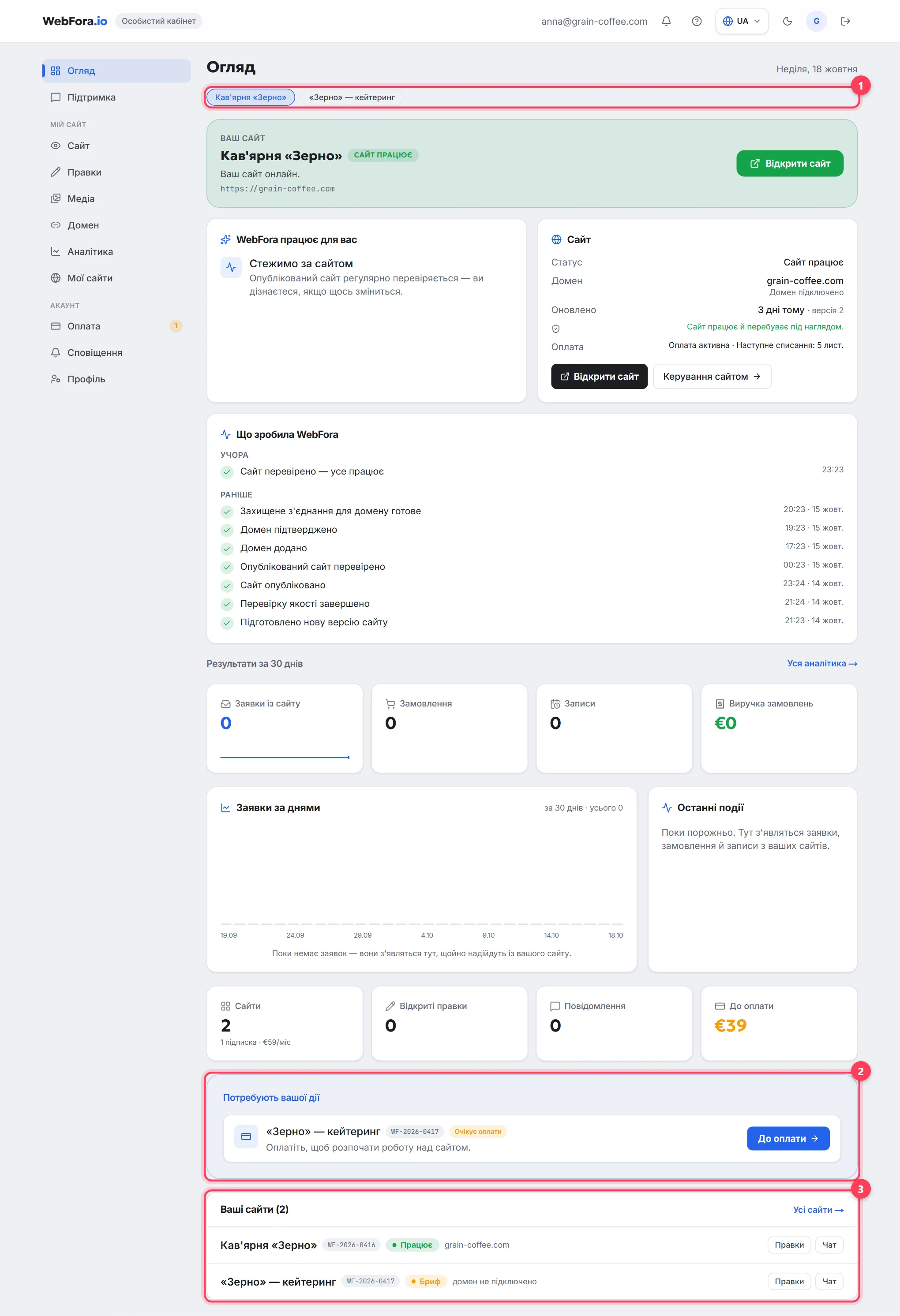
Блок «WebFora працює для вас» з'являється, коли команда щось робить просто зараз: створює ваш сайт, перевіряє його, готує покращення, чекає на ваше схвалення, публікує, стежить за сайтом. Він відповідає на запитання «що відбувається?» без дзвінка менеджеру.
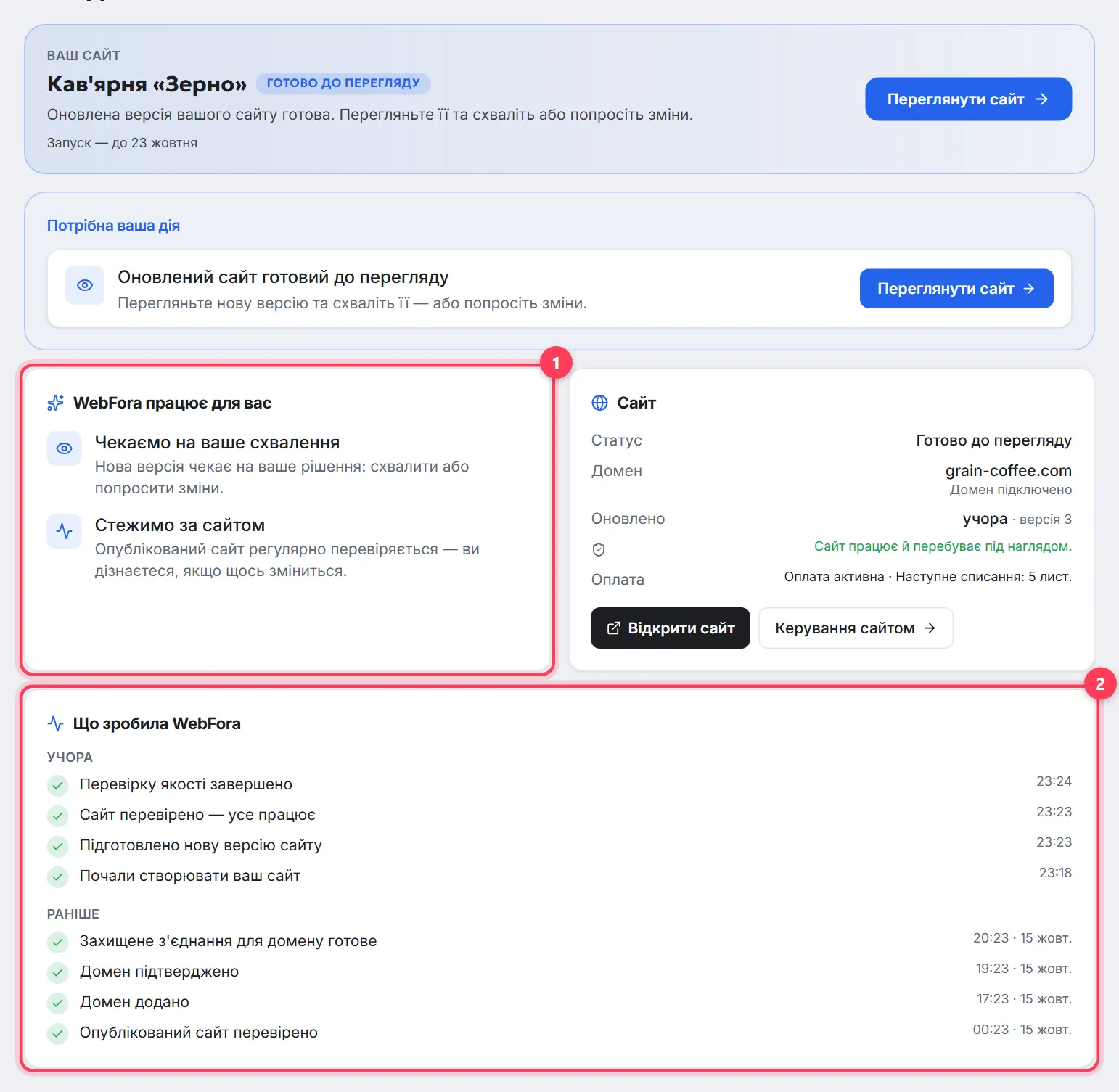
«Що зробила WebFora» — стрічка реальних подій за вашим сайтом, згрупована за днями: «Сьогодні», «Учора», «Раніше». Типові записи: «Почали створювати ваш сайт», «Підготовлено нову версію сайту», «Перевірку якості завершено», «Сайт опубліковано», «Домен підтверджено», «Оплату отримано». Якщо перевірка знайшла проблему, запис позначено значком попередження — команда вже нею займається.
«Результати за 30 днів»: заявки, замовлення, записи, виручка
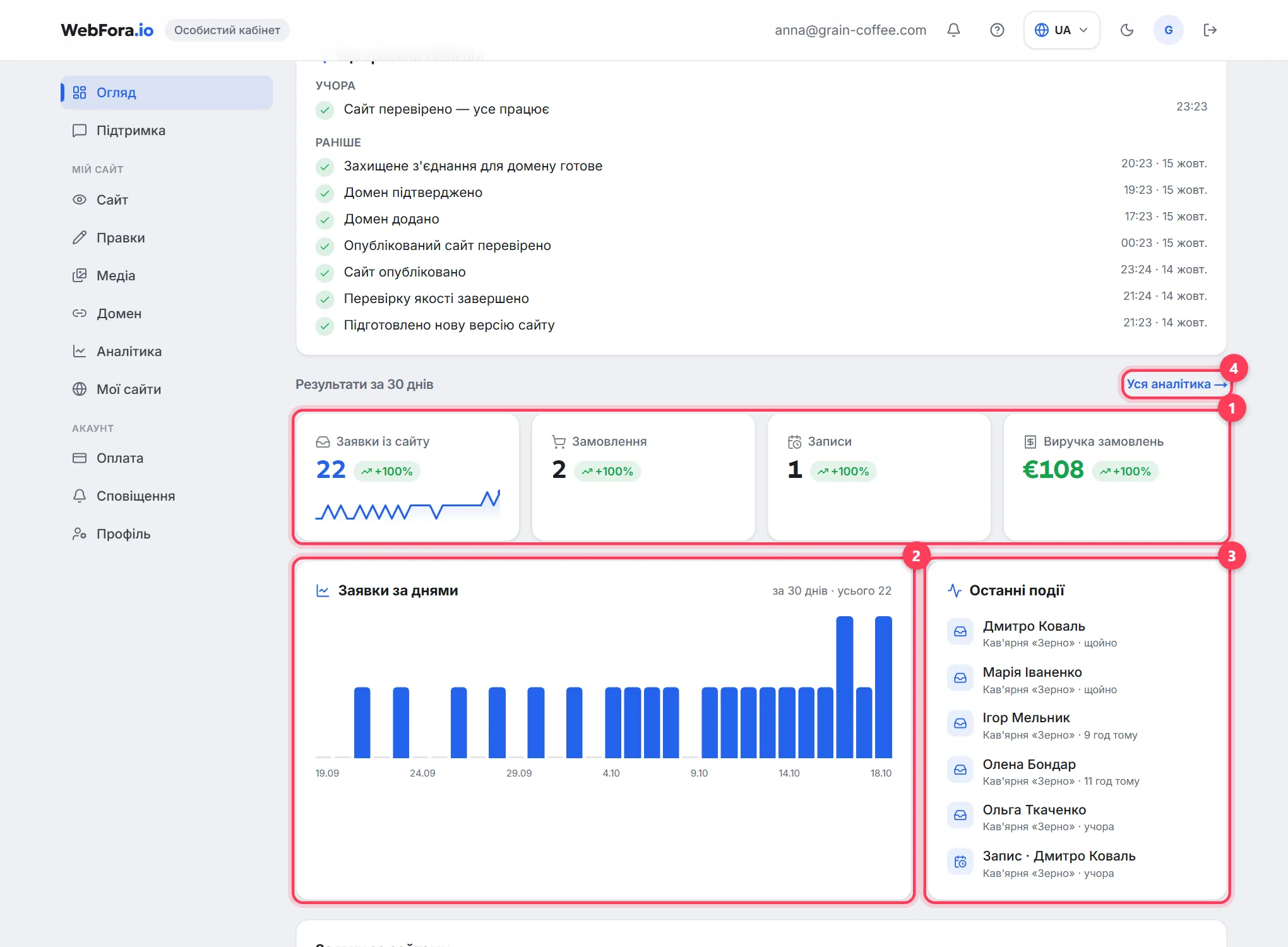
Чотири картки — «Заявки із сайту», «Замовлення», «Записи», «Виручка замовлень» — рахуються з реальних даних за останні 30 днів; стрілка поруч показує зміну порівняно з попередніми 30 днями. Нижче — графік «Заявки за днями» та «Останні події» (хто й коли залишив заявку, замовлення чи запис). «Уся аналітика →» відкриває розділ «Аналітика» з воронкою, каналами звернень і звітом за місяць.
Де написати менеджеру
- «Підтримка» в меню — прямий чат із менеджером щодо вашого сайту. Відповідь надходить у робочий час; можна прикріпити фото або PDF.
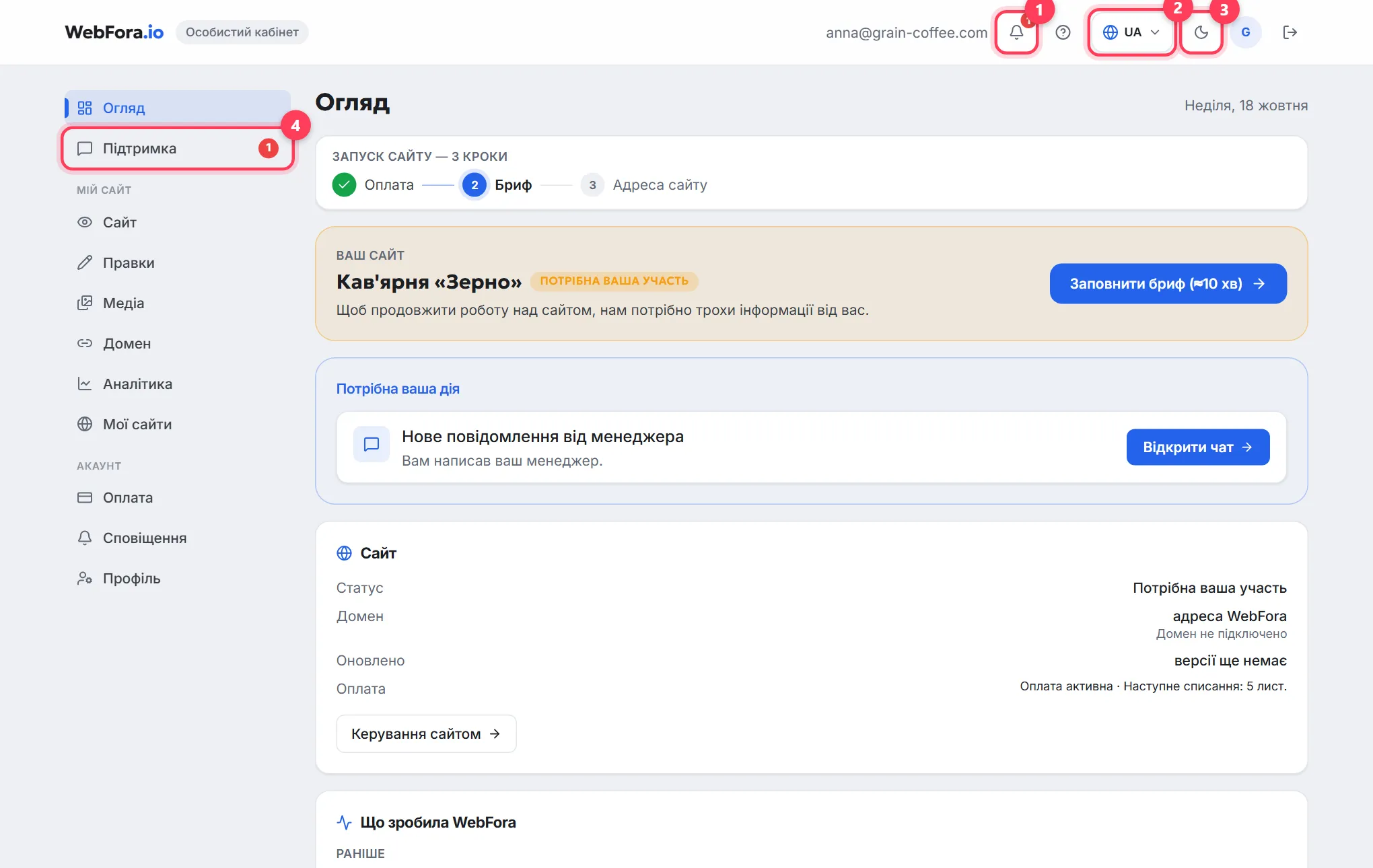
- Коли менеджер пише першим, на «Огляді» з'являється картка «Нове повідомлення від менеджера» з кнопкою «Відкрити чат», а пункт «Підтримка» отримує червоний лічильник.
- Запитання щодо конкретної правки краще ставити в чаті під цією правкою в розділі «Правки» — відповідь залишиться поруч із завданням. Як оформити саму зміну, див. як надіслати правку.
Часті запитання
Як увійти в кабінет WebFora?+
За посиланням із листа, який ви отримали після замовлення, або через кнопку входу на webfora.io з тією електронною поштою, з якою замовляли. Кабінет відкривається на сторінці «Огляд».
Як користуватися особистим кабінетом сайту щодня?+
Заходьте на «Огляд»: блок «Ваш сайт» показує статус і наступний крок, стрічка — що зробила команда. Зміни на сайті надсилайте в «Правках», фото — у «Медіа», запитання — у «Підтримці». Більше нічого налаштовувати не потрібно.
Що означає «Потрібна ваша участь»?+
Команда не може продовжити без вас: рахунок не оплачено, бриф не заповнено, нову версію не переглянуто або менеджер чекає на відповідь. Точний крок із кнопкою — у блоці «Потрібна ваша дія».
Де подивитися статус сайту і чи він уже працює?+
У блоці «Ваш сайт» стоїть позначка «Сайт працює» і зелена кнопка «Відкрити сайт». У картці «Сайт» рядок «Домен» показує вашу адресу або «адреса WebFora», якщо власний домен ще не підключено.
Звідки беруться цифри в «Результатах за 30 днів»?+
Із заявок, замовлень і записів, що надійшли з вашого сайту в кабінет. Це реальні дані, а не оцінки; кожна картка порівнює останні 30 днів із попередніми 30.
У мене кілька сайтів — як перемкнутися?+
На «Огляді» над блоком «Ваш сайт» з'являються кнопки з назвами сайтів. У розділах «Підтримка», «Аналітика», «Медіа» та «Сповіщення» кабінет спершу просить обрати сайт; повний список із підписками — у «Моїх сайтах».
Де налаштувати, куди надходять заявки?+
У розділі «Сповіщення»: Telegram, email або WhatsApp для кожного сайту. Листи про виконані правки та нові рахунки вмикаються в «Профілі».
Що таке дзвіночок «Оновлення»?+
Список подій за вашими проєктами — оплати, готові прев'ю, повідомлення. Червона цифра — кількість непрочитаних; всередині є кнопка «Позначити всі прочитаними».
Чи була ця інструкція корисною?
Схожі інструкції

Як заповнити бриф на сайт
Бриф на сайт у кабінеті WebFora: коли відкривається, розділи, поля адреси, телефону й графіка роботи, чернетка, строк у 3 робочі дні та що буде далі.
7 хв читання
Як перевірити й схвалити сайт перед запуском
Прев'ю сайту в кабінеті WebFora: перевірте першу версію на комп'ютері й телефоні, попросіть зміни або схваліть, що означає перевірка якості.
6 хв читання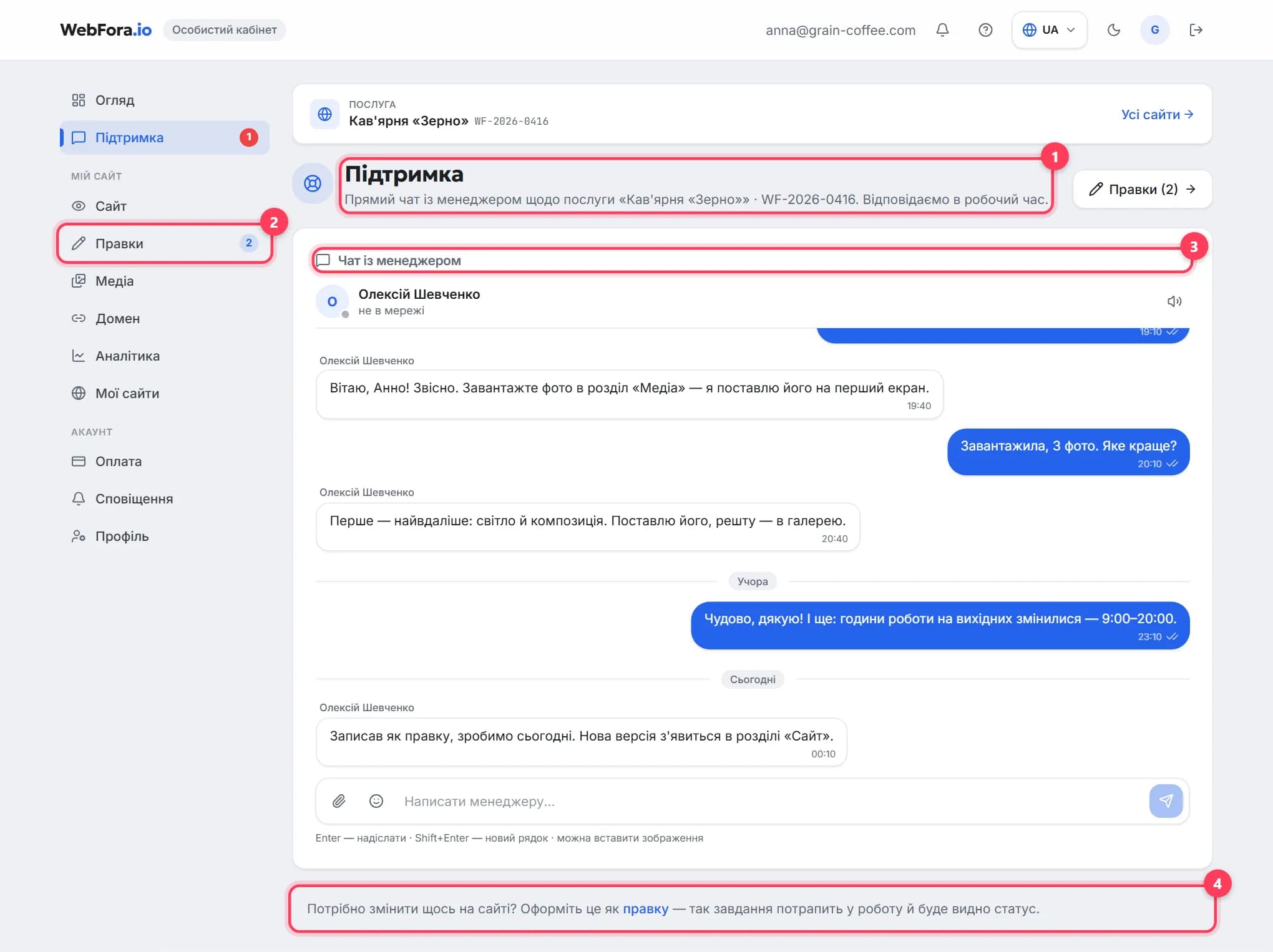
Як написати менеджеру WebFora і швидко отримати відповідь
Як написати менеджеру WebFora: чат «Підтримка», хто й коли відповідає, вкладення до 10 МБ, чати під правками, що писати, щоб відповіли швидко.
5 хв читання