Votre domaine chez Hostinger : serveurs DNS, enregistrements, transfert et renouvellement
Chez Hostinger, un domaine se gère dans le tableau de bord hPanel : Domains → Manage → DNS / Nameservers → Change Nameservers le connecte à un site ; l’onglet DNS records (DNS Zone Editor) contient les enregistrements A/CNAME/TXT ; le code EPP est dans Domain Overview → Authorization code → Get code. Cette page passe en revue chaque écran et explique quoi faire si votre site n’est PAS hébergé chez Hostinger.
Acheter un domaine chez Hostinger
Hostinger est d’abord un hébergeur et seulement ensuite un Registraire (registrar)Un registraire est la société auprès de laquelle vous achetez et renouvelez un nom de domaine (OVHcloud, Gandi, IONOS, GoDaddy…). Son espace client sert à changer serveurs DNS, enregistrements et renouvellement.→ : beaucoup de gens obtiennent le domaine offert avec un forfait d’hébergement ou l’achètent dans le même panier. Les deux conviennent — le domaine est à vous dans tous les cas. Cherchez le nom sur hostinger.fr, vérifiez le prix de renouvellement (la première année est remisée) et décochez les options inutiles. Si vous ne voulez que le domaine, vous pouvez l’acheter sans hébergement. Liste de contrôle générale : Comment acheter un nom de domaine.
Confirmer votre e-mail et la protection WHOIS
- Après l’achat, confirmez l’e-mail du titulaire depuis le message de Hostinger (règle de l’ICANN) — les domaines non confirmés sont suspendus après 15 jours et le site cesse de s’ouvrir.
- La protection de la confidentialité (masquer vos données dans le WHOISLe WHOIS est l’annuaire public qui indique qui a enregistré un domaine, quand il expire et quels serveurs DNS il utilise. La plupart des registraires masquent gratuitement les données personnelles.→ public) est incluse pour la plupart des extensions et activée dans les réglages du domaine ; laissez-la activée. Elle ne doit être désactivée que pour un transfert sortant.
- Activez l’authentification à deux facteurs sous Account → Security.
Changer les serveurs DNS chez Hostinger (connecter le domaine à un site)
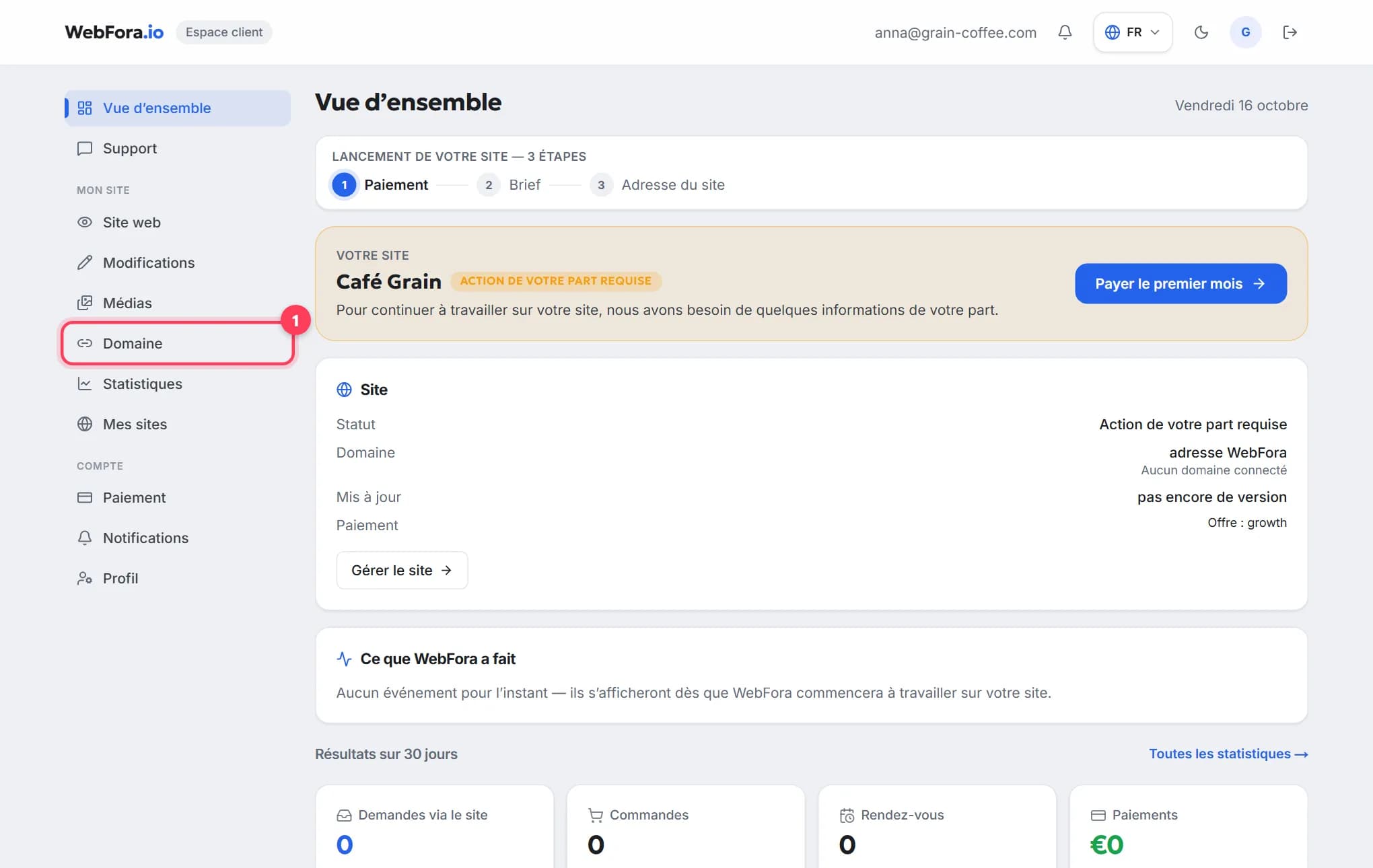
L’étape dont un client WebFora a besoin quand le domaine est enregistré chez Hostinger mais que le site vit ailleurs. Les Serveurs DNS (serveurs de noms, NS)Les serveurs DNS (nameservers) hébergent les enregistrements de votre domaine. En changer (deux adresses du type ns1.exemple.net) confie tout le DNS à un autre prestataire : le plus simple pour connecter un domaine.→ décident de qui gère les réglages du domaine. Votre espace client WebFora (section « Domaine ») affiche deux adresses du type ….ns.cloudflare.com — collez-les dans hPanel et nous nous occupons des enregistrements DNS, du SSL et du HTTPS. Aucune adresse IP nécessaire.
Étape 1
Ouvrez le domaine dans hPanel
Connectez-vous sur hostinger.com → Domains dans la barre latérale gauche → Manage à côté du domaine (ou cliquez sur DNS dans la barre latérale et choisissez le domaine).
Étape 2
DNS / Nameservers → Change Nameservers
Ouvrez l’onglet DNS / Nameservers et cliquez sur Change Nameservers. Deux options apparaissent : « Use Hostinger nameservers (recommended) » et Change nameservers.
Étape 3
Choisissez « Change nameservers » et collez les deux de WebFora
Sélectionnez Change nameservers et saisissez les deux adresses exactement comme dans l’espace client (le formulaire en accepte jusqu’à 4 — laissez les autres vides). Cliquez sur Save. Comment savoir que c’est bon : l’onglet affiche maintenant vos deux adresses et une note indiquant que la gestion de la zone DNS est passée au nouveau prestataire.
Étape 4
Attendez et vérifiez
Hostinger indique que la propagation peut prendre jusqu’à 24 heures, généralement quelques heures ; il valide aussi les serveurs DNS personnalisés pendant jusqu’à 24 heures. WebFora revérifie le domaine toutes les 10 minutes et active le SSL automatiquement ; le statut dans l’espace client passe à « actif ». Vérifiez les serveurs DNS actuels avec l’outil ci-dessous.
Vérifiez votre domaine
Saisissez un domaine pour voir ses serveurs NS actuels, vers où pointe le site, si le www et l’e-mail sont configurés et chez quel registraire il se trouve.
Enregistrements DNS chez Hostinger (A, CNAME, TXT) — la méthode de repli
Seulement si vous gardez les serveurs DNS de Hostinger et connectez le site avec des enregistrements. L’espace client WebFora affiche les enregistrements exacts dans la fiche « Connexion par enregistrement A » — copiez-les depuis là ; cette page n’indique aucune valeur. Ces enregistrements ne fonctionnent que tant que le domaine pointe vers les serveurs DNS de Hostinger.
Étape 1
Ouvrez le DNS Zone Editor
Domains → Manage → DNS / Nameservers → onglet DNS records, ou Advanced → DNS Zone Editor dans la barre latérale. Le tableau des enregistrements s’affiche.
Étape 2
Ajoutez l’enregistrement
Dans Manage DNS records, choisissez le Type (Enregistrement AUn enregistrement A est l’entrée DNS qui dit « ce nom se trouve à cette adresse IPv4 ». C’est ainsi qu’on fait pointer un domaine vers un serveur quand on connecte par IP au lieu de changer les serveurs DNS.→, Enregistrement CNAMEUn enregistrement CNAME fait d’un nom l’alias d’un autre — ex. www.votredomaine.fr → votredomaine.fr, ou boutique.votredomaine.fr → l’adresse de votre plateforme. Pour www et les sous-domaines, pas pour le domaine nu.→ ou Enregistrement TXTUn enregistrement TXT est une entrée DNS en texte libre : il prouve que le domaine est à vous (Google, Meta, Microsoft) et porte les règles e-mail (SPF, DKIM, DMARC). Sans danger, indispensable aux vérifications.→), Name (
@pour le domaine lui-même,wwwpour la version www — Hostinger ajoute le domaine automatiquement) et Points to / Target / Content. Gardez le TTLLe TTL (time to live) est la durée, en secondes, pendant laquelle un enregistrement DNS peut rester en cache avant revérification. 300 = 5 min, 86400 = un jour. Laissez la valeur par défaut sauf migration prévue.→ par défaut (14400). Cliquez sur Add Record.Étape 3
Attention aux valeurs par défaut
Hostinger pré-crée des enregistrements A pour
@etwwwet un TXT SPF ; modifiez les enregistrements@/wwwexistants plutôt que d’ajouter des doublons. Si Hostinger CDN est activé, désactivez-le complètement avant de changer l’enregistrement A racine ou le CNAME www. Les changements s’appliquent généralement en une heure.
Code EPP et verrou de transfert chez Hostinger
Un transfert déplace le domaine chez un autre registraire — inutile pour le connecter à WebFora. Si vous voulez le déplacer, il vous faut le Code EPP (code d’autorisation)Le code EPP (auth code) est un mot de passe pour votre domaine, remis par l’ancien registraire quand vous le déplacez vers un nouveau. Sans lui, un transfert ne peut pas démarrer.→, le verrou de transfert désactivé et la protection de la confidentialité désactivée.
Étape 1
Vérifiez les conditions
Plus de 60 jours depuis l’enregistrement ou le dernier transfert, statut Active, protection de la confidentialité désactivée, et accès à l’e-mail du contact administratif (l’e-mail d’approbation y est envoyé).
Étape 2
Désactivez le Transfer lock
Domains → Manage → l’interrupteur Transfer lock dans les réglages du domaine → désactivé. Le changement peut mettre quelques heures à atteindre le registre — si le nouveau registraire indique encore « locked », attendez et réessayez.
Étape 3
Récupérez le code
Dans Domain Overview, trouvez Authorization code et cliquez sur Get code. Copiez-le exactement (sensible à la casse). Si aucun code n’est affiché pour votre extension, demandez-le au support Hostinger. Lancez ensuite le transfert chez le nouveau registraire et approuvez l’e-mail. Procédure complète : Comment transférer un nom de domaine.
Renouvellement et renouvellement automatique
- Le renouvellement automatique est activé par défaut pour chaque domaine acheté chez Hostinger.
- Interrupteur : Billing → Subscriptions → trouvez le domaine → l’interrupteur Auto-renewal ; ou Domains → l’interrupteur Auto-renewal du domaine.
- Les domaines sont facturés 27 jours avant l’expiration — si vous ne voulez pas en garder un, désactivez le renouvellement automatique avant cette date. Les paiements de renouvellement ne sont pas remboursables.
- S’il reste un jour ou moins avant la date de renouvellement, renouvelez manuellement pour ce cycle et réactivez ensuite le renouvellement automatique.
Support Hostinger
Chat en direct 24 h/24 depuis hPanel (l’assistant IA répond d’abord, puis un humain) en plusieurs langues dont le français, e-mail, et centre d’aide sur hostinger.fr/support — pas de ligne téléphonique. Pour le côté WebFora — serveurs DNS de l’espace client, SSL, le site — écrivez à votre chef de projet dans le chat de l’espace client.
Particularités de Hostinger à connaître
- Un panneau pensé pour l’hébergement — hPanel suppose que le site est chez Hostinger ; un domaine utilisé ailleurs fonctionne parfaitement, ignorez simplement les invitations « configurez votre site ».
- Des serveurs DNS propres à chaque compte — les serveurs DNS de Hostinger ne sont plus les mêmes pour tout le monde ; sans importance quand vous pointez vers WebFora, mais ne copiez pas les valeurs de vieux tutoriels.
- Deux couches de DNS — le DNS Zone Editor ne sert que tant que le domaine est sur les serveurs DNS de Hostinger ; après la bascule, les enregistrements vivent chez le nouveau prestataire.
- Hostinger CDN réécrit silencieusement l’enregistrement A racine et le CNAME www — désactivez-le avant toute modification manuelle d’enregistrement.
- Prélèvement anticipé de 27 jours pour les renouvellements — anticipez les résiliations.
Questions fréquentes
Où changer les serveurs DNS chez Hostinger ?+
hPanel → Domains → Manage à côté du domaine → DNS / Nameservers → Change Nameservers → sélectionner « Change nameservers » → les saisir → Save.
Combien de temps prend un changement de serveurs DNS chez Hostinger ?+
Hostinger annonce jusqu’à 24 heures, généralement quelques heures. WebFora vérifie toutes les 10 minutes et active le SSL dès que le changement est visible.
Mon domaine est chez Hostinger mais mon site est chez WebFora — est-ce un problème ?+
Non. Hostinger reste le registraire ; vous changez seulement les serveurs DNS pour les deux de votre espace client WebFora. Aucun forfait d’hébergement Hostinger n’est nécessaire.
Ai-je besoin d’une adresse IP pour connecter un domaine Hostinger à WebFora ?+
Non — seulement les deux serveurs DNS de votre espace client WebFora. Les enregistrements et les IP, c’est notre travail.
Où est le code EPP chez Hostinger ?+
Domains → Manage → Domain Overview → Authorization code → Get code. Désactivez d’abord le Transfer lock et la protection de la confidentialité.
La protection WHOIS est-elle gratuite chez Hostinger ?+
La protection de la confidentialité est incluse pour la plupart des extensions et activée par défaut ; elle ne doit être désactivée que pendant un transfert sortant.
Comment désactiver le renouvellement automatique chez Hostinger ?+
Billing → Subscriptions → le domaine → interrupteur Auto-renewal désactivé, au moins 27 jours avant l’expiration (c’est à ce moment que Hostinger prélève).
Mon e-mail Hostinger continuera-t-il de fonctionner après le changement de serveurs DNS ?+
Oui si ses enregistrements MX/TXT existent chez le nouveau prestataire DNS. WebFora copie les enregistrements existants avant la bascule — dites à votre chef de projet que vous utilisez Hostinger Mail pour que nous vérifiions.
Ce guide vous a-t-il été utile ?
Guides associés
Comment connecter votre nom de domaine à votre site WebFora
Connecter votre nom de domaine en 5 minutes : saisissez-le dans l’espace client, changez deux serveurs DNS chez le registraire. DNS et SSL : on gère.
6 min de lecture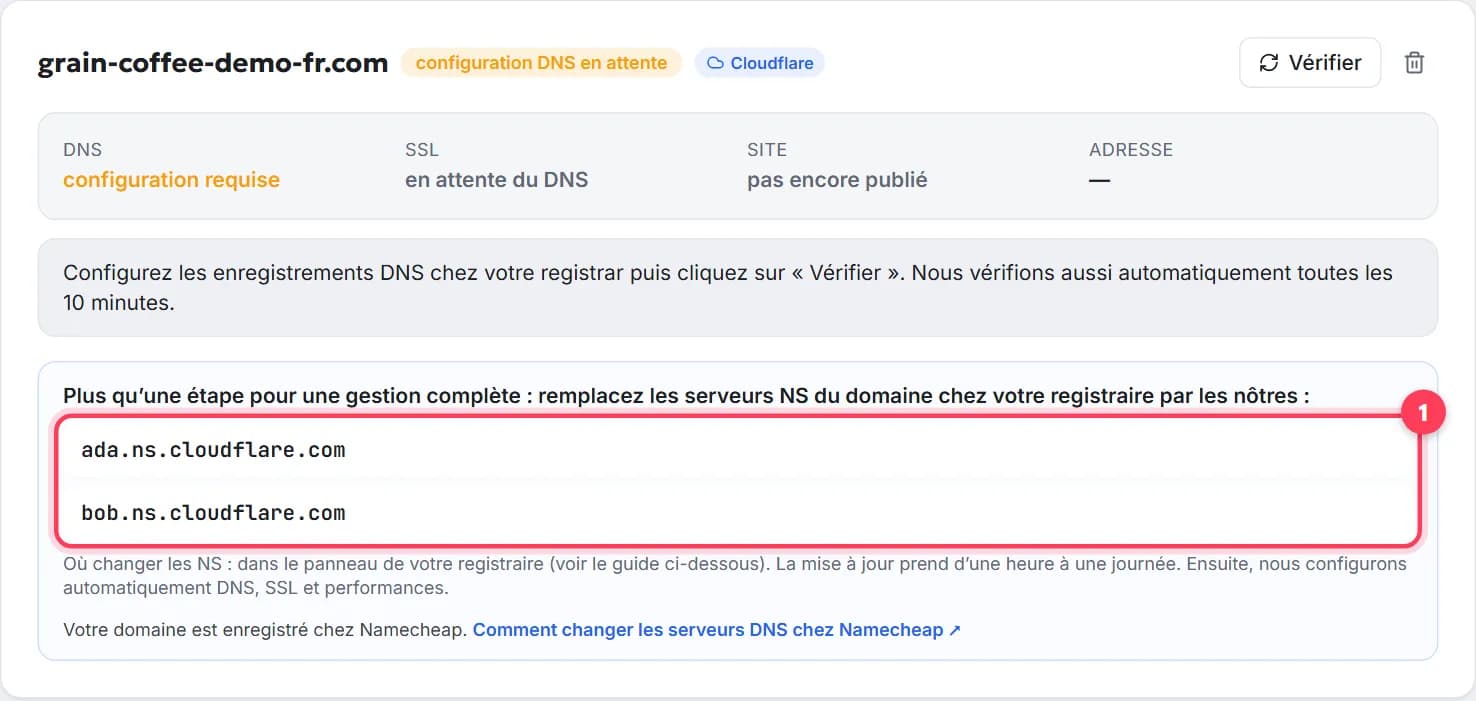
Comment changer les serveurs DNS (serveurs de noms) d’un domaine, pas à pas
Changer les serveurs DNS (serveurs de noms) de votre domaine en 5 minutes : c’est quoi, où cliquer chez OVHcloud, GoDaddy, Namecheap, IONOS, délai, messagerie.
7 min de lectureComment transférer un nom de domaine vers un autre registraire, pas à pas
Transférer un nom de domaine en 5 étapes : déverrouiller, obtenir le code auth/EPP, la règle des 60 jours, délai, prix, et ce qui continue de fonctionner.
9 min de lecture