Cómo crear un correo con tu propio dominio ([email protected])
El correo con dominio propio (tipo `[email protected]`) es un servicio que eliges aparte de la web: Google Workspace, Microsoft 365, Zoho Mail, un buzón de tu registrador o hosting, o un reenvío gratuito al buzón que ya usas. Elijas lo que elijas, funciona igual: añades unos registros DNS al dominio (MX, SPF, DKIM, DMARC) y el correo empieza a llegar en una hora más o menos. Si WebFora gestiona tu dominio, tu gestor añade esos registros por ti.
La versión corta
- El correo y la web son dos servicios distintos sobre el mismo dominio. Una suscripción de web (WebFora incluida) no crea buzones: el proveedor de correo lo eliges tú.
- El proveedor te da unos cuantos registros DNS. Los añades allí donde se gestiona el DNSEl DNS es la agenda telefónica de internet: convierte tu dominio en las direcciones de los servidores donde están tu web y tu correo. «Cambiar el DNS» es editar esas entradas en tu registrador.→ de tu dominio: tu registrador, o WebFora si el dominio está conectado con nuestros nameservers.
- Con los registros puestos, el correo empieza a llegar en minutos o unas pocas horas (Propagación DNSLa propagación DNS es el tiempo que tarda un cambio de DNS en verse en todas partes, mientras caducan las cachés del mundo. Normalmente minutos o pocas horas; un cambio de nameservers puede tardar hasta 24–48 horas.→).
- Las opciones más baratas son un reenvío gratuito (el correo cae en tu Gmail/Outlook de siempre) o un buzón incluido en el plan de tu registrador o hosting.
Qué opción de correo encaja con tu negocio
| Opción | Para quién | Qué obtienes | Cómo se paga |
|---|---|---|---|
| Google Workspace | Equipos que ya usan Gmail / Google Docs | Interfaz de Gmail, Drive, Calendar, Meet, buzones compartidos | Por buzón |
| Microsoft 365 | Equipos que usan Outlook / Word / Teams | Outlook, OneDrive, apps de Office, Teams | Por buzón |
| Zoho Mail | Pequeños negocios que quieren un buzón completo y barato | Webmail + apps, calendario, un plan gratuito limitado para equipos pequeños | Por buzón (plan gratuito pequeño) |
| Buzón del registrador / hosting | Una o dos direcciones, sin florituras | Un buzón básico (Namecheap Private Email, IONOS, Hostinger, Arsys, DonDominio, etc.), a menudo incluido en el plan de hosting | Barato o incluido; por buzón |
| Reenvío gratuito | Autónomos que solo quieren que info@ llegue a su Gmail | El correo entrante se reenvía a tu buzón actual (p. ej. Cloudflare Email Routing, reenvío del registrador) | Gratis; las respuestas salen desde tu dirección antigua salvo que configures «enviar como» |
Los registros DNS que necesita cualquier servicio de correo, en palabras sencillas
| Registro | Para qué sirve | Aspecto |
|---|---|---|
| Registro MXLos registros MX dicen qué servidores reciben el correo de tu dominio. Google Workspace, Microsoft 365 o tu hosting te dan sus propios valores MX; un MX mal puesto o ausente = no entra correo.→ | Dice al mundo qué servidor recibe el correo de tu dominio. Sin él, nadie puede escribirte. | @ → mx1.proveedor.com, prioridad 10 |
| SPF (Registro TXTUn registro TXT es una entrada DNS de texto libre que sirve para demostrar que el dominio es tuyo (Google, Meta, Microsoft) y fijar reglas de correo (SPF, DKIM, DMARC). Inofensivo de añadir, esencial para verificar.→) | Lista quién puede enviar correo desde tu dominio. Evita que los spammers falsifiquen tu dirección; sin él, tus correos van a spam. | v=spf1 include:_spf.proveedor.com ~all |
| DKIM (Registro TXTUn registro TXT es una entrada DNS de texto libre que sirve para demostrar que el dominio es tuyo (Google, Meta, Microsoft) y fijar reglas de correo (SPF, DKIM, DMARC). Inofensivo de añadir, esencial para verificar.→ o Registro CNAMEUn registro CNAME convierte un nombre en alias de otro: www.tudominio.com → tudominio.com, o tienda.tudominio.com → la dirección de tu plataforma de tienda. Se usa para www y subdominios, no para el dominio a secas.→) | Una firma digital en cada mensaje saliente para que Gmail/Outlook comprueben que viene de ti de verdad. | selector._domainkey → … |
| DMARC (Registro TXTUn registro TXT es una entrada DNS de texto libre que sirve para demostrar que el dominio es tuyo (Google, Meta, Microsoft) y fijar reglas de correo (SPF, DKIM, DMARC). Inofensivo de añadir, esencial para verificar.→) | Dice a los receptores qué hacer cuando SPF/DKIM fallan (ignorar, cuarentena, rechazar) y adónde enviar los informes. | _dmarc → v=DMARC1; p=none; rua=mailto:… |
| Verificación (Registro TXTUn registro TXT es una entrada DNS de texto libre que sirve para demostrar que el dominio es tuyo (Google, Meta, Microsoft) y fijar reglas de correo (SPF, DKIM, DMARC). Inofensivo de añadir, esencial para verificar.→) | Un código de un solo uso que demuestra que el dominio es tuyo antes de que el proveedor lo active. | google-site-verification=… / MS=ms… |
Paso a paso: de elegir proveedor a tener el buzón funcionando
Paso 1
Elige un proveedor y crea la cuenta
Date de alta con tu nombre de dominio (p. ej.
cafegrano.com) y crea la primera dirección:info@,hola@o tu nombre. El proveedor te pedirá verificar el dominio con un registro TXT.Paso 2
Averigua dónde se gestiona el DNS de tu dominio
Es allí adonde apuntan los Nameservers (servidores DNS, NS)Los nameservers son los servidores que guardan los registros DNS de tu dominio. Cambiarlos (dos direcciones tipo ns1.ejemplo.net) pasa toda la gestión DNS a otro proveedor: la forma más fácil de conectar un dominio.→ del dominio: tu registrador (GoDaddy, Namecheap, IONOS, DonDominio…), un servicio DNS como Cloudflare, o WebFora si conectaste el dominio con nuestros dos nameservers. ¿No estás seguro? Compruébalo con la herramienta de Cómo conectar un dominio: muestra los nameservers actuales.
Paso 3
Añade los registros
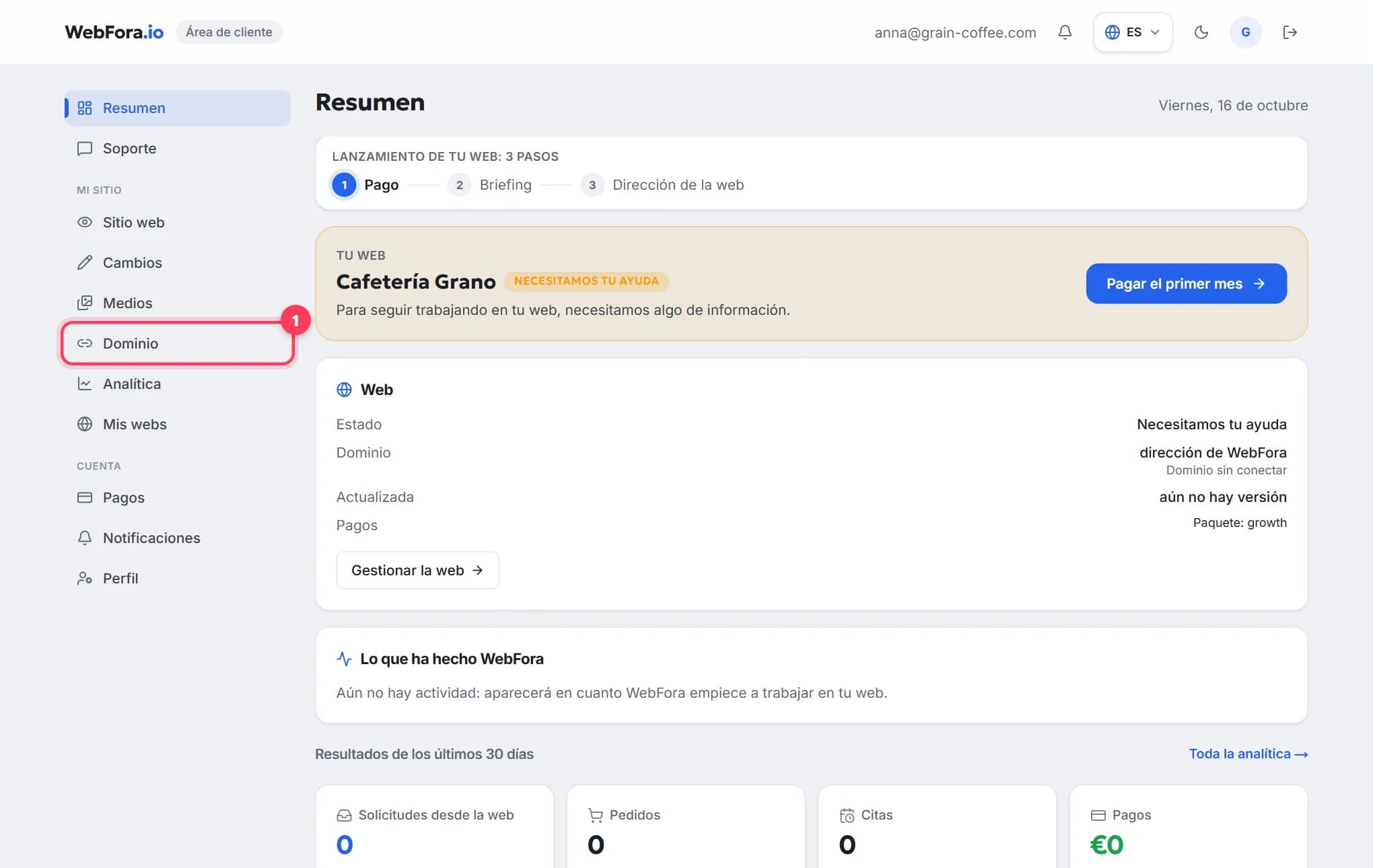
En tu registrador: dominio → DNS / Registros → Añadir registro, y luego uno a uno: tipo, nombre, valor, prioridad (en los MX). Si WebFora gestiona el dominio: envía los registros a tu gestor por el chat del área de cliente (copiados del asistente del proveedor, o una captura); el gestor los añade y te lo confirma. En el área de cliente no hay editor de DNS, y es a propósito: un solo carácter mal pone el correo caído.
Paso 4
Quita los registros MX antiguos si los había
Un dominio solo puede recibir correo en un proveedor. Si tu registrador creó registros MX para su propio servicio de correo, bórralos; si no, el correo puede rebotar o llegar al sitio equivocado.
Paso 5
Espera y verifica
Vuelve al asistente del proveedor y pulsa Verificar / Comprobar registros. Normalmente pasa en minutos; en el peor caso, hasta un día (TTLEl TTL (time to live) es cuántos segundos se puede guardar en caché un registro DNS antes de volver a consultarlo. Marca la velocidad de los cambios: 300 = 5 minutos, 86400 = un día. Déjalo por defecto salvo mudanza.→). Después envíate un correo de prueba desde otra cuenta y respóndelo.
Si tu dominio está conectado a WebFora
Cuando conectas un dominio con nuestros dos nameservers de Cloudflare, importamos los registros que el dominio ya tiene, incluidos los MX y TXT. Así que si el correo ya funcionaba en ese dominio, sigue funcionando después del cambio; no hay nada que rehacer. Detalles: Conectar un dominio en el área de cliente de WebFora.
¿Vas a configurar un servicio de correo nuevo más adelante? Escribe a tu gestor por el chat del área de cliente con los registros del asistente de tu proveedor. El gestor los añade (normalmente el mismo día), te avisa cuando están puestos y tú terminas la verificación en el lado del proveedor. Lo mismo vale para cambiar de proveedor o añadir el DKIM de una herramienta de newsletters.
Dónde se añaden los registros en los proveedores más usados
| Tu DNS está en | Dónde |
|---|---|
| Namecheap | Domain List → Manage → Advanced DNS (los registros MX tienen su propio desplegable «Mail settings»: elige Custom MX) |
| GoDaddy | Mis productos → dominio → DNS → Añadir registro |
| Cloudflare | Dominio → DNS → Records → Add record (deja los registros de correo en «DNS only», nube gris) |
| IONOS | Dominios y SSL → dominio → DNS |
| DonDominio | Panel → el dominio → DNS / Zona DNS → añadir registro (ruta genérica; su ayuda tiene los clics exactos) |
| WebFora (conectado con nameservers) | Envía los registros a tu gestor por el chat del área de cliente |
Cuánto tarda y cómo comprobarlo
- Los registros nuevos suelen verse en 15–60 minutos; si sustituiste otros existentes, hasta el TTL del registro antiguo (a menudo 1–24 h). Más en Cuánto tardan los cambios de DNS.
- Consulta el dominio en
mxtoolbox.com(tipo MX) odnschecker.org: deberían aparecer los servidores del proveedor. - Envía un mensaje de prueba desde otro buzón. Si rebota con «no MX record», el registro MX aún no está activo o tiene una errata.
- Envía un mensaje a Gmail y abre «Mostrar original»: debería decir
SPF: PASS,DKIM: PASS,DMARC: PASS.
Errores habituales
- Dos juegos de registros MX: los del registrador por defecto más los del nuevo proveedor. Solo deben quedar los nuevos.
- Dos registros SPF. Un dominio puede tener exactamente un registro TXT
v=spf1…; incluye varios remitentes dentro de él (uninclude:por cada uno) en lugar de añadir un segundo registro. - Escribir el dominio completo en el campo Nombre (
cafegrano.comen vez de@): el panel lo convierte encafegrano.com.cafegrano.com. - Cambiar los nameservers sin revisar los registros de correo. Antes de apuntar un dominio a cualquier sitio, asegúrate de que el nuevo DNS tiene tus MX y TXT. WebFora los copia automáticamente; no todos los proveedores lo hacen.
- Solo reenvío, y responder desde Gmail. Los clientes ven tu dirección personal en las respuestas. Configura «Enviar como» en Gmail o usa un buzón de verdad.
- Saltarse el DMARC. Gmail y Yahoo exigen SPF/DKIM y recomiendan DMARC a quien envía con regularidad: empieza con
p=none.
Preguntas frecuentes
¿Una web de WebFora incluye correo con mi dominio?+
No: la suscripción cubre la web, la conexión del dominio y el SSL. El correo es un servicio aparte que eliges tú (Google Workspace, Microsoft 365, Zoho, el buzón de tu registrador o un reenvío gratuito). Tu gestor añade los registros DNS que necesite.
¿Puedo tener correo con dominio propio gratis?+
Sí, con un reenvío: Cloudflare Email Routing o el reenvío de tu registrador envían el correo de [email protected] a tu Gmail u Outlook actual sin coste. Un buzón completo aparte suele pagarse por usuario; Zoho tiene un plan gratuito pequeño.
¿Puedo usar Gmail con mi propio dominio?+
De dos formas. Google Workspace te da un buzón de Gmail de verdad en tu dominio (de pago por usuario). O reenvías el correo entrante a tu Gmail gratuito y configuras «Enviar como» para que las respuestas muestren tu dirección con dominio.
¿Qué registros DNS necesito para el correo?+
MX (dónde se recibe el correo), un registro TXT SPF (quién puede enviar), DKIM (firma) y DMARC (política). El asistente del proveedor te da los valores exactos; los añades en tu registrador o se los envías a tu gestor de WebFora.
¿Conectar mi dominio a WebFora me deja sin correo?+
No. Al cambiar a nuestros nameservers importamos los registros existentes del dominio, incluidos MX y TXT, así que el correo sigue funcionando. Si conectas con registros A, tu DNS no se mueve en absoluto.
¿La web y el correo pueden estar en empresas distintas?+
Sí, es lo normal. Los registros de la web (A/CNAME) apuntan al proveedor de la web y los registros MX al proveedor de correo; no se molestan entre sí.
¿Cómo añado los registros de correo si WebFora gestiona mi dominio?+
Envía los registros de la página de configuración de tu proveedor a tu gestor por el chat del área de cliente. El gestor los añade y te avisa; después pulsas Verificar en el lado del proveedor.
¿Por qué mis correos llegan a spam?+
Normalmente por SPF/DKIM ausentes o mal puestos, un dominio recién creado o envíos masivos desde un buzón normal. Revisa un mensaje enviado a Gmail con «Mostrar original»: los tres (SPF, DKIM, DMARC) deberían pasar.
¿Te ha resultado útil esta guía?
Guías relacionadas
Cómo conectar tu propio dominio a tu web de WebFora
Conecta tu dominio propio en 5 minutos: lo escribes en el área de cliente, pones dos nameservers en tu registrador y configuramos DNS, SSL y HTTPS.
5 min de lectura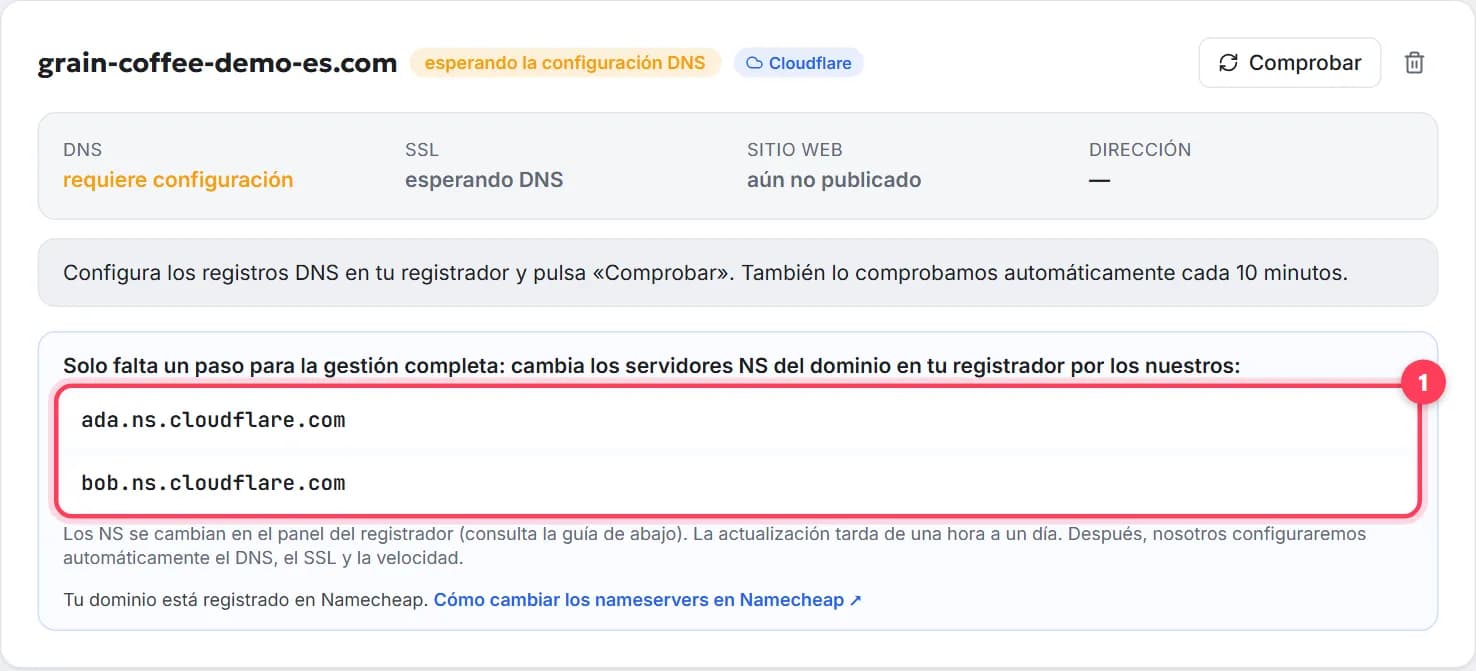
Cómo apuntar (conectar) un dominio a tu web, paso a paso
Apunta tu dominio a tu web en 5 minutos: qué pedir a tu hosting, dónde tocar en GoDaddy, IONOS o Hostinger, cuánto tarda el DNS y cómo comprobarlo.
8 min de lecturaCuánto tarda la propagación DNS y cómo comprobarla
Tiempos reales de propagación DNS para registros A y nameservers, qué es el TTL, por qué la web abre en un dispositivo y en otro no, y cómo comprobarla.
6 min de lectura