كيف أرفع صور لموقعي؟ رفع الصور والشعار خطوة بخطوة
لرفع الصور والشعار لموقعك، افتح قسم «الوسائط» في لوحة تحكم WebFora، واختر ملف PNG أو JPEG أو WebP (200 px على الأقل لكل ضلع، حتى 5 MB) وحدد أين تُستخدم: الواجهة (الشاشة الأولى)، قسم «من نحن»، المعرض أو الشعار. الصورة المخصَّصة تستخدمها النسخة التالية من الموقع؛ والنسخ الحالية لا تتغير. أما الملفات الأخرى لمدير الحساب — المستندات وملفات PDF — فالأسهل إرسالها في دردشة «الدعم».
أين قسم الوسائط وماذا يحتوي
يقع «الوسائط» في قائمة لوحة التحكم ضمن «موقعي» (المسار /dashboard/media)؛ وعنوان الصفحة «الوسائط والملفات». إذا كان لديك عدة مواقع تختار واحدًا أولًا — لكل موقع مكتبته الخاصة. في الصفحة ثلاث كتل: «ارفع صورة»، «أنشئ بالذكاء الاصطناعي» و«المكتبة (N)» بكل صورك.
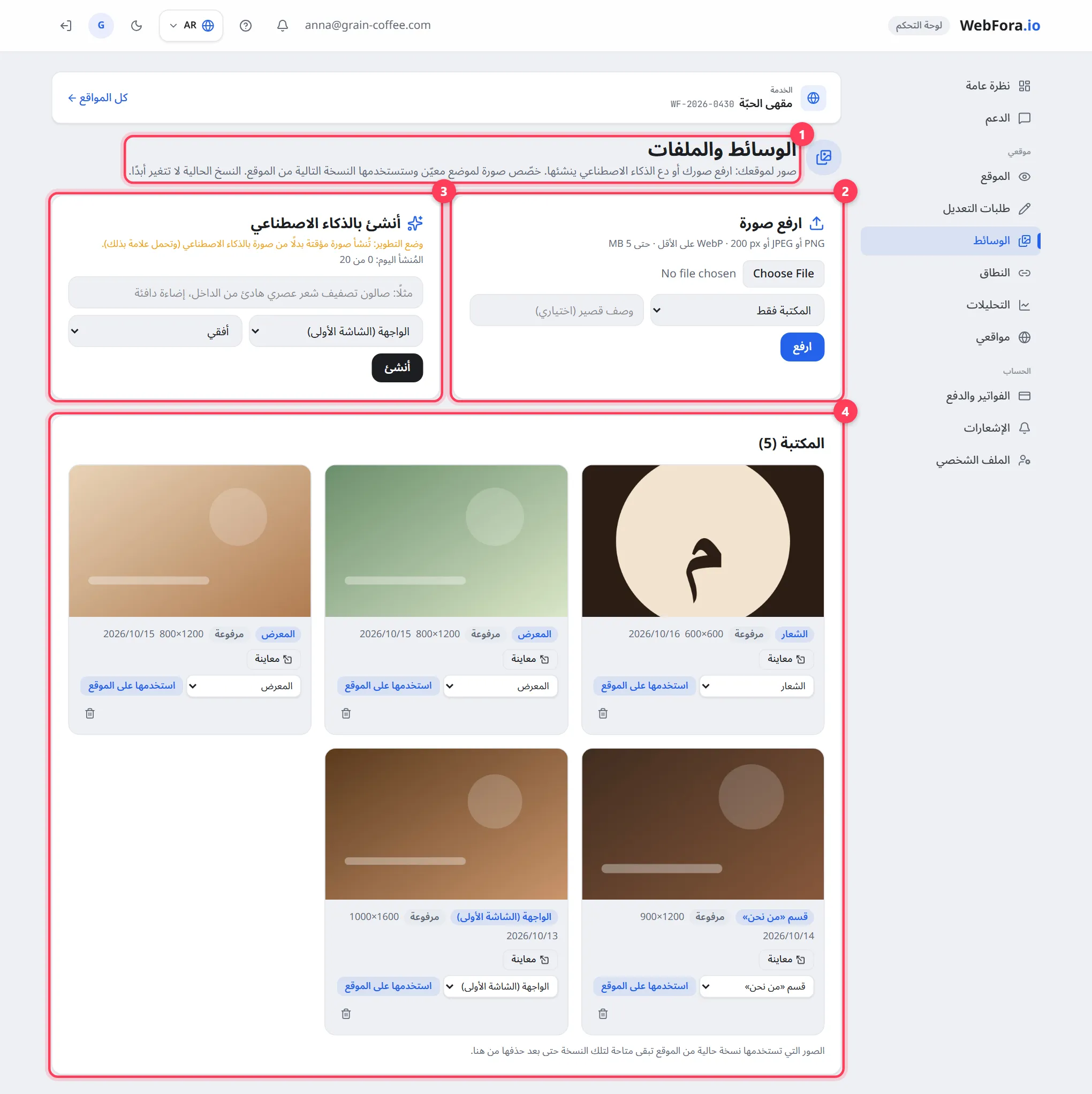
كيف أرفع صورة أو شعارًا لموقعي
الخطوة 1
اختر الملف
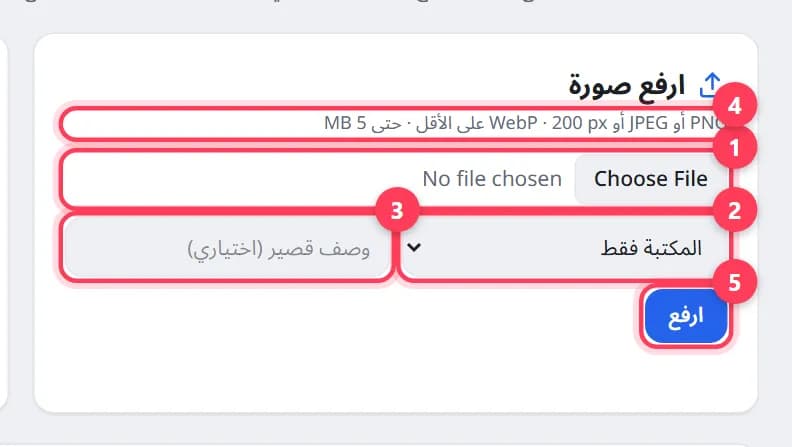
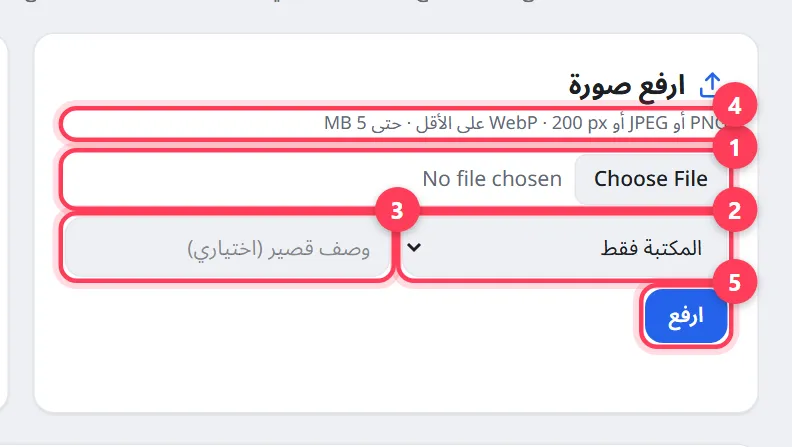
في «ارفع صورة» اضغط حقل الملف. المقبول: PNG أو JPEG أو WebP، 200 px على الأقل لكل ضلع، حتى 5 MB؛ وتُرفض الصور الضخمة أيضًا (أكثر من 4096 px لكل ضلع). تُفحص الصيغة من محتوى الملف لا من امتداده.
الخطوة 2
حدد أين تُستخدم
في قائمة «استخدمها كـ» اختر الموضع: «الواجهة (الشاشة الأولى)»، «قسم «من نحن»»، «المعرض»، «الشعار» أو «المكتبة فقط» (احفظها الآن وقرر لاحقًا). وبجانبها «وصف قصير (اختياري)»: ما الذي في الصورة — يساعد الفريق ومحركات البحث.
الخطوة 3
اضغط «ارفع»
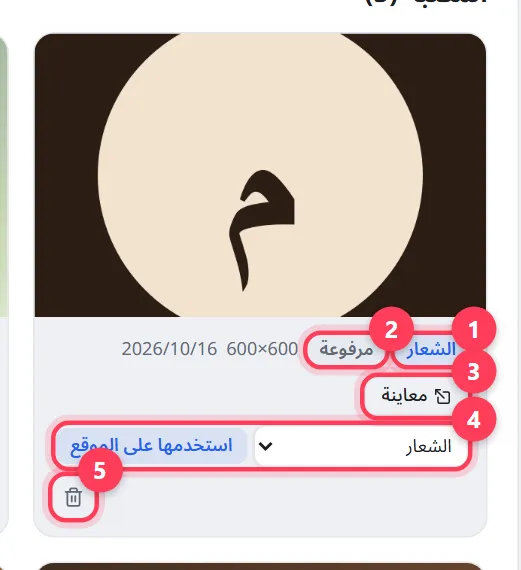
سترى «تم رفع الصورة.»، ويظهر الملف في المكتبة بشارة «مرفوعة» وحجمه بالبكسل والتاريخ.

كيف تصل الصور إلى الموقع
لكل صورة في المكتبة زر «استخدمها على الموقع» مع اختيار الموضع: خصّصها لـ«الواجهة (الشاشة الأولى)» أو «المعرض» وهكذا. تردّ لوحة التحكم: «تم التخصيص: … ستستخدمها النسخة التالية من الموقع». هذه هي القاعدة الأساسية للقسم: التخصيص يؤثر في النسخة التالية، والنسخ الحالية لا تتغير أبدًا — فلا يتغير موقع معتمد «من تلقاء نفسه».
- رُفعت قبل إرسال الاستبيان — يستلم الفريق الصور مع الاستبيان ويستخدمها في النسخة الأولى (في الاستبيان كتلة «هل لديك شعار وصور؟» مع زر «ارفع الملفات»).
- رُفعت بعد الإطلاق — خصّص الموضع واطلب التغيير: طلب تعديل في «طلبات التعديل» («استبدلوا صور المعرض بالصور الجديدة من الوسائط») أو «حدّث الموقع» في قسم «الموقع».
- «معاينة» تعرض الصورة بحجمها الكامل؛ و«حذف» يزيلها من المكتبة — ونسخ الموقع التي تستخدمها بالفعل تحتفظ بها.
صور بالذكاء الاصطناعي
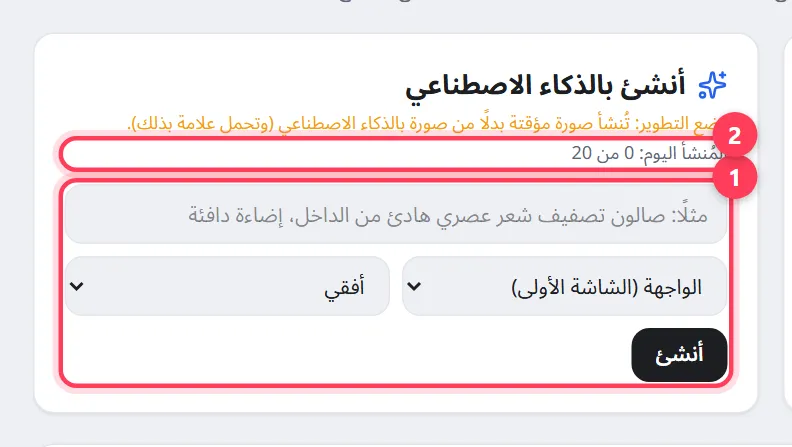
تتيح لك كتلة «أنشئ بالذكاء الاصطناعي» وصف الصورة التي تحتاجها («صالون تصفيف شعر عصري هادئ من الداخل، إضاءة دافئة»)، واختيار الموضع والتنسيق («أفقي»، «مربع»، «عمودي») والضغط على «أنشئ». تصل النتيجة إلى المكتبة بشارة «مُنشأة بالذكاء الاصطناعي»؛ وهناك حد يومي لكل موقع يظهر كـ«المُنشأ اليوم: X من Y». وإذا لم يكن الإنشاء مربوطًا على الخادم، تقول الكتلة ذلك — ويعمل الموقع على أكمل وجه بصورك الخاصة.
كيف ترسل الملفات إلى مدير حسابك
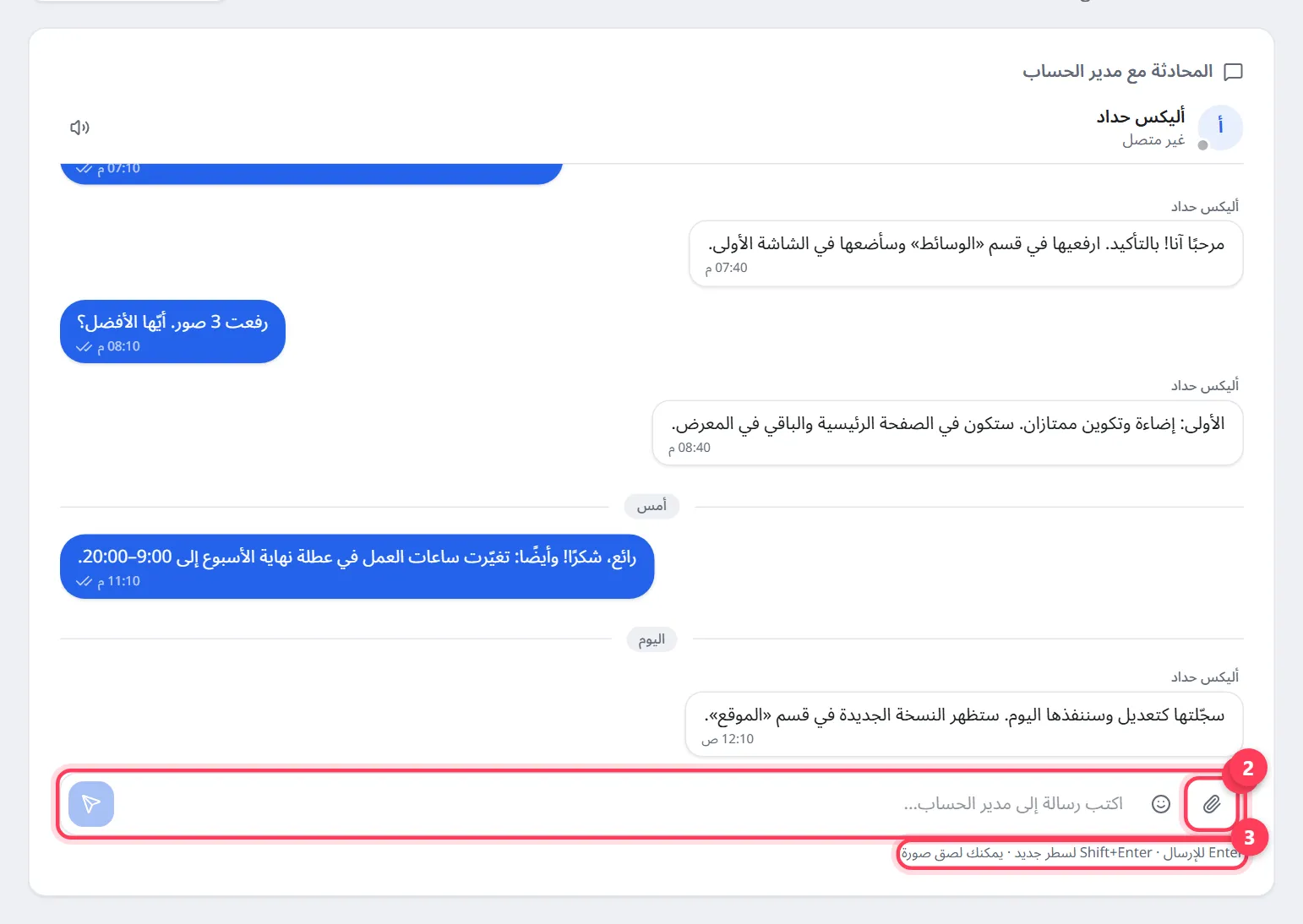
الوسائط لصور الموقع فقط (والملفات الأخرى تُرسل عبر دردشة الدعم). أما قائمة الأسعار بصيغة PDF والمستندات ولقطات الشاشة المشروحة والصور «للتوضيح» فتُرسل في دردشة «الدعم» عبر زر مشبك الورق «أرفق ملفًا»: تُقبل الصور (JPG، PNG، WebP، GIF) وملفات PDF حتى 10 MB، ويمكنك لصق صورة من الحافظة أو سحب ملف إلى نافذة الدردشة. والملفات الخاصة بتعديل بعينه توضع في المحادثة تحت ذلك التعديل في «طلبات التعديل» — فلا تضيع.
أي الصور تعمل أفضل
- صور أفقية حقيقية لمكانك وفريقك وأعمالك — أكثر إقناعًا من صور المخزون.
- للواجهة — صورة واحدة قوية دون تفاصيل صغيرة: يوضع فوقها العنوان والزر.
- الشعار — على خلفية شفافة (PNG) بأفضل جودة لديك.
- 5–10 صور تكفي للنسخة الأولى؛ ويمكن أن ينمو المعرض عبر طلبات التعديل.
الأسئلة الشائعة
ما الصيغ والأحجام التي تقبلها لوحة التحكم؟+
PNG وJPEG وWebP؛ من 200 إلى 4096 px لكل ضلع؛ حتى 5 MB للملف الواحد. هذا هو التلميح تحت كتلة «ارفع صورة».
لماذا لم تظهر الصورة التي رفعتها على الموقع؟+
التخصيص يؤثر فقط في النسخة التالية من الموقع — النسخ الحالية لا تتغير أبدًا. خصّص الموضع بزر «استخدمها على الموقع» واطلب التغيير: طلب تعديل في «طلبات التعديل» أو «حدّث الموقع».
كيف أرفع شعارًا؟+
في «الوسائط» اختر الملف وحدد «الشعار» في قائمة «استخدمها كـ». الأفضل PNG على خلفية شفافة. أما الشعار بصيغة SVG أو PDF فأرسله إلى مدير حسابك في الدردشة.
هل يمكنني رفع عدة صور دفعة واحدة؟+
الرفع ملف واحد في كل مرة — تختار الموضع والوصف لكل منها. وللدفعات الكبيرة راسل مدير حسابك في «الدعم» وأرفق الملفات في الدردشة.
ماذا يحدث إذا حذفت صورة؟+
تختفي من المكتبة، لكن نسخ الموقع التي تستخدمها بالفعل تحتفظ بها — وتنبّهك لوحة التحكم إلى ذلك عند الحذف.
هل يمكنني إنشاء صورة بالذكاء الاصطناعي؟+
نعم، إذا كان إنشاء الصور بالذكاء الاصطناعي مربوطًا على الخادم: تأخذ كتلة «أنشئ بالذكاء الاصطناعي» وصفًا وتنسيقًا، بحد يومي لكل موقع. وإذا قالت الكتلة إن الإنشاء غير مربوط، ارفع صورك الخاصة.
كيف أرسل إلى مدير حسابي قائمة أسعار أو مستندًا؟+
في دردشة «الدعم» عبر «أرفق ملفًا»: الصور وملفات PDF حتى 10 MB. والملفات الخاصة بتعديل توضع في المحادثة تحت ذلك التعديل.
هل كان هذا الدليل مفيدًا؟
أدلة ذات صلة

كيف تملأ استبيان الموقع الإلكتروني
كيفية ملء استبيان الموقع في لوحة تحكم WebFora: متى يُفتح، الأقسام، حقول العنوان والهاتف وساعات العمل، المسودة، مهلة 3 أيام عمل، وما يحدث بعد الإرسال.
7 دقائق قراءة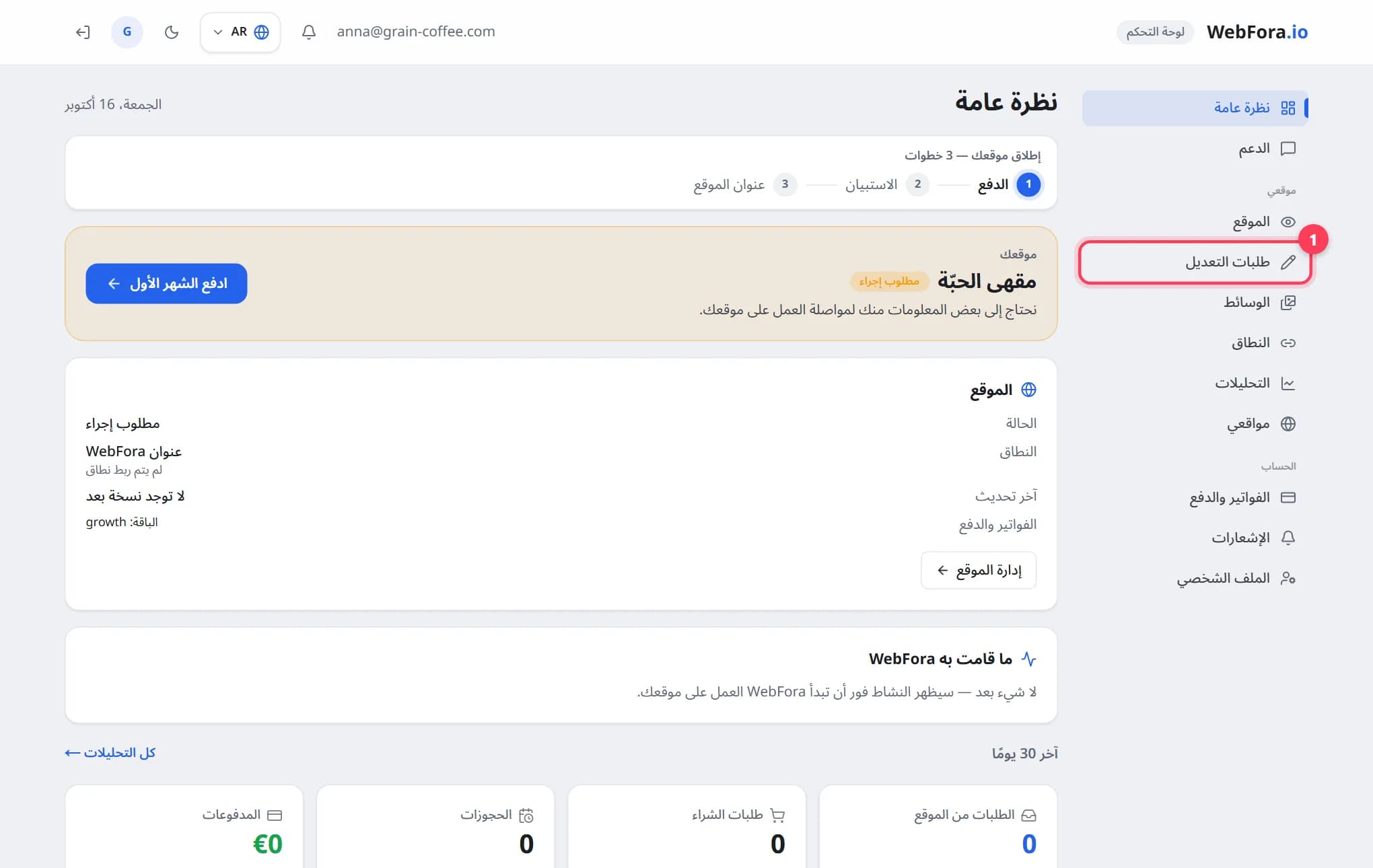
كيفية طلب تعديلات على موقعك الإلكتروني في WebFora
تعديل نص أو صورة أو سعر أو رقم هاتف في موقعك الإلكتروني: تكتبه بكلماتك وينفّذه الفريق. تعديلات مجانية كل شهر، وعرض سعر قبل أي مهمة خاصة.
5 دقائق قراءة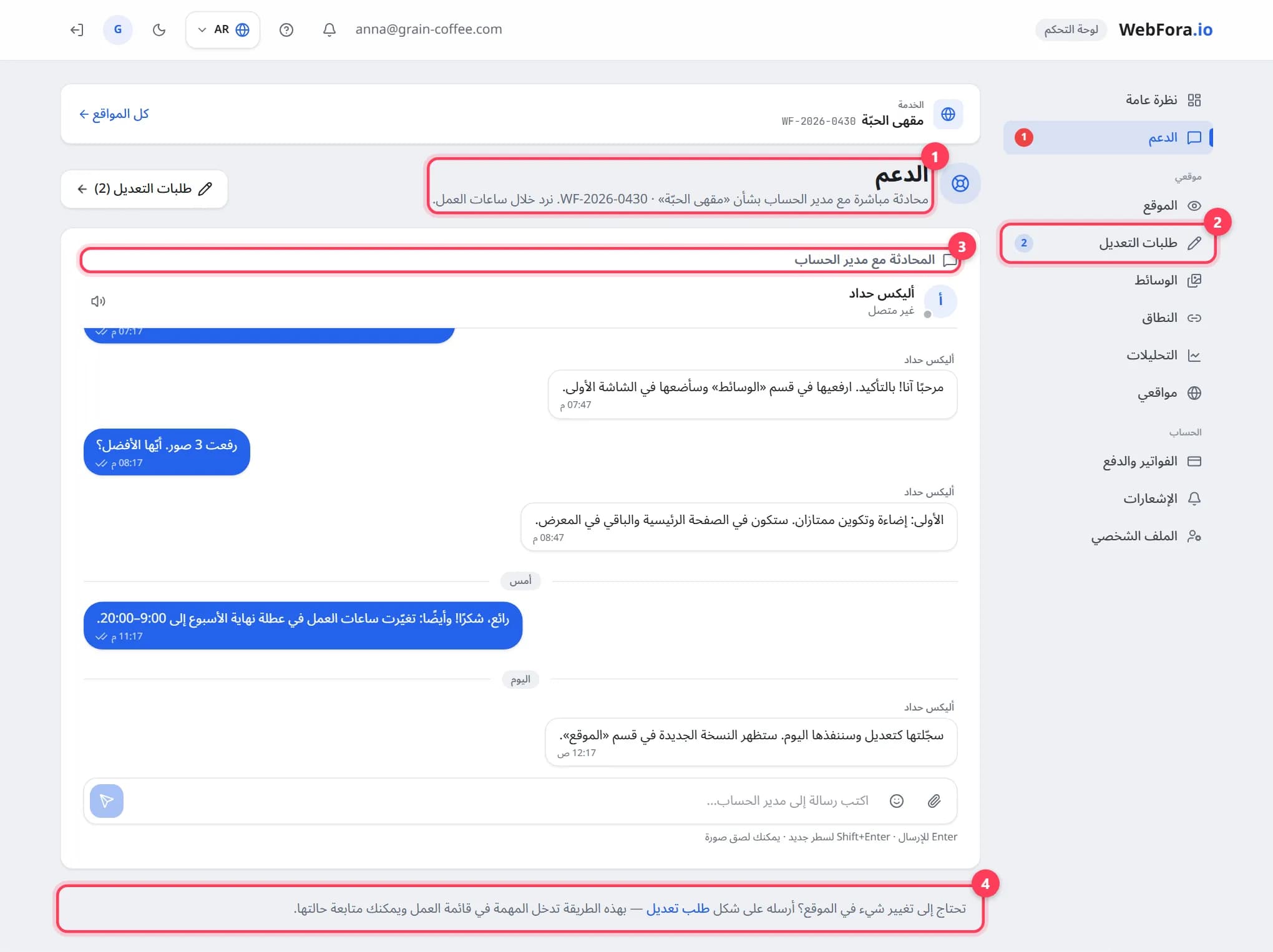
كيف أراسل مدير حسابي؟ الدردشة والحصول على رد سريع
مراسلة مدير حسابك في WebFora: دردشة «الدعم»، من يرد ومتى، مرفقات حتى 10 MB، المحادثات تحت التعديلات، وماذا تكتب لتحصل على رد سريع.
5 دقائق قراءة