Заявки з сайту: куди надходять і як не пропустити жодної
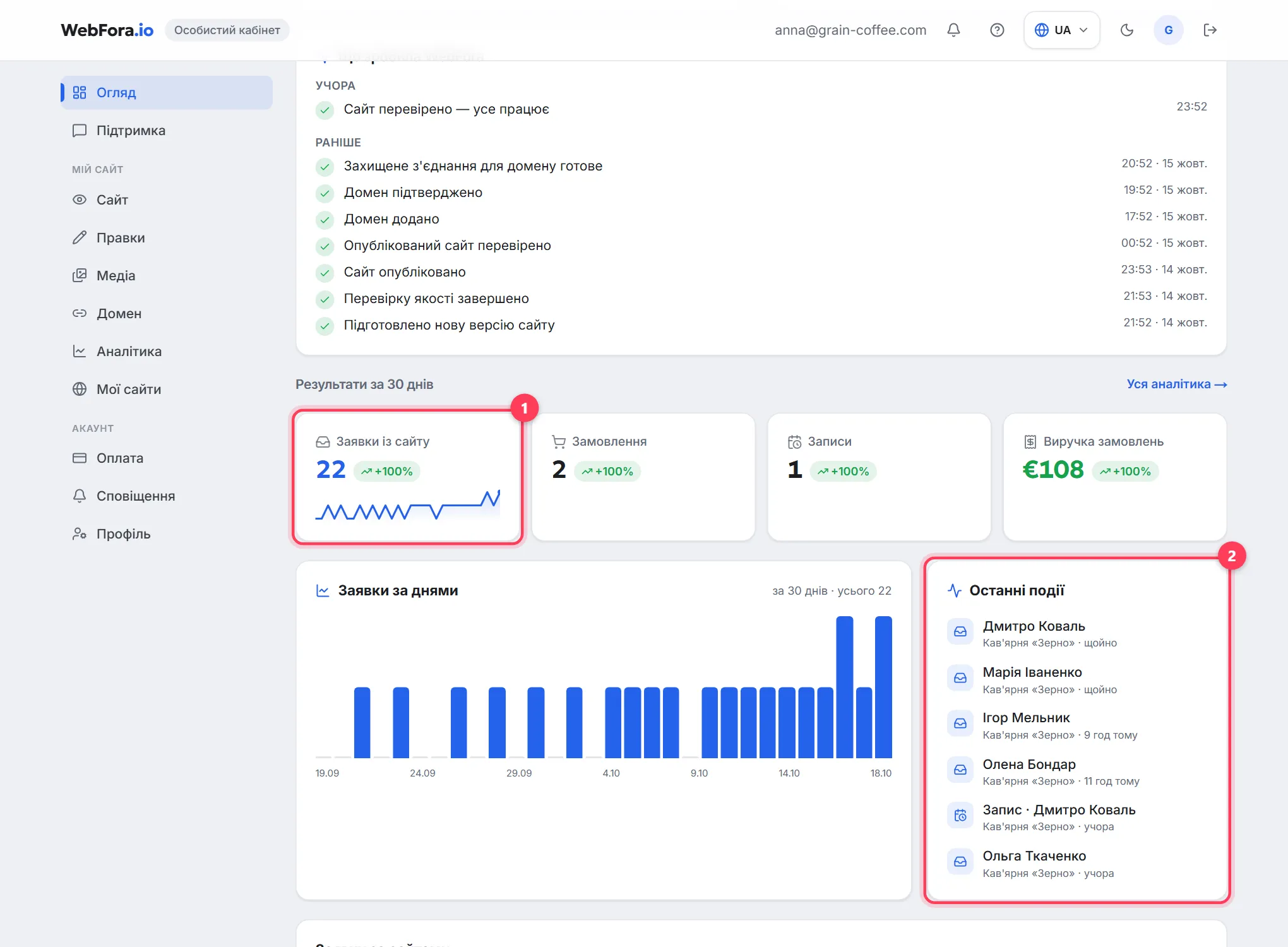
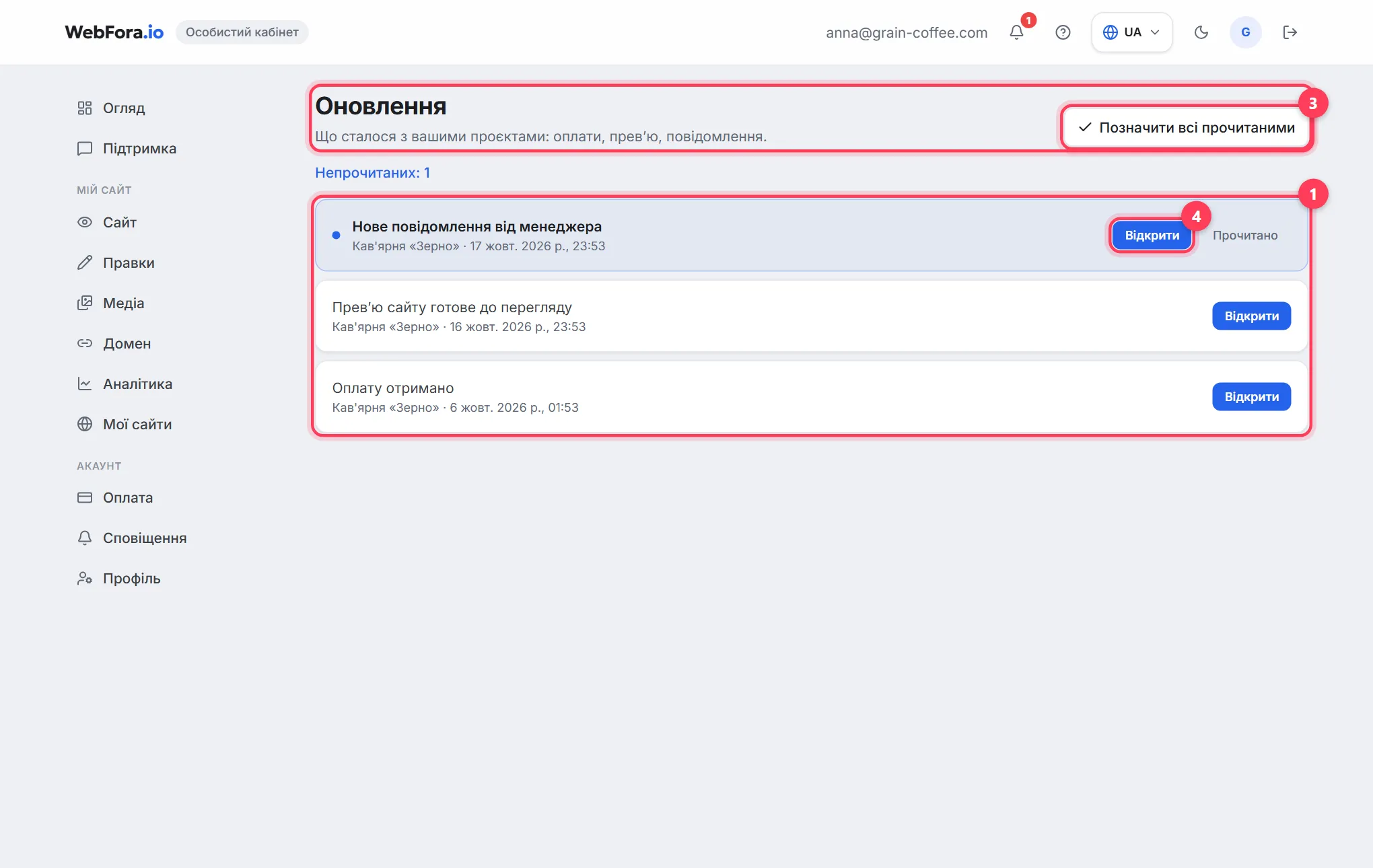
Заявки з вашого сайту надходять у кабінет WebFora: лічильник і останні — на «Огляді», деталі — в «Аналітиці», а стадії «Нові → Зв'язалися → Опрацьовані» — у CRM-воронці. Щоб не пропустити жодної, підключіть у розділі «Сповіщення» Telegram (через бот WebFora за один крок), email або WhatsApp — і надішліть тестове сповіщення.
Куди надходять заявки з сайту
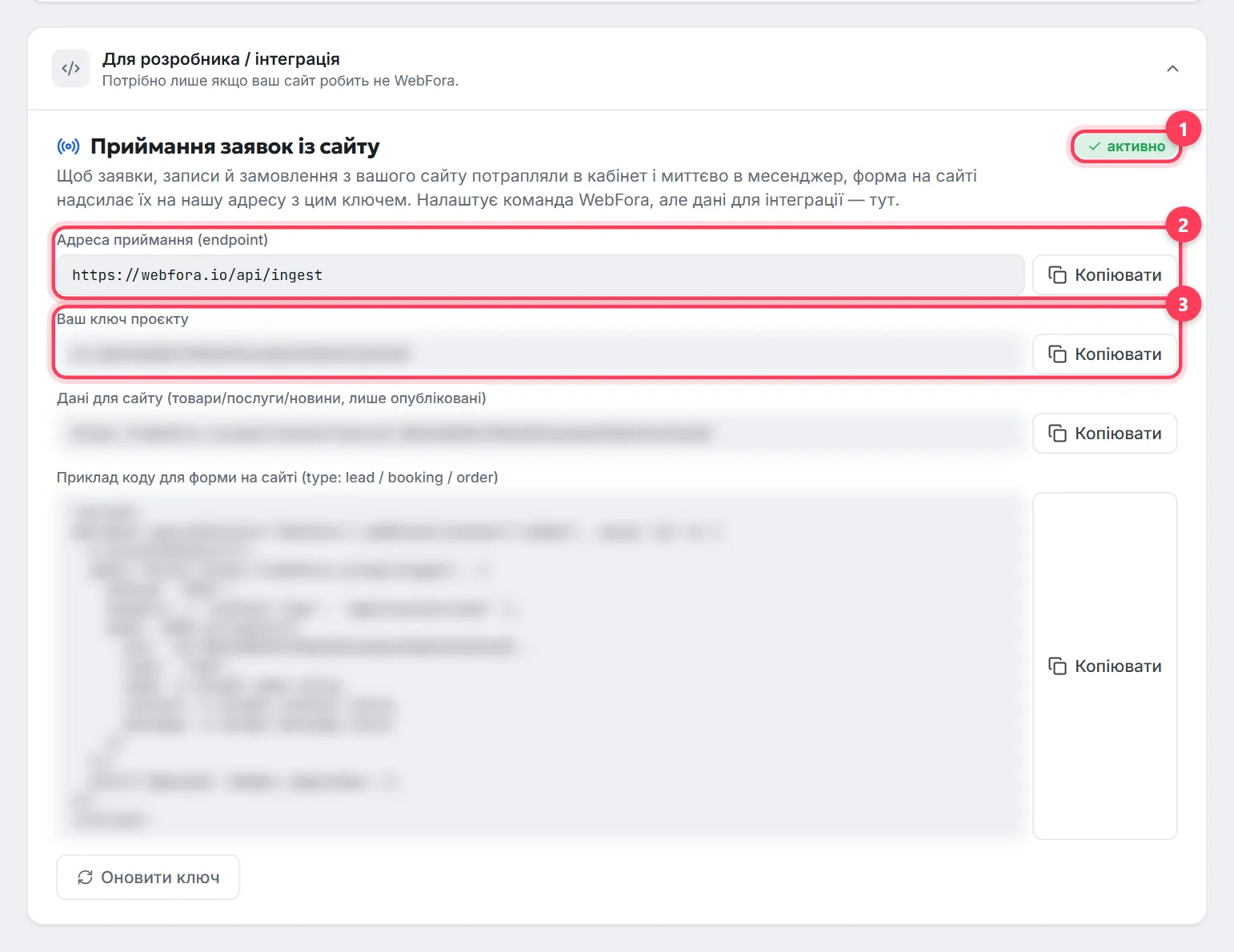
Форма на вашому сайті надсилає кожну заявку, запис чи замовлення у ваш кабінет. Приймання налаштовує команда WebFora; дані для інтеграції («Адреса приймання (endpoint)», «Ваш ключ проєкту», приклад коду) лежать у розділі «Сповіщення» в блоці «Приймання заявок із сайту» з позначкою «активно». Далі заявку видно в кількох місцях:
| Де | Що ви бачите |
|---|---|
| Огляд | Картка «Заявки із сайту» за 30 днів, графік «Заявки за днями», список «Останні події» (ім'я, сайт, коли) |
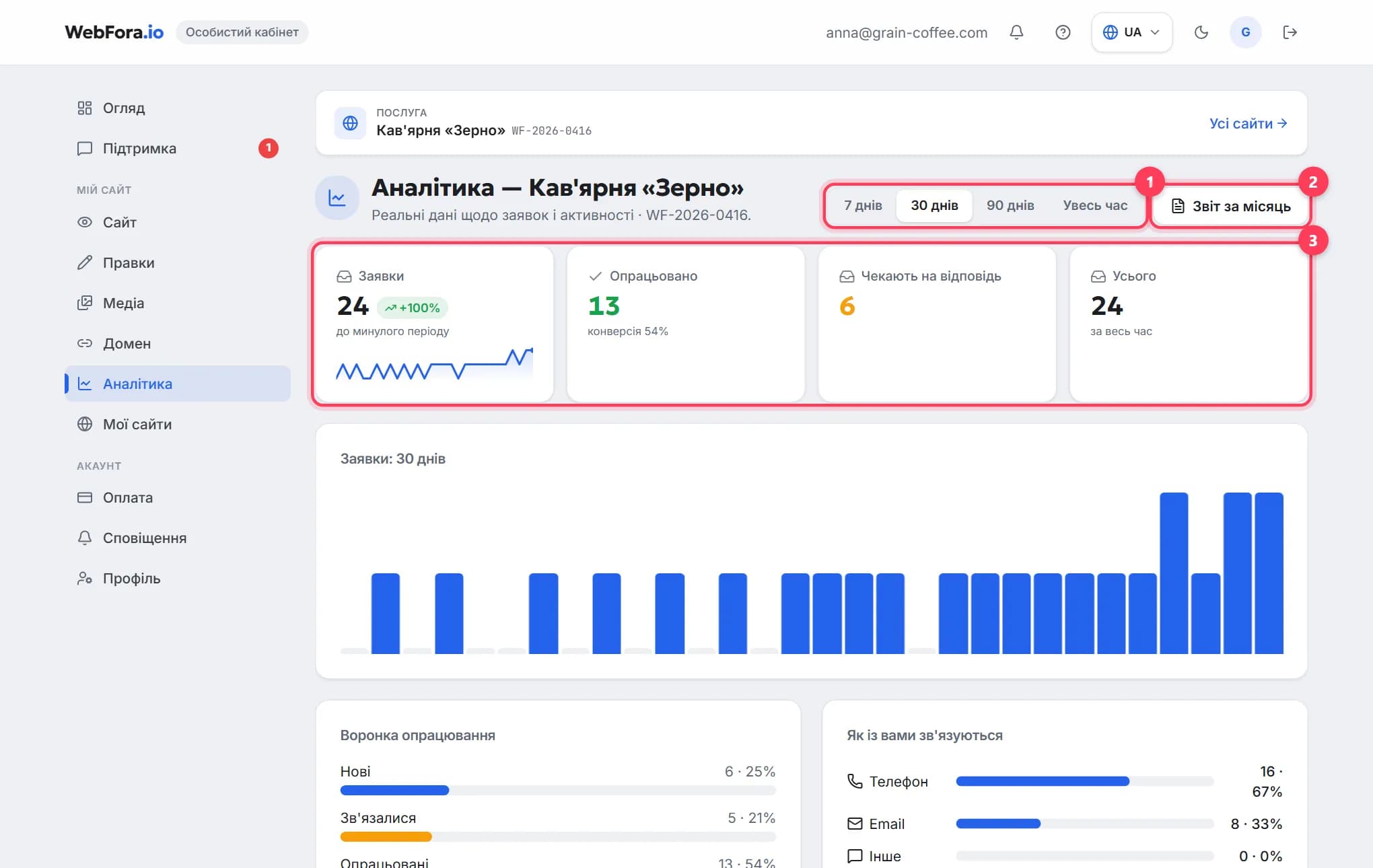
| Аналітика | Заявки за період, воронка опрацювання, канали звернень, дні тижня й час доби |
| CRM-воронка | Кожна заявка як картка: контакт, повідомлення, нотатка, стадія — доступна з модулем «Автоматизація + CRM» |
| Месенджер / email | Миттєве сповіщення згідно з налаштуваннями в розділі «Сповіщення» |
Статуси заявок: CRM-воронка
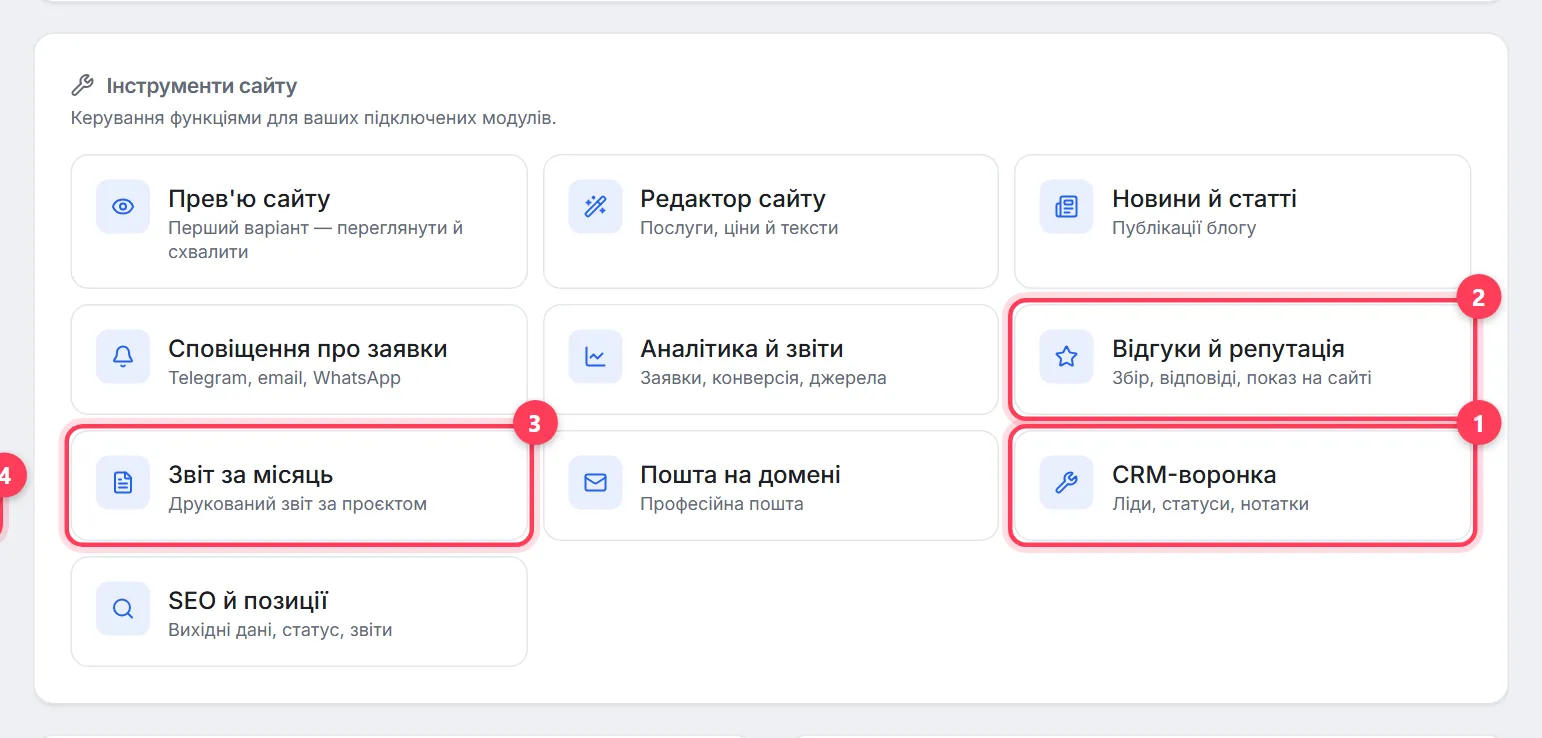
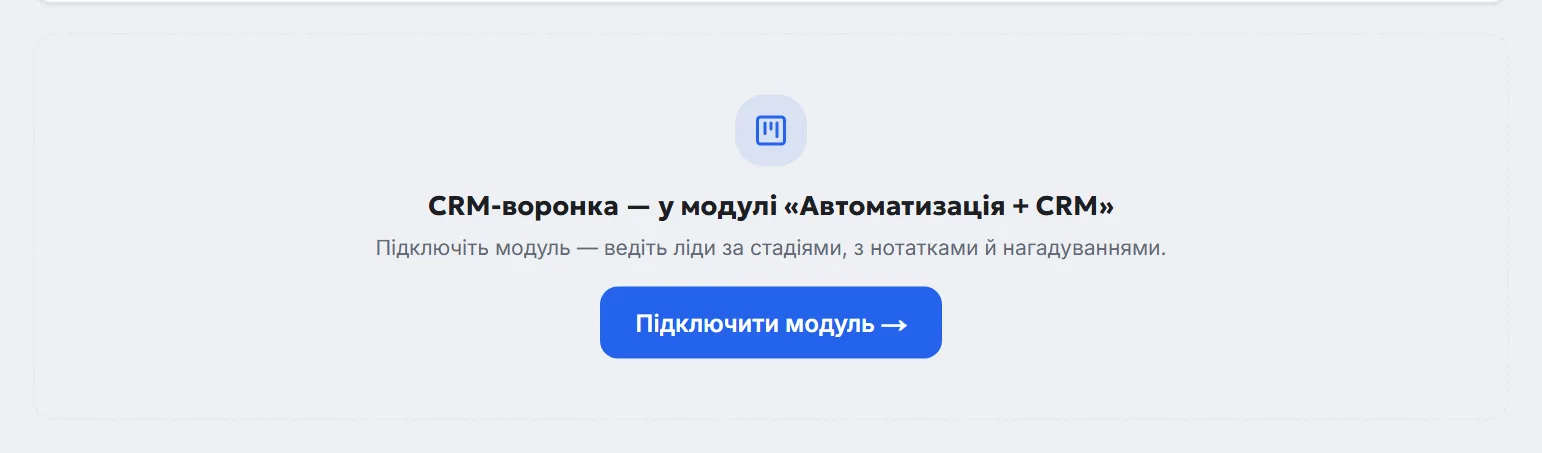
«CRM-воронка» відкривається зі сторінки сайту: «Мої сайти» → сайт → «Інструменти сайту» (адреса /dashboard/crm). Це частина модуля «Автоматизація + CRM»; без нього розділ показує «CRM-воронка — у модулі «Автоматизація + CRM»» і кнопку «Підключити модуль →».
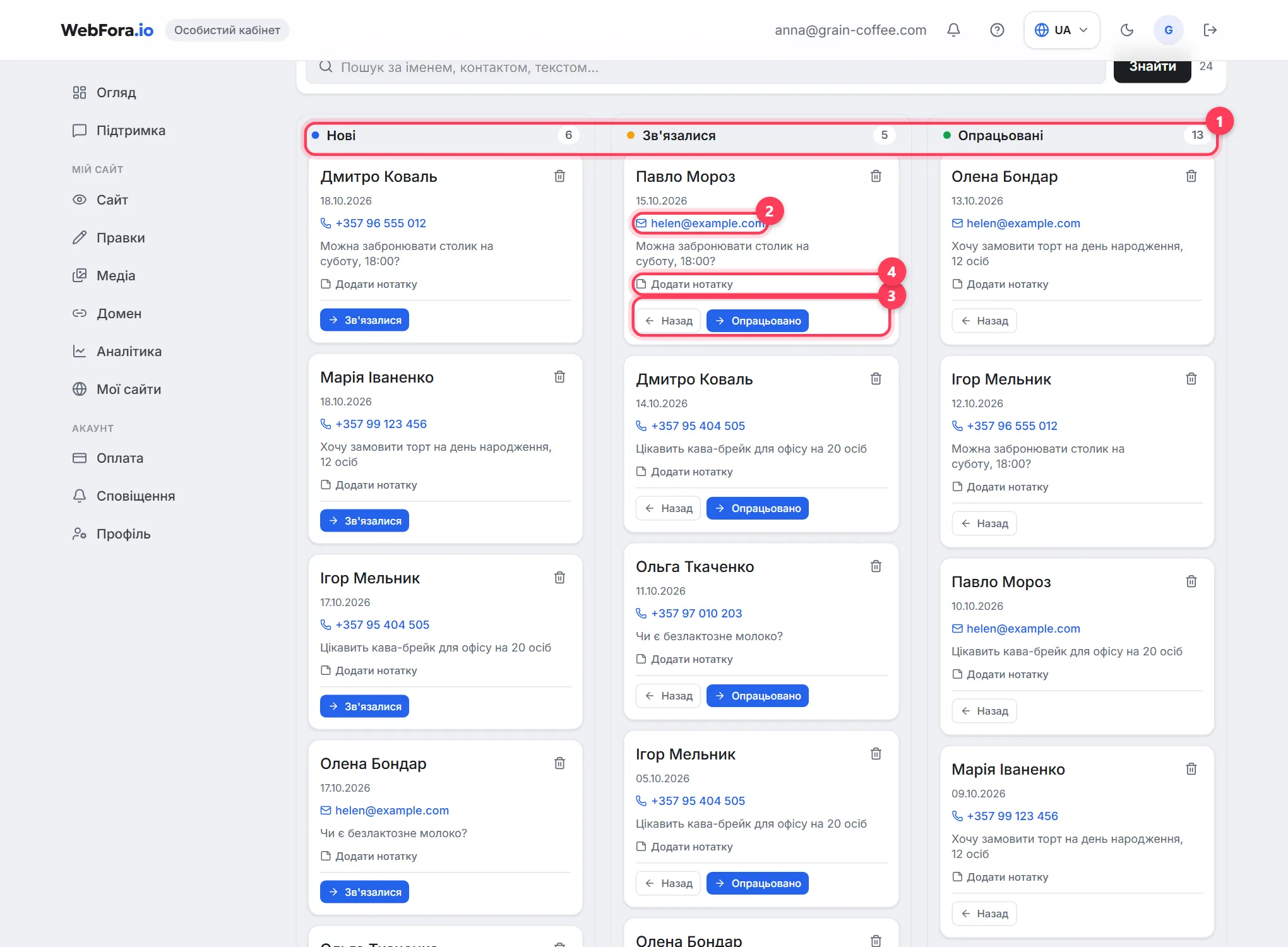
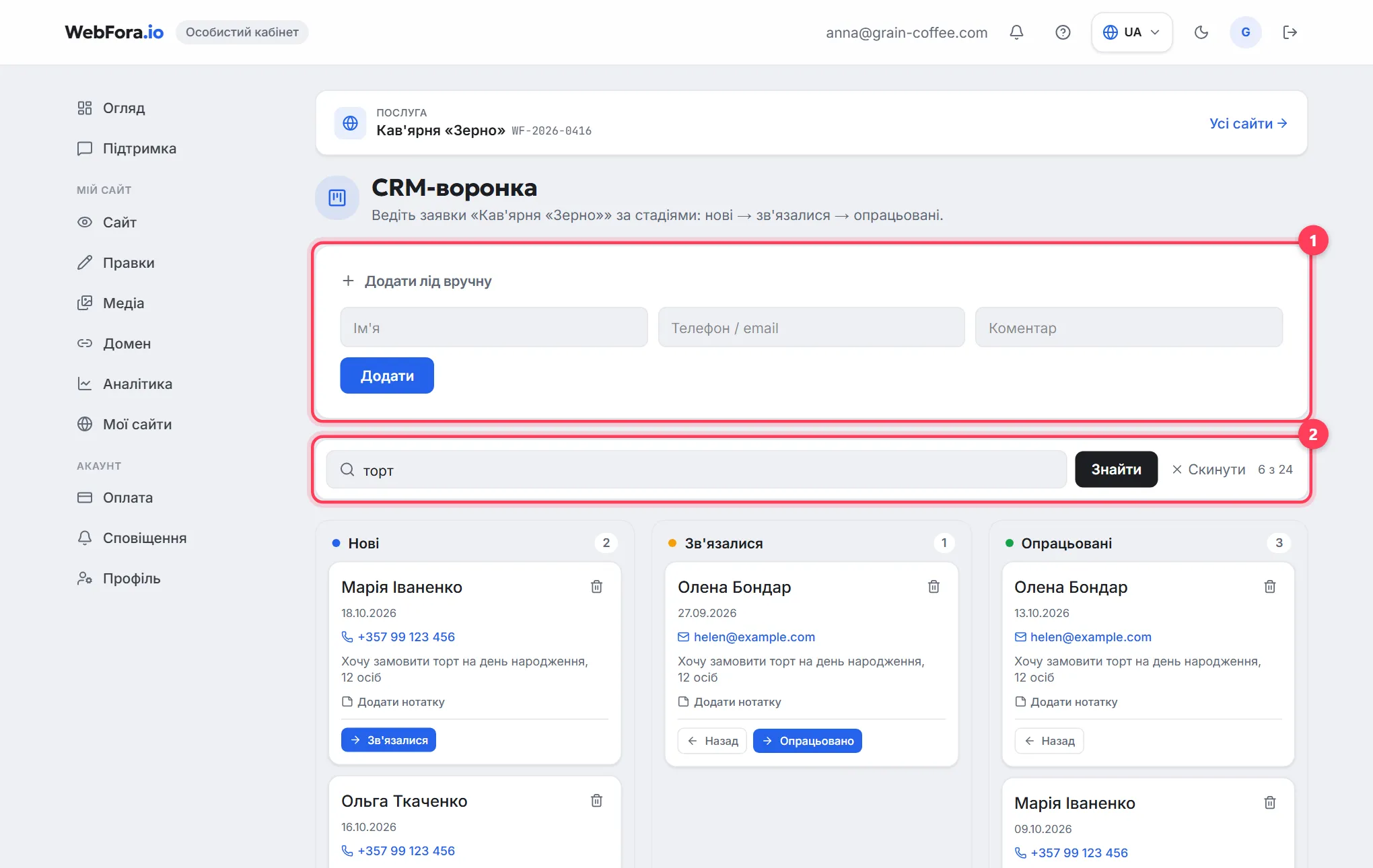
- Три колонки: «Нові» → «Зв'язалися» → «Опрацьовані». Кнопки «Зв'язалися» та «Опрацьовано» на картці переміщують її вперед, «Назад» — на стадію назад.
- Контакт на картці клікабельний: номер телефону запускає дзвінок, email відкриває лист.
- «Додати нотатку» — внутрішній коментар до ліда («передзвонити в середу»); зберігається кнопкою «Зберегти».
- «Додати лід вручну» — для заявок, що надійшли телефоном або в месенджері: ім'я, телефон / email, коментар — картка потрапляє в «Нові».
- Пошук за іменем, контактом і текстом; картка видаляється значком кошика після підтвердження «Видалити лід?».
Налаштовуємо сповіщення про заявки
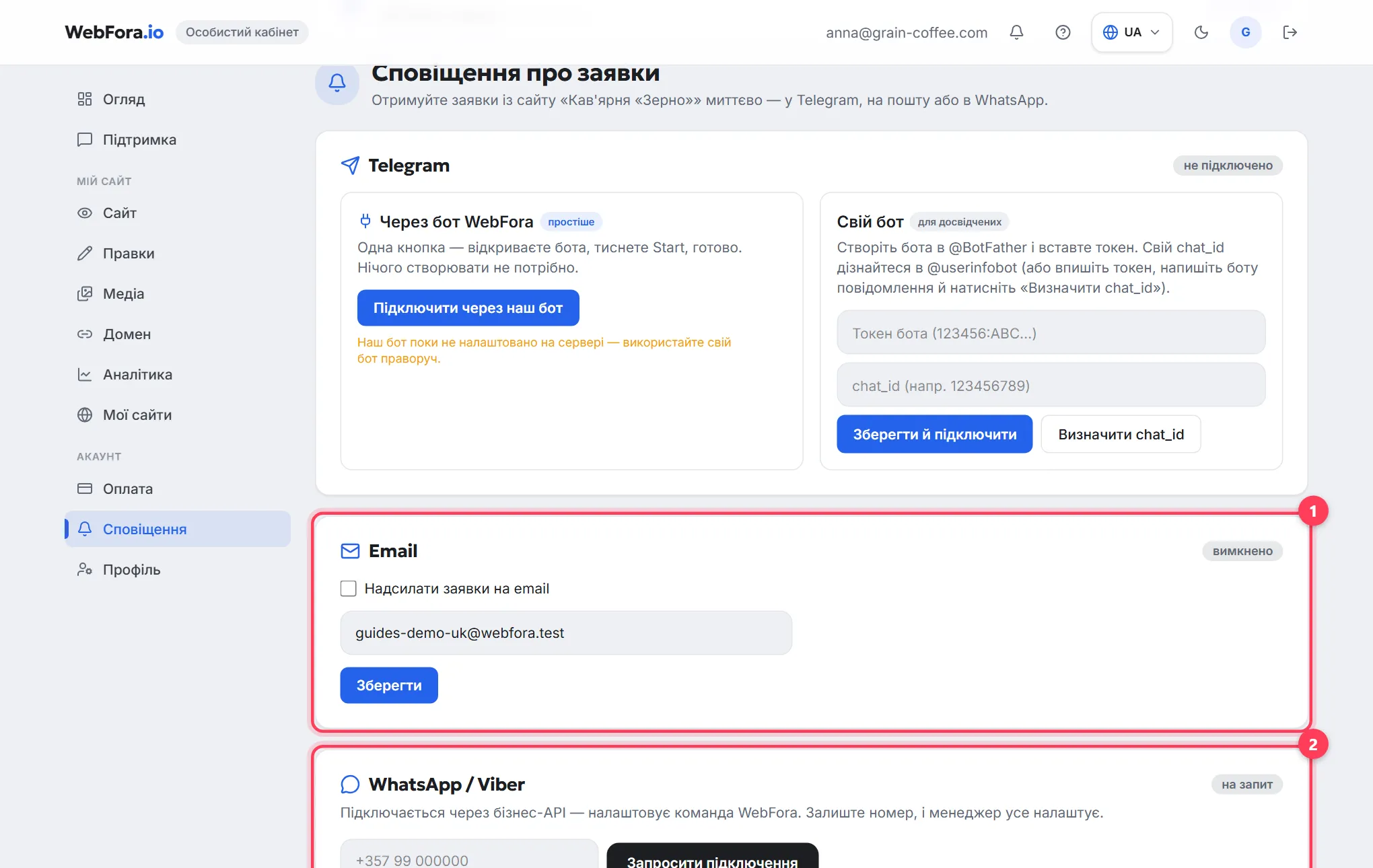
Розділ «Сповіщення» у групі «Акаунт» налаштовується для кожного сайту окремо (якщо сайтів кілька, спершу оберіть потрібний). Заголовок сторінки — «Сповіщення про заявки», у ній три блоки: Telegram, Email, WhatsApp / Viber.
Крок 1
Telegram через бот WebFora (простіше)
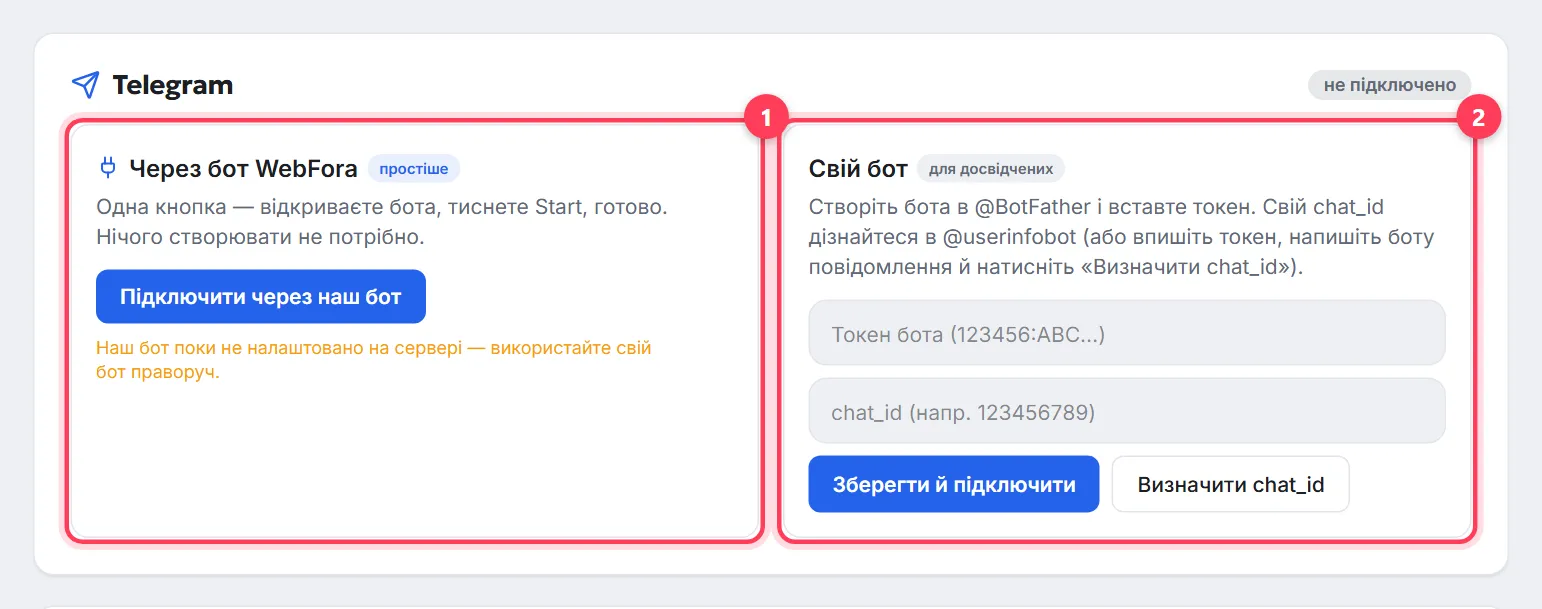
У блоці Telegram натисніть «Підключити через наш бот». З'явиться «Залишився один крок:» і кнопка «Відкрити бота» — натисніть «Запустити» (Start) у Telegram, поверніться в кабінет і натисніть «Start натиснуто — перевірити». Статус зміниться на «підключено», а в рядку буде видно, у який чат надходять заявки.
Крок 2
Або свій бот (для досвідчених)
Варіант «Свій бот»: створіть бота в @BotFather, вставте токен і chat_id (або впишіть токен, напишіть боту повідомлення й натисніть «Визначити chat_id»), потім «Зберегти й підключити». Заявки надходитимуть у ваш бот або груповий чат.
Крок 3
Email
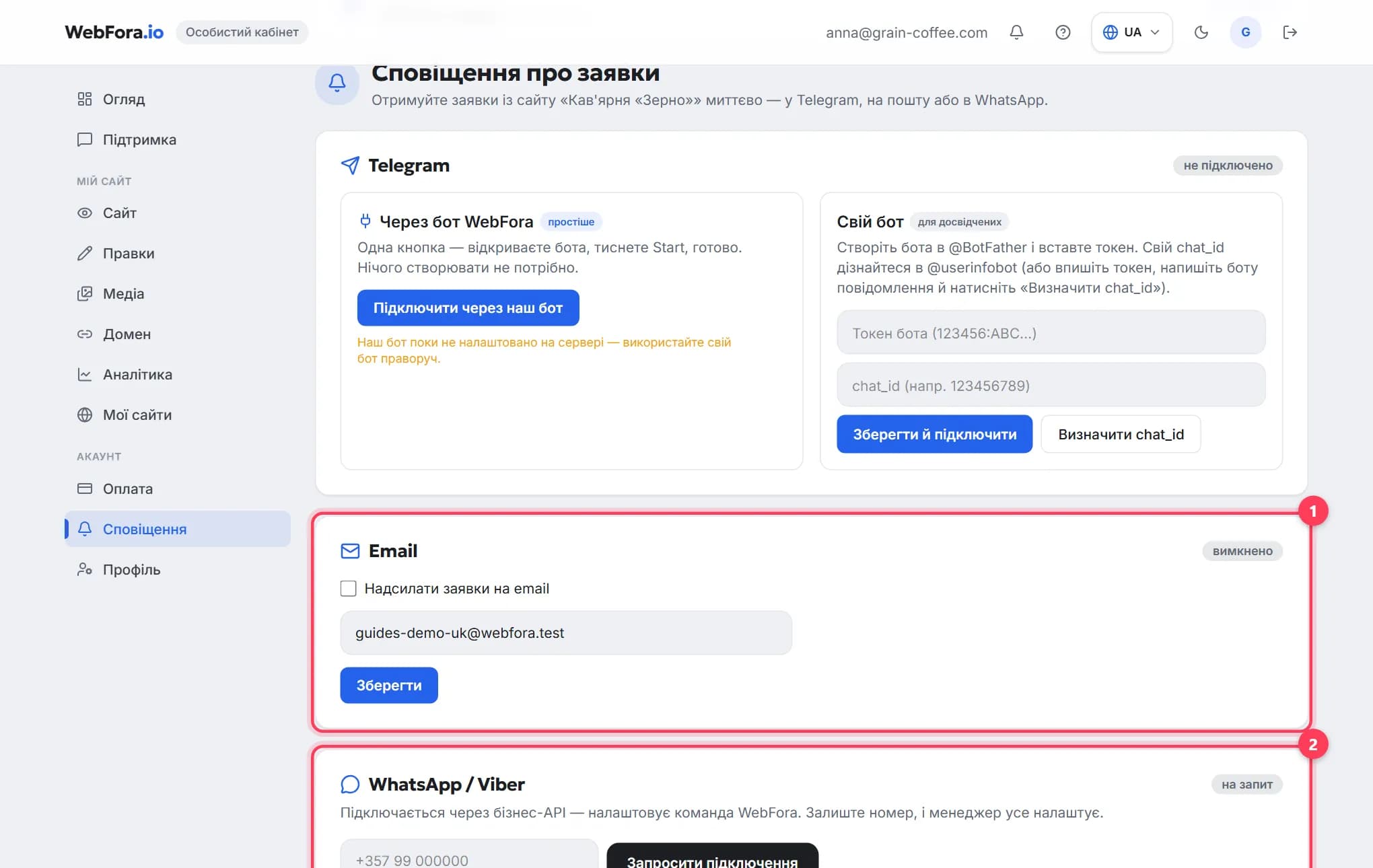
Поставте позначку «Надсилати заявки на email», перевірте адресу (за замовчуванням — пошта акаунта) і натисніть «Зберегти». Статус блоку зміниться на «увімкнено».
Крок 4
WhatsApp / Viber
Підключається через бізнес-API силами команди: введіть номер і натисніть «Запросити підключення». Статус стане «заявку надіслано»; менеджер налаштує канал і зв'яжеться з вами.
Крок 5
Надішліть тест
У підключеного Telegram та увімкненого Email є кнопка «Надіслати тест». Повідомлення «Тестове сповіщення надіслано — перевірте месенджер/пошту» означає, що канал працює. Telegram можна вимкнути кнопкою «Вимкнути».
Відгуки: збираємо й показуємо на сайті
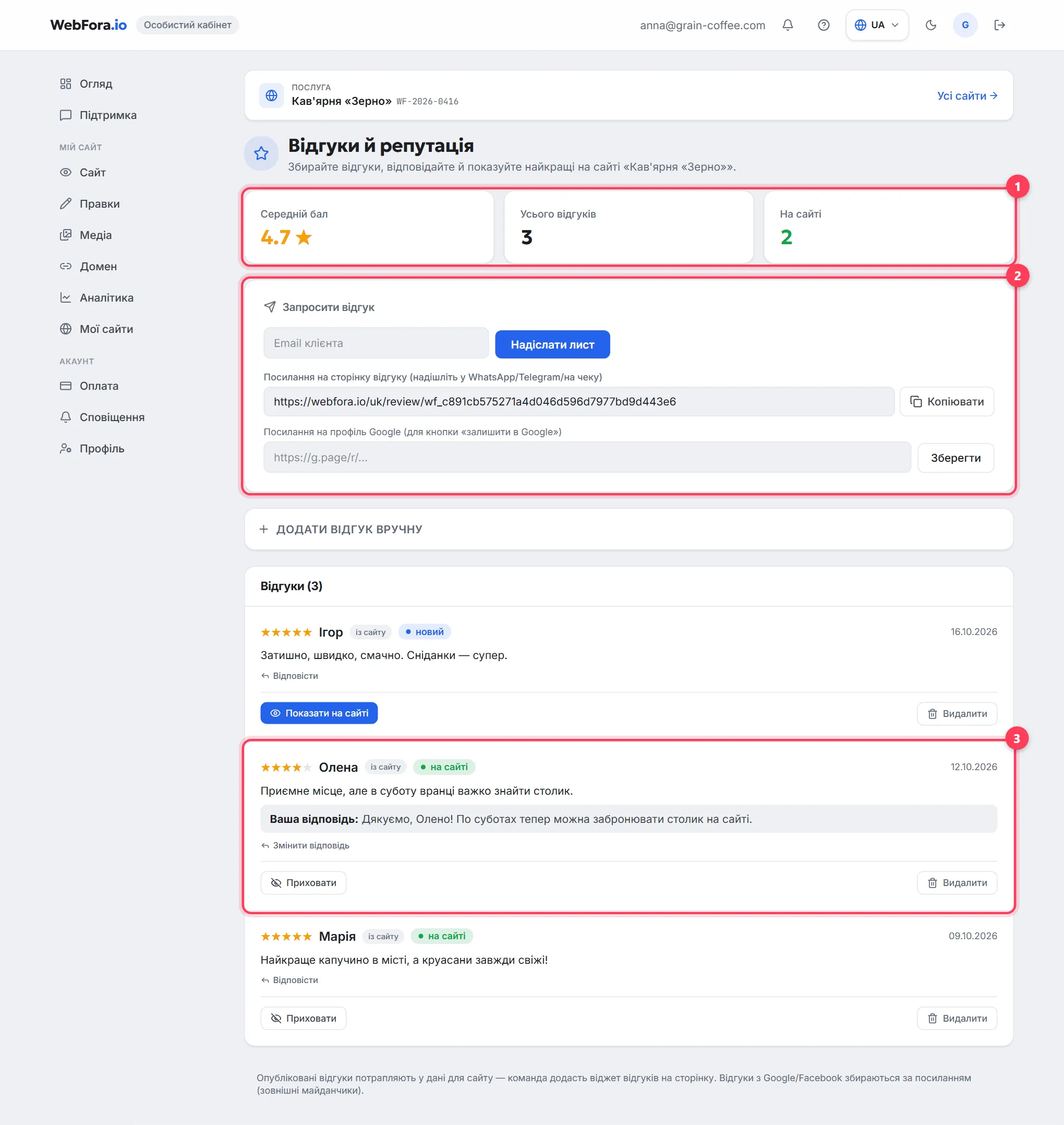
Розділ «Відгуки й репутація» теж відкривається з «Інструментів сайту» (адреса /dashboard/reviews). Угорі: «Середній бал», «Усього відгуків», «На сайті». Способи зібрати відгуки (а скільки заявок і відгуків ви отримали за місяць, видно в аналітиці сайту):
- «Запросити відгук» — введіть email клієнта й натисніть «Надіслати лист»: він отримає посилання на сторінку відгуку.
- «Посилання на сторінку відгуку» — скопіюйте й надішліть у WhatsApp/Telegram або надрукуйте на чеку; залишені там відгуки потрапляють просто в цей розділ.
- «Посилання на профіль Google» — збережіть його, і на сторінці відгуку з'явиться кнопка «залишити в Google».
- «Додати відгук вручну» — для відгуків, які клієнти залишили особисто або в месенджері.
Кожен відгук має статус «новий», «на сайті» або «приховано»; кнопки «Показати на сайті» / «Приховати» та «Відповісти» — ваша відповідь публікується під відгуком. Опубліковані відгуки потрапляють у дані для сайту, а команда додає віджет відгуків на сторінку.
Часті запитання
Де подивитися заявки з мого сайту?+
На «Огляді» — лічильник за 30 днів і «Останні події»; в «Аналітиці» — усі заявки за період; у CRM-воронці (з модулем «Автоматизація + CRM») — кожна заявка з контактом і стадією.
Як отримувати заявки в Telegram?+
«Сповіщення» → блок Telegram → «Підключити через наш бот» → «Відкрити бота» → натисніть Start → поверніться й натисніть «Start натиснуто — перевірити». Для групового чату або власного бота є варіант «Свій бот» із токеном і chat_id.
Чи можна отримувати заявки одразу в кілька каналів?+
Так: Telegram, email і WhatsApp налаштовуються незалежно, заявка надходить у кожен підключений канал і завжди залишається в кабінеті.
Заявки не приходять — що перевірити?+
Натисніть «Надіслати тест» у розділі «Сповіщення»: якщо тест прийшов, канал працює — перевірте, чи не потрапив лист у спам. Якщо тест не вдався, підключіть канал заново або напишіть менеджеру в «Підтримку».
Що означають «Нові», «Зв'язалися» та «Опрацьовані»?+
«Нові» — ви ще не відповіли; «Зв'язалися» — ви відповіли й чекаєте на рішення клієнта; «Опрацьовані» — заявку закрито (клієнт прийшов або відмовився). «Аналітика» рахує з них конверсію та кількість тих, що чекають на відповідь.
Як додати заявку, що надійшла телефоном?+
У CRM-воронці скористайтеся кнопкою «Додати лід вручну»: ім'я, телефон або email, коментар — картка з'явиться в колонці «Нові».
Як зібрати відгуки клієнтів для сайту?+
У розділі «Відгуки й репутація» надішліть клієнту лист кнопкою «Запросити відгук» або скопіюйте «Посилання на сторінку відгуку». Отримані відгуки публікуйте кнопкою «Показати на сайті».
Чи була ця інструкція корисною?
Схожі інструкції
Аналітика сайту: що означають цифри для власника бізнесу
Аналітика сайту в кабінеті WebFora простими словами: заявки, конверсія, канали звернень, дні й години, відвідуваність, SEO і «Звіт за місяць».
6 хв читання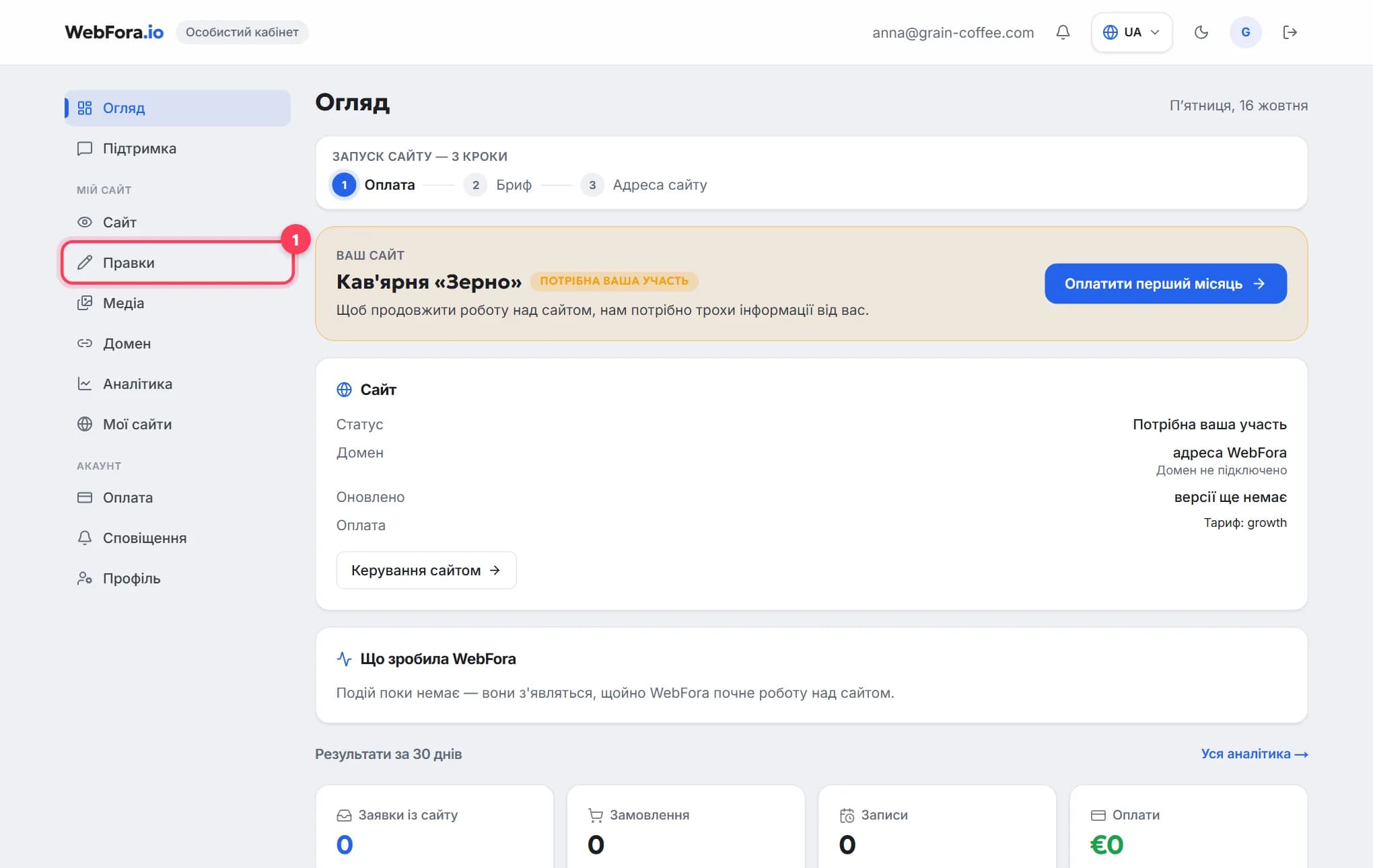
Особистий кабінет WebFora: що де знаходиться
Огляд особистого кабінету WebFora: кожен пункт меню, блок зі статусом сайту, що зробила команда, заявки за 30 днів і де написати менеджеру.
6 хв читання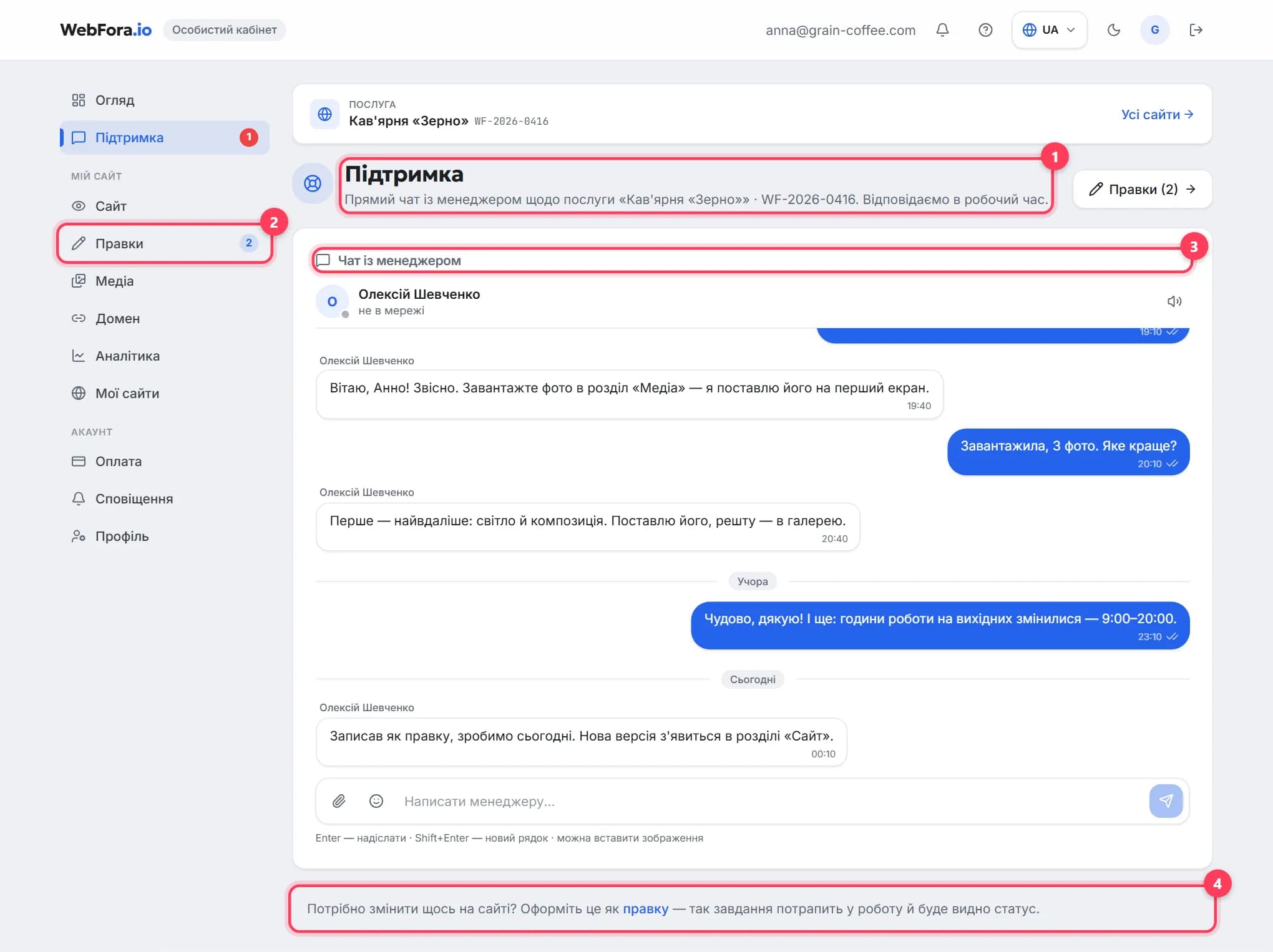
Як написати менеджеру WebFora і швидко отримати відповідь
Як написати менеджеру WebFora: чат «Підтримка», хто й коли відповідає, вкладення до 10 МБ, чати під правками, що писати, щоб відповіли швидко.
5 хв читання