O seu domínio na Namecheap: alterar nameservers, registos DNS, transferência e renovação
Na Namecheap tudo o que diz respeito a um domínio está em Domain List → Manage. Para apontar o domínio para um site, muda o menu Nameservers para Custom DNS e cola os dois nameservers que o fornecedor do site lhe dá; os registos DNS estão no separador Advanced DNS; o código EPP e o bloqueio de transferência estão em Sharing & Transfer. Esta página percorre cada ecrã.
Comprar um domínio na Namecheap
A Namecheap é um dos maiores Registador (registrador de domínios)O registador (no Brasil, registrador) é a empresa onde compra e renova o domínio (GoDaddy, Namecheap, Hostinger…). No painel dele mudam-se nameservers, registos DNS e a renovação.→ acreditados pela ICANN e uma escolha comum para pequenos negócios fora dos EUA: o painel está em inglês, os cartões da maioria dos países funcionam e a privacidade WHOIS está incluída. Procure o nome na página inicial, adicione-o ao carrinho e, no checkout, veja o preço de renovação (normalmente é mais alto do que o do primeiro ano) e se a renovação automática está ligada. A checklist geral está em Como comprar um domínio.
Confirme o e-mail e ligue a privacidade WHOIS
- Depois da compra, a Namecheap envia um e-mail de verificação de contacto (exigência da ICANN). Se não clicar no link em 15 dias, o domínio é suspenso e o site deixa de abrir — veja a pasta de spam.
- A privacidade do domínio (esconder o seu nome e morada da base de dados pública WHOISO WHOIS é a consulta pública que mostra quem registou um domínio, quando expira e que nameservers usa. A maioria dos registadores esconde os dados pessoais com proteção de privacidade gratuita.→) vem incluída de graça nos domínios Namecheap; vê-a na página Manage do domínio. Mantenha-a ligada.
- A autenticação de dois fatores da conta Namecheap está em Profile → Security — ligue-a: quem controla a conta controla o domínio.
Alterar os nameservers na Namecheap (ligar o domínio a um site)
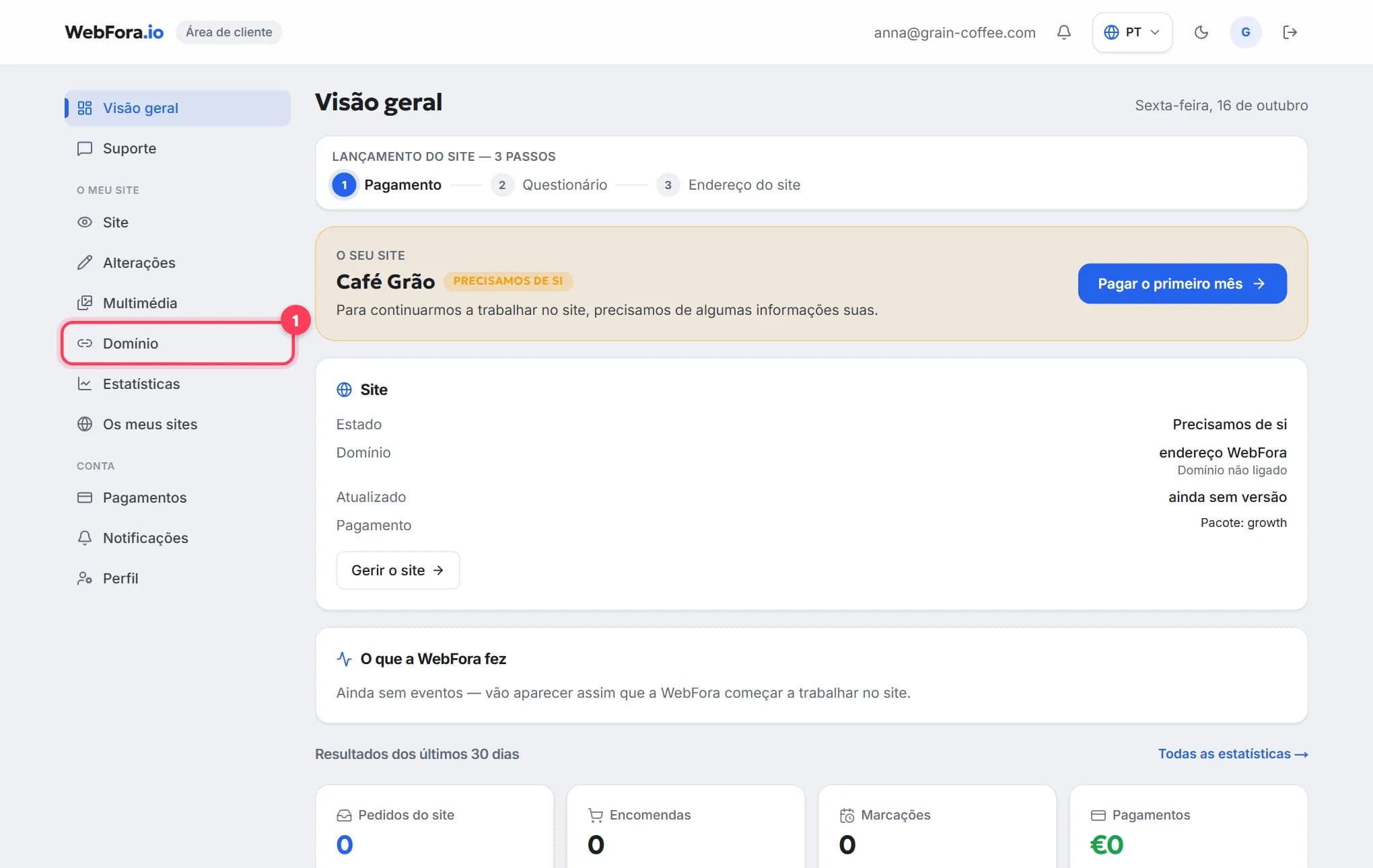
Este é o passo de que um cliente WebFora precisa. Os Nameservers (servidores NS)Os nameservers são os servidores que guardam os registos DNS do domínio. Alterá-los (dois endereços como ns1.exemplo.net) entrega todo o DNS a um novo fornecedor — a forma mais simples de ligar um domínio a um site.→ dizem à internet quem gere as definições do domínio. A sua área de cliente WebFora (secção «Domínio») mostra dois endereços do tipo ….ns.cloudflare.com — cola-os aqui e nós tratamos dos registos DNS, do SSL e do HTTPS. Não é preciso escrever mais nada — nenhum endereço IP.
Passo 1
Abra Domain List → Manage
Entre em namecheap.com. Na barra lateral esquerda clique em Domain List e depois em Manage ao lado do domínio. Como saber que correu bem: vê a página do domínio com os separadores Domain, Products, Advanced DNS, Sharing & Transfer.
Passo 2
Encontre o bloco Nameservers e escolha Custom DNS
No separador Domain, desça até à secção Nameservers. Abra o menu (por defeito diz *Namecheap BasicDNS*) e escolha Custom DNS. Aparecem dois campos vazios.
Passo 3
Cole os dois nameservers da sua área de cliente WebFora
Copie cada endereço exatamente como aparece no cartão do domínio na área de cliente — um por campo, sem
https://, sem espaços, sem endereços IP (a própria Namecheap só aceita nomes). Clique no ✓ verde para guardar. Como saber que correu bem: o bloco mostra agora os seus dois endereços e uma nota de que as alterações podem demorar até 24–48 horas.Passo 4
Espere e verifique
A Namecheap diz que a alteração pode demorar até 24 horas (por vezes mais). A WebFora volta a verificar o domínio automaticamente a cada 10 minutos e ativa o SSL sozinha; o estado na área de cliente passa de «a aguardar configuração do DNS» para «a funcionar». Pode ver os nameservers atuais com a ferramenta abaixo.
Verifique o seu domínio
Introduza um domínio para ver os servidores NS atuais, para onde aponta o site, se o www e o email estão configurados e em que registador está.
Registos DNS na Namecheap (A, CNAME, TXT) — o método alternativo
Só precisa disto se mantiver os nameservers da própria Namecheap (BasicDNS / PremiumDNS) e ligar o site com registos em vez de nameservers — por exemplo, porque já há outros serviços a depender desta zona DNS. A WebFora mostra os registos exatos a adicionar no cartão «Ligar através de registo A»; copie-os de lá — esta página nunca lista valores.
Passo 1
Abra o separador Advanced DNS
Domain List → Manage → Advanced DNS. A secção Host Records lista os registos existentes.
Passo 2
Clique em Add New Record
Escolha o Type (Registo AUm registo A (no Brasil, registro A) é a entrada DNS que diz «este nome vive neste endereço IPv4». É assim que se aponta um domínio para um servidor quando se liga por IP em vez de mudar nameservers.→, Registo CNAMEUm registo CNAME faz de um nome um alias de outro — por ex. www.seudominio.pt → seudominio.pt, ou loja.seudominio.pt → o endereço da sua plataforma de loja. Usa-se para www e subdomínios, não para o domínio puro.→ ou Registo TXTUm registo TXT é uma entrada DNS de texto livre usada para provar que o domínio é seu (Google, Meta, Microsoft) e para definir regras de e-mail (SPF, DKIM, DMARC). Inofensivo de adicionar, essencial para verificações.→), preencha Host (
@para o próprio domínio,wwwpara a versão www) e Value, e deixe o TTLO TTL (time to live) é quanto tempo, em segundos, um registo DNS fica em cache antes de ser reconsultado. Decide a rapidez das alterações: 300 = 5 minutos, 86400 = um dia. Deixe o predefinido salvo antes de uma mudança.→ em Automatic.Passo 3
Guarde com o visto verde
A Namecheap diz que os registos novos costumam aplicar-se em cerca de 30 minutos. Remova qualquer URL Redirect, registo A ou CNAME em conflito para o mesmo host — dois registos de tipos diferentes para
@não funcionam em conjunto.
Código EPP e desbloqueio do domínio para transferência
Uma transferência significa mover o domínio para outro registador. Não precisa dela para ligar um domínio à WebFora — os nameservers chegam. Se mesmo assim quiser movê-lo, precisa do Código EPP (auth code)O código EPP (auth code) é uma senha do seu domínio que o registador antigo lhe dá quando o muda para um novo. Sem ele a transferência não pode começar.→ e o domínio tem de estar desbloqueado.
Passo 1
Verifique as condições
O domínio tem de ter sido registado há mais de 60 dias e não ter sido transferido nos últimos 60 dias; não pode estar expirado nem em redenção. Confirme que tem acesso ao e-mail do titular (registrant) — o código é enviado para lá, não necessariamente para o e-mail da conta.
Passo 2
Abra Sharing & Transfer
Separador Domain List → Manage → Sharing & Transfer. Na secção Transfer Out, desligue o Registrar Lock (Domain Lock) e peça o Auth Code. A Namecheap pergunta o motivo da transferência — qualquer resposta serve.
Passo 3
Introduza o código no novo registador
O novo registador inicia a transferência; a Namecheap tem até 5 dias para libertar o domínio, e normalmente pode aprová-la mais cedo no mesmo separador. Processo completo: Como transferir um domínio.
Renovação e renovação automática
- Por domínio: Domain List → Manage → o interruptor Auto-Renew no separador Domain (há um interruptor à parte para a Domain Privacy). Ou expanda a linha do domínio em Domain List com a seta e mude-o aí.
- Vários domínios: selecione-os em Domain List → Actions → Auto-Renew.
- A Namecheap tenta a renovação cerca de 30 dias antes da expiração, primeiro do saldo da conta e depois de um cartão marcado para renovação automática. O PayPal não pode ser usado para renovações automáticas de domínios — adicione um cartão ou carregue o saldo.
- Se a cobrança falhar, tenta de novo a cada 24 horas até o domínio expirar. Um domínio expirado passa por um período de graça e depois por redenção (recuperá-lo custa mais) — mantenha um cartão válido na conta.
Suporte da Namecheap
Chat ao vivo 24/7 a partir do Help Center (namecheap.com/support) e tickets a partir da conta; não há linha telefónica. Base de conhecimento pesquisável em namecheap.com/support/knowledgebase — em inglês. Para tudo o que for ligar o domínio ao seu site WebFora, escreva antes ao gestor de projeto no chat da área de cliente — nós vemos o lado do DNS.
Particularidades da Namecheap que vale a pena conhecer
- «Custom DNS» vs «Namecheap Web Hosting DNS» — o menu tem várias opções; para a WebFora (ou qualquer site externo) é sempre Custom DNS.
- Só nomes nos campos de nameservers: a Namecheap rejeita endereços IP ali, mesmo que um fornecedor lhe tenha dado os dois.
- O e-mail de verificação vai para o contacto do titular: se usou outro e-mail no checkout, procure lá.
- Preço de renovação ≠ preço do primeiro ano — a promoção aplica-se só ao primeiro ano; veja o preço de renovação no carrinho.
- PremiumDNS é um extra pago — desnecessário quando o domínio está nos nameservers da WebFora.
- Código EPP por e-mail — chega ao endereço do titular em minutos; se não chegar, confirme que a privacidade WHOIS não está a reencaminhar para uma caixa que já não lê.
Perguntas frequentes
Onde altero os nameservers na Namecheap?+
Domain List → Manage ao lado do domínio → secção Nameservers no separador Domain → escolha Custom DNS → introduza os nameservers → clique no visto verde.
Quanto tempo demora a alteração de nameservers na Namecheap?+
A Namecheap diz até 24 horas, por vezes mais; na prática, muitas vezes 1–2 horas. A WebFora volta a verificar o domínio a cada 10 minutos e ativa o SSL automaticamente assim que a alteração fica visível.
Preciso de introduzir um endereço IP na Namecheap para a WebFora?+
Não. Com o método dos nameservers introduz apenas os dois endereços de nameservers da sua área de cliente. Nunca são precisos endereços IP; os campos de nameservers da Namecheap nem sequer os aceitam.
Onde está o código EPP na Namecheap?+
Domain List → Manage → Sharing & Transfer → Transfer Out: desligue o Registrar Lock e peça o Auth Code. É enviado por e-mail para o endereço do titular.
Qual é a diferença entre BasicDNS e Custom DNS?+
BasicDNS significa que os nameservers da Namecheap respondem pelo domínio e gere os registos em Advanced DNS. Custom DNS significa que respondem os nameservers de outro fornecedor (por exemplo, os que a WebFora lhe dá) e os registos são geridos lá.
O meu e-mail continua a funcionar depois de mudar os nameservers?+
Sim, se os registos de e-mail (MX, TXT) forem recriados no novo fornecedor de DNS — a WebFora copia-os antes da mudança. Se gere o DNS sozinho, adicione primeiro os registos MX no novo fornecedor.
A privacidade WHOIS é gratuita na Namecheap?+
A privacidade do domínio vem incluída de graça nos domínios Namecheap e está ligada por defeito; vê o estado na página Manage do domínio.
Posso transferir um domínio para fora da Namecheap logo depois de o comprar?+
Não — as regras da ICANN exigem 60 dias após o registo ou uma transferência anterior. Mas pode ligá-lo a um site por nameservers imediatamente.
Este guia foi útil?
Guias relacionados
Como ligar o seu próprio domínio ao site na WebFora
Como ligar o seu domínio à WebFora em 5 minutos: indique-o na área de cliente, coloque dois servidores DNS no registador e tratamos do DNS, SSL e HTTPS.
5 min de leitura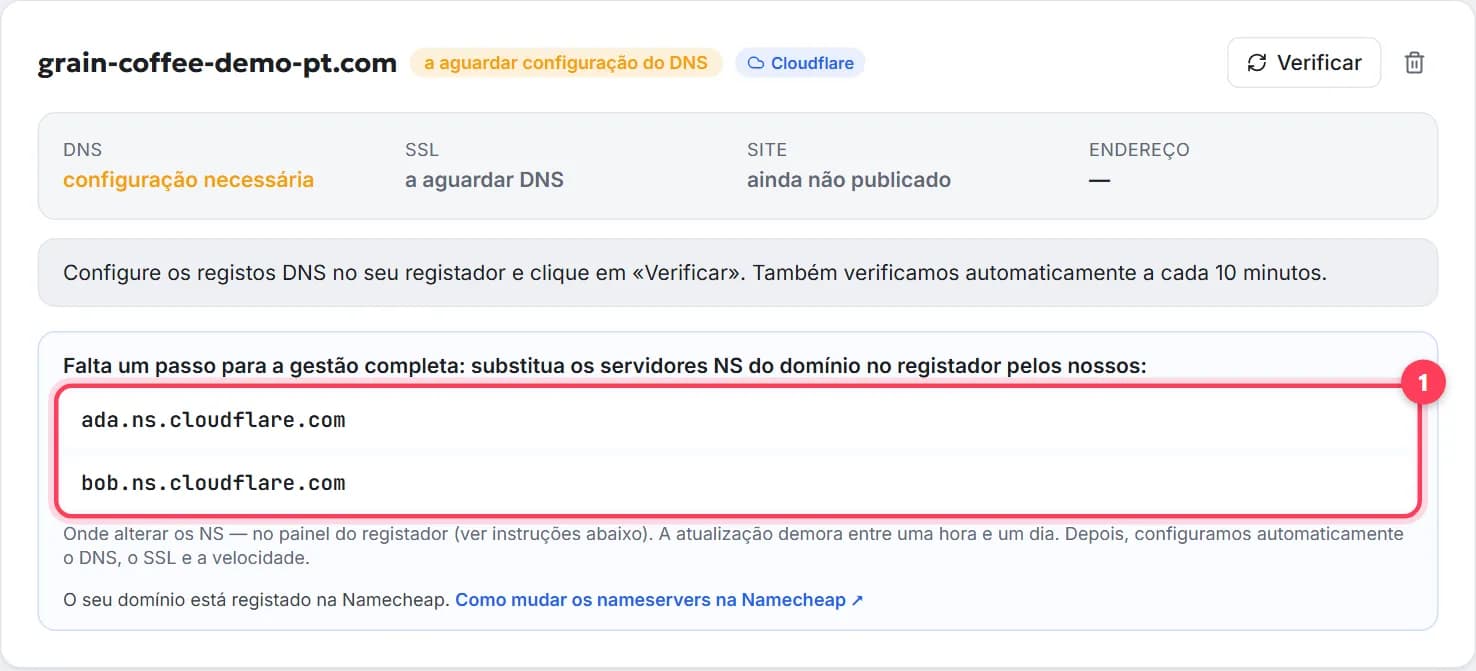
Como alterar os nameservers (servidores DNS) de um domínio, passo a passo
Altere os nameservers (servidores DNS) em 5 minutos: o que são, onde clicar na GoDaddy, Namecheap, Porkbun, IONOS, Registro.br, quanto demora, e o e-mail.
7 min de leituraComo transferir um domínio para outro registador, passo a passo
Transfira um domínio para outro registador em 5 passos: desbloquear, código EPP, regra dos 60 dias, quanto demora, custo, o que continua a funcionar.
9 min de leitura