Ваш домен у Namecheap: NS-сервери, DNS-записи, трансфер і продовження
У Namecheap усе про домен зібрано в Domain List → Manage. Щоб спрямувати домен на сайт, у списку Nameservers обираєте Custom DNS і вставляєте два NS-сервери, які дає провайдер сайту; DNS-записи — на вкладці Advanced DNS; EPP-код і блокування трансферу — на Sharing & Transfer. Ця сторінка проводить через кожен екран.
Купівля домену в Namecheap
Namecheap — один із найбільших акредитованих ICANN Реєстратор доменівРеєстратор — компанія, у якої ви купуєте і продовжуєте домен (GoDaddy, Namecheap, IONOS, imena.ua…). У його панелі змінюють NS-сервери, DNS-записи і налаштування продовження.→, популярний у малого бізнесу по всьому світу: панель англійською, приймаються картки більшості країн, приховування даних у WHOIS включено безкоштовно. Знайдіть ім'я на головній сторінці, додайте в кошик і перед оплатою перевірте ціну продовження (вона зазвичай вища за ціну першого року) і чи ввімкнене автопродовження. Загальний чек-лист — у статті Як купити домен.
Підтвердження e-mail і приховування даних у WHOIS
- Після купівлі Namecheap надсилає лист підтвердження контактних даних (вимога ICANN). Якщо не перейти за посиланням протягом 15 днів, домен призупиняють і сайт перестає відкриватися — перевірте папку «Спам».
- Приховування даних власника в публічній базі WHOISWHOIS — публічний довідник, який показує, хто зареєстрував домен, коли він спливає і які NS-сервери використовує. Більшість реєстраторів безкоштовно ховає особисті дані.→ (Domain Privacy) у Namecheap увімкнено безкоштовно; його статус видно на сторінці Manage домену. Не вимикайте.
- Двофакторний захист акаунта — Profile → Security. Увімкніть: хто керує акаунтом, той керує доменом.
Як змінити NS-сервери в Namecheap (підключити домен до сайту)
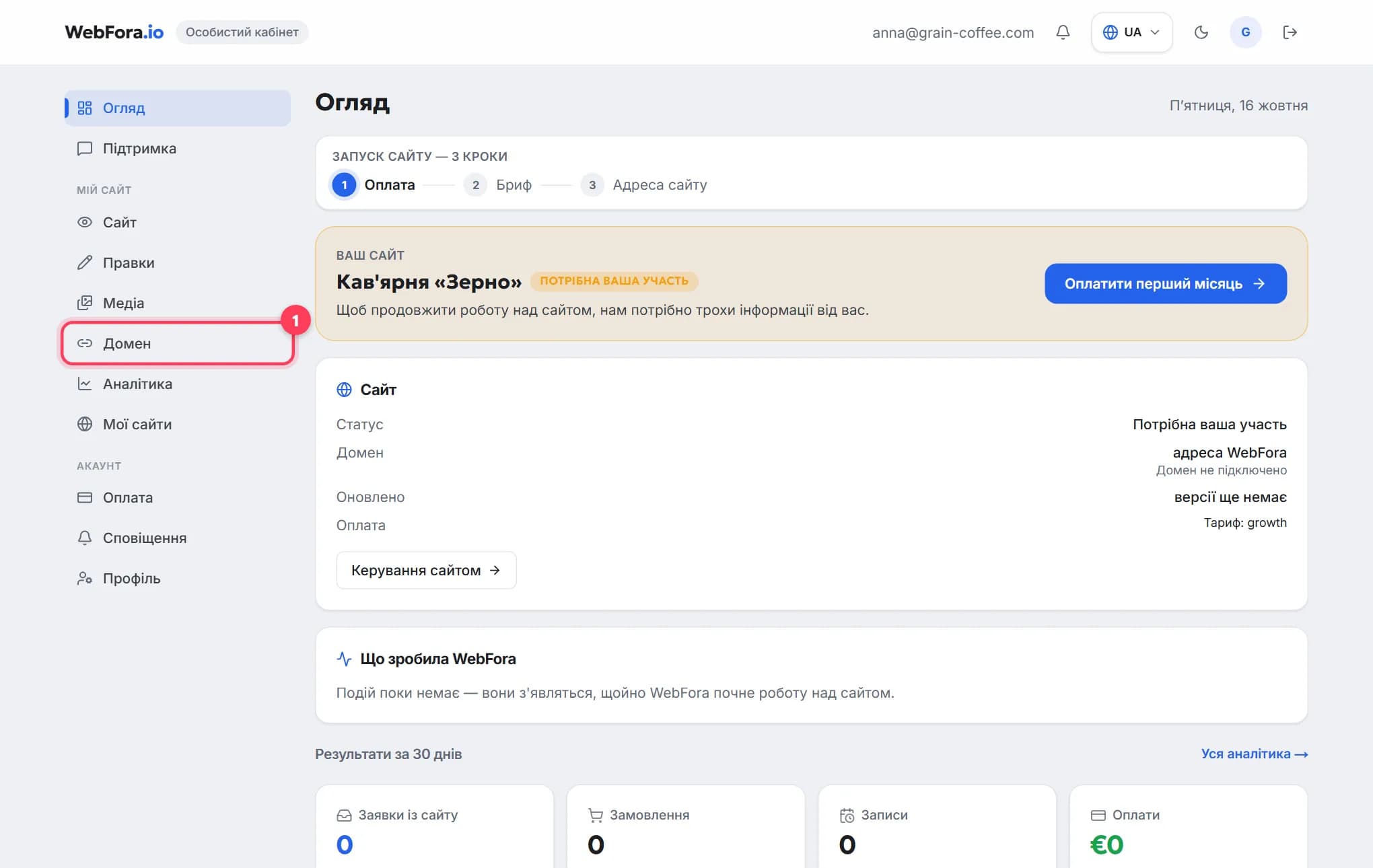
Саме цей крок потрібен клієнту WebFora. NS-сервери (nameservers)NS-сервери — сервери, які зберігають DNS-записи вашого домену. Зміна їх (зазвичай дві адреси на кшталт ns1.example.net) передає все керування DNS новому провайдеру — найпростіший спосіб підключити домен до сайту.→ кажуть інтернету, хто керує налаштуваннями домену. У кабінеті WebFora в розділі «Домен» показано дві адреси на кшталт ….ns.cloudflare.com — ви вставляєте їх тут, а DNS-записи, SSL і HTTPS налаштовуємо ми. Більше нічого вводити не треба — жодних IP-адрес.
Крок 1
Відкрийте Domain List → Manage
Увійдіть на namecheap.com. У лівому меню натисніть Domain List, потім Manage навпроти домену. Ознака успіху: відкрилася сторінка домену з вкладками Domain, Products, Advanced DNS, Sharing & Transfer.
Крок 2
Знайдіть блок Nameservers і оберіть Custom DNS
На вкладці Domain прокрутіть до розділу Nameservers. У випадному списку (типово там *Namecheap BasicDNS*) оберіть Custom DNS — з'являться два порожні поля.
Крок 3
Вставте два NS-сервери з кабінету WebFora
Скопіюйте кожну адресу точно так, як її показано в картці домену в кабінеті, — по одній у поле, без
https://, без пробілів і без IP-адрес (Namecheap сам просить вказувати лише імена). Натисніть зелену галочку, щоб зберегти. Ознака успіху: у блоці видно ваші дві адреси і примітку, що зміни набудуть чинності протягом 24–48 годин.Крок 4
Зачекайте і перевірте
За даними Namecheap, зміна займає до 24 годин (іноді довше). WebFora перевіряє домен автоматично кожні 10 хвилин і сама вмикає SSL; статус у кабінеті змінюється з «чекаємо на налаштування DNS» на «працює». Поточні NS-сервери можна перевірити інструментом нижче.
Перевірте свій домен
Введіть домен, щоб побачити його поточні NS-сервери, куди вказує сайт, чи налаштовані www і пошта та в якого реєстратора він зареєстрований.
DNS-записи в Namecheap (A, CNAME, TXT) — запасний спосіб
Потрібно лише якщо ви лишаєте власні NS-сервери Namecheap (BasicDNS / PremiumDNS) і підключаєте сайт записами, а не NS-серверами — наприклад, бо від цієї DNS-зони вже залежать інші сервіси. WebFora показує точні записи в картці «Підключити через A-запис»; копіюйте їх звідти — ця сторінка ніколи не наводить значень.
Крок 1
Відкрийте вкладку Advanced DNS
Domain List → Manage → Advanced DNS. У розділі Host Records перелічено наявні записи.
Крок 2
Натисніть Add New Record
Оберіть Type (A-записA-запис — DNS-запис, який каже: «це ім'я живе за цією IPv4-адресою». Так домен спрямовують на сервер, коли підключають за IP замість зміни NS-серверів.→, CNAME-записCNAME-запис робить одне ім'я псевдонімом іншого — наприклад, www.вашдомен.com → вашдомен.com або shop.вашдомен.com → адреса вашої платформи. Для www і піддоменів, не для головного домену.→ або TXT-записTXT-запис — текстовий DNS-запис, яким підтверджують право власності на домен (Google, Meta, Microsoft) і задають правила пошти (SPF, DKIM, DMARC). Додавати безпечно, для підтвердження — необхідно.→), заповніть Host (
@для самого домену,wwwдля версії з www) і Value, TTLTTL (time to live) — скільки секунд DNS-запис можна тримати в кеші, перш ніж перевірити знову. Визначає швидкість поширення змін: 300 = 5 хвилин, 86400 = доба. Лишайте типове значення, якщо не плануєте переїзд.→ лишіть Automatic.Крок 3
Збережіть зеленою галочкою
За даними Namecheap, нові записи зазвичай застосовуються приблизно за 30 хвилин. Видаліть конфліктні записи URL Redirect, A або CNAME для того самого хоста — два записи різних типів для
@разом не працюватимуть.
EPP-код і розблокування домену для трансферу
Трансфер — це перенесення домену до іншого реєстратора. Для підключення домену до WebFora він не потрібен — достатньо NS-серверів. Якщо все ж хочете переїхати, знадобиться EPP-код (код авторизації)EPP-код (auth code) — пароль вашого домену, який старий реєстратор видає, коли ви переносите домен до нового. Без нього трансфер не почнеться.→, а домен має бути розблокований.
Крок 1
Перевірте умови
Домен має бути зареєстрований понад 60 днів тому і не переноситися за останні 60 днів; він не може бути простроченим або в періоді відновлення. Переконайтеся, що маєте доступ до e-mail реєстранта — код надсилають туди, і це не обов'язково пошта акаунта.
Крок 2
Відкрийте Sharing & Transfer
Вкладка Domain List → Manage → Sharing & Transfer. У розділі Transfer Out вимкніть Registrar Lock (Domain Lock) і запросіть Auth Code. Namecheap спитає причину трансферу — підійде будь-яка відповідь.
Крок 3
Введіть код у нового реєстратора
Новий реєстратор запускає трансфер; у Namecheap є до 5 днів, щоб відпустити домен, і зазвичай ви можете схвалити його раніше з тієї самої вкладки. Повний процес: Як перенести домен.
Продовження й автопродовження
- Для одного домену: Domain List → Manage → перемикач Auto-Renew на вкладці Domain (для Domain Privacy є окремий перемикач). Або розгорніть рядок домену в Domain List стрілочкою і перемкніть там.
- Для кількох доменів: позначте їх у Domain List → Actions → Auto-Renew.
- Namecheap намагається продовжити домен приблизно за 30 днів до закінчення: спершу з балансу акаунта, потім із картки, позначеної для автопродовження. PayPal для автоматичного продовження доменів не працює — додайте картку або поповніть баланс.
- Якщо списання не вдалося, спроби повторюються кожні 24 години до закінчення домену. Прострочений домен проходить пільговий період, а потім період відновлення (повернення коштує додатково) — тримайте чинну картку.
Підтримка Namecheap
Цілодобовий живий чат із Help Center (namecheap.com/support) і тікети з акаунта; телефонної лінії немає. База знань із пошуком — namecheap.com/support/knowledgebase. З усього, що стосується підключення домену до сайту WebFora, краще писати менеджеру в чаті кабінету — ми бачимо DNS зі свого боку.
Особливості Namecheap, про які варто знати
- «Custom DNS» і «Namecheap Web Hosting DNS» — у випадному списку кілька варіантів; для WebFora (чи будь-якого зовнішнього сайту) завжди Custom DNS.
- Лише імена в полях NS-серверів: Namecheap відхиляє IP-адреси, навіть якщо провайдер дав вам і те, і те.
- Лист підтвердження приходить на контакт реєстранта: якщо під час оплати ви вказали іншу пошту, шукайте там.
- Ціна продовження ≠ ціна першого року — акційна ціна діє лише на перший рік; перевіряйте ціну продовження в кошику.
- PremiumDNS — платна надбудова; не потрібна, коли домен на NS-серверах WebFora.
- EPP-код листом — надходить на адресу реєстранта за кілька хвилин; якщо ні, перевірте, чи WHOIS privacy не пересилає листи на скриньку, яку ви більше не читаєте.
Часті запитання
Де змінити NS-сервери в Namecheap?+
Domain List → Manage навпроти домену → розділ Nameservers на вкладці Domain → оберіть Custom DNS → введіть NS-сервери → натисніть зелену галочку.
Скільки триває зміна NS-серверів у Namecheap?+
Namecheap каже про 24 години, іноді довше; на практиці часто 1–2 години. WebFora перевіряє домен кожні 10 хвилин і автоматично вмикає SSL, щойно зміна стає видимою.
Чи треба вводити IP-адресу в Namecheap для WebFora?+
Ні. За методом NS-серверів ви вводите лише дві адреси NS-серверів із кабінету. IP-адреси не потрібні ніколи; поля NS-серверів у Namecheap їх навіть не приймають.
Де EPP-код у Namecheap?+
Domain List → Manage → Sharing & Transfer → Transfer Out: вимкніть Registrar Lock і запросіть Auth Code. Його надсилають на адресу реєстранта.
Чим відрізняються BasicDNS і Custom DNS?+
BasicDNS означає, що за домен відповідають NS-сервери Namecheap, а записами ви керуєте на Advanced DNS. Custom DNS — за домен відповідають NS-сервери іншого провайдера (наприклад, ті, що дає WebFora), і записами керують там.
Чи працюватиме пошта після зміни NS-серверів?+
Так, якщо поштові записи (MX, TXT) відтворено в нового DNS-провайдера — WebFora копіює їх до перемикання. Якщо керуєте DNS самостійно, спершу додайте MX-записи в нового провайдера.
Чи безкоштовний WHOIS privacy у Namecheap?+
Domain Privacy включено безкоштовно до доменів Namecheap і ввімкнено типово; статус видно на сторінці Manage домену.
Чи можна перенести домен із Namecheap одразу після купівлі?+
Ні — правила ICANN вимагають 60 днів після реєстрації чи попереднього трансферу. Але підключити його до сайту через NS-сервери можна одразу.
Чи була ця інструкція корисною?
Схожі інструкції
Як підключити свій домен до сайту WebFora
Як підключити свій домен до сайту WebFora за 5 хвилин: введіть домен, отримайте два NS-сервери й вкажіть їх у реєстратора. DNS і SSL налаштуємо ми.
6 хв читання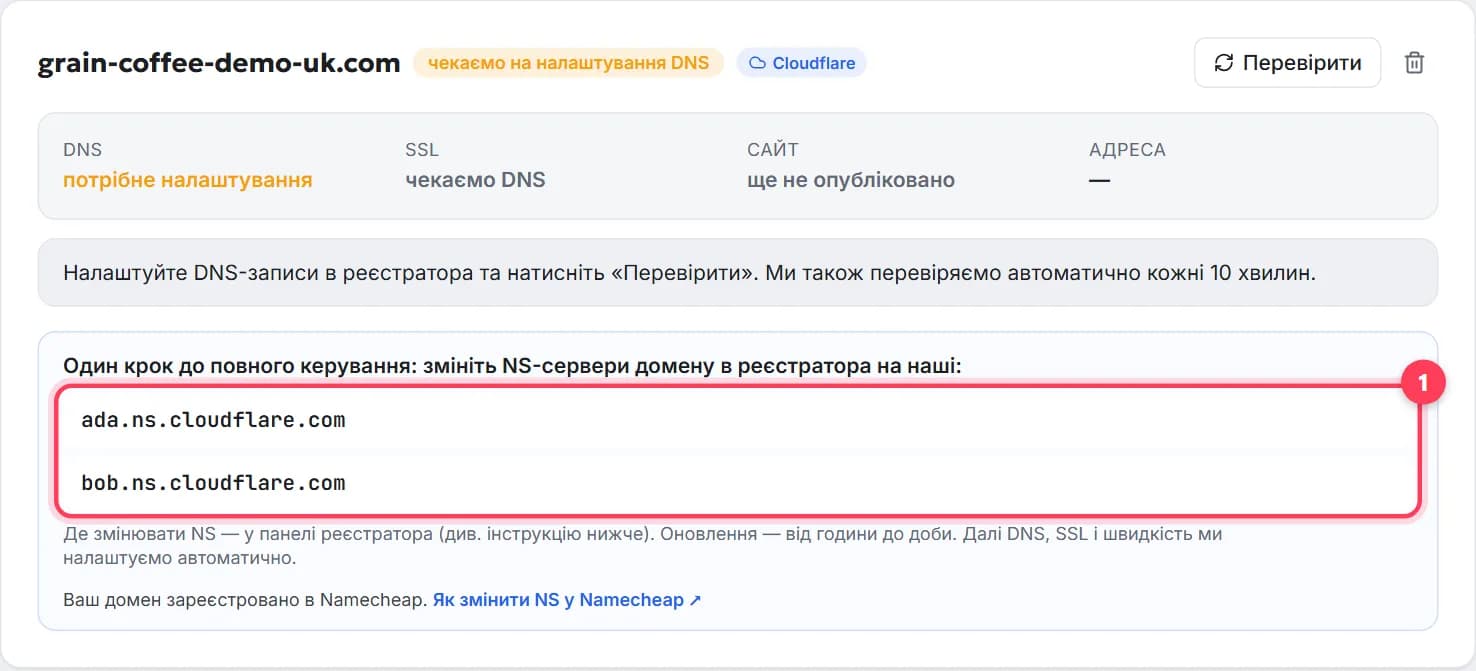
Як змінити NS-сервери домену: покрокова інструкція
Як змінити NS-сервери домену за 5 хвилин: що це, де натискати в GoDaddy, Namecheap, Porkbun, IONOS, imena.ua, NIC.UA, скільки чекати, що з поштою.
7 хв читанняЯк перенести домен до іншого реєстратора: покроково
Перенесення (трансфер) домену до нового реєстратора за 5 кроків: розблокування, код EPP, правило 60 днів, скільки триває й коштує, що продовжує працювати.
9 хв читання