Ваш домен в IONOS: NS-сервери, DNS-записи, трансфер і продовження
В IONOS доменом керують у Domains & SSL: щоб змінити NS-сервери й підключити домен до сайту, натисніть шестерню поруч із доменом → Name Server → Use Custom Name Servers; та сама шестерня → DNS містить A/CNAME/TXT-записи; authorization code — на сторінці Renewal & Transfer у розділі Domains. Ця сторінка проводить через кожен екран, зокрема через логіку контрактів IONOS, яка багатьох дивує.
Купівля домену в IONOS
IONOS (колишній 1&1) — найбільший європейський Реєстратор доменівРеєстратор — компанія, у якої ви купуєте і продовжуєте домен (GoDaddy, Namecheap, IONOS, imena.ua…). У його панелі змінюють NS-сервери, DNS-записи і налаштування продовження.→ і хостинг-компанія, сильна в Німеччині, Британії, Іспанії та Франції. Знайдіть ім'я на сайті IONOS вашої країни і додайте в кошик. Дві речі варто знати до оплати: перший рік зазвичай із великою знижкою, а ціна продовження інша; і домен в IONOS — це контракт, який продовжується автоматично, поки ви його не скасуєте. Загальний чек-лист: Як купити домен.
Підтвердження e-mail і WHOIS privacy
- Підтвердьте e-mail власника домену з листа IONOS після реєстрації (правило ICANN) — інакше домен призупинять через 15 днів.
- IONOS припинив платну надбудову Private Registration через правила ЄС NIS2: дані приватних осіб приховуються з публічного WHOISWHOIS — публічний довідник, який показує, хто зареєстрував домен, коли він спливає і які NS-сервери використовує. Більшість реєстраторів безкоштовно ховає особисті дані.→ за законом; контакти компаній публікуються. Якщо ви ФОП і не хочете бути вказаним як організація, лишіть поле Company у контакті власника порожнім.
- Увімкніть двофакторну автентифікацію в My Account → безпека входу.
Як змінити NS-сервери в IONOS (підключити домен до сайту)
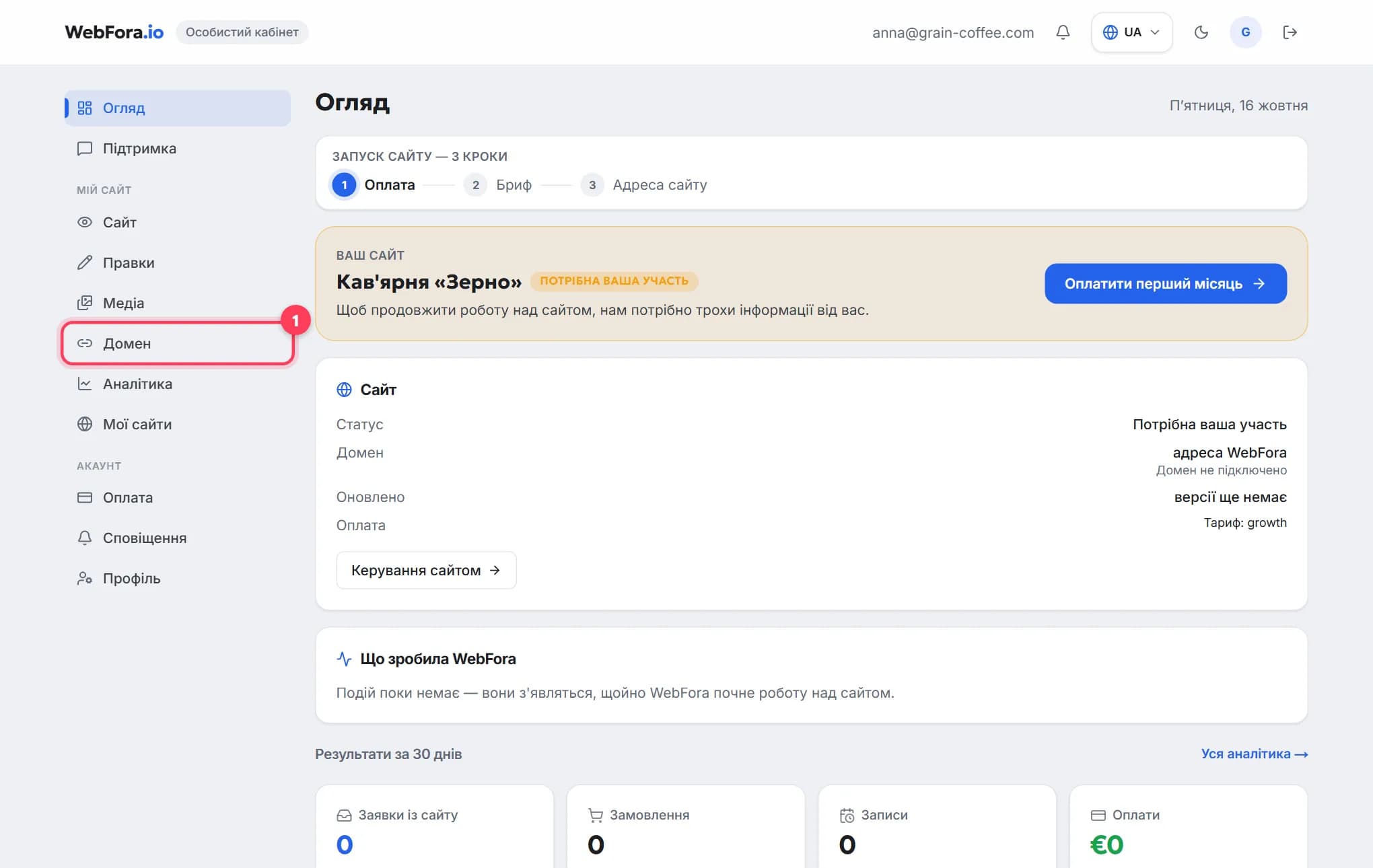
Крок, потрібний клієнту WebFora. NS-сервери (nameservers)NS-сервери — сервери, які зберігають DNS-записи вашого домену. Зміна їх (зазвичай дві адреси на кшталт ns1.example.net) передає все керування DNS новому провайдеру — найпростіший спосіб підключити домен до сайту.→ (IONOS пише Name Server окремо) визначають, хто керує налаштуваннями домену. У кабінеті WebFora в розділі «Домен» показано дві адреси на кшталт ….ns.cloudflare.com — введіть їх в IONOS, а DNS-записи, SSL і HTTPS зробимо ми. IP-адреси не потрібні.
Крок 1
Відкрийте Domains & SSL
Увійдіть на ionos.com (або сайт вашої країни) → Domains & SSL. Видно список ваших доменів із колонкою Actions.
Крок 2
Шестерня → Name Server
Поруч із доменом натисніть іконку шестерні в колонці Actions і оберіть Name Server. Показано поточне налаштування (типово — NS-сервери IONOS).
Крок 3
Use Custom Name Servers і два сервери з WebFora
Натисніть Use Custom Name Servers. Введіть першу адресу в Name Server 1, другу — в Name Server 2, точно як у кабінеті (Name Server 3 і 4 лишаються порожніми). Натисніть Save. Ознака успіху: у рядку Name Server для домену тепер ваші дві адреси.
Крок 4
Зачекайте і перевірте
IONOS каже, що зміна може бути видимою всюди до 48 годин; зазвичай значно швидше. WebFora перевіряє домен кожні 10 хвилин і автоматично вмикає SSL; статус у кабінеті стає «працює». Поточні NS-сервери можна перевірити інструментом нижче.
Перевірте свій домен
Введіть домен, щоб побачити його поточні NS-сервери, куди вказує сайт, чи налаштовані www і пошта та в якого реєстратора він зареєстрований.
DNS-записи в IONOS (A, CNAME, TXT) — запасний спосіб
Лише якщо ви лишаєте NS-сервери IONOS і підключаєте сайт записами. Кабінет WebFora показує точні записи в картці «Підключити через A-запис» — копіюйте їх звідти; ця сторінка не наводить значень. Зауважте: ці записи діють лише поки домен використовує NS-сервери IONOS.
Крок 1
Відкрийте DNS домену
Domains & SSL → шестерня поруч із доменом → DNS. Показано список записів.
Крок 2
Add record
Натисніть Add record, оберіть тип — A-записA-запис — DNS-запис, який каже: «це ім'я живе за цією IPv4-адресою». Так домен спрямовують на сервер, коли підключають за IP замість зміни NS-серверів.→, TXT-записTXT-запис — текстовий DNS-запис, яким підтверджують право власності на домен (Google, Meta, Microsoft) і задають правила пошти (SPF, DKIM, DMARC). Додавати безпечно, для підтвердження — необхідно.→ або (лише для піддоменів) CNAME-записCNAME-запис робить одне ім'я псевдонімом іншого — наприклад, www.вашдомен.com → вашдомен.com або shop.вашдомен.com → адреса вашої платформи. Для www і піддоменів, не для головного домену.→ — заповніть Host name (
@або порожнє для самого домену,wwwдля версії з www) і Points to / Value. TTLTTL (time to live) — скільки секунд DNS-запис можна тримати в кеші, перш ніж перевірити знову. Визначає швидкість поширення змін: 300 = 5 хвилин, 86400 = доба. Лишайте типове значення, якщо не плануєте переїзд.→ лишіть типовий. Збережіть.Крок 3
CNAME для www
CNAME для піддоменів IONOS веде через шестерня → Manage Subdomains → шестерня поруч із піддоменом → DNS → Add record → CNAME. CNAME на кореневому домені не дозволений (і не потрібен). IONOS застосовує зміни одразу; ззовні — до години.
Authorization code і трансфер з IONOS
Трансфер переносить домен до іншого реєстратора — для підключення до WebFora він не потрібен. Якщо хочете переїхати, знадобиться EPP-код (код авторизації)EPP-код (auth code) — пароль вашого домену, який старий реєстратор видає, коли ви переносите домен до нового. Без нього трансфер не почнеться.→ (в IONOS — Auth-Code), а домен не має бути заблокований для трансферу.
Крок 1
Відкрийте Renewal & Transfer
Domains → сторінка Renewal & Transfer → оберіть домен.
Крок 2
Show Authorization Code
Натисніть Show Authorization Code. IONOS запитує код у реєстру, тож він може з'явитися через кілька хвилин. Скопіюйте точно.
Крок 3
Запустіть трансфер у нового реєстратора
Введіть там домен і код і підтвердьте лист. Домени .de переїжджають за години; більшість інших — до 5 днів. Важливо: трансфер не скасовує ваш контракт з IONOS — див. продовження нижче. Повний процес: Як перенести домен.
Продовження, автопродовження і скасування
- Автоматичне продовження ввімкнене типово для кожного домену IONOS — термін подовжується на рік, якщо ви не скасуєте.
- Щоб зупинити продовження, ви скасовуєте домен (Domains → Renewal & Transfer або сторінка скасування в My Account) щонайменше за 72 години до кінця терміну; знову ввімкнути автопродовження можна до 48 годин до кінця терміну.
- Після кінця терміну домен потрапляє в ~30-денний період відновлення, а потім видаляється в реєстрі; пошта й інші сервіси на ньому зупиняються одразу після закінчення.
- Скасування домену не завершує контракт (пакет хостингу/домену, до якого він належить) — скасуйте контракт окремо, якщо не хочете подальших списань. Те саме після трансферу.
Підтримка IONOS
IONOS пропонує телефонну підтримку в кожній країні (у більшості — цілодобово), чат і довідковий центр ionos.com/help (і локальні сайти: ionos.de/hilfe, ionos.co.uk/help, ionos.es/ayuda, ionos.fr/assistance). Бізнес-клієнти отримують іменного «personal consultant». З усього, що стосується WebFora — NS-сервери з кабінету, SSL, сайт — пишіть менеджеру в чаті кабінету.
Особливості IONOS, про які варто знати
- Логіка контрактів — домени живуть усередині контрактів; скасування чи трансфер домену не скасовує контракт.
- Двох полів NS-серверів достатньо — Name Server 3 і 4 для WebFora лишайте порожніми.
- Reset Settings повертає домен на NS-сервери IONOS одним натисканням — зручно, якщо колись треба відкотитися.
- Меню шестерні/трьох крапок у колонці Actions — там сховано все (Name Server, DNS, Manage Subdomains, Transfer).
- Auth-Code з'являється із затримкою — код запитують у реєстру; зачекайте кілька хвилин, перш ніж вважати це помилкою.
- Платного WHOIS privacy більше немає (NIS2) — приватних осіб захищає закон, компанії публікуються.
Часті запитання
Де змінити NS-сервери в IONOS?+
Domains & SSL → шестерня в колонці Actions поруч із доменом → Name Server → Use Custom Name Servers → введіть Name Server 1 і 2 → Save.
Скільки триває зміна NS-серверів в IONOS?+
IONOS каже до 48 годин у всьому світі, зазвичай значно менше. WebFora перевіряє кожні 10 хвилин і вмикає SSL, щойно зміна стає видимою.
Чи потрібна IP-адреса, щоб підключити домен IONOS до WebFora?+
Ні — лише два NS-сервери з кабінету WebFora. Записи й IP — наша робота.
Де authorization code в IONOS?+
Domains → Renewal & Transfer → оберіть домен → Show Authorization Code. Він може з'явитися через кілька хвилин.
Чи завершує трансфер домену мій контракт з IONOS?+
Ні. Контракт лишається і може далі виставляти рахунки. Скасуйте контракт окремо в My Account, якщо він вам не потрібен.
Чи є WHOIS privacy в IONOS?+
Платну надбудову Private Registration припинено через NIS2. Дані приватних осіб приховуються за законом; контакти компаній публікуються.
Як зупинити автопродовження домену в IONOS?+
Скасуйте домен щонайменше за 72 години до кінця терміну (Domains → Renewal & Transfer / скасування в My Account). Простого перемикача немає — механізм саме скасування.
Чи працюватиме IONOS Mail після зміни NS-серверів?+
Так, якщо її MX/TXT-записи існують у нового DNS-провайдера. WebFora копіює наявні записи до перемикання — скажіть менеджеру, що користуєтеся IONOS Mail, щоб ми перевірили.
Чи була ця інструкція корисною?
Схожі інструкції
Як підключити свій домен до сайту WebFora
Як підключити свій домен до сайту WebFora за 5 хвилин: введіть домен, отримайте два NS-сервери й вкажіть їх у реєстратора. DNS і SSL налаштуємо ми.
6 хв читання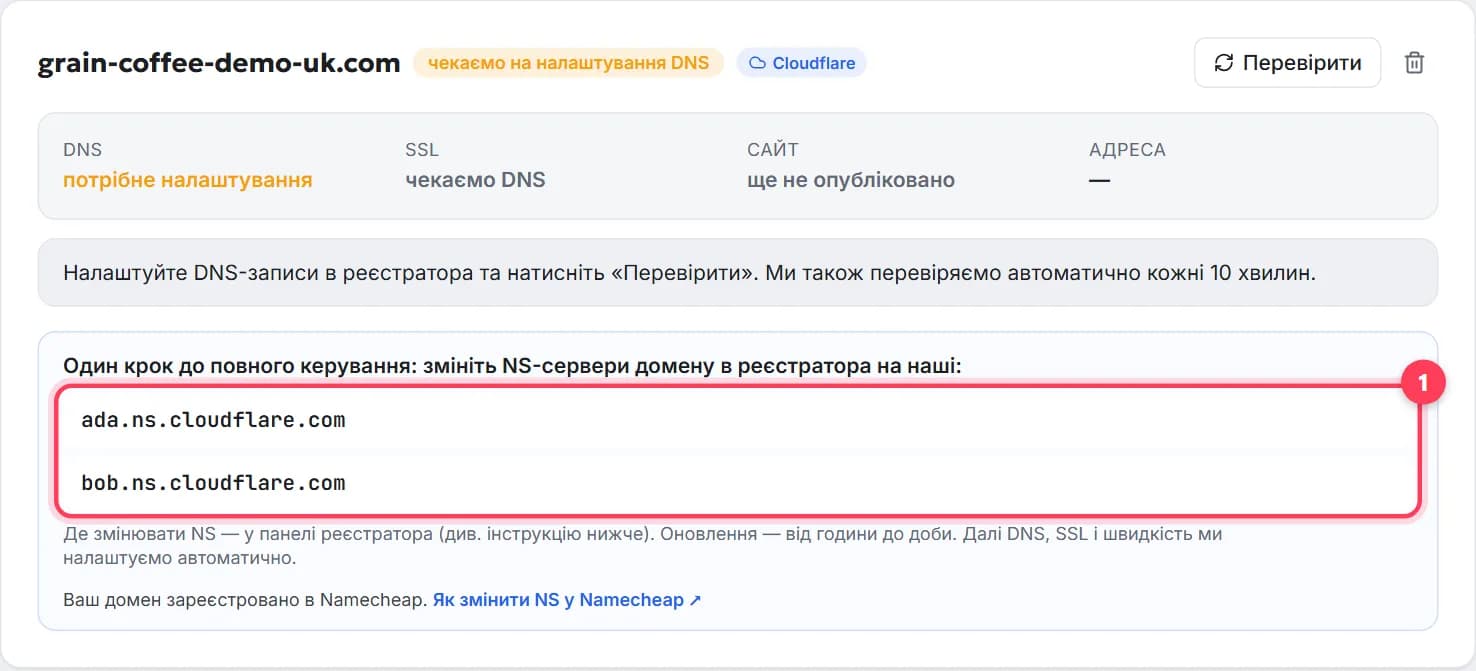
Як змінити NS-сервери домену: покрокова інструкція
Як змінити NS-сервери домену за 5 хвилин: що це, де натискати в GoDaddy, Namecheap, Porkbun, IONOS, imena.ua, NIC.UA, скільки чекати, що з поштою.
7 хв читанняЯк перенести домен до іншого реєстратора: покроково
Перенесення (трансфер) домену до нового реєстратора за 5 кроків: розблокування, код EPP, правило 60 днів, скільки триває й коштує, що продовжує працювати.
9 хв читання