Ваш домен у Hostinger: NS-сервери, DNS-записи, трансфер і продовження
У Hostinger доменом керують у панелі hPanel: щоб змінити NS-сервери й підключити домен до сайту, відкрийте Domains → Manage → DNS / Nameservers → Change Nameservers; вкладка DNS records (DNS Zone Editor) містить A/CNAME/TXT-записи; EPP-код — у Domain Overview → Authorization code → Get code. Ця сторінка проводить через кожен екран і пояснює, що робити, якщо сайт НЕ на хостингу Hostinger.
Купівля домену в Hostinger
Hostinger — спершу хостинг-компанія і лише потім Реєстратор доменівРеєстратор — компанія, у якої ви купуєте і продовжуєте домен (GoDaddy, Namecheap, IONOS, imena.ua…). У його панелі змінюють NS-сервери, DNS-записи і налаштування продовження.→: багато хто отримує домен безкоштовно з планом хостингу або купує його в тому самому кошику. Обидва варіанти нормальні — домен у будь-якому разі ваш. Знайдіть ім'я на hostinger.com, перевірте ціну продовження (перший рік зі знижкою) і зніміть галочки з непотрібних додатків. Якщо потрібен лише домен, його можна купити без хостингу. Загальний чек-лист: Як купити домен.
Підтвердження e-mail і WHOIS privacy
- Після купівлі підтвердьте e-mail реєстранта з листа Hostinger (правило ICANN) — непідтверджені домени призупиняють через 15 днів, і сайт перестає відкриватися.
- Privacy protection (приховування ваших даних із публічного WHOISWHOIS — публічний довідник, який показує, хто зареєстрував домен, коли він спливає і які NS-сервери використовує. Більшість реєстраторів безкоштовно ховає особисті дані.→) включено для більшості зон і ввімкнено в налаштуваннях домену; не вимикайте. Вимкнути його треба лише для трансферу.
- Увімкніть двофакторну автентифікацію в Account → Security.
Як змінити NS-сервери в Hostinger (підключити домен до сайту)
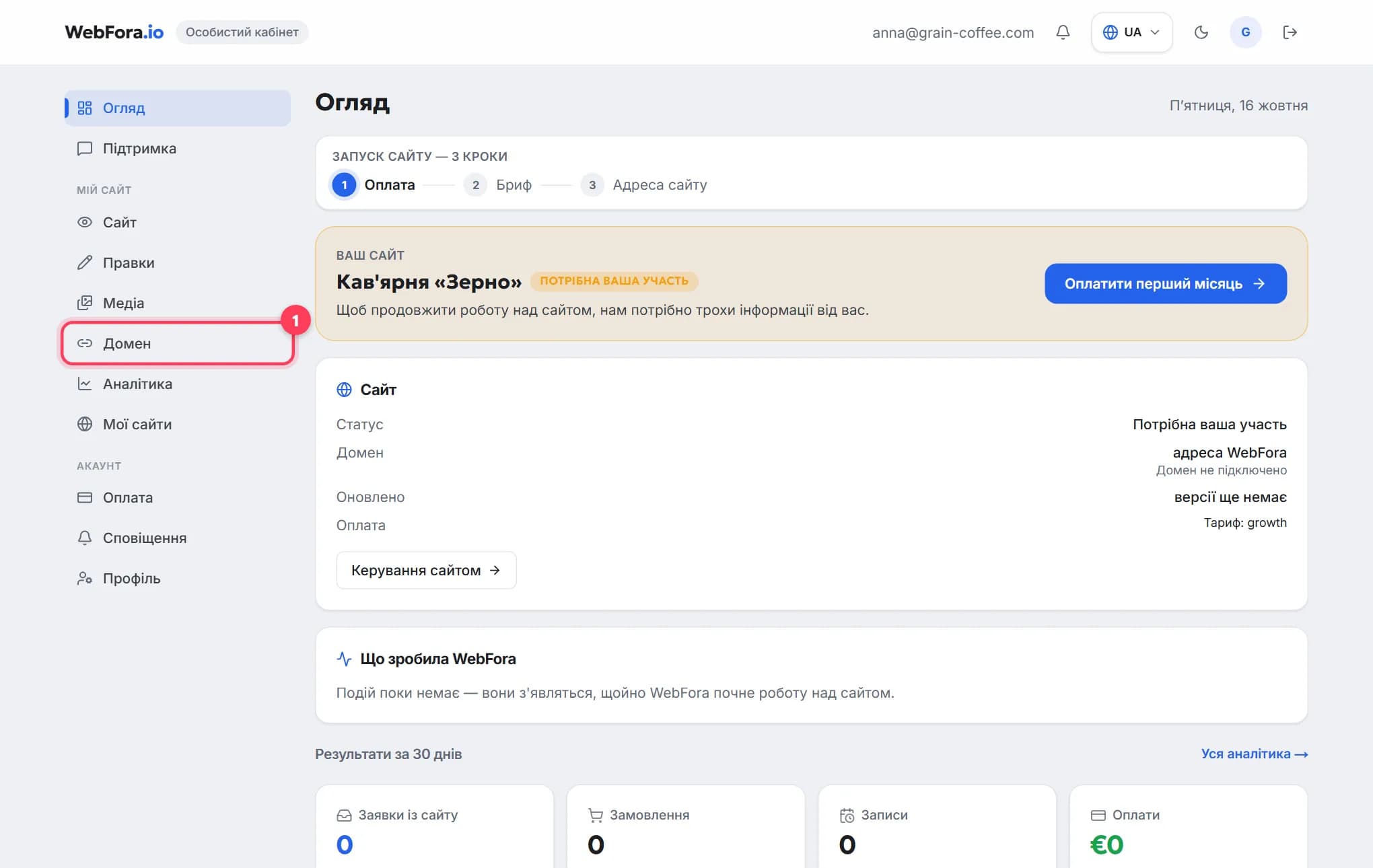
Крок, потрібний клієнту WebFora, коли домен зареєстровано в Hostinger, а сайт живе деінде. NS-сервери (nameservers)NS-сервери — сервери, які зберігають DNS-записи вашого домену. Зміна їх (зазвичай дві адреси на кшталт ns1.example.net) передає все керування DNS новому провайдеру — найпростіший спосіб підключити домен до сайту.→ визначають, хто керує налаштуваннями домену. У кабінеті WebFora в розділі «Домен» показано дві адреси на кшталт ….ns.cloudflare.com — вставте їх у hPanel, а DNS-записи, SSL і HTTPS зробимо ми. IP-адреси не потрібні.
Крок 1
Відкрийте домен у hPanel
Увійдіть на hostinger.com → Domains у лівому меню → Manage поруч із доменом (або натисніть DNS у меню й оберіть домен).
Крок 2
DNS / Nameservers → Change Nameservers
Відкрийте вкладку DNS / Nameservers і натисніть Change Nameservers. З'являться два варіанти: «Use Hostinger nameservers (recommended)» і Change nameservers.
Крок 3
Оберіть «Change nameservers» і вставте два з WebFora
Виберіть Change nameservers і введіть дві адреси точно як у кабінеті (форма дозволяє до 4 — решту лишіть порожніми). Натисніть Save. Ознака успіху: на вкладці тепер ваші дві адреси і примітка, що керування DNS-зоною перейшло до нового провайдера.
Крок 4
Зачекайте і перевірте
Hostinger каже, що поширення може тривати до 24 годин, зазвичай кілька годин; він також перевіряє власні NS-сервери до 24 годин. WebFora перевіряє домен кожні 10 хвилин і автоматично вмикає SSL; статус у кабінеті стає «працює». Поточні NS-сервери можна перевірити інструментом нижче.
Перевірте свій домен
Введіть домен, щоб побачити його поточні NS-сервери, куди вказує сайт, чи налаштовані www і пошта та в якого реєстратора він зареєстрований.
DNS-записи в Hostinger (A, CNAME, TXT) — запасний спосіб
Лише якщо ви лишаєте NS-сервери Hostinger і підключаєте сайт записами. Кабінет WebFora показує точні записи в картці «Підключити через A-запис» — копіюйте їх звідти; ця сторінка не наводить значень. Ці записи працюють лише поки домен вказує на NS-сервери Hostinger.
Крок 1
Відкрийте DNS Zone Editor
Domains → Manage → DNS / Nameservers → вкладка DNS records або Advanced → DNS Zone Editor у меню. Показано таблицю записів.
Крок 2
Додайте запис
У Manage DNS records оберіть Type (A-записA-запис — DNS-запис, який каже: «це ім'я живе за цією IPv4-адресою». Так домен спрямовують на сервер, коли підключають за IP замість зміни NS-серверів.→, CNAME-записCNAME-запис робить одне ім'я псевдонімом іншого — наприклад, www.вашдомен.com → вашдомен.com або shop.вашдомен.com → адреса вашої платформи. Для www і піддоменів, не для головного домену.→ або TXT-записTXT-запис — текстовий DNS-запис, яким підтверджують право власності на домен (Google, Meta, Microsoft) і задають правила пошти (SPF, DKIM, DMARC). Додавати безпечно, для підтвердження — необхідно.→), Name (
@для самого домену,wwwдля версії з www — Hostinger додає домен автоматично) і Points to / Target / Content. TTLTTL (time to live) — скільки секунд DNS-запис можна тримати в кеші, перш ніж перевірити знову. Визначає швидкість поширення змін: 300 = 5 хвилин, 86400 = доба. Лишайте типове значення, якщо не плануєте переїзд.→ лишіть типовий (14400). Натисніть Add Record.Крок 3
Зважайте на типові записи
Hostinger наперед створює A-записи для
@іwwwта SPF TXT-запис; редагуйте наявні записи@/www, а не додавайте дублікати. Якщо ввімкнено Hostinger CDN, повністю вимкніть його перед зміною кореневого A-запису чи CNAME для www. Зміни зазвичай застосовуються протягом години.
EPP-код і блокування трансферу в Hostinger
Трансфер переносить домен до іншого реєстратора — для підключення до WebFora він не потрібен. Якщо хочете переїхати, знадобиться EPP-код (код авторизації)EPP-код (auth code) — пароль вашого домену, який старий реєстратор видає, коли ви переносите домен до нового. Без нього трансфер не почнеться.→, вимкнене блокування трансферу і вимкнений privacy protection.
Крок 1
Перевірте умови
Понад 60 днів з реєстрації чи останнього трансферу, статус Active, privacy protection вимкнено і є доступ до e-mail адміністративного контакту (туди приходить лист підтвердження).
Крок 2
Вимкніть Transfer lock
Domains → Manage → перемикач Transfer lock у налаштуваннях домену → вимкнути. Зміна може йти до реєстру кілька годин — якщо новий реєстратор досі каже «locked», зачекайте і повторіть.
Крок 3
Отримайте код
У Domain Overview знайдіть Authorization code і натисніть Get code. Скопіюйте точно (регістр має значення). Потім запустіть трансфер у нового реєстратора і підтвердьте лист. Повний процес: Як перенести домен.
Продовження й автопродовження
- Автопродовження ввімкнене типово для кожного домену, купленого в Hostinger.
- Перемикач: Billing → Subscriptions → знайдіть домен → перемикач Auto-renewal; або Domains → перемикач Auto-renewal домену.
- Домени списуються за 27 днів до закінчення — якщо не хочете лишати домен, вимкніть автопродовження раніше. Платежі за продовження не повертаються.
- Якщо до дати продовження лишилася доба або менше, продовжте вручну на цей цикл і потім знову ввімкніть автопродовження.
Підтримка Hostinger
Цілодобовий живий чат із hPanel (спершу відповідає AI-помічник, потім людина) кількома мовами, пошта і Help Center на hostinger.com/support — телефонної лінії немає. З усього, що стосується WebFora — NS-сервери з кабінету, SSL, сайт — пишіть менеджеру в чаті кабінету.
Особливості Hostinger, про які варто знати
- Панель «спершу хостинг» — hPanel припускає, що сайт у Hostinger; домен, який використовують деінде, цілком нормальний, просто ігноруйте підказки «налаштуйте сайт».
- Унікальні NS-сервери для кожного акаунта — власні NS-сервери Hostinger більше не однакові для всіх; для WebFora це неважливо, але не копіюйте значення зі старих інструкцій.
- Два шари DNS — DNS Zone Editor працює лише поки домен на NS-серверах Hostinger; після перемикання записи живуть у нового провайдера.
- Hostinger CDN непомітно переписує кореневий A-запис і CNAME для www — вимкніть його перед ручними змінами записів.
- Списання за 27 днів до продовження — плануйте скасування заздалегідь.
Часті запитання
Де змінити NS-сервери в Hostinger?+
hPanel → Domains → Manage поруч із доменом → DNS / Nameservers → Change Nameservers → оберіть «Change nameservers» → введіть їх → Save.
Скільки триває зміна NS-серверів у Hostinger?+
Hostinger каже до 24 годин, зазвичай кілька годин. WebFora перевіряє кожні 10 хвилин і вмикає SSL, щойно зміна стає видимою.
Мій домен у Hostinger, а сайт на WebFora — так можна?+
Так. Hostinger лишається реєстратором; ви лише змінюєте NS-сервери на два з кабінету WebFora. План хостингу в Hostinger не потрібен.
Чи потрібна IP-адреса, щоб підключити домен Hostinger до WebFora?+
Ні — лише два NS-сервери з кабінету WebFora. Записи й IP — наша робота.
Де EPP-код у Hostinger?+
Domains → Manage → Domain Overview → Authorization code → Get code. Спершу вимкніть Transfer lock і privacy protection.
Чи безкоштовний WHOIS privacy у Hostinger?+
Privacy protection включено для більшості зон і ввімкнено типово; вимикати його треба лише на час трансферу.
Як вимкнути автопродовження в Hostinger?+
Billing → Subscriptions → домен → перемикач Auto-renewal вимкнути, щонайменше за 27 днів до закінчення (саме тоді Hostinger списує гроші).
Чи працюватиме пошта Hostinger після зміни NS-серверів?+
Так, якщо її MX/TXT-записи існують у нового DNS-провайдера. WebFora копіює наявні записи до перемикання — скажіть менеджеру, що користуєтеся Hostinger Mail, щоб ми перевірили.
Чи була ця інструкція корисною?
Схожі інструкції
Як підключити свій домен до сайту WebFora
Як підключити свій домен до сайту WebFora за 5 хвилин: введіть домен, отримайте два NS-сервери й вкажіть їх у реєстратора. DNS і SSL налаштуємо ми.
6 хв читання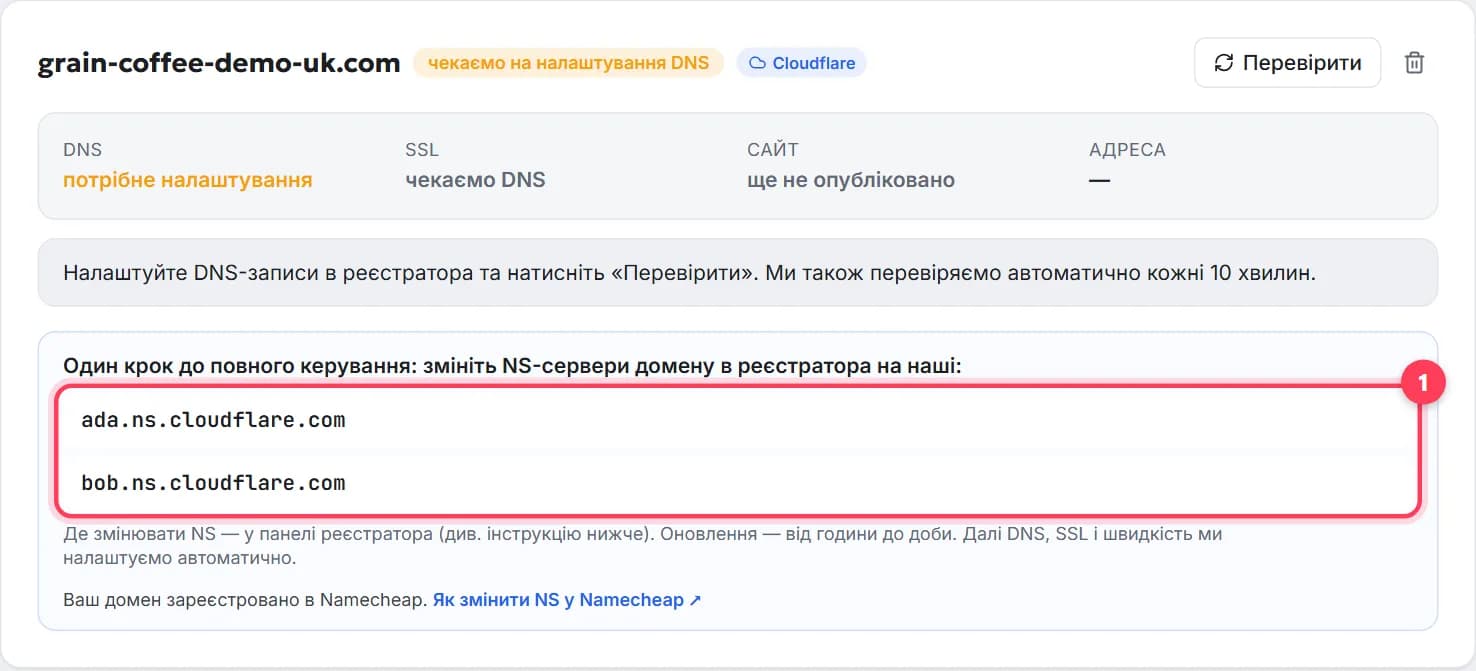
Як змінити NS-сервери домену: покрокова інструкція
Як змінити NS-сервери домену за 5 хвилин: що це, де натискати в GoDaddy, Namecheap, Porkbun, IONOS, imena.ua, NIC.UA, скільки чекати, що з поштою.
7 хв читанняЯк перенести домен до іншого реєстратора: покроково
Перенесення (трансфер) домену до нового реєстратора за 5 кроків: розблокування, код EPP, правило 60 днів, скільки триває й коштує, що продовжує працювати.
9 хв читання