Ваш домен у GoDaddy: NS-сервери, DNS-записи, трансфер і продовження
У GoDaddy доменом керують із Domain Portfolio: щоб змінити NS-сервери й підключити домен до сайту, натисніть домен → Domain Settings → DNS → Nameservers → «I'll use my own nameservers»; на вкладці DNS лежать A/CNAME/TXT-записи; authorization code — у Transfer → Transfer to Another Registrar. Ця сторінка проводить через кожен екран і допродажі, які варто пропустити.
Купівля домену в GoDaddy
GoDaddy — найбільший Реєстратор доменівРеєстратор — компанія, у якої ви купуєте і продовжуєте домен (GoDaddy, Namecheap, IONOS, imena.ua…). У його панелі змінюють NS-сервери, DNS-записи і налаштування продовження.→ у світі з локальними сайтами й підтримкою багатьма мовами. Знайдіть ім'я, додайте в кошик — і далі уважно пройдіть кошик: GoDaddy типово додає додаткові продукти (пробний конструктор сайтів, пошту, платні рівні приватності, багаторічні терміни). Приберіть усе, крім домену, перевірте ціну продовження і термін, оплатіть. Загальний чек-лист: Як купити домен.
Підтвердження e-mail, приватність і Domain Protection
- Після купівлі підтвердьте e-mail реєстранта з листа GoDaddy (вимога ICANN) — інакше домен призупинять через 15 днів.
- Базова приватність WHOISWHOIS — публічний довідник, який показує, хто зареєстрував домен, коли він спливає і які NS-сервери використовує. Більшість реєстраторів безкоштовно ховає особисті дані.→ включена до більшості доменів GoDaddy; платні рівні Domain Protection додають блокування змін і перевірку особи. З увімкненим Domain Protection GoDaddy просить код підтвердження (SMS, застосунок-автентифікатор або одноразовий код на пошту) перед зміною NS-серверів, автопродовження і трансфером — тримайте телефон під рукою.
- Увімкніть 2-step verification у налаштуваннях акаунта Login & PIN.
Як змінити NS-сервери в GoDaddy (підключити домен до сайту)
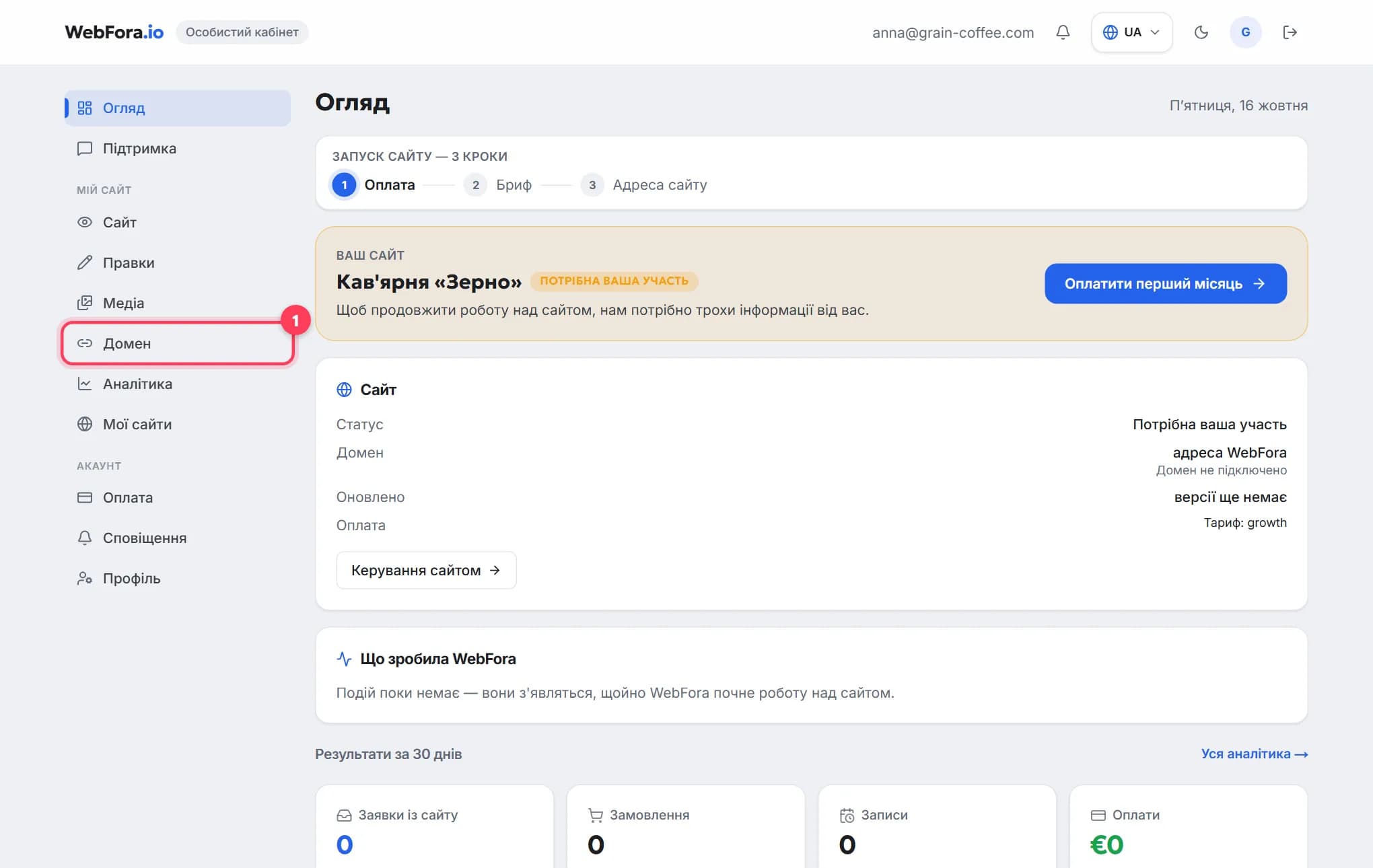
Крок, потрібний клієнту WebFora. NS-сервери (nameservers)NS-сервери — сервери, які зберігають DNS-записи вашого домену. Зміна їх (зазвичай дві адреси на кшталт ns1.example.net) передає все керування DNS новому провайдеру — найпростіший спосіб підключити домен до сайту.→ визначають, хто керує налаштуваннями домену. У кабінеті WebFora в розділі «Домен» показано дві адреси на кшталт ….ns.cloudflare.com — вставте їх у GoDaddy, а DNS-записи, SSL і HTTPS зробимо ми. IP-адреси не потрібні.
Крок 1
Відкрийте Domain Portfolio і натисніть домен
Увійдіть на godaddy.com → My Products → Domain Portfolio (або одразу в портфоліо). Натисніть ім'я домену — відкриється його сторінка Domain Settings.
Крок 2
Перейдіть у DNS → Nameservers
Оберіть вкладку DNS, потім Nameservers. Видно поточні NS-сервери (власні сервери GoDaddy, якщо ви їх не змінювали) і кнопку Change Nameservers.
Крок 3
Оберіть «I'll use my own nameservers» і вставте два з WebFora
Виберіть I'll use my own nameservers, введіть дві адреси точно як у кабінеті — без
https://, без пробілів — і натисніть Save, потім Continue. Якщо ввімкнено Domain Protection, введіть код підтвердження. Ознака успіху: у розділі Nameservers тепер ваші дві адреси і примітка, що зміни можуть зайняти до 48 годин.Крок 4
Зачекайте і перевірте
GoDaddy каже, що зміна зазвичай займає близько години, але може тривати до 48 годин. WebFora перевіряє домен кожні 10 хвилин і автоматично вмикає SSL; статус у кабінеті стає «працює». Поточні NS-сервери можна перевірити інструментом нижче.
Перевірте свій домен
Введіть домен, щоб побачити його поточні NS-сервери, куди вказує сайт, чи налаштовані www і пошта та в якого реєстратора він зареєстрований.
DNS-записи в GoDaddy (A, CNAME, TXT) — запасний спосіб
Лише якщо ви лишаєте NS-сервери GoDaddy і підключаєте сайт записами. Кабінет WebFora показує точні записи в картці «Підключити через A-запис» — копіюйте їх звідти; ця сторінка не наводить значень.
Крок 1
Відкрийте вкладку DNS
Domain Portfolio → натисніть домен → DNS. Показано таблицю записів (GoDaddy може називати сторінку DNS Management).
Крок 2
Натисніть Add New Record
Оберіть Type (A-записA-запис — DNS-запис, який каже: «це ім'я живе за цією IPv4-адресою». Так домен спрямовують на сервер, коли підключають за IP замість зміни NS-серверів.→, CNAME-записCNAME-запис робить одне ім'я псевдонімом іншого — наприклад, www.вашдомен.com → вашдомен.com або shop.вашдомен.com → адреса вашої платформи. Для www і піддоменів, не для головного домену.→ або TXT-записTXT-запис — текстовий DNS-запис, яким підтверджують право власності на домен (Google, Meta, Microsoft) і задають правила пошти (SPF, DKIM, DMARC). Додавати безпечно, для підтвердження — необхідно.→), заповніть Name (
@для самого домену,wwwдля версії з www) і Value, TTLTTL (time to live) — скільки секунд DNS-запис можна тримати в кеші, перш ніж перевірити знову. Визначає швидкість поширення змін: 300 = 5 хвилин, 86400 = доба. Лишайте типове значення, якщо не плануєте переїзд.→ лишіть типовий, натисніть Save.Крок 3
Приберіть конфліктні записи
GoDaddy створює типовий A-запис для
@і CNAME дляwww, що ведуть на його сторінку-заглушку, — спершу відредагуйте або видаліть їх; два записи різних типів для одного імені не співіснують. Зміни зазвичай застосовуються протягом години.
Authorization code і трансфер із GoDaddy
Трансфер переносить домен до іншого реєстратора — для підключення до WebFora він не потрібен. Якщо хочете переїхати, знадобиться EPP-код (код авторизації)EPP-код (auth code) — пароль вашого домену, який старий реєстратор видає, коли ви переносите домен до нового. Без нього трансфер не почнеться.→ і вимкнене блокування трансферу.
Крок 1
Відкрийте Transfer to Another Registrar
Domain Portfolio → оберіть домен → Transfer → Transfer to Another Registrar. Перегляньте чек-лист і натисніть Continue with transfer; за потреби пройдіть перевірку особи.
Крок 2
Відкрийте і скопіюйте код
Натисніть Click here to see Authorization Code, потім Copy to Clipboard. На цьому етапі GoDaddy вимикає приватність домену і розблоковує його для трансферу.
Крок 3
Введіть його в нового реєстратора
Правила: трансфер неможливий протягом 60 днів після реєстрації, попереднього трансферу чи зміни контактів (якщо ви застосували 60-денне блокування); домени .uk код не використовують (замість нього IPS tag). Повний процес: Як перенести домен.
Продовження й автопродовження
- Для одного домену: Domain Portfolio → натисніть домен → розділ Renew → перемикач Auto-renew On/Off → Continue (код підтвердження, якщо ввімкнено Domain Protection).
- Для кількох доменів: позначте їх → Auto-renew на панелі дій (на малих екранах — під More) → Turn On / Off → Continue.
- Автопродовження ввімкнене типово; щоб змінити його, домен має бути в статусі active, а зміна може відображатися до 90 хвилин.
- Тримайте платіжний метод актуальним — прострочена картка означає відсутність продовження навіть з увімкненим автопродовженням. Продовження списується за звичайною (не акційною) ціною.
Підтримка GoDaddy
У GoDaddy є телефонна підтримка в багатьох країнах і мовами плюс чат із Help Center (godaddy.com/help) — помітна відмінність від Namecheap чи Porkbun. Будьте готові, що оператор запропонує додаткові продукти. З усього, що стосується WebFora (NS-сервери з кабінету, SSL, сайт), пишіть менеджеру в чаті кабінету.
Особливості GoDaddy, про які варто знати
- Допродажі всюди — додатки в кошику, спливаючі вікна після входу, банери «ваш сайт не захищено». Для сайту WebFora потрібен лише домен: SSL, хостинг і поштові записи — наша робота.
- Коди підтвердження для більшості змін при ввімкненому Domain Protection — не помилка, просто тримайте телефон поруч.
- Типові паркувальні записи — A-запис
@і CNAMEwwwведуть на сторінку-заглушку GoDaddy, поки ви не зміните NS-сервери або записи. - Ціна продовження — звичайна ціна; знижки на перший рік і багаторічні пакети в кошику її ховають — перевірте до оплати.
- Приватність домену знімається при трансфері автоматично — так і має бути, це не проблема.
- Регіональні сайти (godaddy.com, .de, .es, .uk…) показують ту саму панель місцевою мовою; назви меню перекладені дослівно.
Часті запитання
Де змінити NS-сервери в GoDaddy?+
Domain Portfolio → натисніть домен → Domain Settings → DNS → Nameservers → Change Nameservers → «I'll use my own nameservers» → введіть їх → Save → Continue.
Скільки триває зміна NS-серверів у GoDaddy?+
GoDaddy каже, що зазвичай близько години, у всьому світі — до 48 годин. WebFora перевіряє кожні 10 хвилин і вмикає SSL, щойно зміна стає видимою.
Чи потрібна IP-адреса, щоб підключити домен GoDaddy до WebFora?+
Ні — лише два NS-сервери з кабінету WebFora. Записи й IP — наша робота.
Де authorization code у GoDaddy?+
Domain Portfolio → оберіть домен → Transfer → Transfer to Another Registrar → Continue with transfer → Click here to see Authorization Code → Copy to Clipboard.
Чому GoDaddy просить код, коли я змінюю NS-сервери?+
Бо для домену ввімкнено Domain Protection. Введіть код з SMS, застосунку-автентифікатора або одноразовий код з пошти — це перевірка безпеки, а не помилка.
Чи працюватиме пошта GoDaddy після зміни NS-серверів?+
Так, якщо її MX/TXT-записи існують у нового DNS-провайдера. WebFora копіює наявні записи до перемикання — скажіть менеджеру, що користуєтеся поштою GoDaddy, щоб ми перевірили.
Як вимкнути автопродовження в GoDaddy?+
Domain Portfolio → натисніть домен → розділ Renew → перемикач Auto-renew Off → Continue (код підтвердження, якщо ввімкнено Domain Protection).
Чи потрібні SSL, хостинг або конструктор GoDaddy для сайту WebFora?+
Ні. Підписка включає хостинг, SSL і сам сайт; від GoDaddy потрібен лише домен.
Чи була ця інструкція корисною?
Схожі інструкції
Як підключити свій домен до сайту WebFora
Як підключити свій домен до сайту WebFora за 5 хвилин: введіть домен, отримайте два NS-сервери й вкажіть їх у реєстратора. DNS і SSL налаштуємо ми.
6 хв читання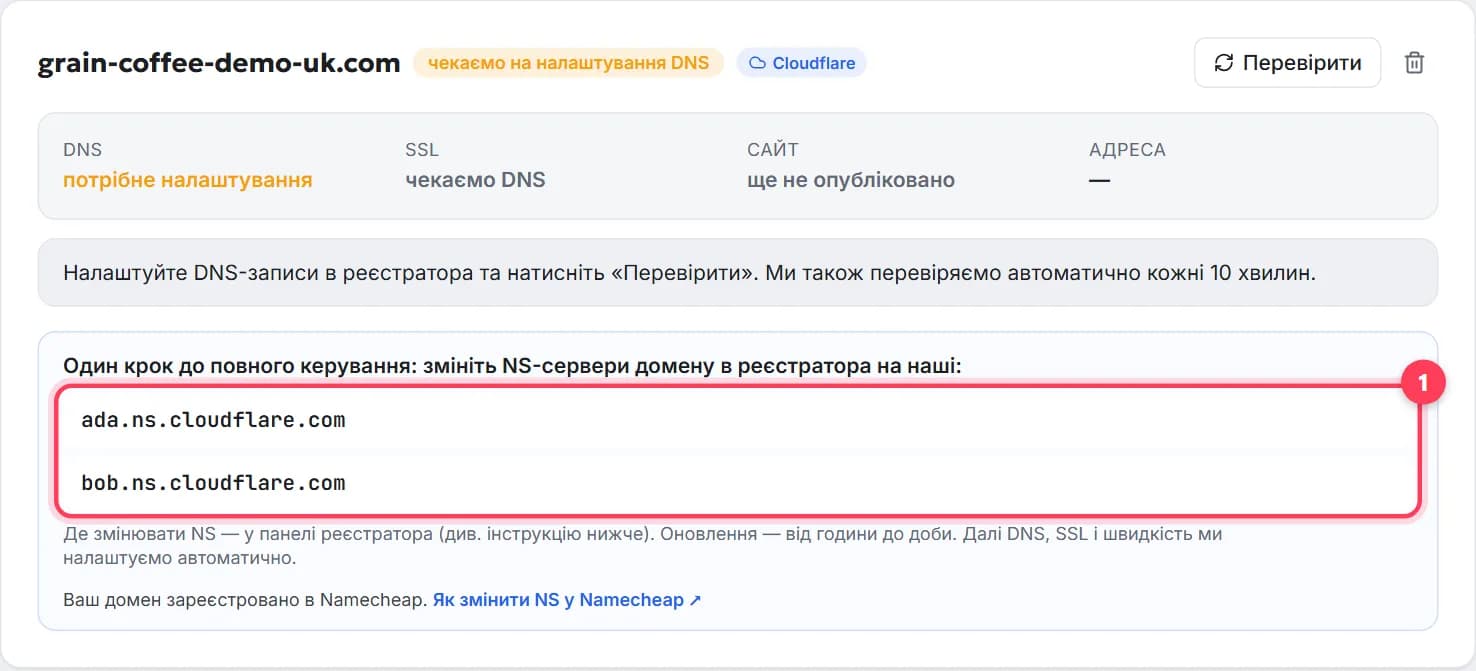
Як змінити NS-сервери домену: покрокова інструкція
Як змінити NS-сервери домену за 5 хвилин: що це, де натискати в GoDaddy, Namecheap, Porkbun, IONOS, imena.ua, NIC.UA, скільки чекати, що з поштою.
7 хв читанняЯк перенести домен до іншого реєстратора: покроково
Перенесення (трансфер) домену до нового реєстратора за 5 кроків: розблокування, код EPP, правило 60 днів, скільки триває й коштує, що продовжує працювати.
9 хв читання