Як налаштувати пошту на своєму домені
Пошта на своєму домені (наприклад, `[email protected]`) — це сервіс, який обирають окремо від сайту: Google Workspace, Microsoft 365, Zoho Mail, поштова скринька від реєстратора чи хостингу або безкоштовна пересилка на скриньку, якою ви вже користуєтеся. Хоч що оберете, працює воно однаково — ви додаєте кілька DNS-записів до домену (MX, SPF, DKIM, DMARC), і пошта починає ходити приблизно за годину. Якщо вашим доменом керує WebFora, ці записи додає менеджер.
Коротка версія
- Пошта й сайт — два різні сервіси на одному домені. Підписка на сайт (зокрема WebFora) не створює поштових скриньок — ви обираєте поштового провайдера.
- Провайдер дає вам кілька DNS-записів. Додайте їх там, де керується DNSDNS — телефонна книга інтернету: вона перетворює ім'я вашого домену на адреси серверів, де розміщено сайт і пошту. «Змінити DNS» означає відредагувати ці записи в реєстратора.→ домену — у реєстратора або на WebFora, якщо домен підключено через наші NS-сервери.
- Щойно записи на місці, пошта починає приходити за хвилини — кілька годин (Оновлення DNS (propagation)Оновлення (propagation) DNS — час, за який зміну DNS побачать усюди, коли кеші по світу спливуть. Зазвичай від хвилин до кількох годин; зміна NS-серверів може тривати до 24–48 годин.→).
- Найдешевші варіанти — безкоштовна пересилка (листи приходять у ваш наявний Gmail/Outlook) або скринька, включена в тариф реєстратора чи хостингу.
Пошта на своєму домені: який варіант підходить вашому бізнесу
| Варіант | Для кого | Що отримуєте | Модель оплати |
|---|---|---|---|
| Google Workspace | Команди, що вже користуються Gmail / Google Docs | Інтерфейс Gmail, Drive, Календар, Meet, спільні скриньки | Оплата за скриньку |
| Microsoft 365 | Команди на Outlook / Word / Teams | Outlook, OneDrive, застосунки Office, Teams | Оплата за скриньку |
| Zoho Mail | Малий бізнес, якому потрібна дешева повноцінна скринька | Вебпошта + застосунки, календар, обмежений безкоштовний тариф для маленьких команд | Оплата за скриньку (є невеликий безкоштовний план) |
| Скринька реєстратора / хостингу | Одна-дві адреси, без зайвого | Базова скринька (Namecheap Private Email, IONOS, Hostinger, HOSTiQ, imena.ua тощо), часто включена в тариф хостингу | Дешево або включено; оплата за скриньку |
| Безкоштовна пересилка | Власники-одинаки, яким треба, щоб info@ приходило в їхній Gmail | Вхідні листи пересилаються у вашу наявну скриньку (наприклад, Cloudflare Email Routing, пересилка реєстратора) | Безкоштовно; відповіді йдуть зі старої адреси, якщо не налаштувати «надсилати як» |
DNS-записи, які потрібні будь-якій пошті, — простими словами
| Запис | Що робить | Як виглядає |
|---|---|---|
| MX-записMX-записи повідомляють світу, які поштові сервери приймають листи для вашого домену. Google Workspace, Microsoft 365 чи ваш хостинг дають свої значення MX; неправильні або відсутні MX = пошта не приходить.→ | Повідомляє світу, який сервер приймає пошту для вашого домену. Без нього вам ніхто не напише. | @ → mx1.provider.com, пріоритет 10 |
| SPF (TXT-записTXT-запис — текстовий DNS-запис, яким підтверджують право власності на домен (Google, Meta, Microsoft) і задають правила пошти (SPF, DKIM, DMARC). Додавати безпечно, для підтвердження — необхідно.→) | Перелічує, кому дозволено надсилати пошту від вашого домену. Зупиняє спамерів, що підробляють вашу адресу; без нього ваші листи йдуть у спам. | v=spf1 include:_spf.provider.com ~all |
| DKIM (TXT-записTXT-запис — текстовий DNS-запис, яким підтверджують право власності на домен (Google, Meta, Microsoft) і задають правила пошти (SPF, DKIM, DMARC). Додавати безпечно, для підтвердження — необхідно.→ або CNAME-записCNAME-запис робить одне ім'я псевдонімом іншого — наприклад, www.вашдомен.com → вашдомен.com або shop.вашдомен.com → адреса вашої платформи. Для www і піддоменів, не для головного домену.→) | Цифровий підпис на кожному вихідному листі, щоб Gmail/Outlook могли перевірити, що він справді від вас. | selector._domainkey → … |
| DMARC (TXT-записTXT-запис — текстовий DNS-запис, яким підтверджують право власності на домен (Google, Meta, Microsoft) і задають правила пошти (SPF, DKIM, DMARC). Додавати безпечно, для підтвердження — необхідно.→) | Каже одержувачам, що робити, коли SPF/DKIM не проходять (ігнорувати, в карантин, відхилити), і куди надсилати звіти. | _dmarc → v=DMARC1; p=none; rua=mailto:… |
| Підтвердження (TXT-записTXT-запис — текстовий DNS-запис, яким підтверджують право власності на домен (Google, Meta, Microsoft) і задають правила пошти (SPF, DKIM, DMARC). Додавати безпечно, для підтвердження — необхідно.→) | Одноразовий код, що доводить володіння доменом, перш ніж провайдер його активує. | google-site-verification=… / MS=ms… |
Покроково: від вибору провайдера до робочої скриньки
Крок 1
Оберіть провайдера й створіть акаунт
Зареєструйтеся зі своїм доменом (наприклад,
graincoffee.com) і створіть першу адресу —info@,hello@або своє ім'я. Провайдер попросить підтвердити домен TXT-записом.Крок 2
З'ясуйте, де керується DNS вашого домену
Там, куди вказують NS-сервери (nameservers)NS-сервери — сервери, які зберігають DNS-записи вашого домену. Зміна їх (зазвичай дві адреси на кшталт ns1.example.net) передає все керування DNS новому провайдеру — найпростіший спосіб підключити домен до сайту.→ домену: ваш реєстратор (GoDaddy, Namecheap, IONOS, imena.ua…), DNS-сервіс на кшталт Cloudflare або WebFora, якщо ви підключили домен нашими двома NS-серверами. Не впевнені? Перевірте інструментом у статті Як підключити домен — він показує поточні NS-сервери.
Крок 3
Додайте записи
У реєстратора: домен → DNS / Записи → Додати запис, далі по одному: тип, ім'я, значення, пріоритет (для MX). Якщо доменом керує WebFora: надішліть записи менеджеру в чат кабінету (скопіюйте з майстра провайдера або зробіть скриншот) — менеджер додасть їх і підтвердить. У кабінеті немає редактора DNS, і це навмисно: один неправильний символ кладе пошту.
Крок 4
Видаліть старі MX-записи, якщо вони були
Домен може приймати пошту лише в одного провайдера. Якщо реєстратор заздалегідь створив MX-записи для своєї поштової служби, видаліть їх — інакше листи можуть відбиватися або йти не туди.
Крок 5
Зачекайте й перевірте
Поверніться до майстра провайдера й натисніть Перевірити / Check records. Зазвичай проходить за хвилини; у найгіршому разі до доби (TTLTTL (time to live) — скільки секунд DNS-запис можна тримати в кеші, перш ніж перевірити знову. Визначає швидкість поширення змін: 300 = 5 хвилин, 86400 = доба. Лишайте типове значення, якщо не плануєте переїзд.→). Потім надішліть собі тестовий лист з іншого акаунта й відповідьте на нього.
Якщо ваш домен підключено до WebFora
Коли ви підключаєте домен нашими двома NS-серверами Cloudflare, ми імпортуємо записи, які в домену вже є, — зокрема MX і TXT. Тож якщо пошта на домені вже працювала, вона працюватиме й після перемикання; нічого переробляти не треба. Деталі: підключення домену в кабінеті WebFora.
Налаштовуєте нову пошту пізніше? Напишіть менеджеру в чат кабінету із записами з майстра вашого провайдера. Менеджер додасть їх (зазвичай того ж дня), повідомить, коли вони на місці, і ви завершите підтвердження на боці провайдера. Те саме стосується зміни провайдера або додавання DKIM для сервісу розсилок.
Де додаються записи в популярних провайдерів
| Ваш DNS у | Де |
|---|---|
| Namecheap | Domain List → Manage → Advanced DNS (у MX-записів окремий список «Mail settings»: оберіть Custom MX) |
| GoDaddy | My Products → домен → DNS → Add new record |
| Cloudflare | Домен → DNS → Records → Add record (поштові записи тримайте на «DNS only», сіра хмарка) |
| IONOS | Domains & SSL → домен → DNS |
| imena.ua, NIC.UA, HOSTiQ | Особистий кабінет → домени → домен → DNS-записи (керування зоною) → додати запис |
| WebFora (підключено через NS-сервери) | Надішліть записи менеджеру в чат кабінету |
Скільки це триває і як перевірити
- Нові записи зазвичай видно за 15–60 хвилин; якщо ви замінили наявні — до TTL старого запису (часто 1–24 год). Докладніше в статті Скільки оновлюється DNS.
- Перевірте домен на
mxtoolbox.com(тип MX) абоdnschecker.org— мають показатися сервери провайдера. - Надішліть тестовий лист з іншої скриньки. Якщо він повертається з «no MX record» — MX-запис ще не активний або в ньому одруківка.
- Надішліть лист на Gmail і відкрийте «Показати оригінал»: там має бути
SPF: PASS,DKIM: PASS,DMARC: PASS.
Типові помилки
- Два набори MX-записів — стандартні від реєстратора плюс нового провайдера. Лишитися мають лише нові.
- Два SPF-записи. У домену може бути рівно один TXT-запис
v=spf1…; перелічуйте кількох відправників усередині нього (include:для кожного), а не додавайте другий запис. - Повний домен у полі «Ім'я» (
graincoffee.comзамість@) — панель перетворює його наgraincoffee.com.graincoffee.com. - Зміна NS-серверів без перевірки поштових записів. Перш ніж спрямовувати домен кудись, переконайтеся, що на новому DNS є ваші MX і TXT. WebFora копіює їх автоматично; не кожен хостинг так робить.
- Лише пересилка, а відповіді з Gmail. Клієнти бачать у відповідях вашу особисту адресу. Налаштуйте «Надсилати як» у Gmail або беріть повноцінну скриньку.
- Пропустити DMARC. Gmail і Yahoo вимагають SPF/DKIM і рекомендують DMARC усім, хто надсилає регулярно, — починайте з
p=none.
Часті запитання
Чи включає сайт на WebFora пошту на моєму домені?+
Ні — підписка покриває сайт, підключення домену й SSL. Пошта — окремий сервіс, який ви обираєте (Google Workspace, Microsoft 365, Zoho, скринька реєстратора або безкоштовна пересилка). Менеджер додає потрібні їй DNS-записи.
Чи можна зробити пошту на домені безкоштовно?+
Так, через пересилку: Cloudflare Email Routing або пересилка реєстратора безкоштовно відправляє листи для info@вашдомен.com у ваш наявний Gmail чи Outlook. Повноцінна окрема скринька зазвичай платна за користувача; у Zoho є невеликий безкоштовний план.
Чи можна користуватися Gmail зі своїм доменом?+
Двома способами. Google Workspace дає справжню скриньку Gmail на вашому домені (платно за користувача). Або пересилайте вхідну пошту у свій безкоштовний Gmail і налаштуйте «Надсилати як», щоб у відповідях була адреса вашого домену.
Які DNS-записи потрібні для пошти?+
MX (куди приймається пошта), TXT-запис SPF (хто може надсилати), DKIM (підпис) і DMARC (політика). Майстер провайдера дає точні значення; ви додаєте їх у реєстратора або надсилаєте менеджеру WebFora.
Чи зламає підключення домену до WebFora мою пошту?+
Ні. Коли ви перемикаєтеся на наші NS-сервери, ми імпортуємо наявні записи домену, зокрема MX і TXT, тож пошта працює далі. Якщо підключаєте A-записами, ваш DNS узагалі не переїжджає.
Чи можуть сайт і пошта бути в різних компаній?+
Так, це звичайна схема. Записи сайту (A/CNAME) указують на хостинг, MX-записи — на поштового провайдера; вони не заважають одне одному.
Як додати поштові записи, якщо моїм доменом керує WebFora?+
Надішліть записи зі сторінки налаштування провайдера менеджеру в чат кабінету. Менеджер додасть їх і повідомить; потім ви натискаєте «Перевірити» на боці провайдера.
Чому мої листи потрапляють у спам?+
Зазвичай через відсутні або неправильні SPF/DKIM, зовсім новий домен або масові розсилки зі звичайної скриньки. Перевірте лист, надісланий на Gmail, через «Показати оригінал» — усі три (SPF, DKIM, DMARC) мають проходити.
Чи була ця інструкція корисною?
Схожі інструкції
Як підключити свій домен до сайту WebFora
Як підключити свій домен до сайту WebFora за 5 хвилин: введіть домен, отримайте два NS-сервери й вкажіть їх у реєстратора. DNS і SSL налаштуємо ми.
6 хв читання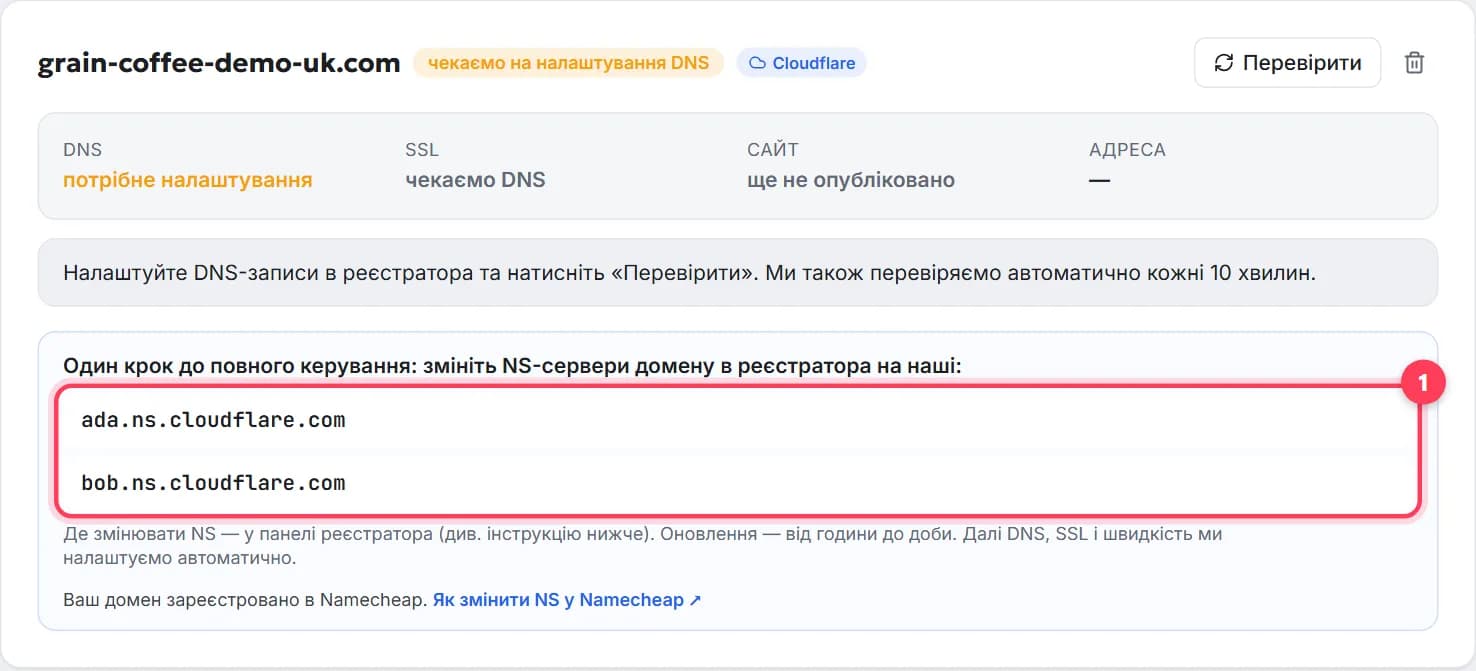
Як підключити домен до сайту: покрокова інструкція
Як підключити куплений домен до сайту чи хостингу за 5 хвилин: NS-сервери або A-запис, де натискати в реєстратора, скільки чекати і як перевірити.
8 хв читанняСкільки оновлюється DNS і як перевірити поширення змін
Скільки насправді оновлюються DNS-записи й NS-сервери, що таке TTL, чому сайт відкривається на телефоні, але не на комп'ютері, і як перевірити DNS.
6 хв читання