Чат с менеджером: как написать и быстро получить ответ
Написать менеджеру WebFora можно в разделе «Поддержка» кабинета — это прямой чат по вашему сайту, отвечают в рабочее время. К сообщению можно прикрепить фото или PDF до 10 МБ, ответить на конкретное сообщение и поставить реакцию. Вопрос по конкретной правке задавайте в чате под этой правкой, а изменения на сайте оформляйте как правку — так задача попадёт в работу со статусом.
Где чат и кто в нём отвечает
Раздел «Поддержка» — второй пункт меню кабинета (адрес /dashboard/support). Чат ведётся по каждому сайту отдельно: если сайтов несколько, кабинет сначала спросит «Поддержка по какому сайту?». Под заголовком написано: «Прямой чат с менеджером по услуге «…». Отвечаем в рабочее время».
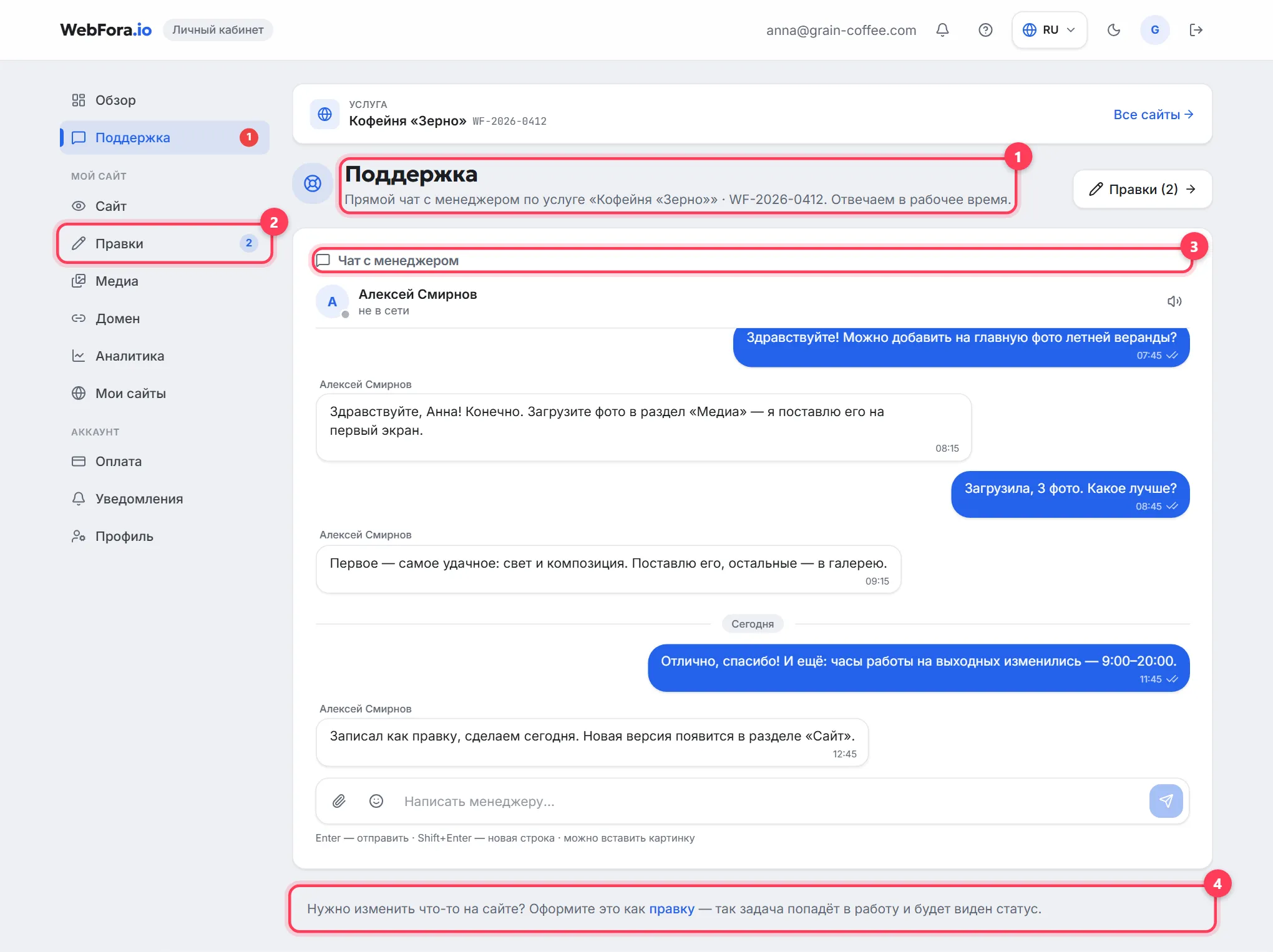
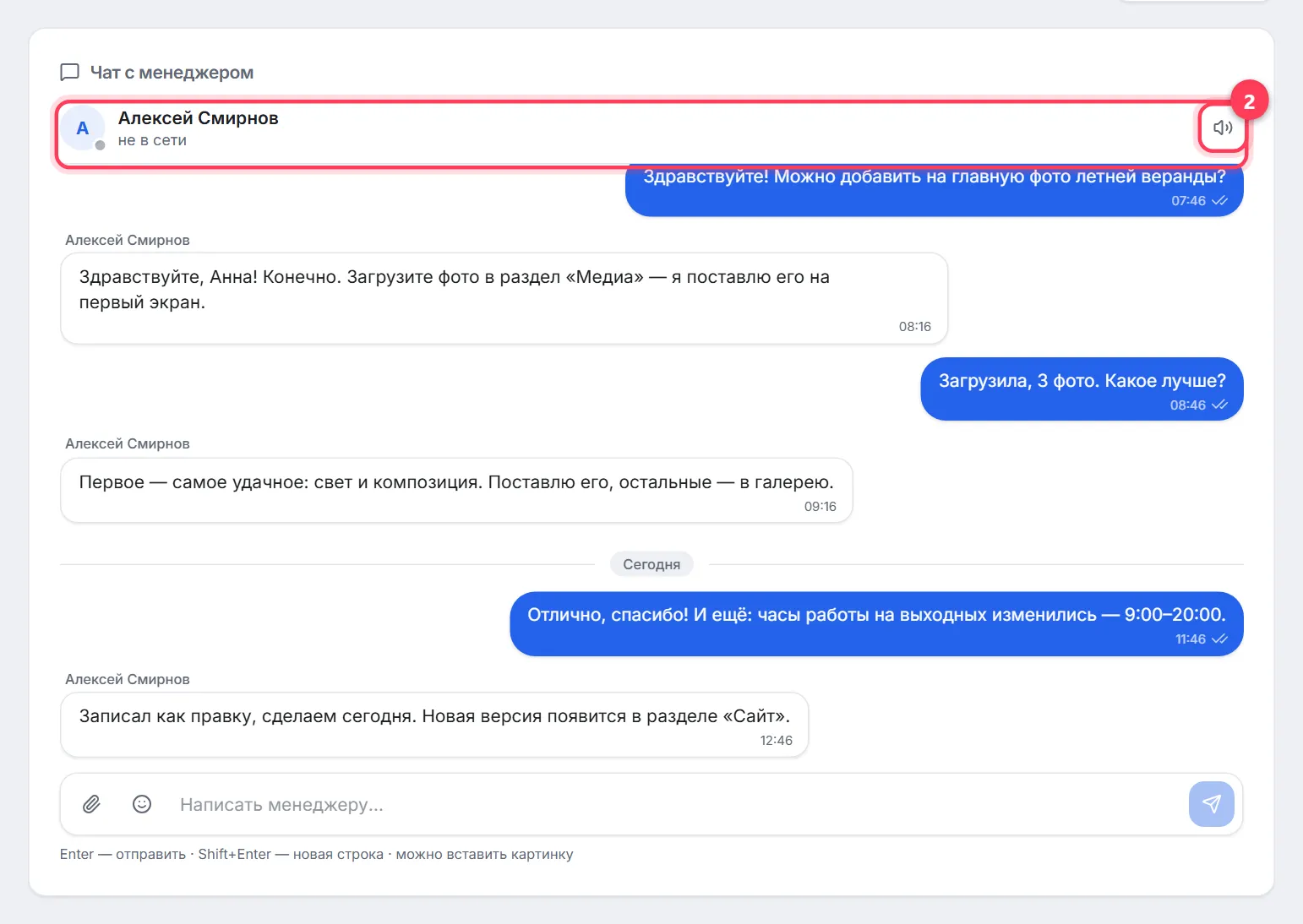
- Отвечает ваш менеджер; в шапке чата видно его имя и статус — «в сети», «не в сети», «был(а) в сети …» или «печатает…». Если менеджер не назначен, собеседник подписан «Команда WebFora».
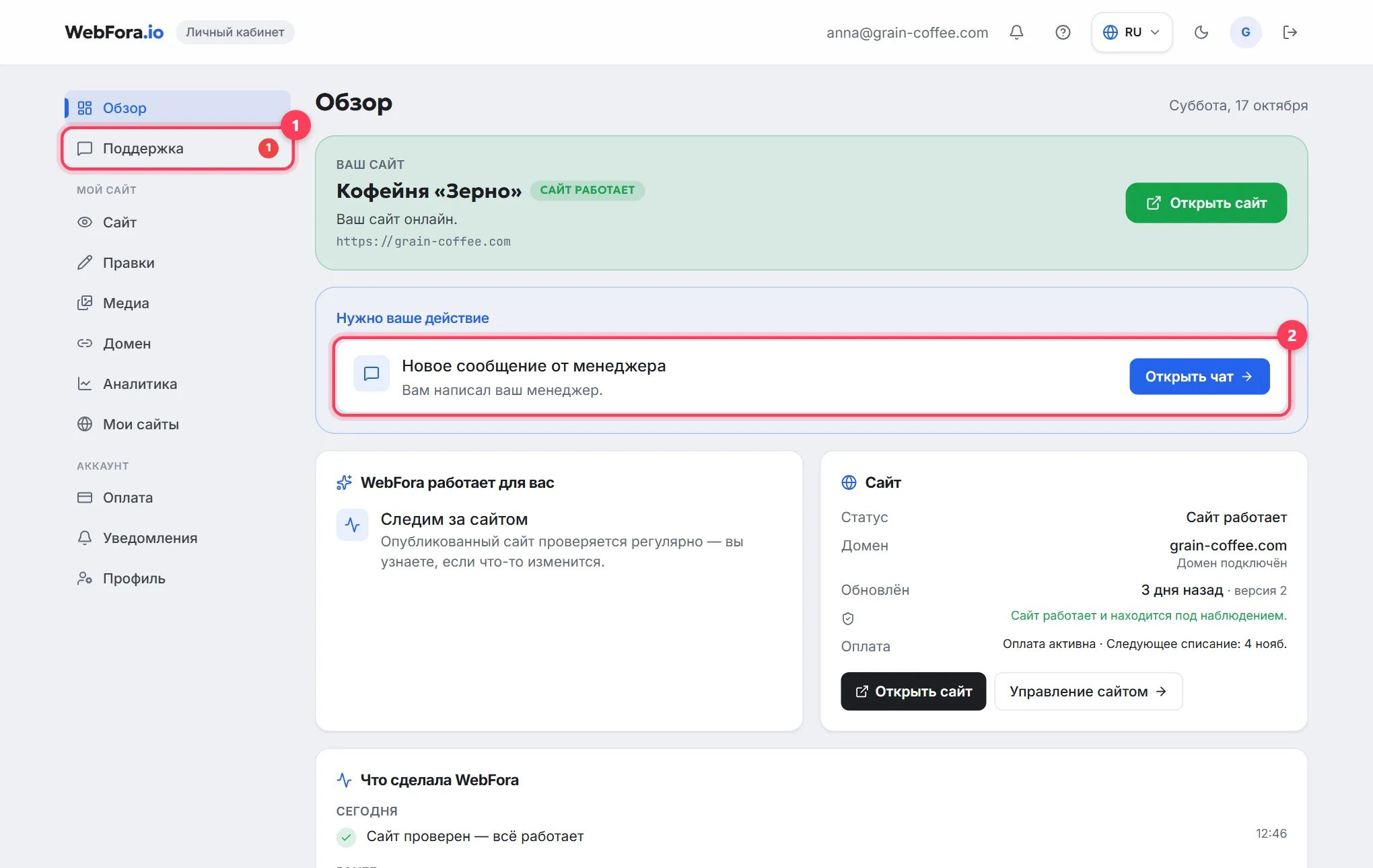
- Когда менеджер написал, у пункта «Поддержка» в меню появляется красный счётчик, на «Обзоре» — карточка «Новое сообщение от менеджера» с кнопкой «Открыть чат», а вкладка браузера подсвечивает «● Новое сообщение · WebFora».
- Телефонной линии поддержки нет — все вопросы решаются в чате, а история остаётся в кабинете.
Как написать: сообщения, вложения, ответы
Шаг 1
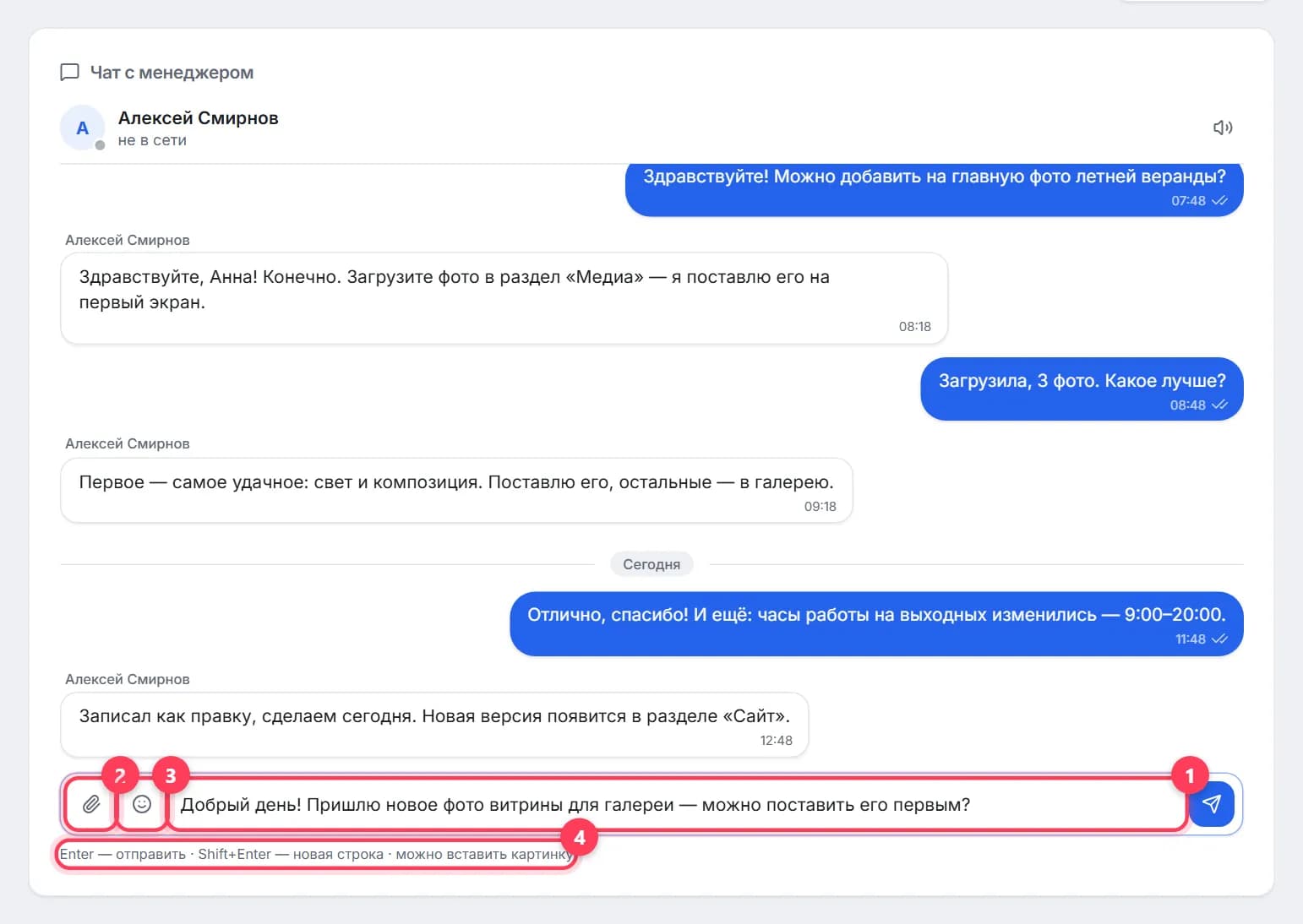
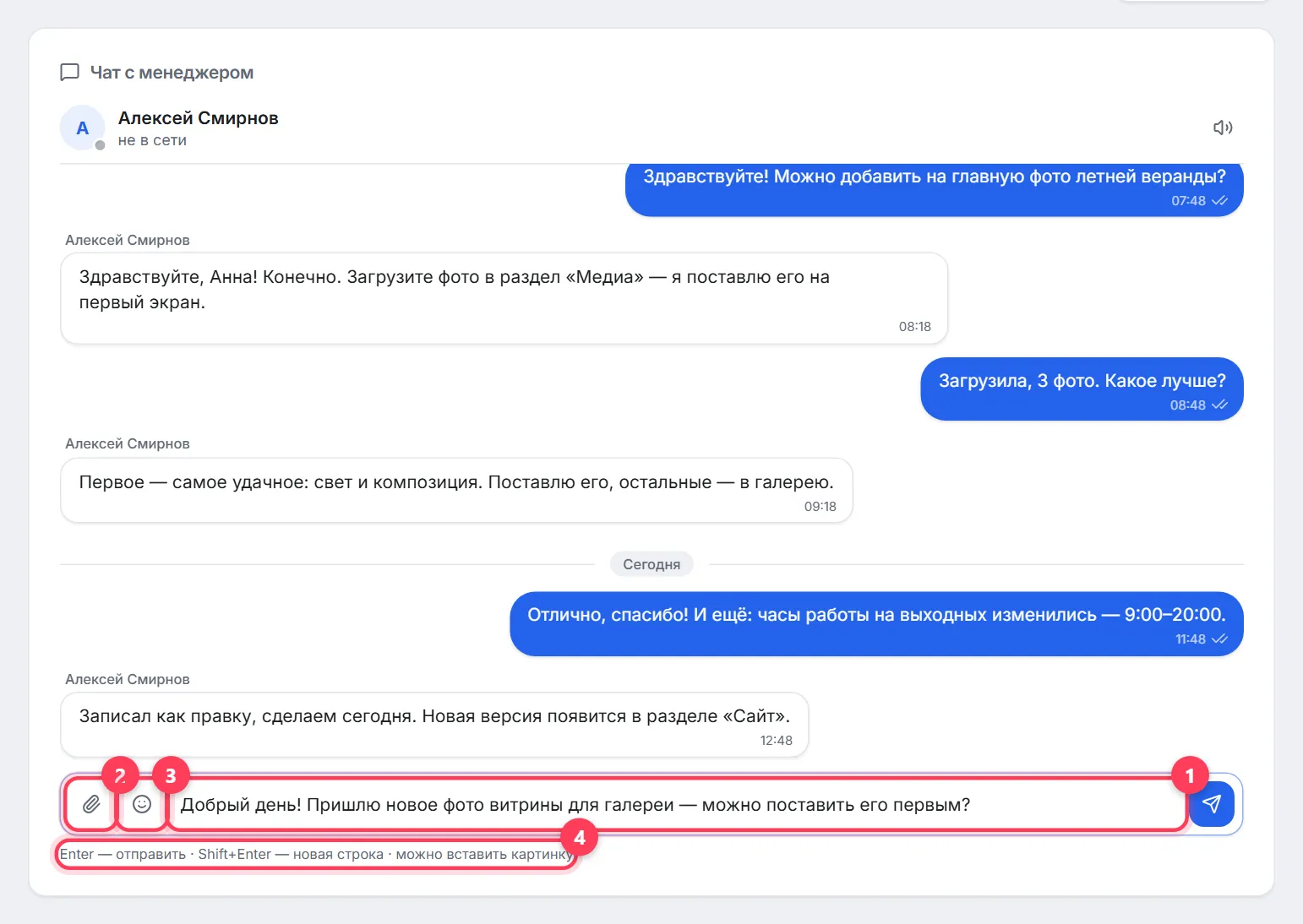
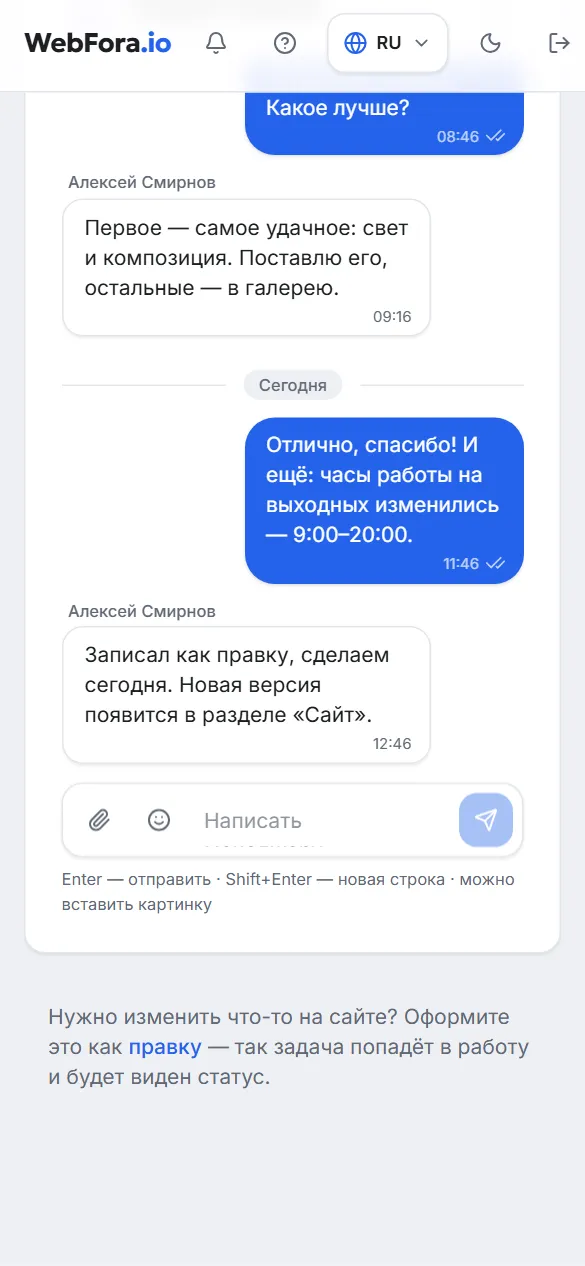
Напишите в поле «Написать менеджеру…»
Enter отправляет сообщение, Shift+Enter переносит строку. Над полем ввода — подсказка с теми же сочетаниями.
Шаг 2
Прикрепите файлы, если нужно
Кнопка со скрепкой «Прикрепить файл»: картинки (JPG, PNG, WebP, GIF) и PDF до 10 МБ каждый. Картинку можно вставить из буфера обмена (Ctrl+V) или перетащить файл в окно чата — появится «Отпустите, чтобы прикрепить». Фото, которые должны попасть на сайт, лучше загрузить в «Медиа».
Шаг 3
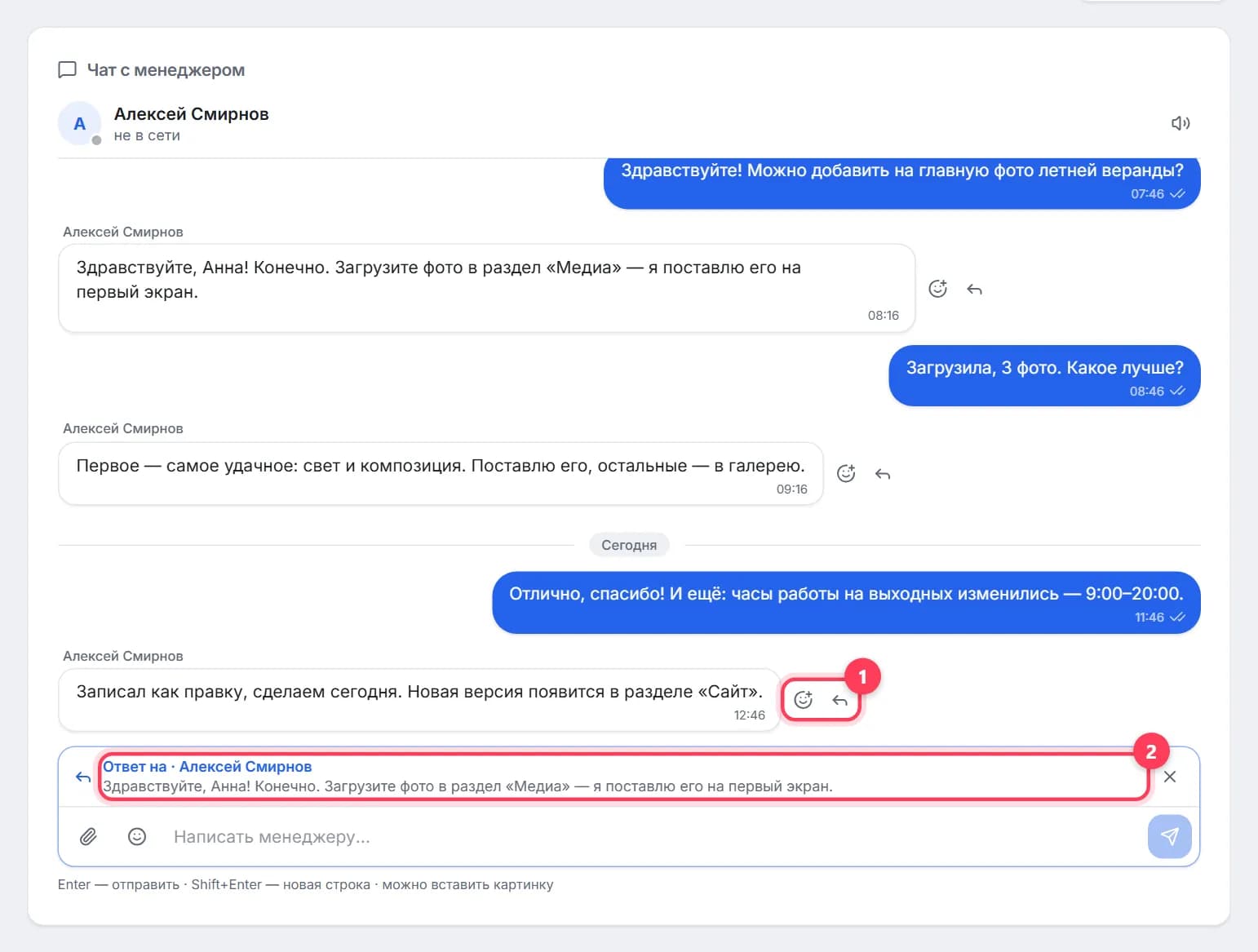
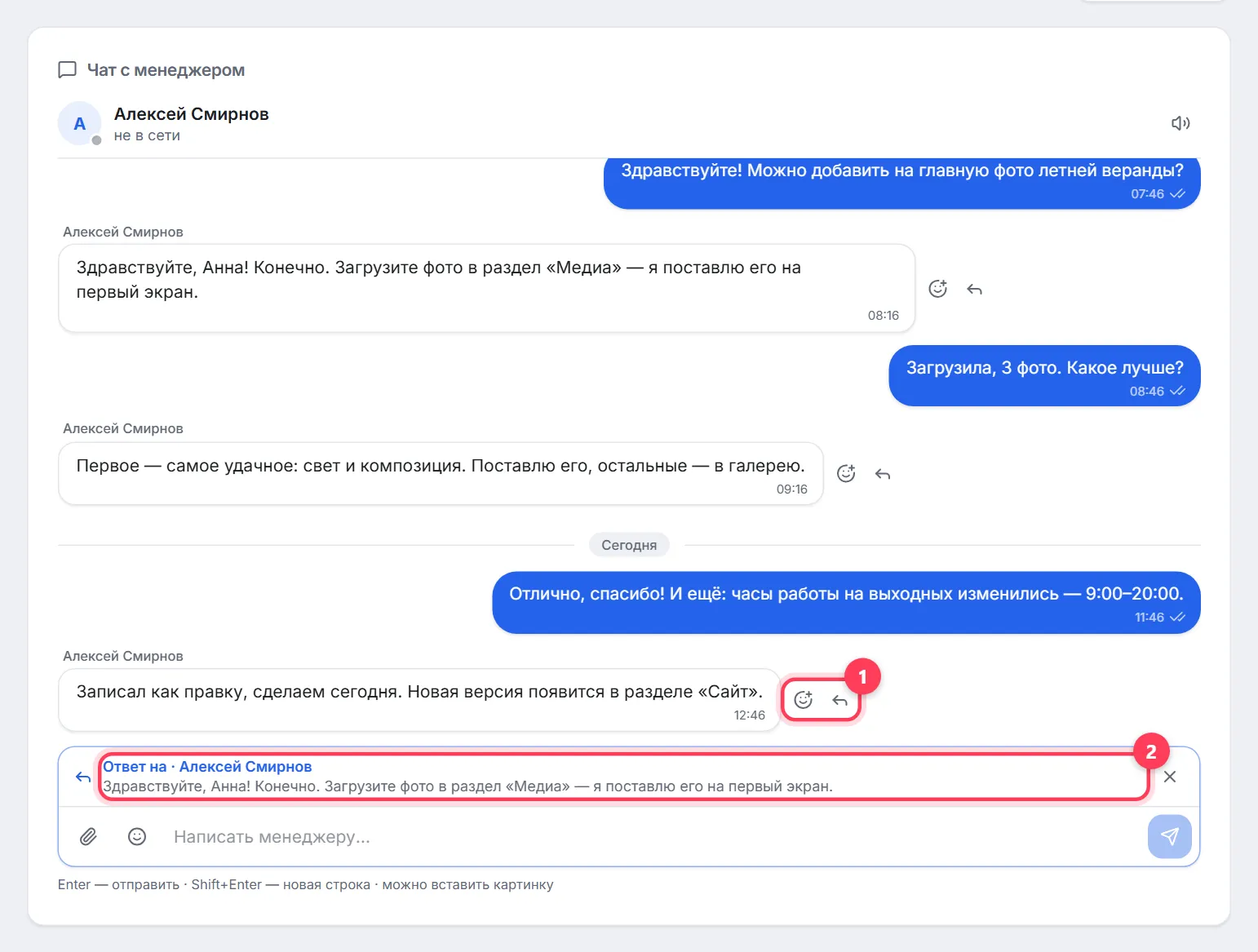
Отвечайте на конкретное сообщение
При наведении на сообщение появляются кнопки «Ответить» (цитата сверху вашего ответа — удобно в длинной переписке) и «Поставить реакцию». Есть смайлики, своё сообщение можно изменить или удалить.
Чаты под правками: вопрос к конкретной задаче
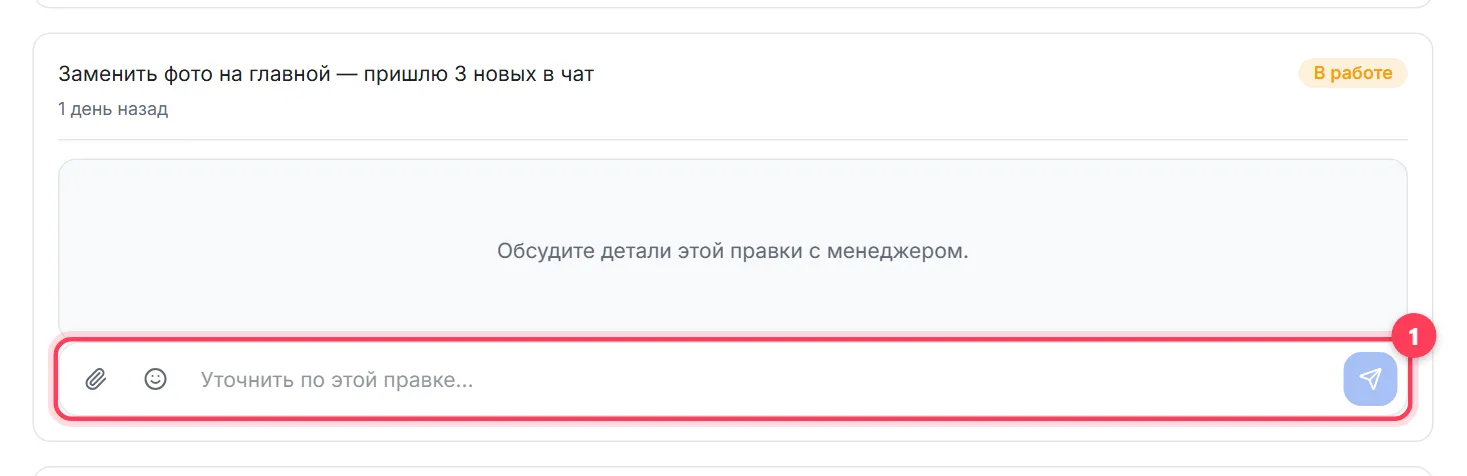
У каждой правки в разделе «Правки» есть собственный чат («Уточнить по этой правке…») — туда же команда пишет уточнения и туда удобно присылать фото для этой задачи. Общий чат «Поддержка» — для всего остального: вопросов по оплате, домену, срокам, тарифу. Кнопка «Правки» в правом верхнем углу «Поддержки» показывает число открытых правок и ведёт в раздел. Как оформить саму правку — в статье как внести изменения на сайте.
Что написать, чтобы ответили быстро
- Одно сообщение — вся суть. Вместо «Привет, есть вопрос» сразу: «На странице „Цены“ в блоке „Стрижка“ стоит €20, должно быть €25 — исправьте, пожалуйста».
- Где и что. Название страницы и блока, а для сайта в работе — номер версии («Версия 3, первый экран»).
- Покажите. Скриншот с пометкой или фото через скрепку экономит два-три уточняющих сообщения.
- Срочность — словами. «Нужно до пятницы, в субботу запускаем рекламу» помогает менеджеру расставить приоритеты.
- Про оплату — с номером счёта. Он виден в «Оплате» в истории счетов.
- Если ответа нет в рабочее время дольше обычного — напишите ещё раз в тот же чат, не создавайте новых каналов.
Частые вопросы
Как быстро отвечает поддержка WebFora?+
В кабинете написано: «Отвечаем в рабочее время». Точных сроков ответа кабинет не обещает; статус менеджера «в сети» / «печатает…» виден в шапке чата.
Как связаться с поддержкой, если с сайтом что-то не так?+
Напишите в чат «Поддержка» в кабинете — это и есть служба поддержки сайта и техподдержка WebFora: менеджер передаст задачу команде. Опишите, что именно не работает, на какой странице и приложите скриншот — так ответ будет быстрее.
Кто отвечает в чате — человек или бот?+
Ваш менеджер — живой человек; его имя показано в шапке чата. Если менеджер ещё не назначен, отвечает команда WebFora.
Можно ли позвонить в поддержку?+
Телефонной линии нет. Все вопросы решаются в чате «Поддержка» — так история и договорённости остаются в кабинете.
Как отправить фото или документ в чат?+
Кнопкой со скрепкой «Прикрепить файл», вставкой из буфера или перетаскиванием в окно чата. Принимаются JPG, PNG, WebP, GIF и PDF до 10 МБ.
Как узнать, что менеджер ответил?+
Красный счётчик у пункта «Поддержка» в меню, карточка «Новое сообщение от менеджера» на «Обзоре», подсветка вкладки браузера и звук, если он включён. Уведомления на почту о событиях кабинета настраиваются в «Профиле».
Чем чат отличается от правки?+
Чат — для вопросов и обсуждения. Правка — задача с лимитом и статусом («Новая», «В работе», «Готово»), которую команда берёт в работу. Изменения на сайте оформляйте правкой, у неё есть свой чат для уточнений.
У меня несколько сайтов — где чат по каждому?+
Откройте «Поддержка» — кабинет предложит выбрать сайт. Переключиться можно в полосе с названием сайта вверху страницы.
Статья помогла?
Читайте также
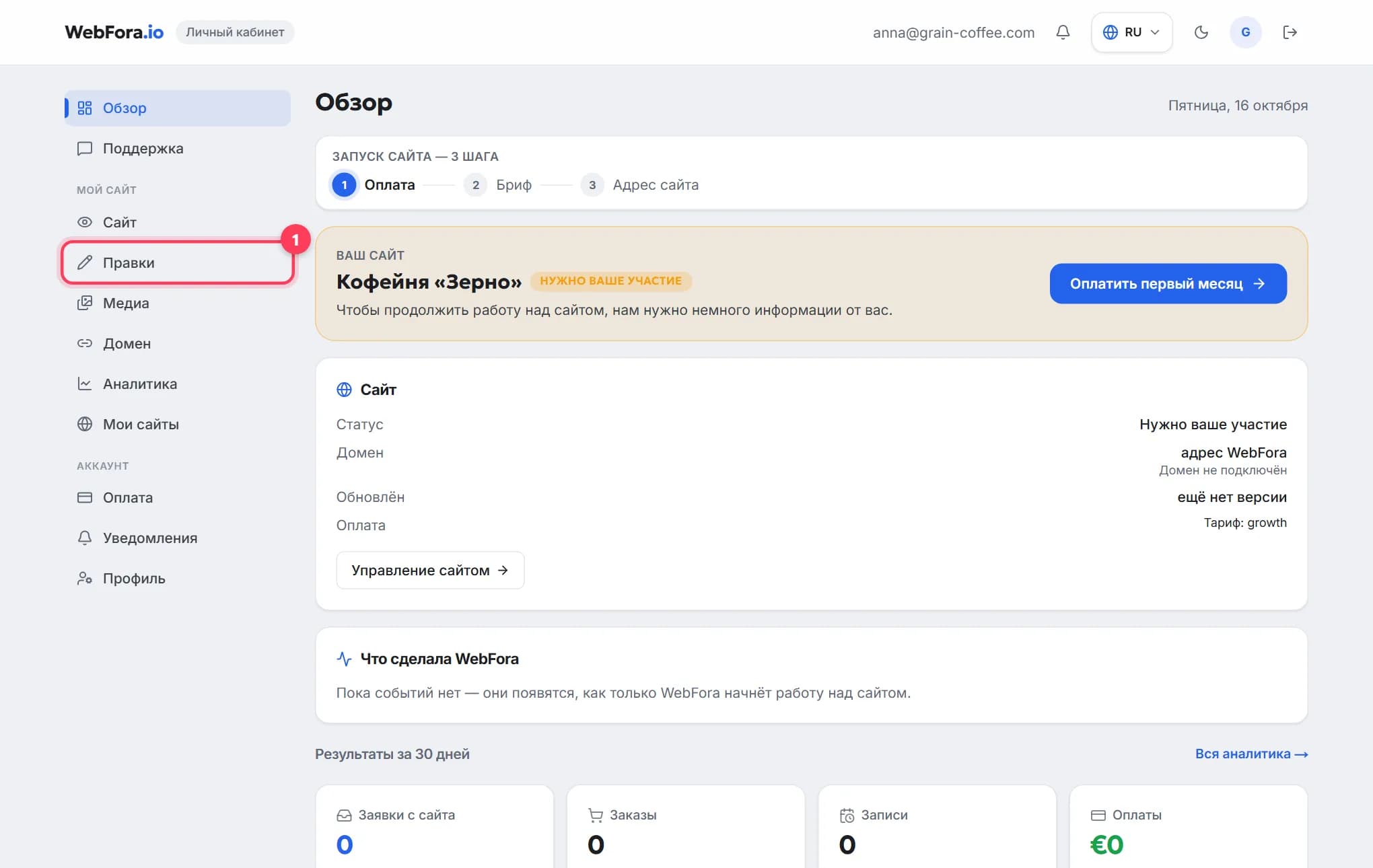
Как внести изменения на сайте: отправляем правку
Как внести изменения на сайте без программиста: текст, фото, цены или телефон через правку в кабинете, лимит бесплатных правок, доработки по оценке.
5 мин чтенияЛичный кабинет WebFora: что где находится
Как устроен личный кабинет WebFora: что значит каждый пункт меню, статус сайта на главной, что сделала команда, заявки за 30 дней и где написать менеджеру.
6 мин чтения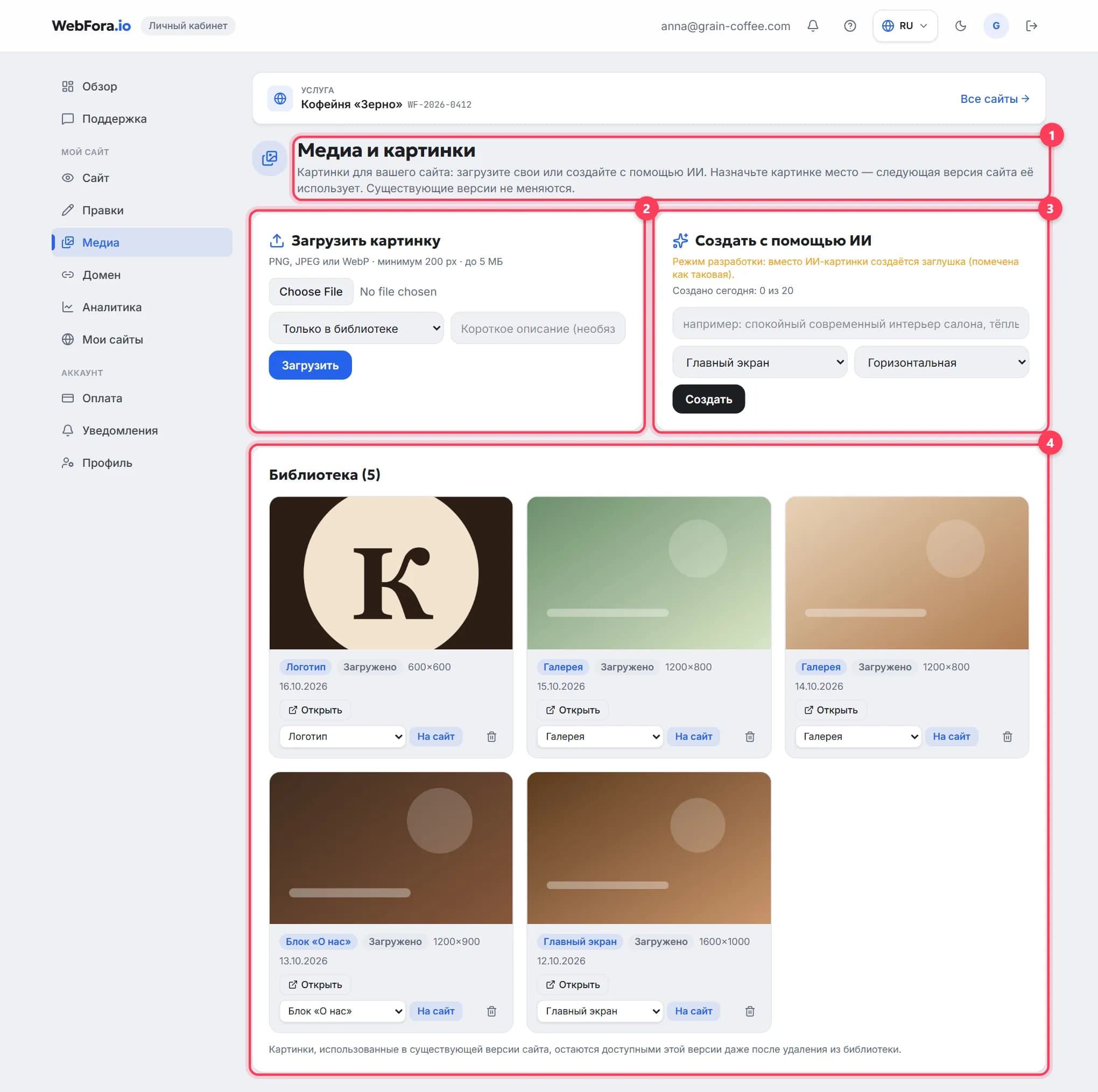
Как загрузить фото и логотип для сайта
Как загрузить фото на сайт через «Медиа» в кабинете WebFora: форматы и размеры, место картинки (главный экран, галерея, логотип), ИИ-картинки.
5 мин чтения