Как загрузить фото и логотип для сайта
Чтобы загрузить фото и логотип для сайта, откройте раздел «Медиа» в кабинете WebFora, выберите файл PNG, JPEG или WebP (от 200 px по стороне, до 5 МБ) и укажите, где его использовать: главный экран, блок «О нас», галерея или логотип. Назначенную картинку возьмёт следующая версия сайта; уже готовые версии не меняются. Отдельные файлы для менеджера — документы, PDF — удобнее прислать в чат «Поддержка».
Где раздел «Медиа» и что в нём
«Медиа» находится в меню кабинета в группе «Мой сайт» (адрес /dashboard/media); заголовок страницы — «Медиа и картинки». Если сайтов несколько, сначала выберите сайт — у каждого своя библиотека. На странице три блока: «Загрузить картинку», «Создать с помощью ИИ» и «Библиотека (N)» со всеми картинками.
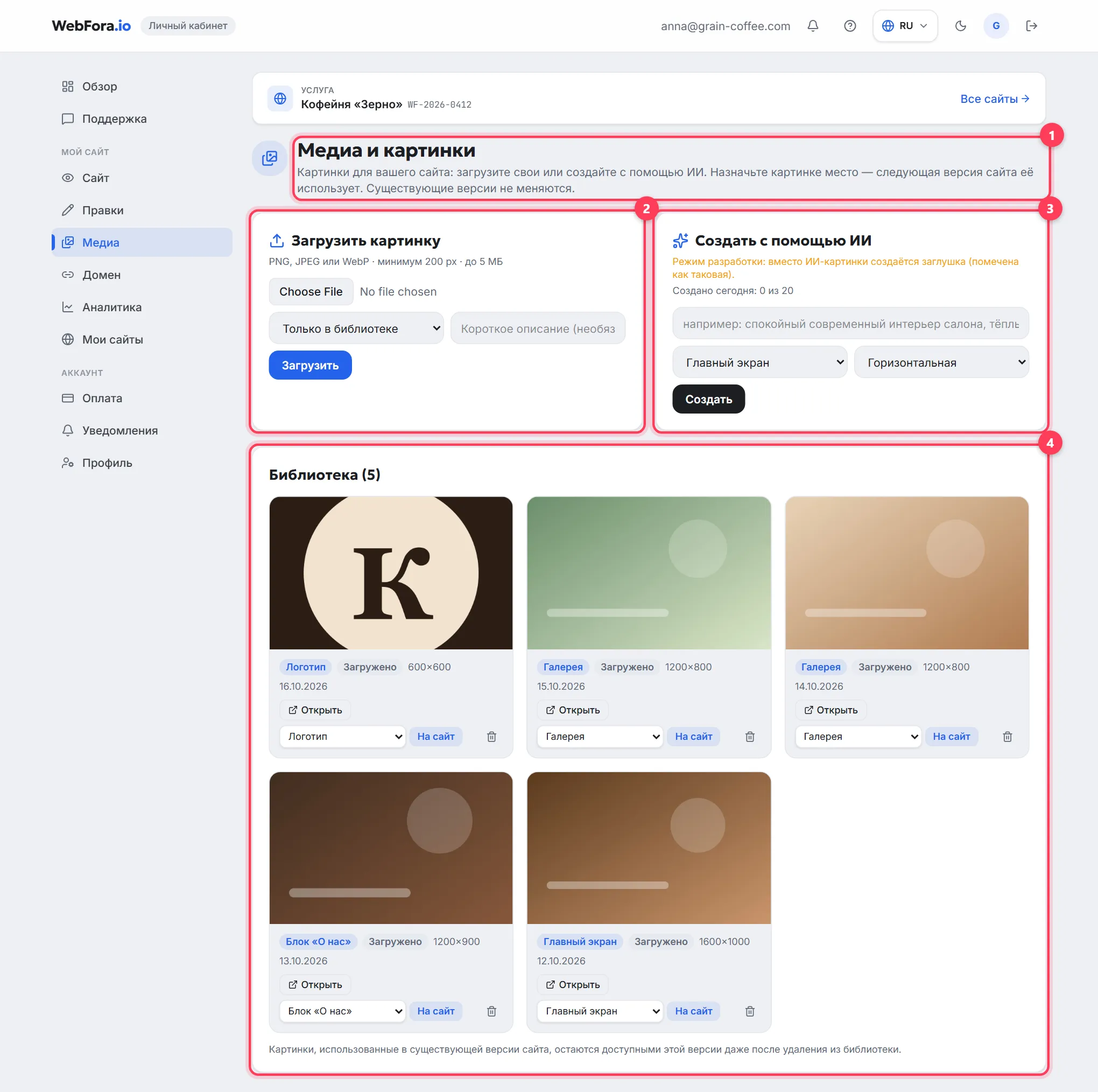
Как загрузить фото или логотип
Шаг 1
Выберите файл
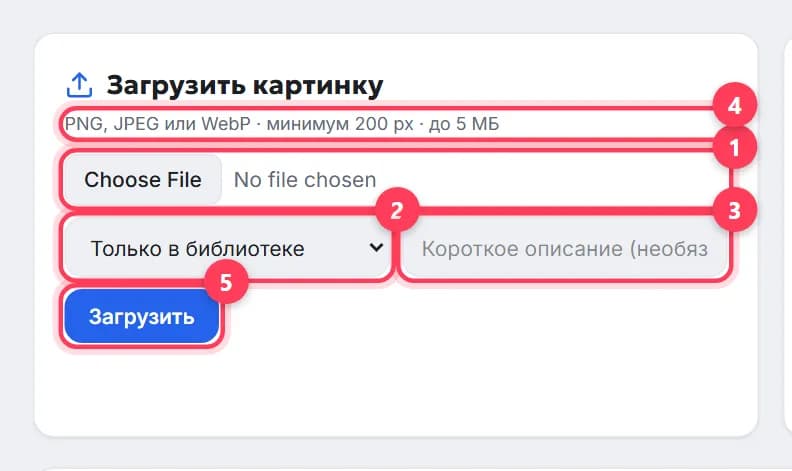
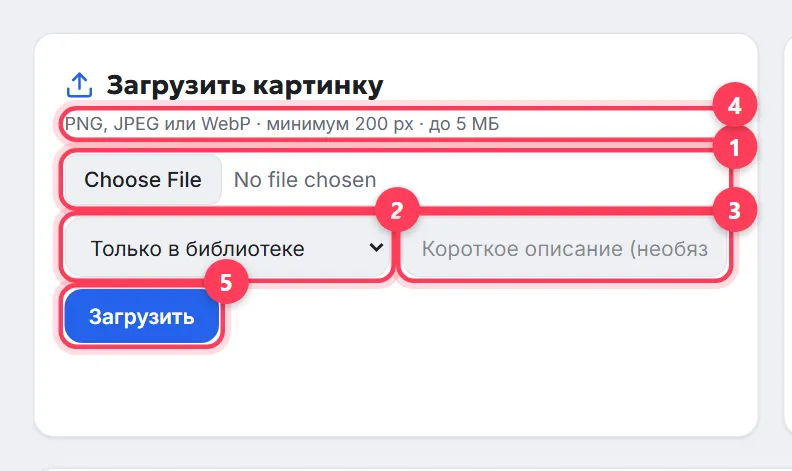
В блоке «Загрузить картинку» нажмите на поле выбора файла. Подходит PNG, JPEG или WebP, минимум 200 px по стороне, до 5 МБ; слишком большие изображения (больше 4096 px по стороне) тоже не пройдут. Формат проверяется по содержимому файла, а не по расширению.
Шаг 2
Укажите, где использовать
В списке «Использовать как» выберите место: «Главный экран», «Блок «О нас»», «Галерея», «Логотип» или «Только в библиотеке» (просто сохранить, решите позже). Рядом — поле «Короткое описание (необязательно)»: что на фото, это помогает команде и поисковикам.
Шаг 3
Нажмите «Загрузить»
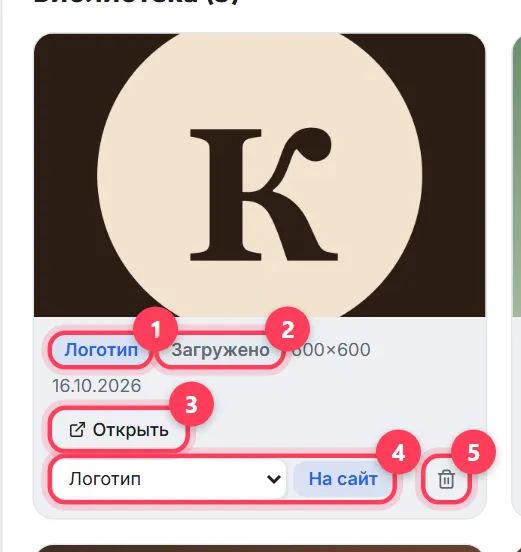
Появится «Картинка загружена», и файл встанет в библиотеку с пометкой «Загружено», размером в пикселях и датой.

Как картинки попадают на сайт
У каждой картинки в библиотеке есть кнопка «На сайт» с выбором места: назначьте «Главный экран», «Галерея» и т. д. Кабинет ответит «Назначено: … Следующая версия сайта использует её». Это ключевое правило раздела: назначение влияет на следующую версию, а уже существующие версии не меняются — так одобренный сайт не изменится «сам по себе». Как увидеть результат — в статье проверка и одобрение сайта.
- Загрузили фото до отправки брифа — команда получит их вместе с брифом и использует в первой версии (в брифе есть блок «Есть логотип и фото?» с кнопкой «Загрузить файлы»).
- Загрузили после запуска — назначьте место и попросите изменение: через правку в разделе «Правки» («замените фото в галерее на новые из «Медиа»») или через «Обновить сайт» в разделе «Сайт».
- «Открыть» показывает картинку в полном размере; «Удалить» убирает её из библиотеки — версии сайта, которые её уже используют, сохранят её.
Картинки от ИИ
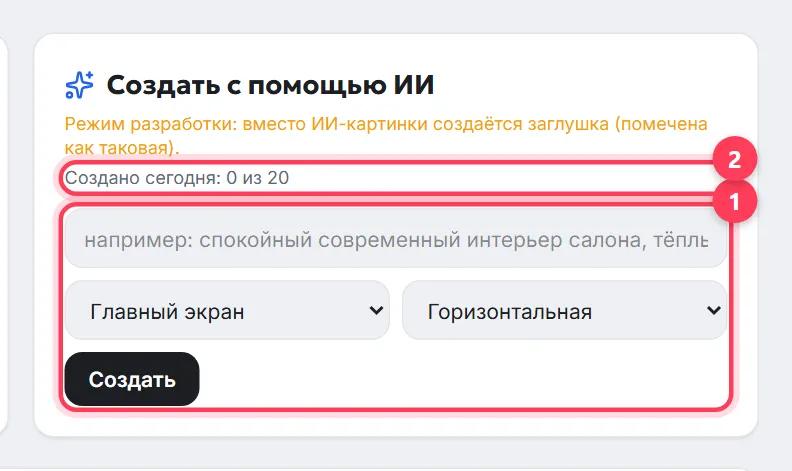
Блок «Создать с помощью ИИ» позволяет описать нужную картинку («спокойный современный интерьер салона, тёплый свет»), выбрать место и формат («Горизонтальная», «Квадрат», «Вертикальная») и нажать «Создать». Готовая картинка попадает в библиотеку с пометкой «Создано ИИ»; есть дневной лимит на сайт — он показан строкой «Создано сегодня: X из Y». Если на сервере генерация не подключена, блок так и напишет — сайт отлично работает и с вашими фотографиями.
Как отправить файлы менеджеру
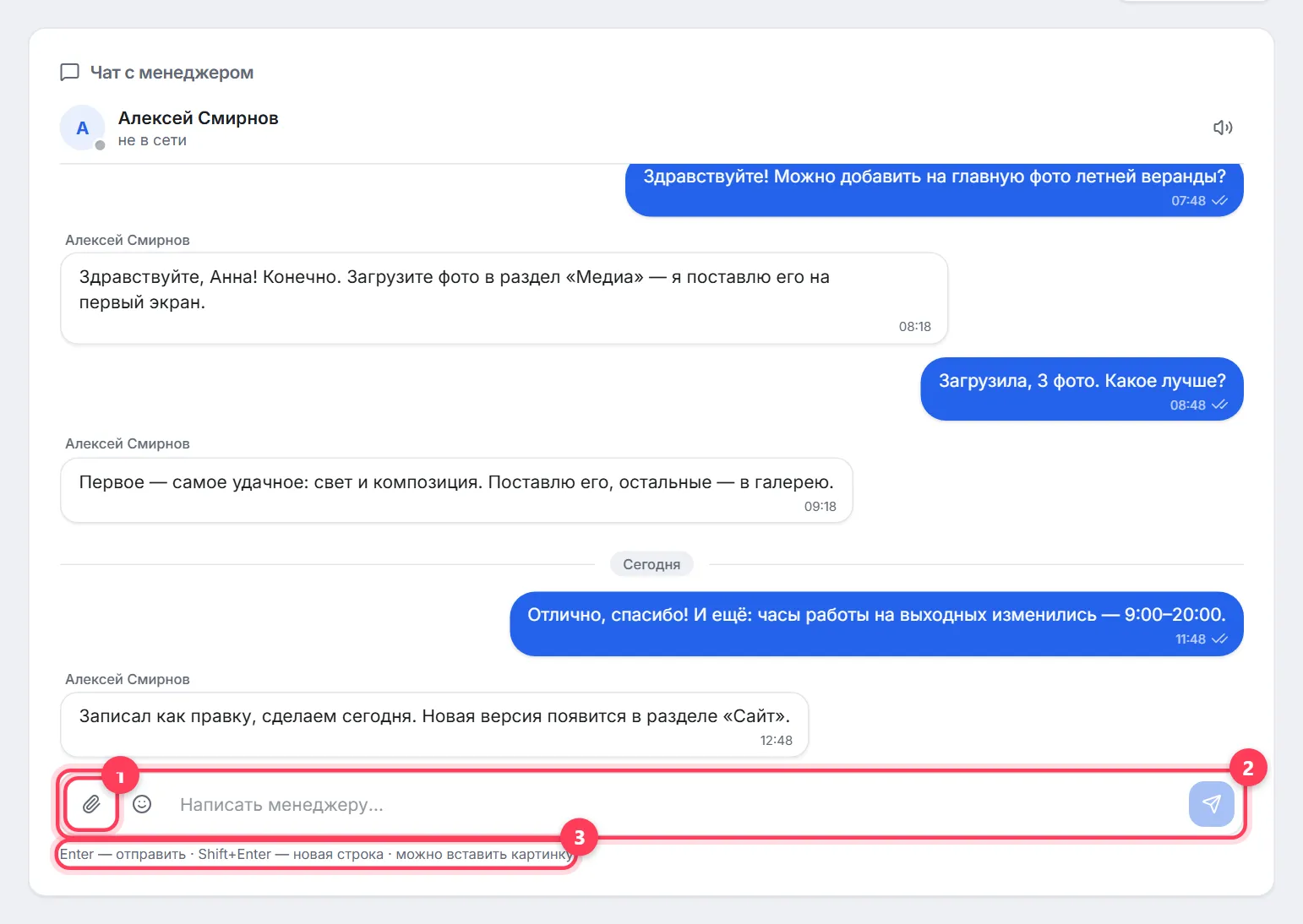
«Медиа» — только для картинок сайта. Прайс в PDF, документы, скриншоты с пометками, фото «для понимания» отправляйте в чат «Поддержка» кнопкой со скрепкой «Прикрепить файл»: принимаются картинки (JPG, PNG, WebP, GIF) и PDF до 10 МБ, можно вставить картинку из буфера или перетащить файл в окно чата. Файлы к конкретной правке прикладывайте в чат под этой правкой в разделе «Правки» — так они не потеряются. Отправить их можно в чате с менеджером или вложить в правку.
Какие фото работают лучше
- Горизонтальные живые фото вашего места, команды и работ — они убедительнее стоковых.
- Для главного экрана — одно сильное фото без мелких деталей: поверх него будет заголовок и кнопка.
- Логотип — на прозрачном фоне (PNG) в максимальном качестве, какое есть.
- 5–10 фото достаточно для первой версии; галерею можно дополнять правками.
Частые вопросы
Какие форматы и размеры фото принимает кабинет?+
PNG, JPEG и WebP; от 200 до 4096 px по стороне; до 5 МБ на файл. Так написано в подсказке под блоком «Загрузить картинку».
Почему загруженное фото не появилось на сайте?+
Назначение картинки влияет только на следующую версию сайта — существующие версии не меняются. Назначьте место кнопкой «На сайт» и попросите изменение: правкой в «Правках» или через «Обновить сайт».
Как загрузить логотип?+
В «Медиа» выберите файл и в списке «Использовать как» укажите «Логотип». Лучше PNG на прозрачном фоне. Логотип в SVG или PDF пришлите менеджеру в чат.
Можно ли загрузить много фото сразу?+
Загрузка идёт по одному файлу — выберите место и описание для каждого. Для больших архивов напишите менеджеру в «Поддержку» и приложите файлы в чат.
Что будет, если удалить картинку?+
Она исчезнет из библиотеки, но версии сайта, которые её уже используют, сохранят её — кабинет предупреждает об этом при удалении.
Можно ли сгенерировать фото нейросетью?+
Да, если на сервере подключено создание картинок с помощью ИИ: блок «Создать с помощью ИИ» принимает описание и формат, есть дневной лимит на сайт. Если блок пишет, что генерация не подключена, загрузите свои фото.
Как отправить менеджеру прайс или документ?+
В чат «Поддержка» кнопкой «Прикрепить файл»: картинки и PDF до 10 МБ. Файлы к правке — в чат под этой правкой.
Статья помогла?
Читайте также

Как заполнить бриф для сайта
Бриф на сайт в кабинете WebFora: когда открывается, разделы, выбор адреса, телефона и часов, черновик, срок 3 рабочих дня и что делает команда дальше.
7 мин чтения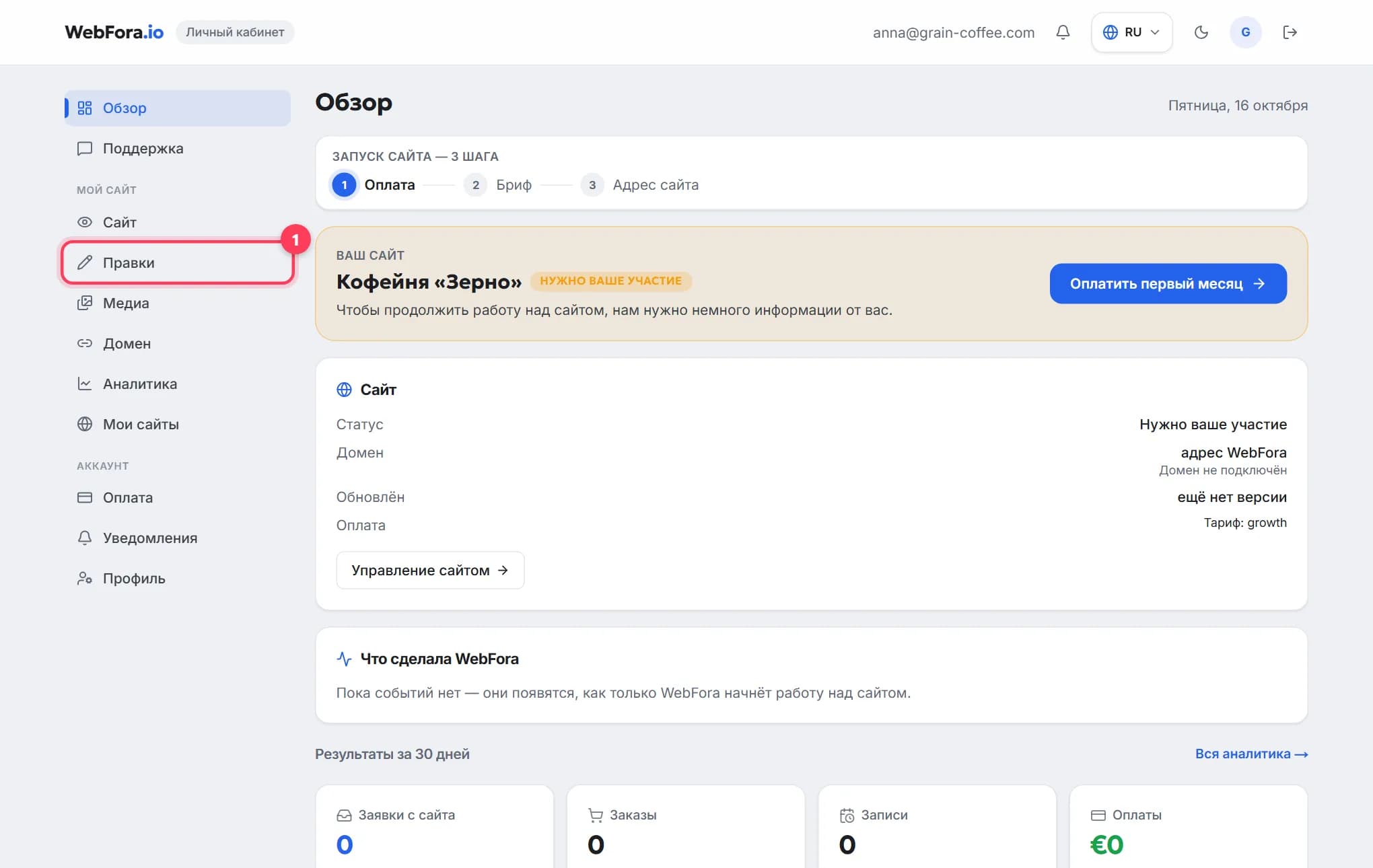
Как внести изменения на сайте: отправляем правку
Как внести изменения на сайте без программиста: текст, фото, цены или телефон через правку в кабинете, лимит бесплатных правок, доработки по оценке.
5 мин чтения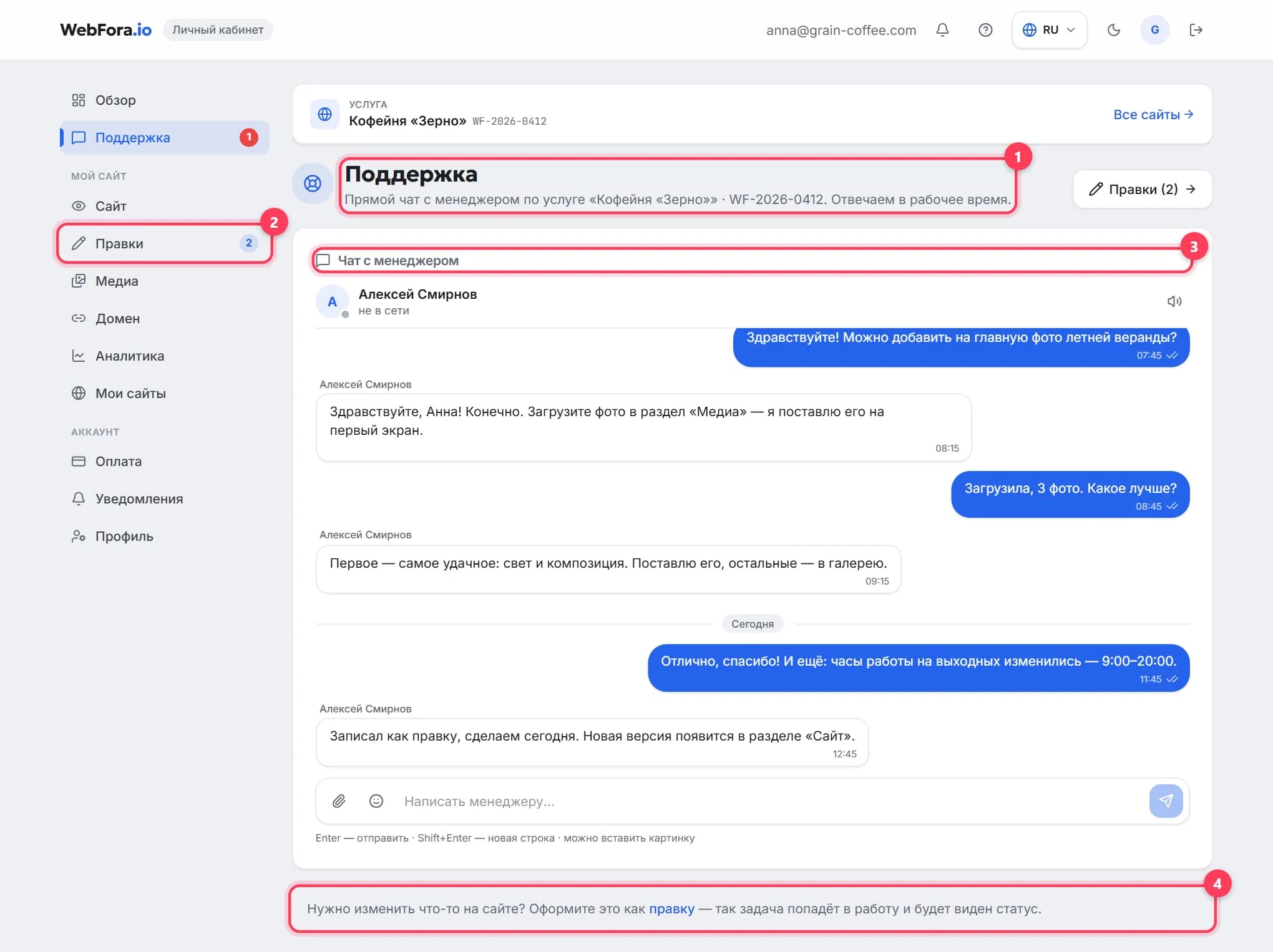
Чат с менеджером: как написать и быстро получить ответ
Как написать менеджеру WebFora: чат «Поддержка», кто отвечает и когда, вложения до 10 МБ, чаты под правками и что писать, чтобы ответили быстро.
5 мин чтения