Το domain σας στο Hostinger: αλλαγή nameservers, εγγραφές DNS, μεταφορά και ανανέωση
Στο Hostinger ένα domain διαχειρίζεται στο hPanel: Domains → Manage → DNS / Nameservers → Change Nameservers το συνδέει με ιστοσελίδα· η καρτέλα DNS records (DNS Zone Editor) κρατά τις εγγραφές A/CNAME/TXT· ο κωδικός EPP είναι στο Domain Overview → Authorization code → Get code. Αυτή η σελίδα περνά από κάθε οθόνη και από το τι κάνετε αν η ιστοσελίδα σας ΔΕΝ φιλοξενείται στο Hostinger.
Αγορά domain στο Hostinger
Το Hostinger είναι πρώτα εταιρεία hosting και μετά Καταχωρητής (registrar)Ο καταχωρητής (registrar) είναι η εταιρεία από την οποία αγοράζετε και ανανεώνετε το domain (Papaki, Namecheap, GoDaddy…). Στον πίνακά του αλλάζετε nameservers, εγγραφές DNS και ρυθμίσεις ανανέωσης.→: πολλοί παίρνουν το domain δωρεάν με πλάνο hosting ή το αγοράζουν στο ίδιο καλάθι. Και τα δύο είναι εντάξει — το domain είναι δικό σας έτσι κι αλλιώς. Αναζητήστε το όνομα στο hostinger.com, ελέγξτε την τιμή ανανέωσης (ο πρώτος χρόνος έχει έκπτωση) και αποεπιλέξτε τα πρόσθετα που δεν χρειάζεστε. Αν θέλετε μόνο το domain, μπορείτε να το αγοράσετε χωρίς hosting. Γενική λίστα ελέγχου: Αγορά domain.
Επιβεβαιώστε το email σας και την προστασία WHOIS
- Μετά την αγορά επιβεβαιώστε το email του registrant από το μήνυμα του Hostinger (κανόνας ICANN) — τα μη επιβεβαιωμένα domains αναστέλλονται μετά από 15 ημέρες και η ιστοσελίδα σταματά να ανοίγει.
- Η προστασία απορρήτου (απόκρυψη των στοιχείων σας από το δημόσιο WHOISΤο WHOIS είναι η δημόσια αναζήτηση που δείχνει ποιος καταχώρησε ένα domain, πότε λήγει και ποιους nameservers χρησιμοποιεί. Οι περισσότεροι καταχωρητές κρύβουν τα προσωπικά στοιχεία με δωρεάν προστασία απορρήτου.→) περιλαμβάνεται για τις περισσότερες καταλήξεις και ενεργοποιείται στις ρυθμίσεις του domain· κρατήστε την ενεργή. Πρέπει να απενεργοποιηθεί μόνο για μεταφορά.
- Ενεργοποιήστε την επαλήθευση δύο παραγόντων στο Account → Security.
Αλλαγή nameservers στο Hostinger (σύνδεση domain με ιστοσελίδα)
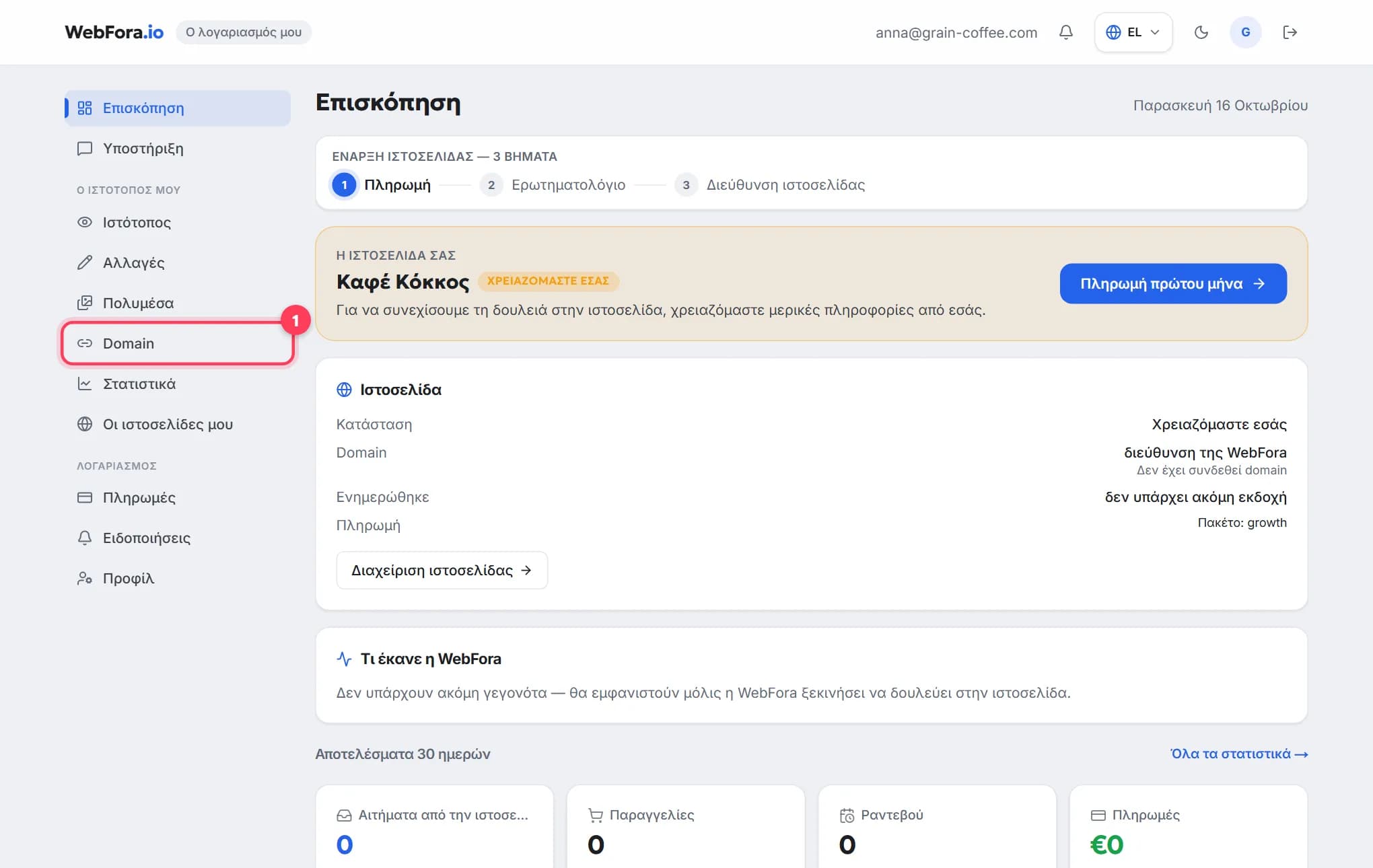
Το βήμα που χρειάζεται ο πελάτης WebFora όταν το domain είναι καταχωρημένο στο Hostinger αλλά η ιστοσελίδα ζει αλλού. Οι Nameservers (NS servers)Οι nameservers είναι οι servers που κρατούν τις εγγραφές DNS του domain σας. Αλλάζοντάς τους (δύο διευθύνσεις τύπου ns1.example.net) δίνετε όλο το DNS σε νέο πάροχο — ο απλούστερος τρόπος σύνδεσης domain με ιστοσελίδα.→ (NS servers) καθορίζουν ποιος διαχειρίζεται τις ρυθμίσεις του domain. Ο λογαριασμός σας στη WebFora (ενότητα «Domain») δείχνει δύο διευθύνσεις της μορφής ….ns.cloudflare.com — τις επικολλάτε στο hPanel και εμείς κάνουμε εγγραφές DNS, SSL και HTTPS. Διευθύνσεις IP δεν χρειάζονται.
Βήμα 1
Ανοίξτε το domain στο hPanel
Συνδεθείτε στο hostinger.com → Domains στην αριστερή πλαϊνή μπάρα → Manage δίπλα στο domain (ή πατήστε DNS στην πλαϊνή μπάρα και διαλέξτε το domain).
Βήμα 2
DNS / Nameservers → Change Nameservers
Ανοίξτε την καρτέλα DNS / Nameservers και πατήστε Change Nameservers. Εμφανίζονται δύο επιλογές: «Use Hostinger nameservers (recommended)» και Change nameservers.
Βήμα 3
Επιλέξτε «Change nameservers» και επικολλήστε τους δύο από τη WebFora
Επιλέξτε Change nameservers και εισαγάγετε τις δύο διευθύνσεις ακριβώς όπως στον λογαριασμό (η φόρμα δέχεται έως 4 — αφήστε τα υπόλοιπα κενά). Πατήστε Save. Πώς ξέρετε ότι πέτυχε: η καρτέλα δείχνει τώρα τις δύο διευθύνσεις σας και μια σημείωση ότι η διαχείριση της ζώνης DNS μεταφέρθηκε στον νέο πάροχο.
Βήμα 4
Περιμένετε και ελέγξτε
Το Hostinger λέει ότι η διάδοση μπορεί να πάρει έως 24 ώρες, συνήθως λίγες ώρες· επίσης επικυρώνει τους custom nameservers για έως 24 ώρες. Η WebFora ελέγχει ξανά το domain κάθε 10 λεπτά και ενεργοποιεί αυτόματα το SSL· η κατάσταση στον λογαριασμό γίνεται «λειτουργεί». Ελέγξτε τους τρέχοντες nameservers με το εργαλείο παρακάτω.
Ελέγξτε το domain σας
Γράψτε ένα domain για να δείτε τους τρέχοντες NS servers του, πού δείχνει η ιστοσελίδα, αν έχουν ρυθμιστεί το www και το email και σε ποιον καταχωρητή βρίσκεται.
Εγγραφές DNS στο Hostinger (A, CNAME, TXT) — η εναλλακτική μέθοδος
Μόνο αν κρατάτε τους nameservers του Hostinger και συνδέετε την ιστοσελίδα με εγγραφές. Ο λογαριασμός WebFora δείχνει τις ακριβείς εγγραφές στην κάρτα «Σύνδεση με εγγραφή A» — αντιγράψτε τις από εκεί· αυτή η σελίδα δεν αναφέρει τιμές. Αυτές οι εγγραφές δουλεύουν μόνο όσο το domain δείχνει στους nameservers του Hostinger.
Βήμα 1
Ανοίξτε τον DNS Zone Editor
Domains → Manage → DNS / Nameservers → καρτέλα DNS records, ή Advanced → DNS Zone Editor στην πλαϊνή μπάρα. Εμφανίζεται ο πίνακας εγγραφών.
Βήμα 2
Προσθέστε την εγγραφή
Στο Manage DNS records επιλέξτε Type (Εγγραφή A (A record)Η εγγραφή A είναι η εγγραφή DNS που λέει «αυτό το όνομα βρίσκεται σε αυτή τη διεύθυνση IPv4». Έτσι δείχνει ένα domain σε server όταν συνδέετε με IP αντί να αλλάξετε nameservers.→, Εγγραφή CNAMEΗ εγγραφή CNAME κάνει ένα όνομα ψευδώνυμο ενός άλλου — π.χ. www.todomainsas.gr → todomainsas.gr, ή shop.todomainsas.gr → η διεύθυνση της πλατφόρμας e-shop. Για www και subdomains, όχι για το σκέτο domain.→ ή Εγγραφή TXTΗ εγγραφή TXT είναι εγγραφή DNS ελεύθερου κειμένου: αποδεικνύει ότι σας ανήκει το domain (Google, Meta, Microsoft) και ορίζει κανόνες email (SPF, DKIM, DMARC). Ακίνδυνη να προστεθεί, απαραίτητη για επαλήθευση.→), Name (
@για το ίδιο το domain,wwwγια την εκδοχή με www — το Hostinger προσθέτει το domain αυτόματα) και Points to / Target / Content. Κρατήστε το προεπιλεγμένο TTLΤο TTL (time to live) είναι πόσα δευτερόλεπτα μένει αποθηκευμένη μια εγγραφή DNS πριν ξαναελεγχθεί. Καθορίζει πόσο γρήγορα διαδίδονται οι αλλαγές: 300 = 5 λεπτά, 86400 = μία μέρα. Αφήστε την προεπιλογή.→ (14400). Πατήστε Add Record.Βήμα 3
Προσοχή στις προεπιλογές
Το Hostinger δημιουργεί εκ των προτέρων εγγραφές A για
@καιwwwκαι μια εγγραφή TXT SPF· επεξεργαστείτε τις υπάρχουσες εγγραφές@/wwwαντί να προσθέσετε διπλότυπα. Αν το Hostinger CDN είναι ενεργό, απενεργοποιήστε το πλήρως πριν αλλάξετε τη ριζική εγγραφή A ή τη CNAME του www. Οι αλλαγές ισχύουν συνήθως μέσα σε μία ώρα.
Κωδικός EPP και κλείδωμα μεταφοράς στο Hostinger
Η μεταφορά μετακινεί το domain σε άλλον καταχωρητή — δεν χρειάζεται για να το συνδέσετε στη WebFora. Αν θέλετε να το μετακινήσετε, χρειάζεστε τον Κωδικός EPP (auth code)Ο κωδικός EPP (auth code) είναι ένας κωδικός-«κλειδί» του domain σας που σας δίνει ο παλιός καταχωρητής όταν το μεταφέρετε σε νέο. Χωρίς αυτόν η μεταφορά δεν ξεκινά.→, απενεργοποιημένο κλείδωμα μεταφοράς και απενεργοποιημένη προστασία απορρήτου.
Βήμα 1
Ελέγξτε τις προϋποθέσεις
Περισσότερες από 60 ημέρες από την καταχώρηση ή την τελευταία μεταφορά, κατάσταση Active, απενεργοποιημένη προστασία απορρήτου και πρόσβαση στο email της επαφής admin (εκεί πάει το email έγκρισης).
Βήμα 2
Απενεργοποιήστε το Transfer lock
Domains → Manage → ο διακόπτης Transfer lock στις ρυθμίσεις του domain → off. Η αλλαγή μπορεί να πάρει λίγες ώρες για να φτάσει στο μητρώο — αν ο νέος καταχωρητής λέει ακόμη «locked», περιμένετε και ξαναδοκιμάστε.
Βήμα 3
Πάρτε τον κωδικό
Στο Domain Overview βρείτε το Authorization code και πατήστε Get code. Αντιγράψτε τον ακριβώς (διακρίνει πεζά-κεφαλαία). Αν ο κωδικός δεν εμφανίζεται στο hPanel, ζητήστε τον από την υποστήριξη του Hostinger. Μετά ξεκινήστε τη μεταφορά στον νέο καταχωρητή και εγκρίνετε το email. Πλήρης διαδικασία: Μεταφορά domain σε άλλον καταχωρητή.
Ανανέωση και αυτόματη ανανέωση
- Η αυτόματη ανανέωση είναι ενεργή από προεπιλογή για κάθε domain που αγοράζεται στο Hostinger.
- Διακόπτης: Billing → Subscriptions → βρείτε το domain → ο διακόπτης Auto-renewal· ή Domains → ο διακόπτης Auto-renewal του domain.
- Τα domains χρεώνονται 27 ημέρες πριν τη λήξη — αν δεν θέλετε να κρατήσετε κάποιο, απενεργοποιήστε την αυτόματη ανανέωση νωρίτερα από αυτό. Οι πληρωμές ανανέωσης δεν επιστρέφονται.
- Αν η ημερομηνία ανανέωσης απέχει μία μέρα ή λιγότερο, ανανεώστε χειροκίνητα για αυτόν τον κύκλο και ενεργοποιήστε ξανά την αυτόματη ανανέωση μετά.
Υποστήριξη Hostinger
24/7 live chat από το hPanel (πρώτα απαντά ο βοηθός AI, μετά άνθρωπος) σε πολλές γλώσσες, email και Help Center στο hostinger.com/support — χωρίς τηλεφωνική γραμμή· το ίδιο το hPanel διατίθεται και στα ελληνικά. Για την πλευρά της WebFora — nameservers από τον λογαριασμό, SSL, ιστοσελίδα — γράψτε στον υπεύθυνο έργου στη συνομιλία του λογαριασμού.
Ιδιαιτερότητες του Hostinger που αξίζει να ξέρετε
- Πίνακας με προτεραιότητα στο hosting — το hPanel υποθέτει ότι η ιστοσελίδα είναι στο Hostinger· ένα domain που χρησιμοποιείται αλλού είναι απολύτως εντάξει, απλώς αγνοήστε τις προτροπές «set up your website».
- Μοναδικοί nameservers ανά λογαριασμό — οι nameservers του Hostinger δεν είναι πια ίδιοι για όλους· άσχετο όταν δείχνετε στη WebFora, αλλά μην αντιγράφετε τιμές από παλιά tutorials.
- Δύο επίπεδα DNS — ο DNS Zone Editor χρησιμοποιείται μόνο όσο το domain είναι στους nameservers του Hostinger· μετά την αλλαγή οι εγγραφές ζουν στον νέο πάροχο.
- Το Hostinger CDN ξαναγράφει αθόρυβα τη ριζική εγγραφή A και τη CNAME του www — απενεργοποιήστε το πριν από χειροκίνητες αλλαγές εγγραφών.
- Πρόωρη χρέωση 27 ημερών για ανανεώσεις — προγραμματίστε τις ακυρώσεις εκ των προτέρων.
Συχνές ερωτήσεις
Πού αλλάζω τους nameservers στο Hostinger;+
hPanel → Domains → Manage δίπλα στο domain → DNS / Nameservers → Change Nameservers → επιλέξτε «Change nameservers» → εισαγάγετέ τους → Save.
Πόσο διαρκεί η αλλαγή nameservers στο Hostinger;+
Το Hostinger λέει έως 24 ώρες, συνήθως λίγες ώρες. Η WebFora ελέγχει κάθε 10 λεπτά και ενεργοποιεί το SSL μόλις φανεί η αλλαγή.
Το domain μου είναι στο Hostinger αλλά η ιστοσελίδα μου στη WebFora — είναι εντάξει;+
Ναι. Το Hostinger παραμένει ο καταχωρητής· αλλάζετε μόνο τους nameservers στους δύο από τον λογαριασμό σας στη WebFora. Δεν χρειάζεται πλάνο hosting στο Hostinger.
Χρειάζομαι διεύθυνση IP για να συνδέσω domain του Hostinger στη WebFora;+
Όχι — μόνο τους δύο nameservers από τον λογαριασμό σας στη WebFora. Εγγραφές και IP είναι δική μας δουλειά.
Πού είναι ο κωδικός EPP στο Hostinger;+
Domains → Manage → Domain Overview → Authorization code → Get code. Απενεργοποιήστε πρώτα το Transfer lock και την προστασία απορρήτου. Αν δεν εμφανίζεται, ρωτήστε την υποστήριξη.
Είναι δωρεάν η προστασία WHOIS στο Hostinger;+
Η προστασία απορρήτου περιλαμβάνεται για τις περισσότερες καταλήξεις και είναι ενεργή από προεπιλογή· χρειάζεται να είναι ανενεργή μόνο κατά τη μεταφορά.
Πώς απενεργοποιώ την αυτόματη ανανέωση στο Hostinger;+
Billing → Subscriptions → το domain → διακόπτης Auto-renewal off, τουλάχιστον 27 ημέρες πριν τη λήξη (τότε χρεώνει το Hostinger).
Θα συνεχίσει να δουλεύει το email μου στο Hostinger μετά την αλλαγή nameservers;+
Ναι, αν οι εγγραφές MX/TXT του υπάρχουν στον νέο πάροχο DNS. Η WebFora αντιγράφει τις υπάρχουσες εγγραφές πριν την αλλαγή — πείτε στον υπεύθυνο έργου ότι χρησιμοποιείτε Hostinger Mail για να το επαληθεύσουμε.
Σας βοήθησε αυτός ο οδηγός;
Σχετικοί οδηγοί
Πώς συνδέω το domain μου με την ιστοσελίδα μου στη WebFora
Πώς συνδέω το domain μου στη WebFora: γράφετε το domain, παίρνετε δύο nameservers και τους βάζετε στο Papaki ή αλλού. DNS και SSL τα ρυθμίζουμε εμείς.
5 λεπτά ανάγνωσης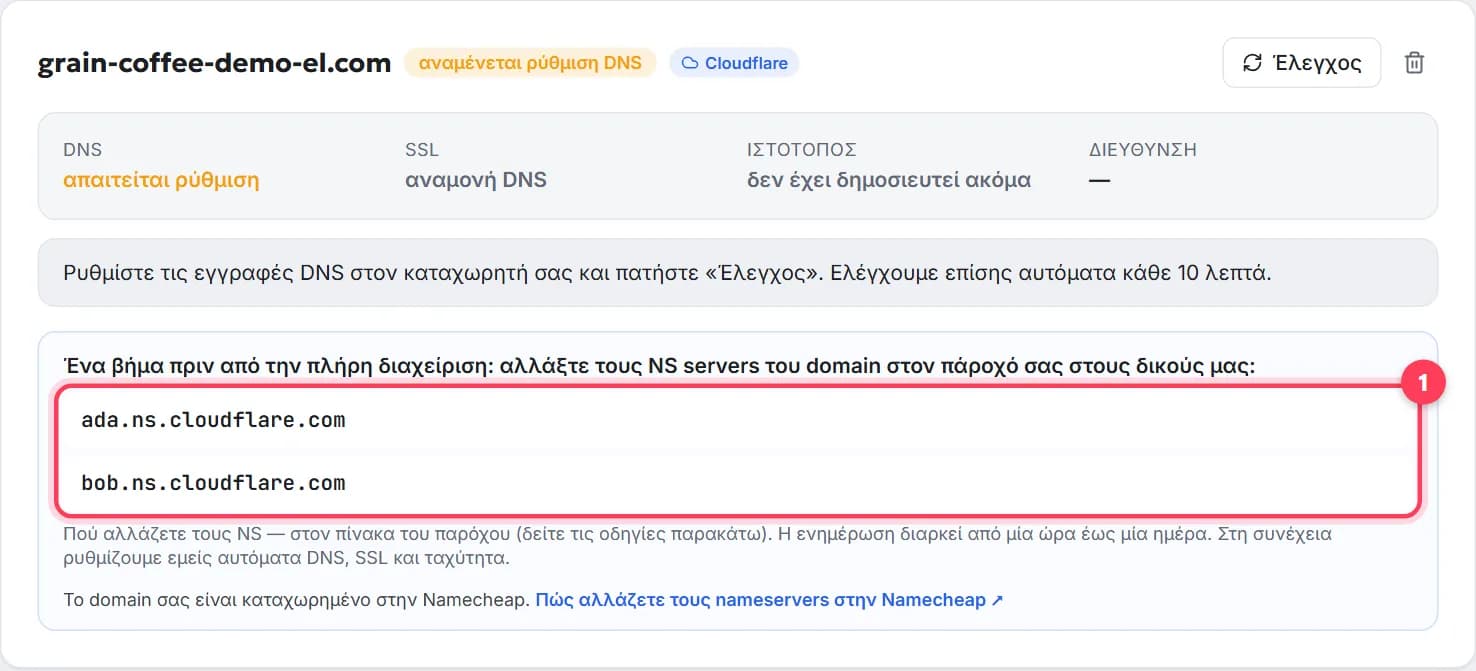
Πώς αλλάζω τους nameservers ενός domain, βήμα βήμα
Αλλάξτε τους nameservers του domain σας σε 5 λεπτά: πού κλικάρετε σε Papaki, GoDaddy, Namecheap, Porkbun, IONOS, πόσο διαρκεί και τι γίνεται με το email.
7 λεπτά ανάγνωσηςΠώς κάνω μεταφορά domain σε άλλον καταχωρητή, βήμα βήμα
Μεταφορά domain σε νέο καταχωρητή σε 5 βήματα: ξεκλείδωμα, κωδικός EPP/auth, κανόνας 60 ημερών, διάρκεια, κόστος και τι συνεχίζει να δουλεύει στο μεταξύ.
9 λεπτά ανάγνωσης