Πώς ανεβάζετε φωτογραφίες και λογότυπο για την ιστοσελίδα σας
Για να ανεβάσετε φωτογραφίες και λογότυπο για την ιστοσελίδα σας, ανοίξτε την ενότητα Πολυμέσα στον λογαριασμό σας στη WebFora, διαλέξτε αρχείο PNG, JPEG ή WebP (τουλάχιστον 200 px ανά πλευρά, έως 5 MB) και πείτε πού να χρησιμοποιηθεί: στην πρώτη οθόνη, στην ενότητα «Σχετικά με εμάς», στη γκαλερί ή ως λογότυπο. Μια εικόνα που ορίσατε χρησιμοποιείται από την επόμενη εκδοχή της ιστοσελίδας· οι υπάρχουσες εκδοχές δεν αλλάζουν. Άλλα αρχεία για τον υπεύθυνο έργου — έγγραφα, PDF — στέλνονται πιο εύκολα στη συνομιλία της Υποστήριξης.
Πού βρίσκεται η ενότητα Πολυμέσα και τι περιέχει
Τα «Πολυμέσα» βρίσκονται στο μενού του λογαριασμού, στην ομάδα «Ο ιστότοπός μου» (διεύθυνση /dashboard/media)· ο τίτλος της σελίδας είναι «Πολυμέσα και εικόνες». Με περισσότερες ιστοσελίδες διαλέγετε πρώτα μία — καθεμία έχει τη δική της βιβλιοθήκη. Η σελίδα έχει τρία μπλοκ: «Ανέβασμα εικόνας», «Δημιουργία με AI» και «Βιβλιοθήκη (N)» με όλες τις εικόνες σας.
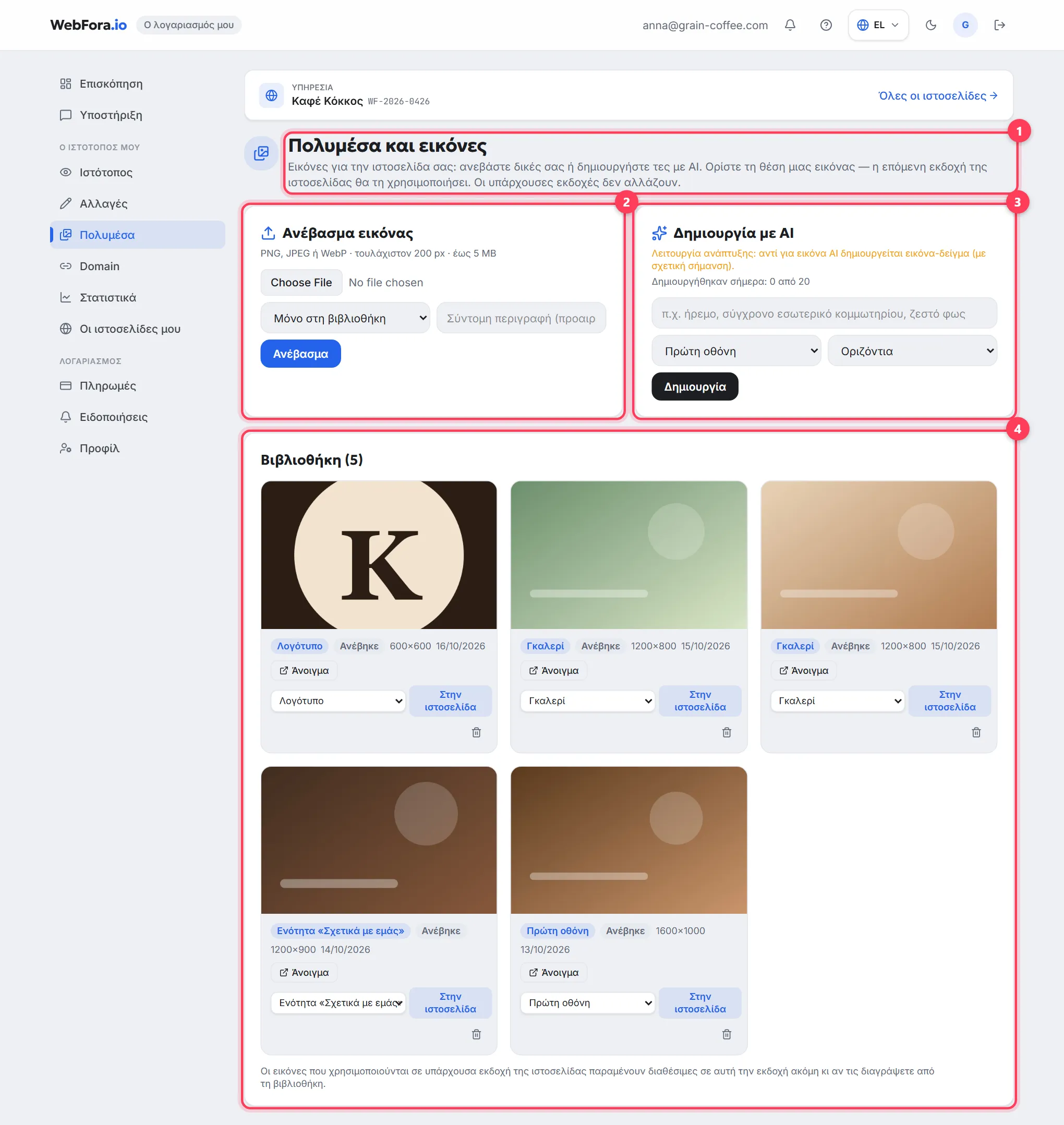
Πώς ανεβάζετε φωτογραφία ή λογότυπο
Βήμα 1
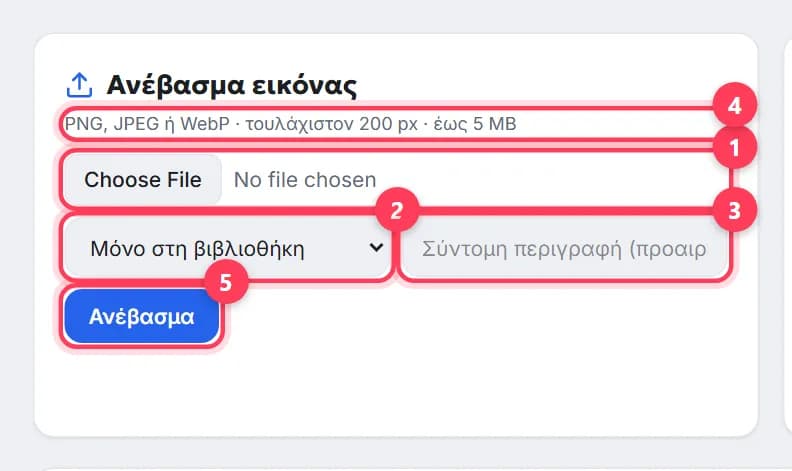
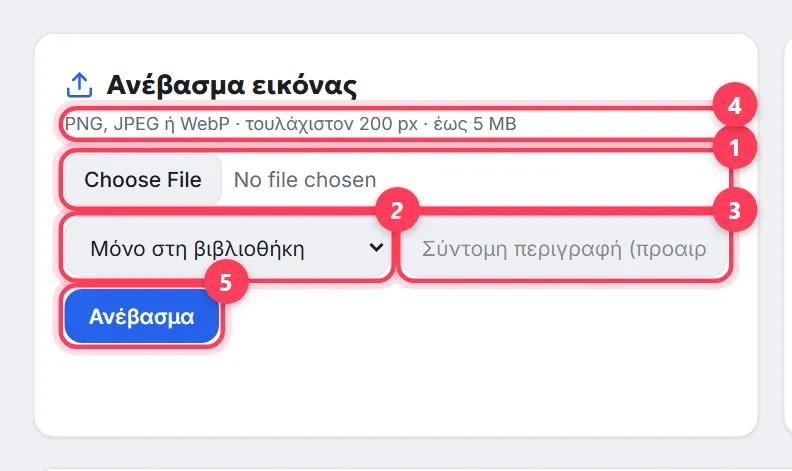
Διαλέξτε το αρχείο
Στο «Ανέβασμα εικόνας», πατήστε το πεδίο αρχείου. Δεκτά: PNG, JPEG ή WebP, τουλάχιστον 200 px ανά πλευρά, έως 5 MB· πολύ μεγάλες εικόνες (πάνω από 4096 px ανά πλευρά) επίσης απορρίπτονται. Η μορφή ελέγχεται από το περιεχόμενο του αρχείου, όχι από την κατάληξη.
Βήμα 2
Πείτε πού να χρησιμοποιηθεί
Στη λίστα «Χρήση ως» διαλέξτε τη θέση: «Πρώτη οθόνη», «Ενότητα «Σχετικά με εμάς»», «Γκαλερί», «Λογότυπο» ή «Μόνο στη βιβλιοθήκη» (απλή αποθήκευση, αποφασίζετε αργότερα). Δίπλα υπάρχει η «Σύντομη περιγραφή (προαιρετικό)»: τι δείχνει η εικόνα — βοηθά την ομάδα και τις μηχανές αναζήτησης.
Βήμα 3
Πατήστε «Ανέβασμα»
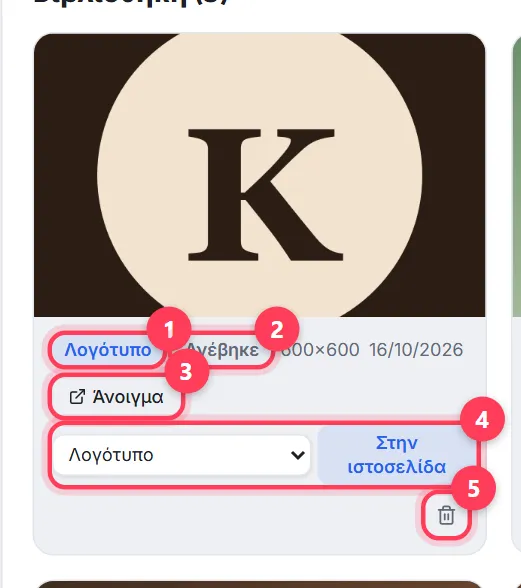
Θα δείτε «Η εικόνα ανέβηκε.» και το αρχείο εμφανίζεται στη βιβλιοθήκη με την ένδειξη «Ανέβηκε», το μέγεθός του σε pixels και την ημερομηνία.

Πώς μπαίνουν οι εικόνες στην ιστοσελίδα
Κάθε εικόνα στη βιβλιοθήκη έχει το κουμπί «Στην ιστοσελίδα» με επιλογή θέσης: ορίστε «Πρώτη οθόνη», «Γκαλερί» και ούτω καθεξής. Ο λογαριασμός απαντά «Ορίστηκε: … Η επόμενη εκδοχή της ιστοσελίδας θα τη χρησιμοποιήσει.». Αυτός είναι ο βασικός κανόνας της ενότητας: ο ορισμός επηρεάζει την επόμενη εκδοχή, και οι υπάρχουσες εκδοχές δεν αλλάζουν ποτέ — έτσι μια εγκεκριμένη ιστοσελίδα δεν αλλάζει ποτέ «από μόνη της». Για να αλλάξετε φωτογραφία σε ιστοσελίδα που ήδη λειτουργεί, ζητήστε μια αλλαγή.
- Ανέβηκαν πριν την αποστολή του ερωτηματολογίου — η ομάδα παίρνει τις εικόνες μαζί με το ερωτηματολόγιο και τις χρησιμοποιεί στην πρώτη εκδοχή (το ερωτηματολόγιο έχει το πλαίσιο «Έχετε λογότυπο και φωτογραφίες;» με το κουμπί «Ανέβασμα αρχείων»).
- Ανέβηκαν μετά την έναρξη — ορίστε τη θέση και ζητήστε την αλλαγή: μια αλλαγή στις «Αλλαγές» («αντικαταστήστε τις φωτογραφίες της γκαλερί με τις νέες από τα Πολυμέσα») ή «Ενημέρωση ιστοσελίδας» στην ενότητα Ιστότοπος.
- Το «Προεπισκόπηση» δείχνει την εικόνα σε πλήρες μέγεθος· το «Διαγραφή» την αφαιρεί από τη βιβλιοθήκη — οι εκδοχές της ιστοσελίδας που ήδη τη χρησιμοποιούν την κρατούν.
Εικόνες που δημιουργούνται με AI
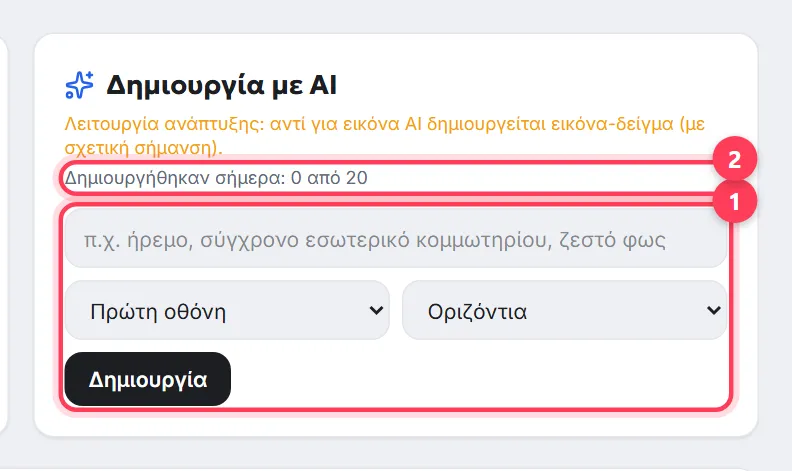
Το μπλοκ «Δημιουργία με AI» σάς επιτρέπει να περιγράψετε την εικόνα που χρειάζεστε («ήρεμος μοντέρνος χώρος κομμωτηρίου, ζεστό φως»), να διαλέξετε θέση και μορφή («Οριζόντια», «Τετράγωνη», «Κάθετη») και να πατήσετε «Δημιουργία». Το αποτέλεσμα μπαίνει στη βιβλιοθήκη με την ένδειξη «Δημιουργήθηκε με AI»· υπάρχει ημερήσιο όριο ανά ιστοσελίδα, που φαίνεται ως «Δημιουργήθηκαν σήμερα: X από Y». Αν η δημιουργία δεν είναι συνδεδεμένη στον διακομιστή, το μπλοκ το λέει — η ιστοσελίδα λειτουργεί μια χαρά με τις δικές σας φωτογραφίες.
Πώς στέλνετε αρχεία στον υπεύθυνο έργου
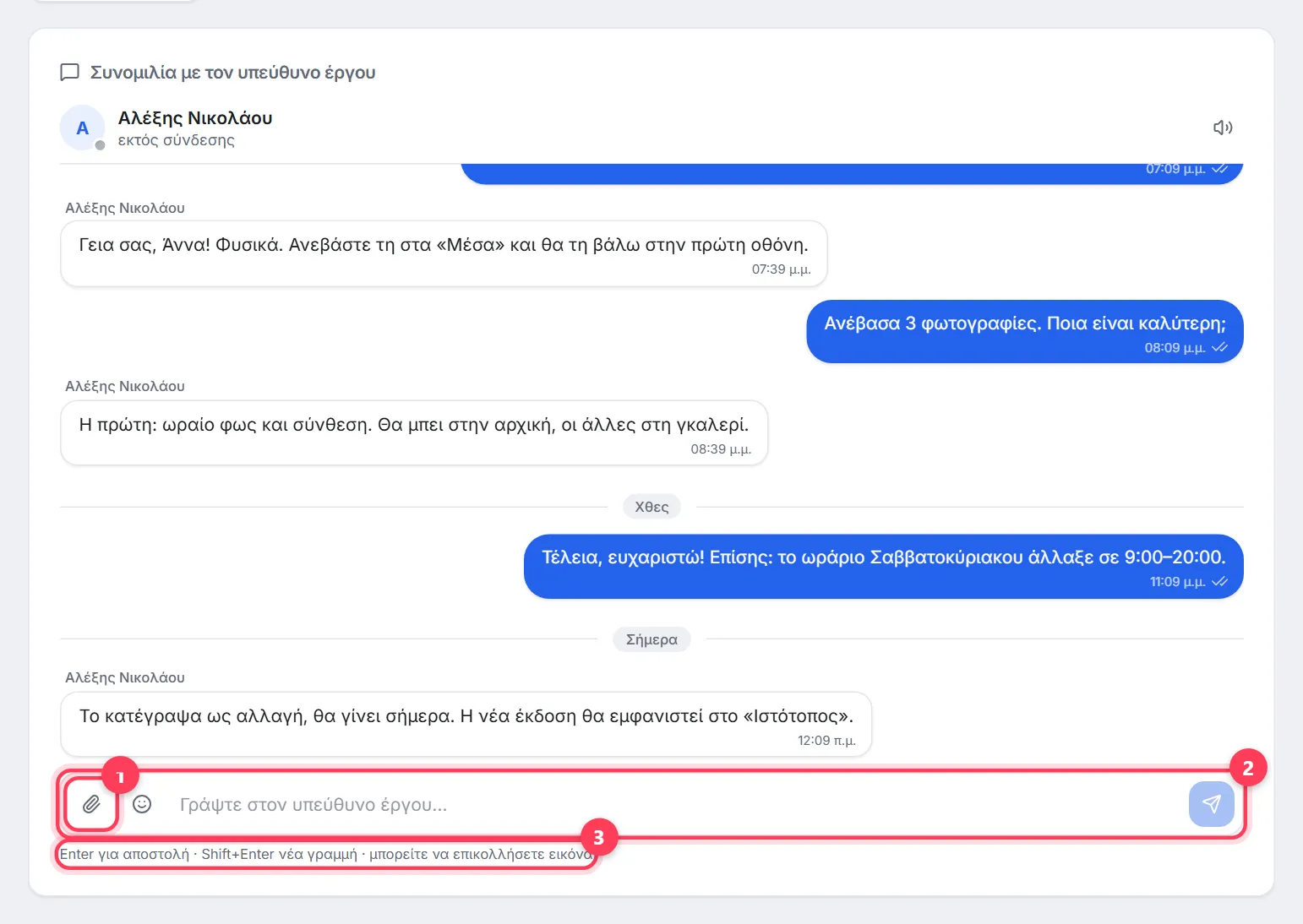
Τα Πολυμέσα είναι μόνο για εικόνες της ιστοσελίδας. Ένας τιμοκατάλογος σε PDF, έγγραφα, στιγμιότυπα με σημειώσεις και φωτογραφίες «για το πλαίσιο» πηγαίνουν στη συνομιλία της Υποστήριξης μέσω του συνδετήρα «Επισύναψη αρχείου»: δεκτές είναι εικόνες (JPG, PNG, WebP, GIF) και PDF έως 10 MB, και μπορείτε να επικολλήσετε εικόνα από το πρόχειρο ή να σύρετε αρχείο στο παράθυρο της συνομιλίας. Τα αρχεία για συγκεκριμένη αλλαγή μπαίνουν στη συνομιλία κάτω από αυτή την αλλαγή στις «Αλλαγές» — έτσι δεν χάνονται. Πώς λειτουργεί η συνομιλία: γράψτε στον υπεύθυνο έργου.
Ποιες φωτογραφίες δουλεύουν καλύτερα
- Οριζόντιες, πραγματικές φωτογραφίες του χώρου, της ομάδας και της δουλειάς σας — πιο πειστικές από stock.
- Για την πρώτη οθόνη — μία δυνατή φωτογραφία χωρίς μικρές λεπτομέρειες: από πάνω της μπαίνουν ο τίτλος και το κουμπί.
- Το λογότυπο — σε διαφανές φόντο (PNG) στην καλύτερη ποιότητα που έχετε.
- 5–10 φωτογραφίες αρκούν για την πρώτη εκδοχή· η γκαλερί μπορεί να μεγαλώσει μέσω αλλαγών.
Συχνές ερωτήσεις
Ποιες μορφές και μεγέθη δέχεται ο λογαριασμός;+
PNG, JPEG και WebP· από 200 έως 4096 px ανά πλευρά· έως 5 MB ανά αρχείο. Αυτή είναι η υπόδειξη κάτω από το μπλοκ «Ανέβασμα εικόνας».
Γιατί η φωτογραφία που ανέβασα δεν εμφανίστηκε στην ιστοσελίδα;+
Ο ορισμός επηρεάζει μόνο την επόμενη εκδοχή της ιστοσελίδας — οι υπάρχουσες εκδοχές δεν αλλάζουν ποτέ. Ορίστε τη θέση με το «Στην ιστοσελίδα» και ζητήστε την αλλαγή: μια αλλαγή στις «Αλλαγές» ή «Ενημέρωση ιστοσελίδας».
Πώς ανεβάζω λογότυπο;+
Στα Πολυμέσα, διαλέξτε το αρχείο και επιλέξτε «Λογότυπο» στη λίστα «Χρήση ως». PNG σε διαφανές φόντο δουλεύει καλύτερα. Ένα λογότυπο σε SVG ή PDF πηγαίνει στον υπεύθυνο έργου στη συνομιλία.
Μπορώ να ανεβάσω πολλές φωτογραφίες μαζί;+
Το ανέβασμα γίνεται ένα αρχείο τη φορά — διαλέγετε θέση και περιγραφή για καθένα. Για μεγάλες παρτίδες, γράψτε στον υπεύθυνο έργου στην Υποστήριξη και επισυνάψτε τα αρχεία στη συνομιλία.
Τι γίνεται αν διαγράψω μια εικόνα;+
Εξαφανίζεται από τη βιβλιοθήκη, αλλά οι εκδοχές της ιστοσελίδας που ήδη τη χρησιμοποιούν την κρατούν — ο λογαριασμός σάς το προειδοποιεί κατά τη διαγραφή.
Μπορώ να δημιουργήσω φωτογραφία με AI;+
Ναι, αν η δημιουργία εικόνων με AI είναι συνδεδεμένη στον διακομιστή: το μπλοκ «Δημιουργία με AI» δέχεται περιγραφή και μορφή, με ημερήσιο όριο ανά ιστοσελίδα. Αν το μπλοκ λέει ότι η δημιουργία δεν έχει συνδεθεί, ανεβάστε τις δικές σας φωτογραφίες.
Πώς στέλνω στον υπεύθυνο έργου τιμοκατάλογο ή έγγραφο;+
Στη συνομιλία της Υποστήριξης μέσω του «Επισύναψη αρχείου»: εικόνες και PDF έως 10 MB. Τα αρχεία για μια αλλαγή μπαίνουν στη συνομιλία κάτω από αυτή την αλλαγή.
Σας βοήθησε αυτός ο οδηγός;
Σχετικοί οδηγοί

Πώς συμπληρώνετε το ερωτηματολόγιο για την ιστοσελίδα σας
Πώς συμπληρώνετε το brief για την ιστοσελίδα στη WebFora: πότε ανοίγει, ενότητες, διεύθυνση, τηλέφωνο, ωράριο, πρόχειρο και προθεσμία 3 εργάσιμων.
7 λεπτά ανάγνωσης
Πώς ζητάτε αλλαγές στην ιστοσελίδα σας στη WebFora
Αλλαγή κειμένου, φωτογραφίας, τιμής ή τηλεφώνου στην ιστοσελίδα σας: τη γράφετε με δικά σας λόγια, την κάνει η ομάδα. Δωρεάν αλλαγές κάθε μήνα.
5 λεπτά ανάγνωσης
Συνομιλία με τον υπεύθυνο έργου: πώς γράφετε και παίρνετε γρήγορη απάντηση
Πώς γράφετε στον υπεύθυνο έργου στη WebFora: συνομιλία Υποστήριξης, ποιος απαντά και πότε, συνημμένα έως 10 MB, συνομιλίες αλλαγών, γρήγορη απάντηση.
5 λεπτά ανάγνωσης