Αιτήματα από την ιστοσελίδα: πού καταλήγουν και πώς ειδοποιείστε
Τα αιτήματα από την ιστοσελίδα σας καταλήγουν στον λογαριασμό σας στη WebFora: ο μετρητής και τα πιο πρόσφατα στην Επισκόπηση, οι λεπτομέρειες στα Στατιστικά και τα στάδια «Νέα → Έγινε επικοινωνία → Ολοκληρώθηκε» στη Διαδρομή πελατών CRM. Για να μη χάνετε κανένα, συνδέστε Telegram (μέσω του bot της WebFora σε ένα βήμα), email ή WhatsApp στην ενότητα Ειδοποιήσεις — και στείλτε μια δοκιμαστική ειδοποίηση.
Πού πάνε τα αιτήματα από την ιστοσελίδα
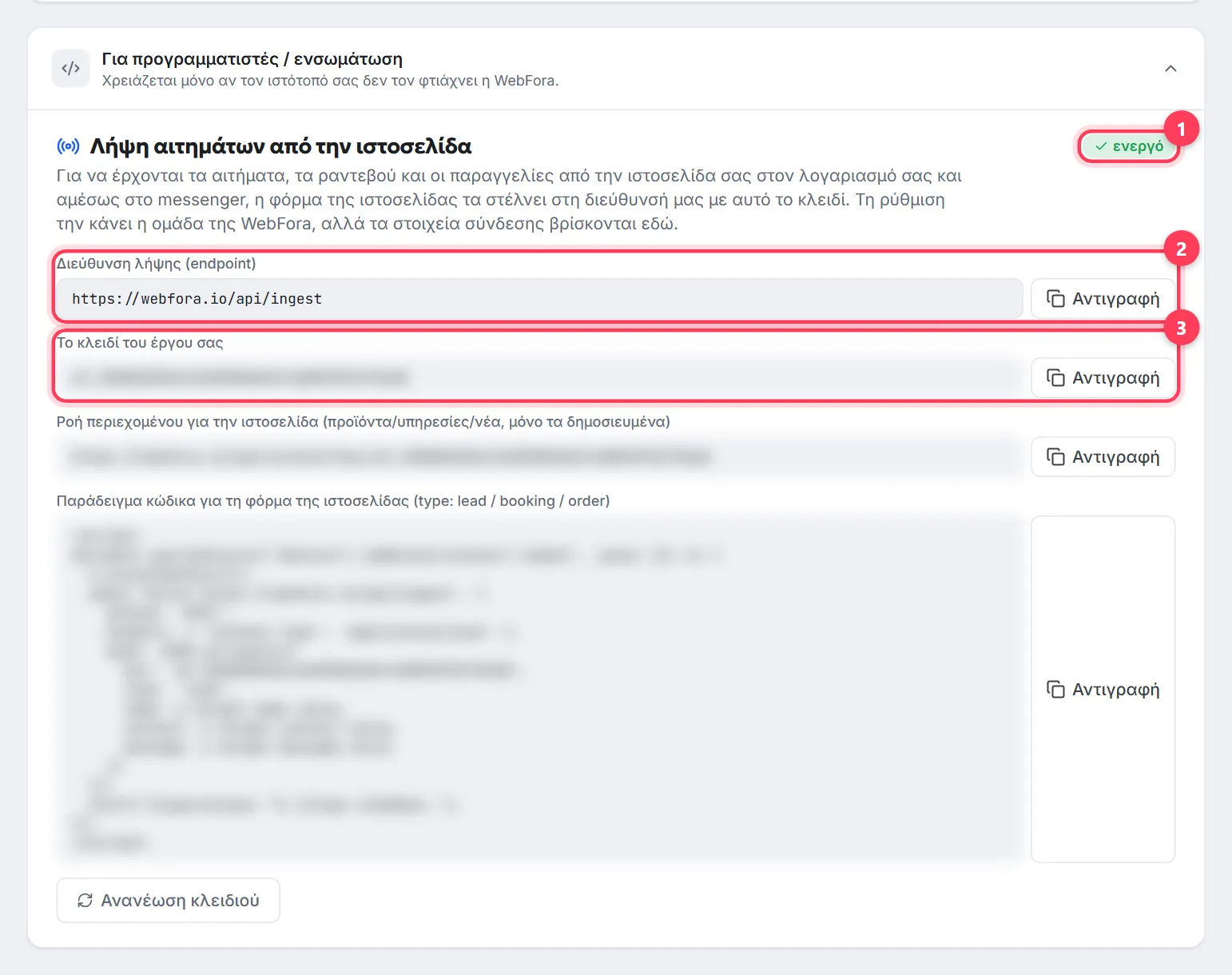
Η φόρμα της ιστοσελίδας σας στέλνει κάθε αίτημα, ραντεβού ή παραγγελία στον λογαριασμό σας. Τη λήψη τη ρυθμίζει η ομάδα της WebFora· τα τεχνικά στοιχεία («Διεύθυνση λήψης (endpoint)», «Το κλειδί του έργου σας», ένα δείγμα κώδικα) βρίσκονται στην ενότητα Ειδοποιήσεις, στο «Λήψη αιτημάτων από την ιστοσελίδα» με την ένδειξη «ενεργή». Από εκεί ένα αίτημα φαίνεται σε περισσότερα σημεία:
| Πού | Τι βλέπετε |
|---|---|
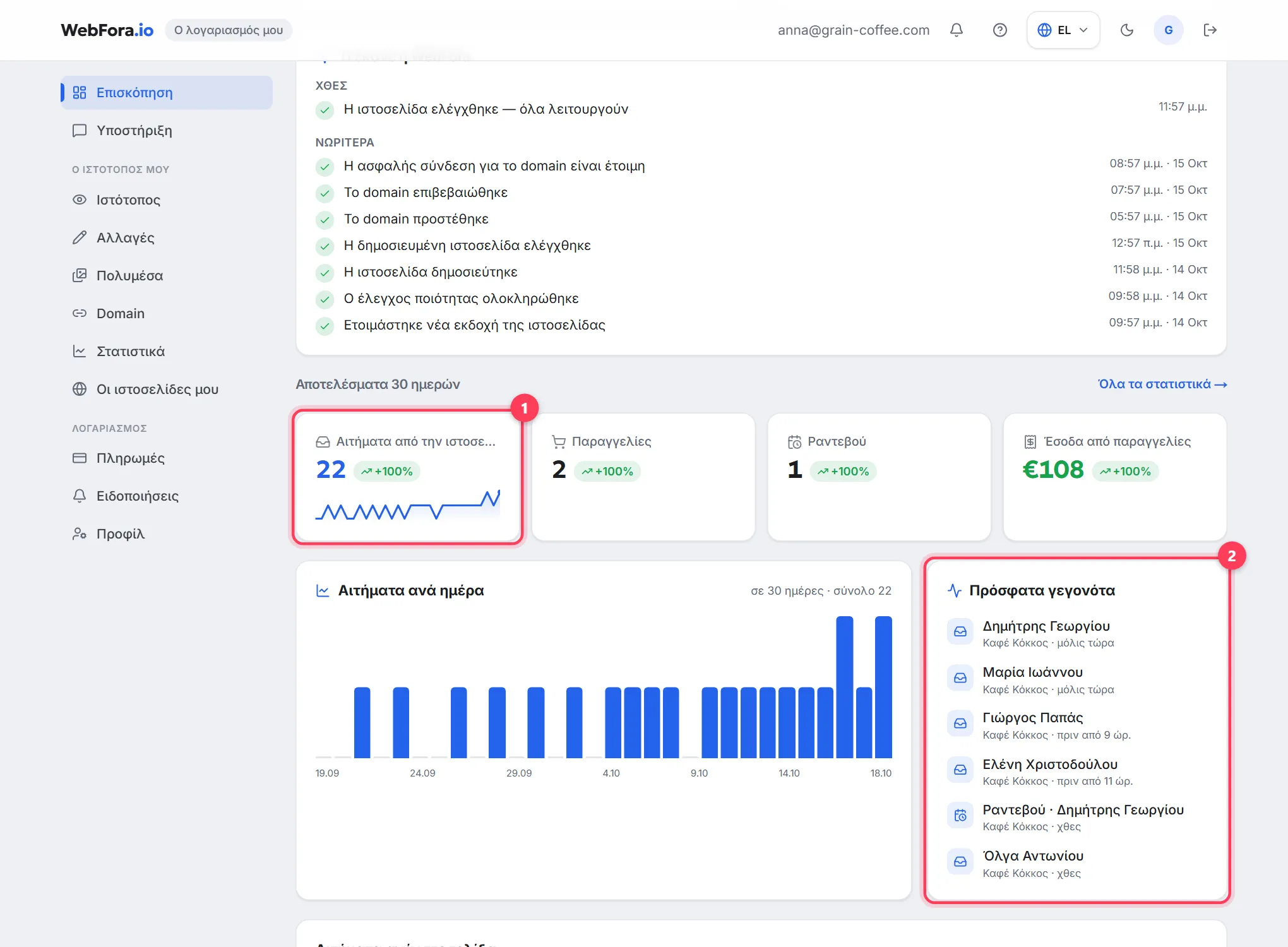
| Επισκόπηση | Η κάρτα «Αιτήματα από την ιστοσελίδα» για 30 ημέρες, το γράφημα «Αιτήματα ανά ημέρα», η λίστα «Πρόσφατα γεγονότα» (όνομα, ιστοσελίδα, πότε) |
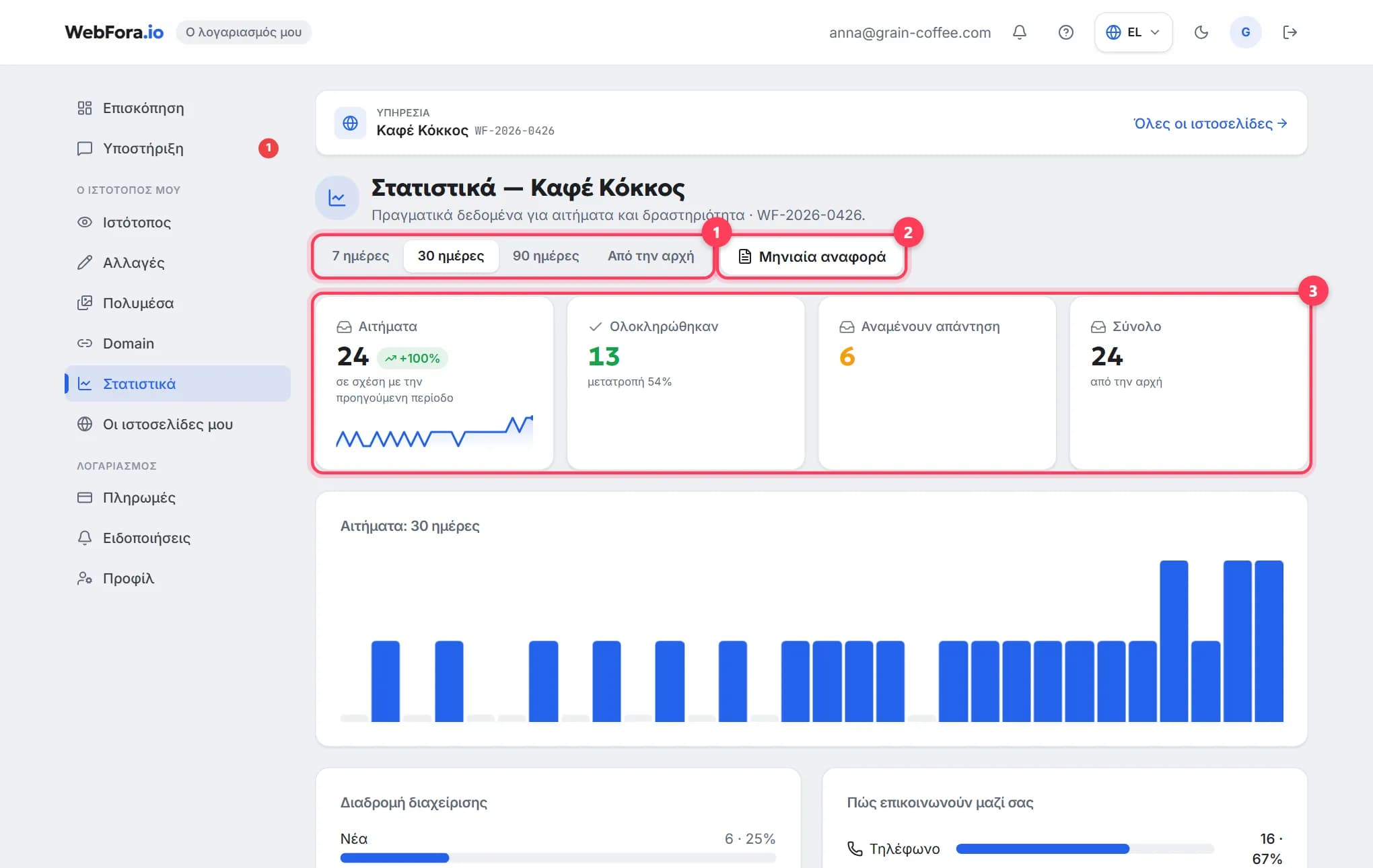
| Στατιστικά | Αιτήματα ανά περίοδο, διαδρομή διαχείρισης, κανάλια επικοινωνίας, ημέρες της εβδομάδας και ώρα της ημέρας |
| Διαδρομή πελατών CRM | Κάθε αίτημα ως κάρτα: επαφή, μήνυμα, σημείωση, στάδιο — διαθέσιμη με την ενότητα «Αυτοματοποίηση + CRM» |
| Messenger / email | Άμεση ειδοποίηση σύμφωνα με τις ρυθμίσεις σας στις Ειδοποιήσεις |
Καταστάσεις αιτημάτων: η Διαδρομή πελατών CRM
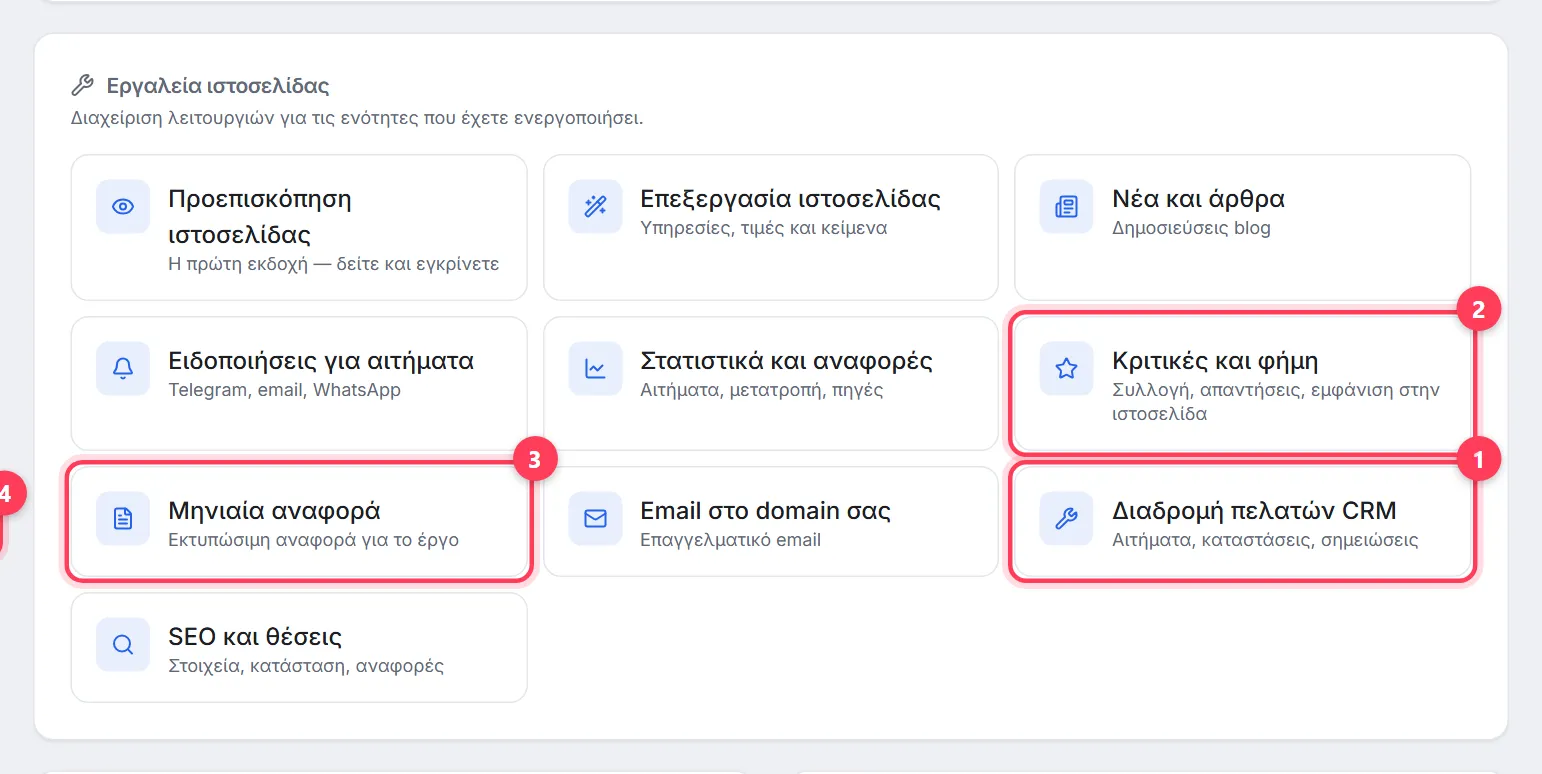
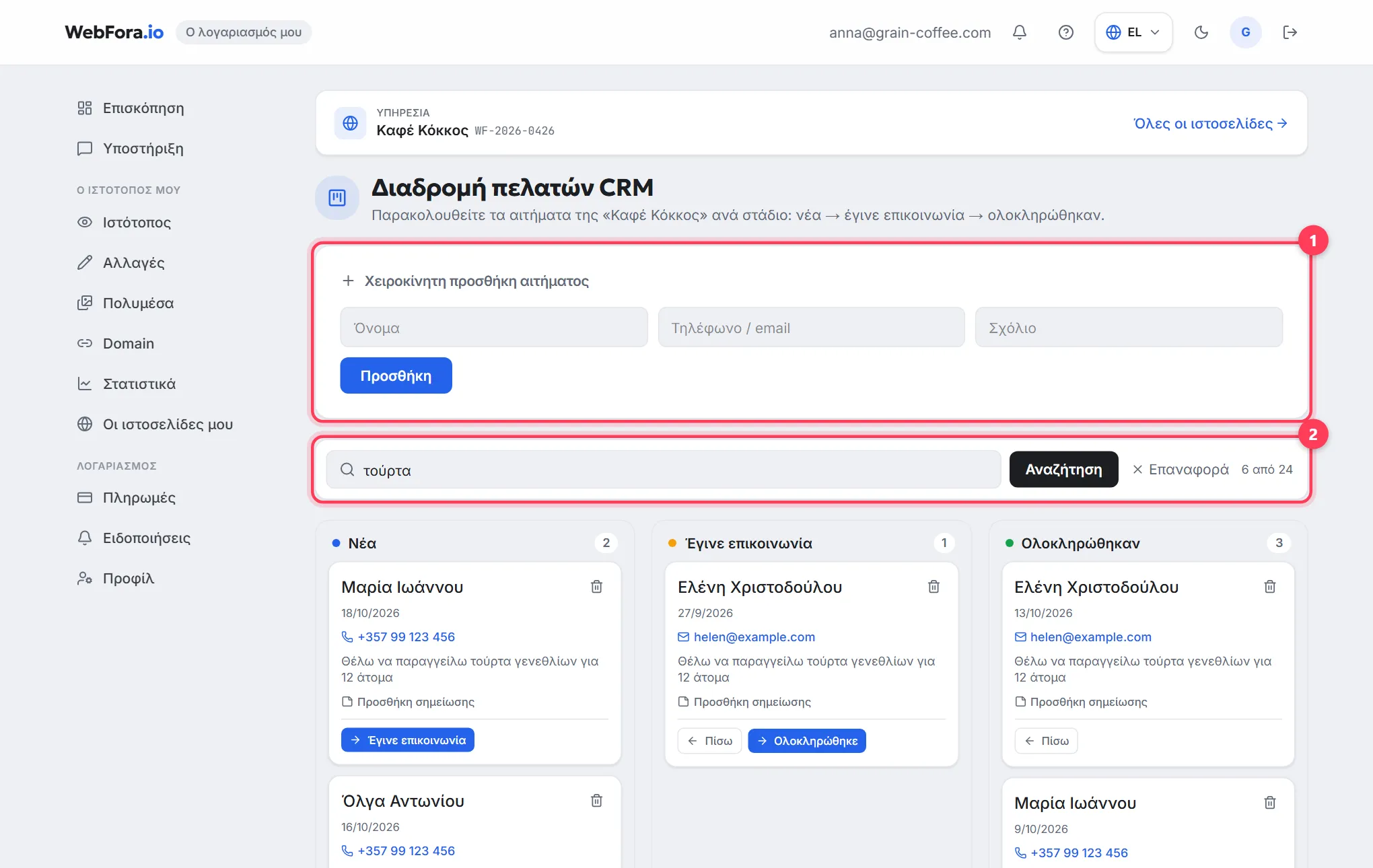
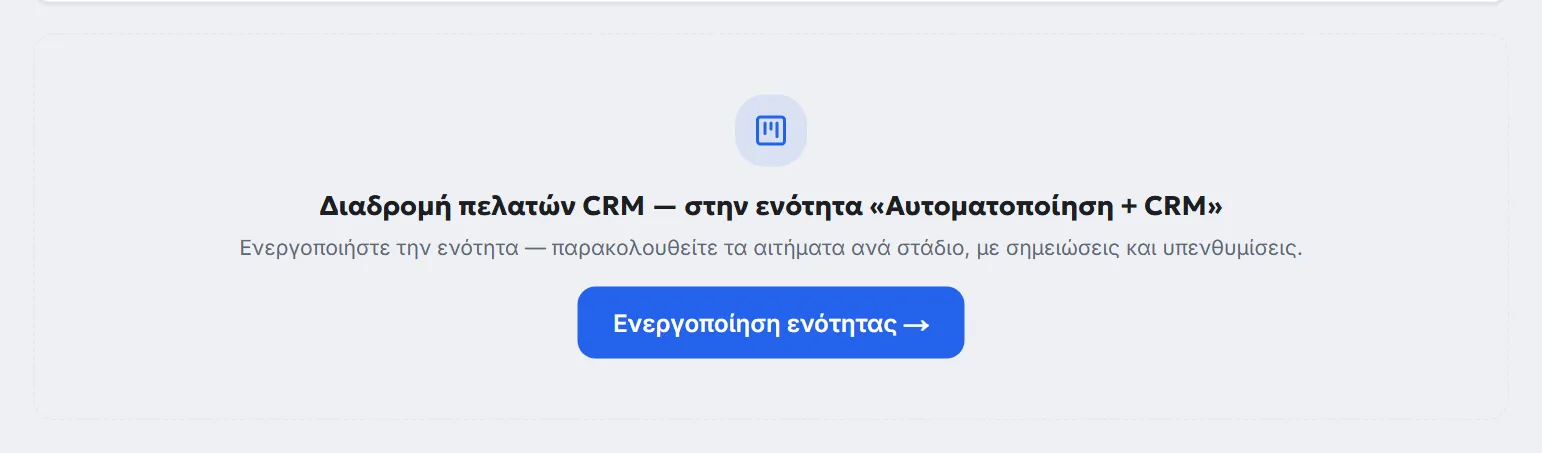
Η «Διαδρομή πελατών CRM» ανοίγει από τη σελίδα της ιστοσελίδας: «Οι ιστοσελίδες μου» → η ιστοσελίδα → «Εργαλεία ιστοσελίδας» (διεύθυνση /dashboard/crm). Είναι μέρος της ενότητας «Αυτοματοποίηση + CRM»· χωρίς αυτήν η σελίδα γράφει «Διαδρομή πελατών CRM — στην ενότητα «Αυτοματοποίηση + CRM»» με το κουμπί «Ενεργοποίηση ενότητας →».
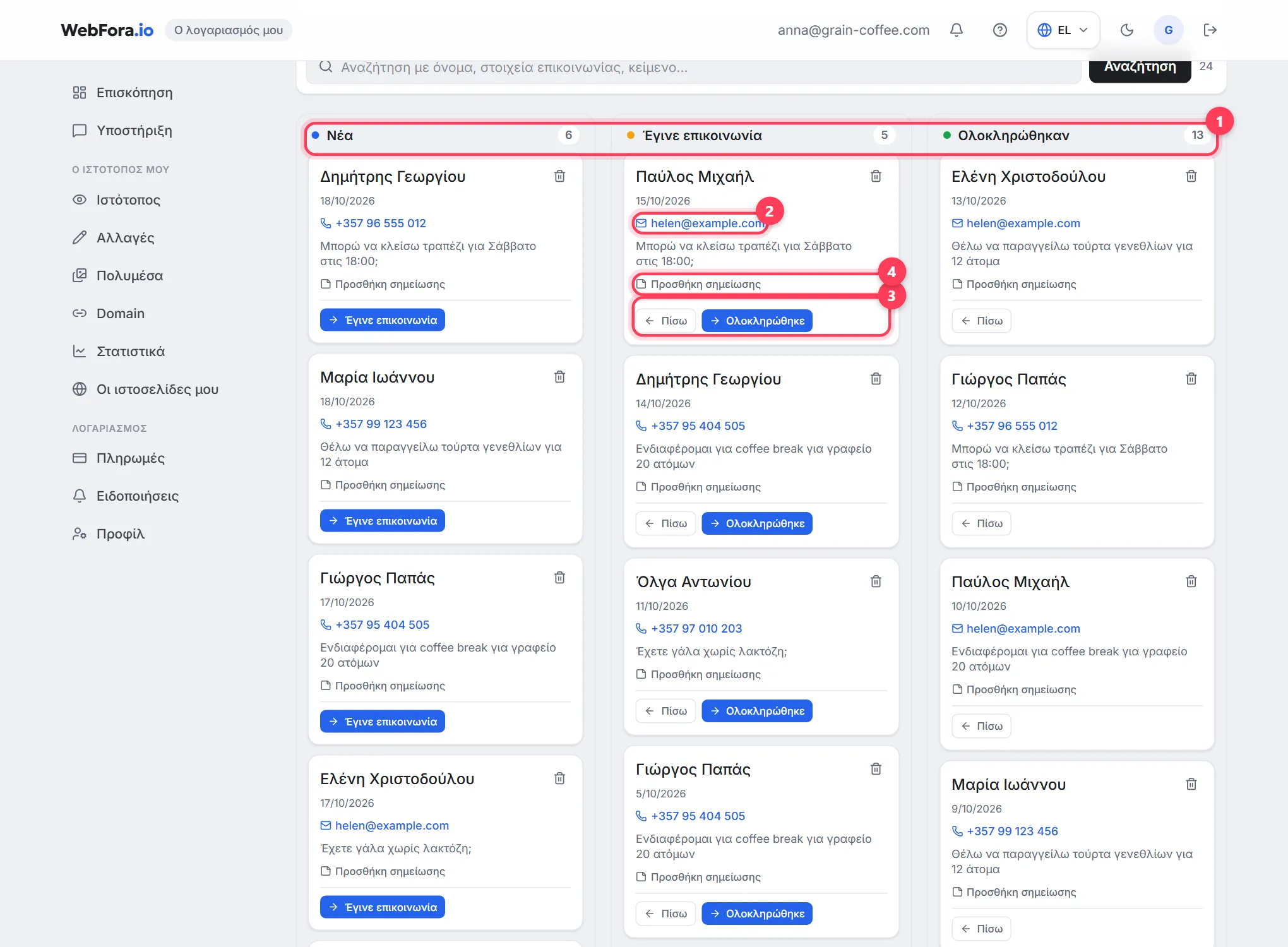
- Τρεις στήλες: «Νέα» → «Έγινε επικοινωνία» → «Ολοκληρώθηκε». Τα κουμπιά «Έγινε επικοινωνία» και «Ολοκληρώθηκε» σε μια κάρτα τη μετακινούν μπροστά, το «Πίσω» ένα στάδιο πίσω.
- Η επαφή στην κάρτα πατιέται: ένας αριθμός τηλεφώνου ξεκινά κλήση, ένα email ανοίγει μήνυμα.
- «Προσθήκη σημείωσης» — εσωτερικό σχόλιο για το αίτημα («να καλέσω ξανά την Τετάρτη»)· αποθηκεύεται με το «Αποθήκευση».
- «Χειροκίνητη προσθήκη αιτήματος» — για αιτήματα που ήρθαν τηλεφωνικά ή από messenger: όνομα, τηλέφωνο / email, σχόλιο — μπαίνει στα «Νέα».
- Αναζήτηση με όνομα, επαφή και κείμενο· μια κάρτα διαγράφεται με το εικονίδιο του κάδου μετά την επιβεβαίωση «Διαγραφή αιτήματος;».
Ρύθμιση ειδοποιήσεων για αιτήματα
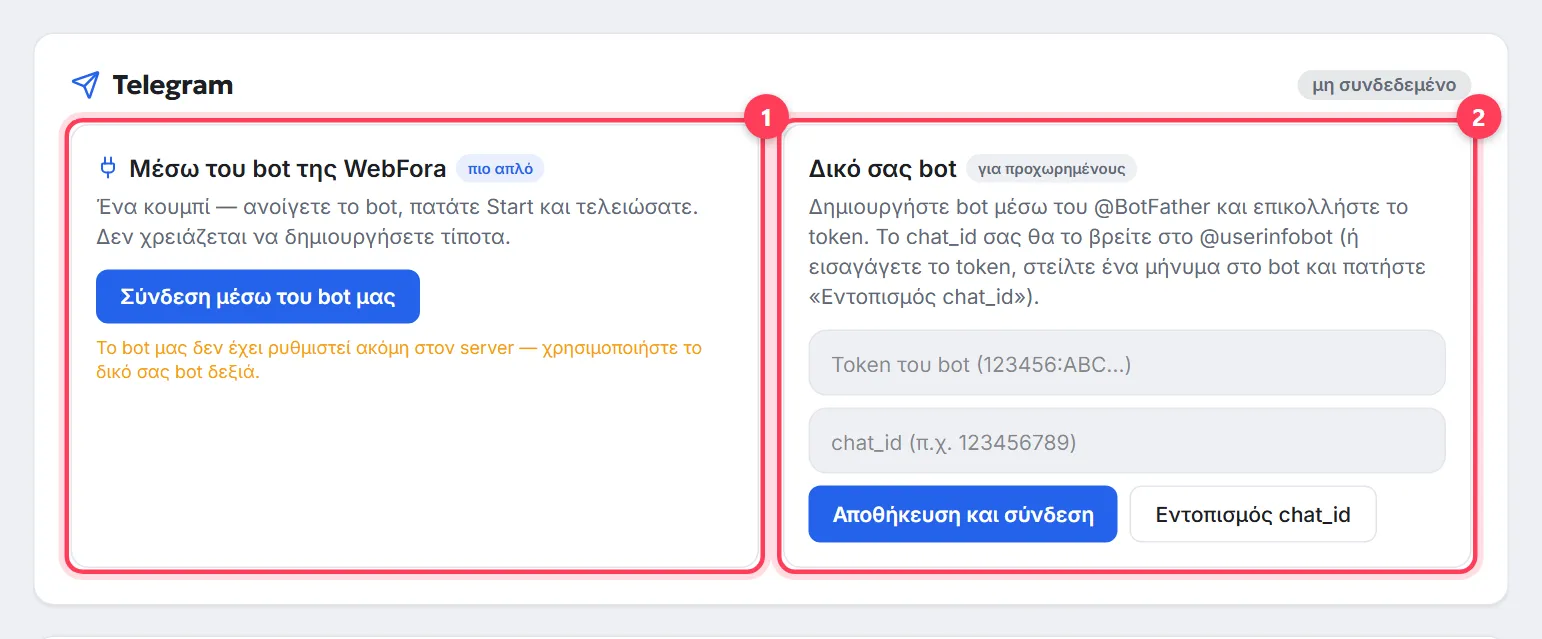
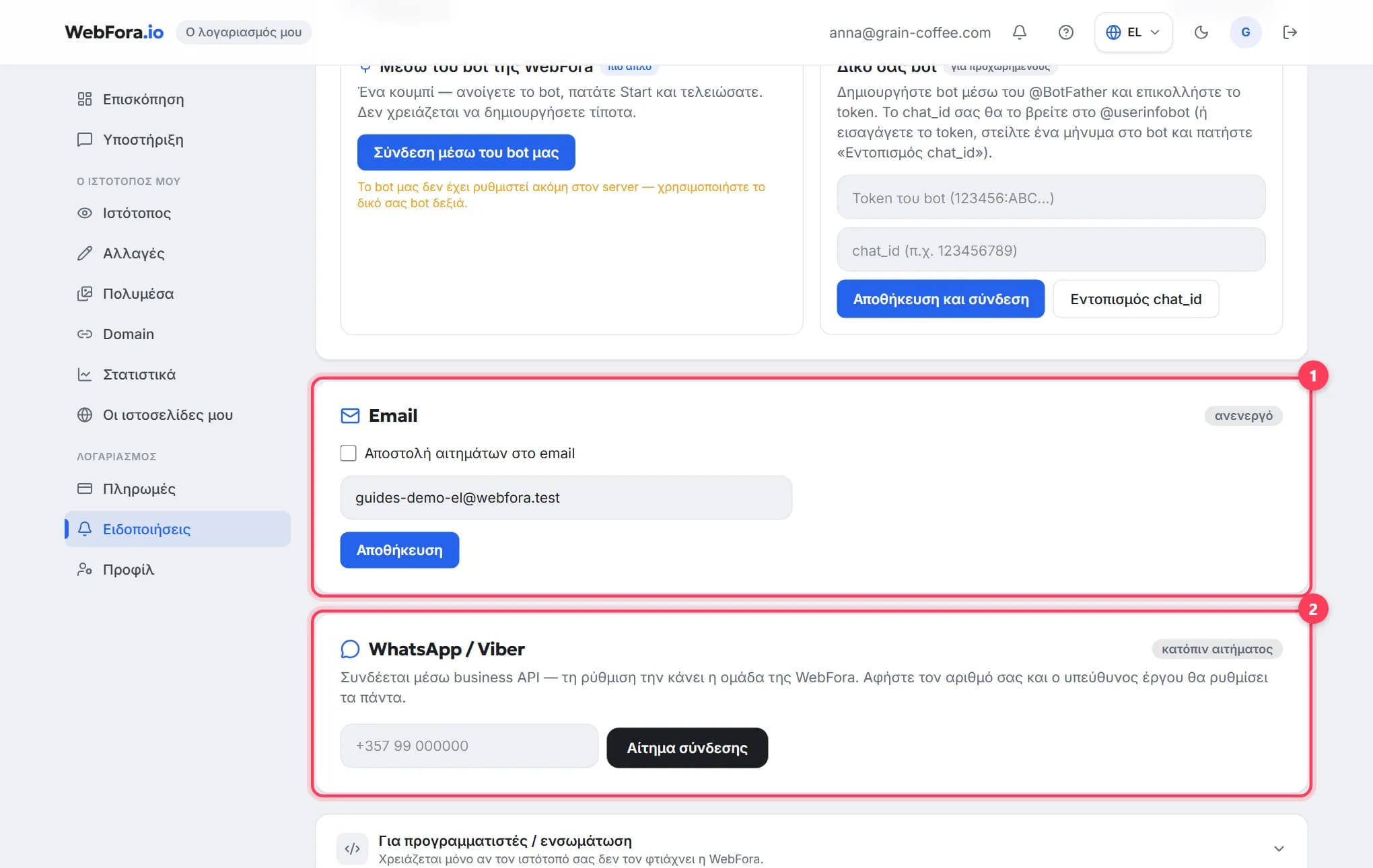
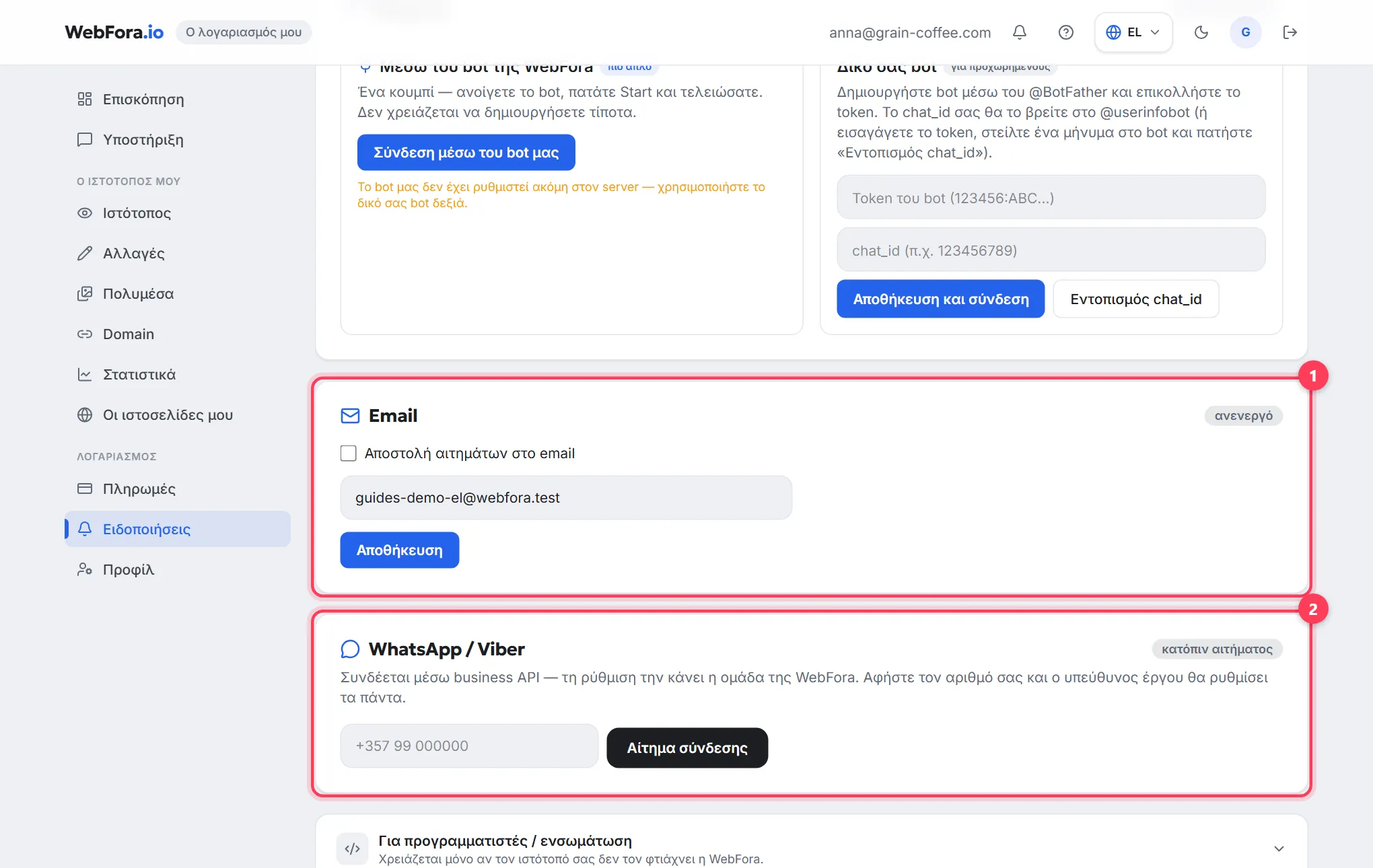
Η ενότητα «Ειδοποιήσεις» στην ομάδα «Λογαριασμός» ρυθμίζεται ανά ιστοσελίδα (με περισσότερες ιστοσελίδες διαλέγετε πρώτα μία). Ο τίτλος της σελίδας είναι «Ειδοποιήσεις για αιτήματα», με τρία μπλοκ: Telegram, Email, WhatsApp / Viber.
Βήμα 1
Telegram μέσω του bot της WebFora (πιο εύκολο)
Στο μπλοκ Telegram πατήστε «Σύνδεση μέσω του bot μας». Θα δείτε «Μένει ένα βήμα:» και το κουμπί «Άνοιγμα bot» — πατήστε «Start» στο Telegram, γυρίστε στον λογαριασμό και πατήστε «Πάτησα Start — έλεγχος». Η κατάσταση γίνεται «συνδεδεμένο» και η γραμμή δείχνει σε ποια συνομιλία έρχονται τα αιτήματα.
Βήμα 2
Ή δικό σας bot (για προχωρημένους)
Η επιλογή «Δικό σας bot»: δημιουργήστε bot μέσω του @BotFather, επικολλήστε το token και το chat_id (ή εισαγάγετε το token, στείλτε ένα μήνυμα στο bot και πατήστε «Εντοπισμός chat_id»), μετά «Αποθήκευση και σύνδεση». Τα αιτήματα θα πηγαίνουν στο δικό σας bot ή στην ομαδική συνομιλία.
Βήμα 3
Email
Τσεκάρετε «Αποστολή αιτημάτων στο email», ελέγξτε τη διεύθυνση (από προεπιλογή το email του λογαριασμού σας) και πατήστε «Αποθήκευση». Η κατάσταση του μπλοκ γίνεται «ενεργό».
Βήμα 4
WhatsApp / Viber
Συνδέεται μέσω Business API από την ομάδα: γράψτε τον αριθμό σας και πατήστε «Αίτημα σύνδεσης». Η κατάσταση γίνεται «το αίτημα στάλθηκε»· ο υπεύθυνος έργου ρυθμίζει το κανάλι και επικοινωνεί μαζί σας.
Βήμα 5
Στείλτε δοκιμή
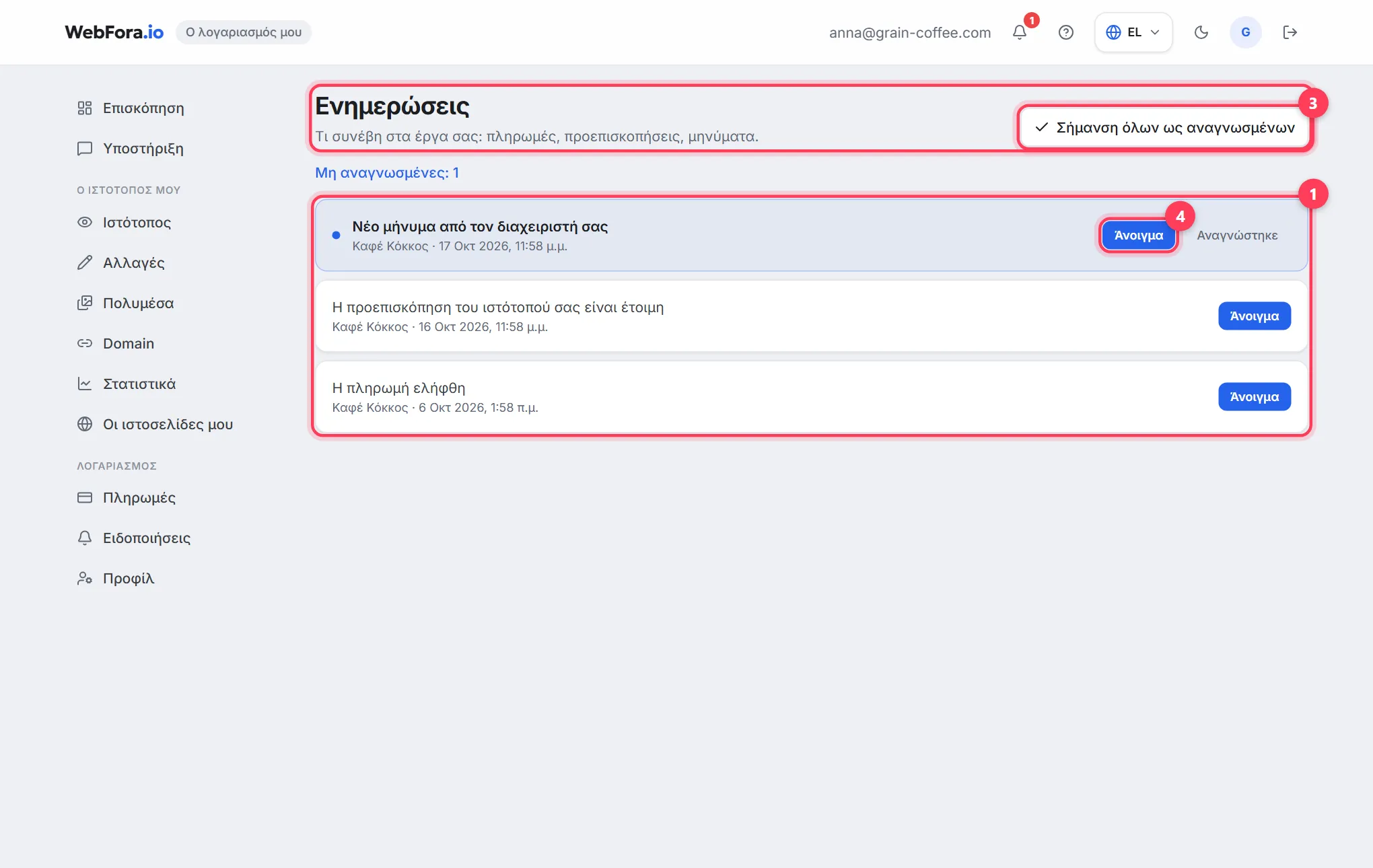
Το συνδεδεμένο Telegram και το ενεργό Email έχουν το καθένα κουμπί «Αποστολή δοκιμής». Το μήνυμα «Η δοκιμαστική ειδοποίηση στάλθηκε — ελέγξτε το messenger/email σας» σημαίνει ότι το κανάλι δουλεύει. Το Telegram απενεργοποιείται με το «Απενεργοποίηση».
Κριτικές: συλλογή και εμφάνιση στην ιστοσελίδα
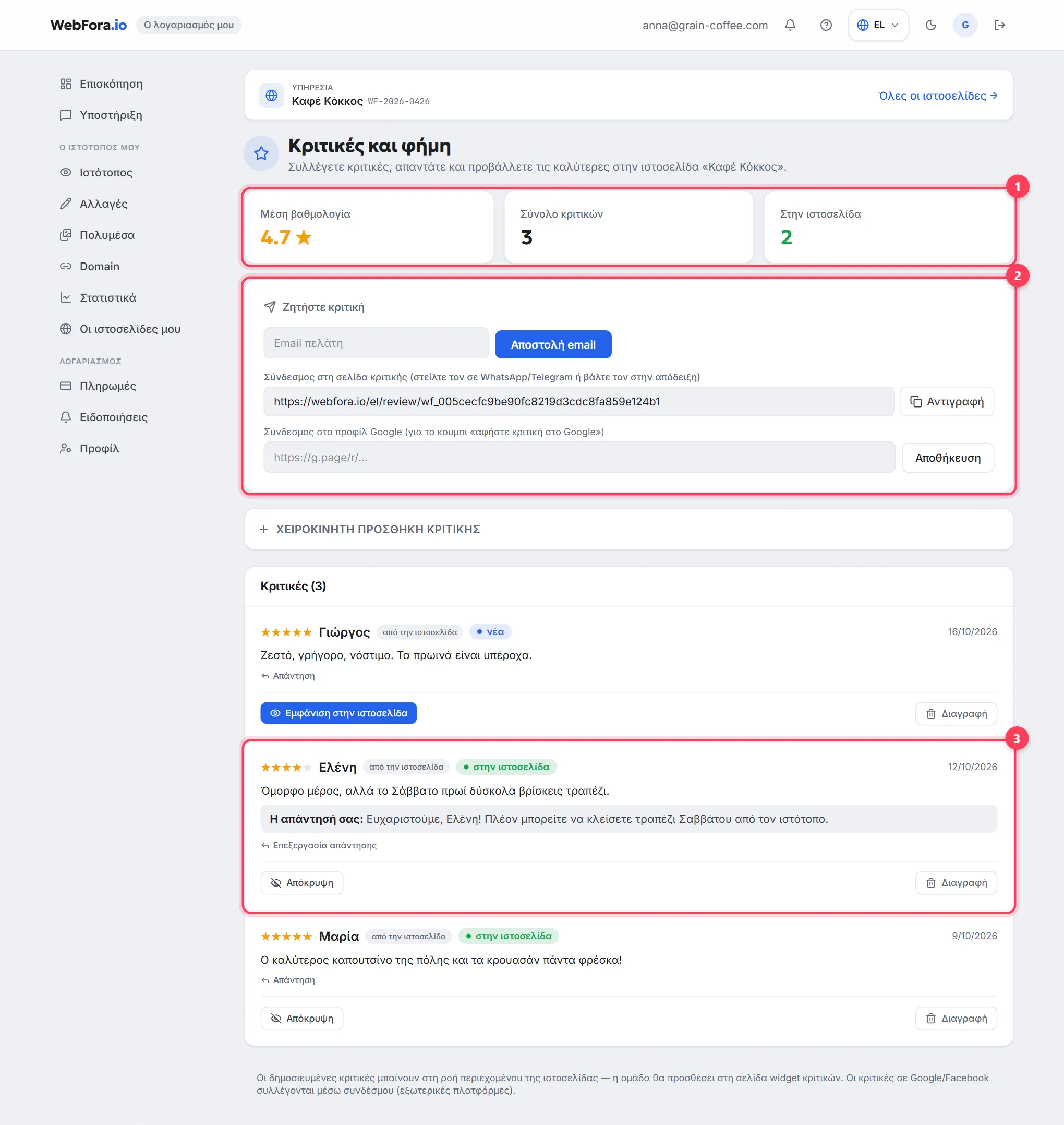
Η ενότητα «Κριτικές και φήμη» ανοίγει επίσης από τα «Εργαλεία ιστοσελίδας» (διεύθυνση /dashboard/reviews). Επάνω: «Μέση βαθμολογία», «Σύνολο κριτικών», «Στην ιστοσελίδα». Τρόποι να συλλέξετε κριτικές:
- «Ζητήστε κριτική» — γράψτε το email του πελάτη και πατήστε «Αποστολή email»: λαμβάνει σύνδεσμο για τη σελίδα κριτικής.
- «Σύνδεσμος στη σελίδα κριτικής» — αντιγράψτε τον και στείλτε τον σε WhatsApp/Telegram ή βάλτε τον στην απόδειξη· οι κριτικές που αφήνονται εκεί έρχονται κατευθείαν σε αυτή την ενότητα.
- «Σύνδεσμος στο προφίλ Google» — αποθηκεύστε τον και η σελίδα κριτικής αποκτά κουμπί «αφήστε κριτική στο Google».
- «Χειροκίνητη προσθήκη κριτικής» — για κριτικές που οι πελάτες άφησαν από κοντά ή σε messenger.
Κάθε κριτική έχει την κατάσταση «νέα», «στην ιστοσελίδα» ή «κρυφή»· τα κουμπιά «Εμφάνιση στην ιστοσελίδα» / «Απόκρυψη» και «Απάντηση» — η απάντησή σας δημοσιεύεται κάτω από την κριτική. Οι δημοσιευμένες κριτικές περνούν στα δεδομένα της ιστοσελίδας σας και η ομάδα προσθέτει το widget κριτικών στη σελίδα. Απορίες για κάποιο κανάλι; Γράψτε στον υπεύθυνο έργου στη συνομιλία Υποστήριξης.
Συχνές ερωτήσεις
Πού βλέπω τα αιτήματα από την ιστοσελίδα μου;+
Στην Επισκόπηση — ο μετρητής 30 ημερών και τα «Πρόσφατα γεγονότα»· στα Στατιστικά — όλα τα αιτήματα ανά περίοδο· στη Διαδρομή πελατών CRM (με την ενότητα «Αυτοματοποίηση + CRM») — κάθε αίτημα με την επαφή και το στάδιό του.
Πώς λαμβάνω τα αιτήματα στο Telegram;+
Ειδοποιήσεις → μπλοκ Telegram → «Σύνδεση μέσω του bot μας» → «Άνοιγμα bot» → πατήστε Start → γυρίστε και πατήστε «Πάτησα Start — έλεγχος». Για ομαδική συνομιλία ή δικό σας bot υπάρχει η επιλογή «Δικό σας bot» με token και chat_id.
Μπορώ να λαμβάνω αιτήματα σε περισσότερα κανάλια ταυτόχρονα;+
Ναι: Telegram, email και WhatsApp ρυθμίζονται ανεξάρτητα, ένα αίτημα πηγαίνει σε κάθε συνδεδεμένο κανάλι και μένει πάντα στον λογαριασμό.
Δεν λαμβάνω αιτήματα — τι να ελέγξω;+
Πατήστε «Αποστολή δοκιμής» στις Ειδοποιήσεις: αν η δοκιμή φτάσει, το κανάλι δουλεύει — ελέγξτε μήπως το email πήγε στα ανεπιθύμητα. Αν η δοκιμή αποτύχει, συνδέστε ξανά το κανάλι ή γράψτε στον υπεύθυνο έργου στην Υποστήριξη.
Τι σημαίνουν «Νέα», «Έγινε επικοινωνία» και «Ολοκληρώθηκε»;+
«Νέα» — δεν έχετε απαντήσει ακόμη· «Έγινε επικοινωνία» — απαντήσατε και περιμένετε την απόφαση του πελάτη· «Ολοκληρώθηκε» — το αίτημα έκλεισε (ο πελάτης ήρθε ή αρνήθηκε). Τα Στατιστικά τα χρησιμοποιούν για το ποσοστό ολοκλήρωσης και τον αριθμό όσων αναμένουν απάντηση.
Πώς προσθέτω ένα αίτημα που ήρθε τηλεφωνικά;+
Στη Διαδρομή πελατών CRM, με το «Χειροκίνητη προσθήκη αιτήματος»: όνομα, τηλέφωνο ή email, σχόλιο — η κάρτα εμφανίζεται στη στήλη «Νέα».
Πώς συλλέγω κριτικές πελατών για την ιστοσελίδα;+
Στο «Κριτικές και φήμη», στείλτε email στον πελάτη με το «Ζητήστε κριτική» ή αντιγράψτε τον «Σύνδεσμο στη σελίδα κριτικής». Δημοσιεύστε τις κριτικές που έρχονται με το «Εμφάνιση στην ιστοσελίδα».
Σας βοήθησε αυτός ο οδηγός;
Σχετικοί οδηγοί
Στατιστικά ιστοσελίδας: τι σημαίνουν τα νούμερα για έναν επιχειρηματία
Στατιστικά ιστοσελίδας και Μηνιαία αναφορά στη WebFora, με απλά λόγια: αιτήματα, ποσοστό ολοκλήρωσης, κανάλια, ημέρες και ώρες, επισκεψιμότητα, SEO.
6 λεπτά ανάγνωσης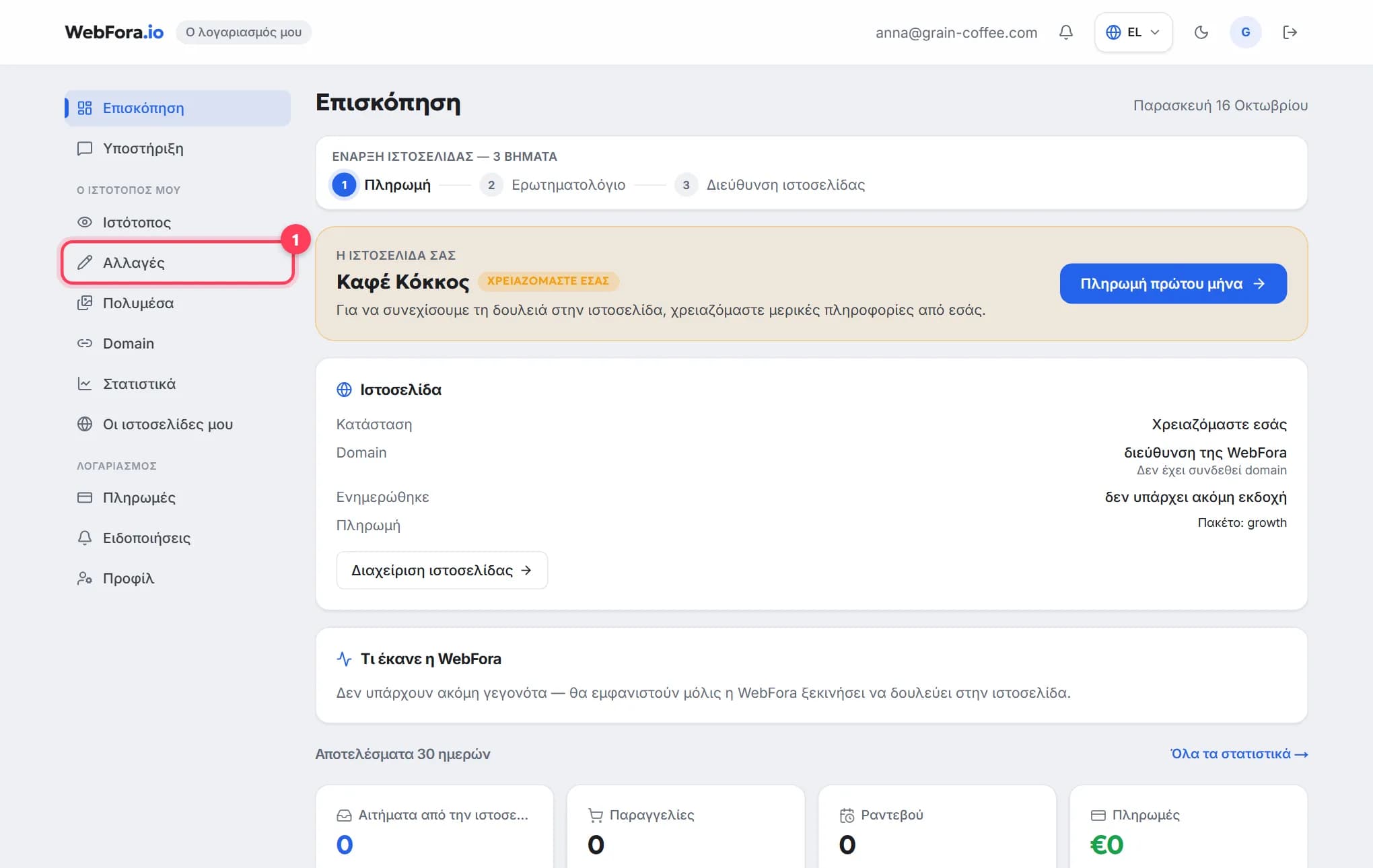
Ο λογαριασμός πελάτη WebFora: τι βρίσκεται πού
Ξενάγηση στον λογαριασμό πελάτη WebFora: το μενού, η κατάσταση της ιστοσελίδας, τι έκανε η ομάδα, αιτήματα 30 ημερών και πού γράφετε στον υπεύθυνο έργου.
6 λεπτά ανάγνωσης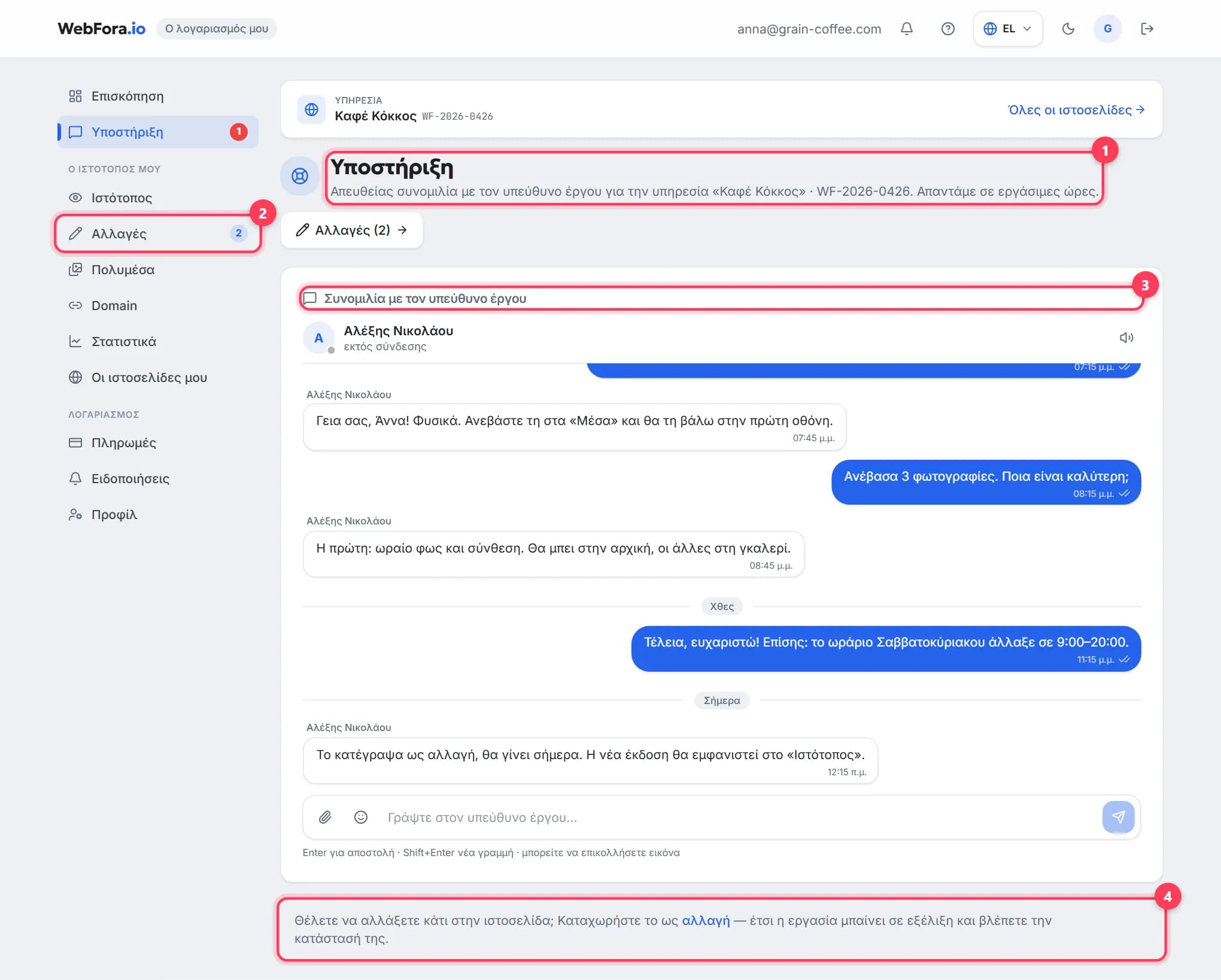
Συνομιλία με τον υπεύθυνο έργου: πώς γράφετε και παίρνετε γρήγορη απάντηση
Πώς γράφετε στον υπεύθυνο έργου στη WebFora: συνομιλία Υποστήριξης, ποιος απαντά και πότε, συνημμένα έως 10 MB, συνομιλίες αλλαγών, γρήγορη απάντηση.
5 λεπτά ανάγνωσης