Как добавить компанию в Google Карты: пошагово для малого бизнеса
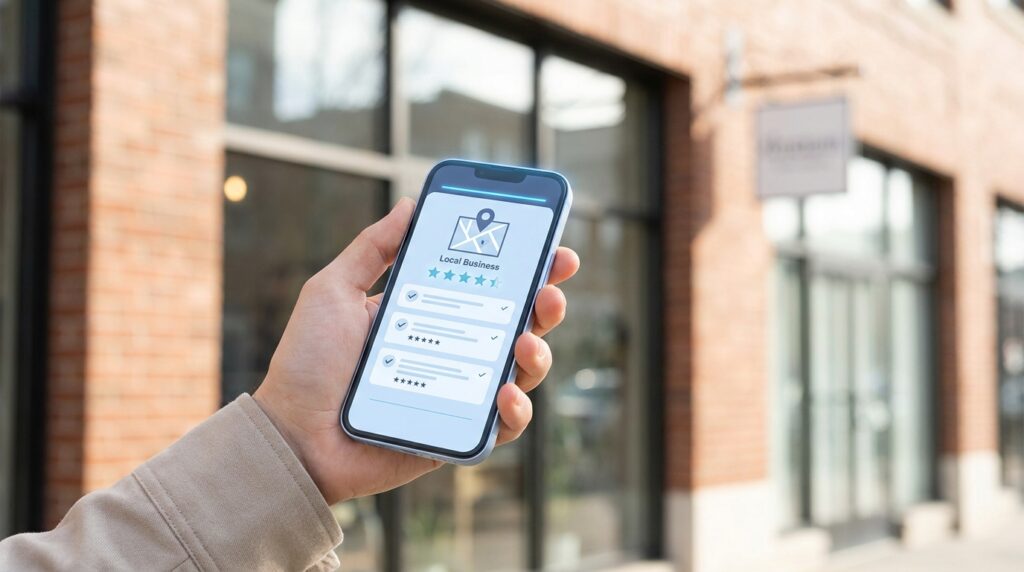
Чтобы добавить компанию в Google Карты, нужно создать бесплатный профиль компании в Google (Google Business Profile, раньше — «Google Мой бизнес»): указать название, категорию, адрес или зону обслуживания и пройти подтверждение. После проверки карточка может показываться в Картах и в локальных результатах поиска, а вы получаете управление профилем — часами, фото, отзывами и публикациями. Ниже — пошагово, со ссылками на официальную справку Google.
Что такое профиль компании в Google и зачем он нужен
Профиль компании — это карточка, которую человек видит, когда ищет вас по названию или ищет услугу рядом: «шиномонтаж», «маникюр», «стоматология». В ней адрес или район работы, телефон, часы, фото, отзывы, ссылка на сайт и кнопка маршрута. Для локального бизнеса это часто первое место, где клиент знакомится с компанией, ещё до сайта.
Google прямо пишет в справке, что местная выдача зависит от трёх вещей: насколько профиль соответствует запросу (релевантность), насколько компания близко к человеку (расстояние) и насколько она известна (заметность — отзывы, оценки, упоминания и ссылки в интернете). Там же сказано, что купить или запросить более высокую позицию в локальной выдаче нельзя. Значит, влиять можно только честно: полнотой и точностью данных, отзывами и активностью. Как это работает вместе с сайтом, подробно разобрано в статье о локальном SEO.
Кто может завести профиль
Правила Google короткие, но строгие: профиль можно создать, если у компании есть физическое место, куда приходят клиенты, или если вы сами выезжаете к клиентам. От этого зависит, как заполнять адрес.
Компания с адресом для клиентов
Салон, кафе, автосервис, клиника, магазин — всё, куда человек приходит лично в указанные часы работы. Адрес показывается в карточке, а по нему строится маршрут. Если вы работаете в коворкинге, Google требует, чтобы там была заметная вывеска, клиентов принимали в рабочие часы и на месте были ваши сотрудники.
Выездной бизнес: зона обслуживания
Сантехник, мастер по ремонту техники, клининг, курьерская доставка — те, кто едет к клиенту сам. Если клиентов по своему адресу вы не принимаете (например, работаете из дома), Google просит убрать адрес из профиля и указать зону обслуживания: города, почтовые индексы или районы. По справке, зон можно задать до 20, а общая граница не должна быть дальше примерно двух часов езды от места, где базируется бизнес. Гибридный вариант тоже возможен: принимаете в мастерской и выезжаете — тогда указываются и адрес, и зона.
Что не подходит
- Виртуальный офис. Если вы арендуете почтовый адрес, но фактически там не работаете, такое место для профиля не подходит — это прямо сказано в правилах.
- Абонентский ящик и почтовые ящики в удалённых местах тоже не принимаются.
- Второй профиль на ту же точку. Правила запрещают создавать больше одной карточки на одно место — ни в одном аккаунте, ни в разных.
Как добавить компанию в Google Карты: пошагово
Весь путь занимает около часа работы плюс ожидание подтверждения. Держите под рукой точное название, адрес, телефон, ссылку на сайт и несколько хороших фото.
Шаг 1. Проверьте, нет ли уже карточки
Найдите свою компанию в Google Картах по названию и городу. Карточка может уже существовать, даже если вы её не создавали: например, её добавил кто-то из пользователей Карт. Если она есть и не подтверждена, в ней будет ссылка для заявления прав на компанию (в английском интерфейсе — Claim this business): нажмите её и перейдите к подтверждению. Если профиль уже подтверждён кем-то другим — например, бывшим сотрудником или подрядчиком, — можно запросить права у текущего владельца через ту же форму. Новую карточку в таком случае создавать не нужно: получится дубль, а это нарушение.
Шаг 2. Создайте профиль и укажите название
Если карточки нет, откройте business.google.com/add, войдите в аккаунт Google и следуйте подсказкам. Лучше использовать рабочий аккаунт, доступ к которому останется у владельца, а не у знакомого или разового подрядчика.
Название пишите ровно так, как компанию знают клиенты: как на вывеске, сайте и в документах. Добавлять ключевые слова, город, слоганы, телефон или «лучший в районе» нельзя: по правилам Google лишняя информация в названии может привести к блокировке профиля.
Шаг 3. Выберите категорию
Категория сильно влияет на то, по каким запросам вас покажут. Google советует выбирать минимум категорий, которые описывают основной бизнес, и проверять себя фразой «эта компания — это…», а не «в этой компании есть…». Основная категория должна быть максимально точной: «стоматологическая клиника», а не «медицинский центр», если вы именно стоматология. Дополнительные — только для того, чем вы действительно занимаетесь.
Шаг 4. Адрес или зона обслуживания
Укажите адрес, если принимаете клиентов, и отметьте точку на карте — проверьте, что метка стоит на входе в нужное здание. Если вы выездной бизнес, пропустите адрес и задайте зону обслуживания. От этого выбора зависят и способы подтверждения, поэтому лучше сразу указать правду, а не «адрес, который звучит солиднее».
Шаг 5. Телефон и сайт
Google рекомендует местный номер, а не общий колл-центр, и номер должен быть под контролем самой компании. Ссылка на сайт должна вести на ваш сайт: правила запрещают номера и адреса, которые перенаправляют на чужие страницы или посреднические сервисы. Если сайта пока нет, поле можно оставить пустым и вернуться к нему позже.
Шаг 6. Подтверждение
Без подтверждения вы не сможете полноценно управлять профилем: например, отвечать на отзывы. Способ подтверждения Google выбирает сам, поменять его нельзя, а набор вариантов зависит от типа бизнеса, общедоступной информации о нём, региона и часов работы. В справке перечислены такие способы:
- звонок или SMS с кодом;
- письмо на электронную почту;
- видеозвонок с сотрудником Google;
- видеозапись, которую вы снимаете по инструкции Google;
- открытка с кодом по почте.
Иногда Google просит пройти сразу несколько способов. После прохождения проверка может занять до 5 рабочих дней, открытка обычно приходит в течение 14 дней, а код действует 30 дней. На время проверки лучше не менять название, адрес и категорию: Google и так проверяет правки перед публикацией, и лишние изменения обычно только затягивают процесс.
Как заполнить профиль, чтобы он приводил клиентов
Подтверждённый, но пустой профиль работает плохо. Google в советах по локальной выдаче прямо называет полную и точную информацию одним из способов улучшить позиции. Вот что заполнить в первую очередь.
Часы работы и особые дни
Указывайте реальные часы, когда клиент может к вам прийти или позвонить. Праздники, санитарные дни и отпуск вносите заранее через особые часы: человек, который приехал к закрытой двери, скорее оставит недовольный отзыв, чем вернётся.
Услуги и цены
Google пишет, что подробная информация помогает связать профиль с подходящими запросами, а клиенту раздел услуг позволяет сразу увидеть, есть ли нужное. Перечислите основные услуги своими словами, как их ищут клиенты. Цену или диапазон добавляйте там, где это возможно и честно.
Описание
В описании до 750 символов коротко расскажите, что вы делаете, для кого и в каком районе работаете. По правилам Google в описании не должно быть ссылок, а упор на акции, скидки и цены не допускается — для этого есть публикации. Пишите для человека, без перечисления ключевых слов через запятую.
Фото
Загрузите логотип, обложку, фасад и вход (чтобы вас было легко найти), интерьер, команду и результаты работы. Технические требования из справки: JPG или PNG, от 10 КБ до 5 МБ, рекомендуемое разрешение 720×720 пикселей, минимум 250×250. Фото должны быть чёткими, хорошо освещёнными и без сильной обработки и фильтров. Появляться в профиле они могут в течение 24–48 часов.
Ссылка на сайт и запись
Помимо основной ссылки на сайт, в зависимости от категории Google может предложить отдельные ссылки: для записи, бронирования, заказа или меню. Если у вас есть онлайн-запись, поставьте ссылку прямо на её страницу, а не на главную: так человек из карточки сразу выбирает время, а не ищет кнопку.
| Поле | Что указать | Частая ошибка |
|---|---|---|
| Название | Как на вывеске и сайте | Ключевые слова и город в названии |
| Категория | Одна точная основная и немного дополнительных | Слишком общая категория или десяток лишних |
| Адрес или зона | Реальное место приёма или район выездов | Виртуальный офис, домашний адрес у выездного бизнеса |
| Часы | Фактический график и особые дни | Старый график после переезда или смены режима |
| Описание | Что делаете, для кого, где | Ссылки, акции, список ключевых слов |
| Ссылки | Сайт и страница записи | Ссылка на соцсеть вместо сайта, на агрегатор вместо своей страницы |
Отзывы: как честно просить и отвечать
Отзывы и оценки Google называет частью заметности компании: больше отзывов и хорошие оценки могут помочь локальной выдаче. Но правила вокруг них жёсткие, и нарушения здесь — одна из самых частых причин проблем.
Как просить
В профиле можно получить ссылку или QR-код, который сразу открывает форму отзыва. Отправьте ссылку после визита вместе с благодарностью, поставьте QR-код на стойке или в чеке, добавьте короткую просьбу в сообщение с напоминанием о записи. Просите всех клиентов одинаково — и довольных, и тех, у кого что-то пошло не так.
Что запрещено
- Покупать отзывы — за деньги или «натурой». Такие отзывы удаляются.
- Давать что-то за отзыв: скидку, подарок, бесплатную услугу — как за новый отзыв, так и за изменение или удаление плохого.
- Собирать только положительные: например, отправлять ссылку лишь тем, кто поставил высокую оценку во внутреннем опросе, или отговаривать от негативных отзывов.
- Ставить сотрудникам план по количеству отзывов или просить писать определённый текст.
- Писать отзывы о себе — самому, сотрудникам, бывшим сотрудникам и партнёрам: это конфликт интересов.
Как отвечать
Отвечать на отзывы можно только после подтверждения профиля, и ответ публикуется от имени компании. Google советует писать коротко и по делу. На благодарность хватит пары тёплых фраз. На негатив — спокойно: признайте ошибку, если она была, объясните, что сделали, и предложите связаться напрямую. Удалить чужой отзыв владелец не может, но может отметить его, если он нарушает правила, например оставлен не клиентом или содержит оскорбления. Больше практики — в статье об отзывах и рейтинге в поиске.
Публикации: зачем и что писать
Публикации — короткие записи прямо в профиле. Google предлагает три типа: новости (обновления о компании), предложения (акции с датами и, при желании, промокодом) и мероприятия (с датой и временем начала и окончания). Публикацию можно запланировать заранее.
Удачные темы для локального бизнеса: новая услуга, сезонное предложение, изменение графика, пример работы с фото, ответ на частый вопрос клиентов. Учтите пару правил из справки: публикации старше 6 месяцев уходят в архив, если у них не задан срок действия, а записи с номером телефона в тексте могут отклонить — для связи используйте кнопку. Каждая публикация проходит проверку, поэтому сразу после отправки она может ещё не отображаться.
Жёсткой частоты публикаций правила не задают: лучше редко и по делу, чем часто и ни о чём.
Частые причины блокировки профиля
Google оставляет за собой право приостановить профиль, который нарушает правила представления компании, а при нарушениях на уровне аккаунта ограничиваются сразу все профили, которыми он управляет. На практике чаще всего проблемы возникают из-за таких вещей:
- Ключевые слова в названии — «Ремонт айфонов недорого | Мастер» вместо настоящего названия.
- Неподходящий адрес — виртуальный офис, абонентский ящик, адрес, где компания фактически не работает.
- Показанный адрес у выездного бизнеса, который не принимает клиентов на месте.
- Дубли — несколько карточек на одну точку.
- Нарушения с отзывами — покупка, вознаграждения, отзывы от своих.
- Чужие номера и ссылки — переадресация на посредников или страницы, которые не принадлежат бизнесу.
- Резкие правки названия, адреса и категории без реальной причины. После смены названия может понадобиться повторное подтверждение, а после переезда оно обязательно.
Если профиль всё же заблокировали, в инструменте обжалования Google показывает причину и нарушенное правило. Исправьте нарушение и подайте апелляцию с доказательствами: регистрационными документами, лицензией, счётом за коммунальные услуги. Название и адрес в документах должны совпадать с профилем. Форму с доказательствами нужно отправить в течение 60 минут после открытия, поэтому подготовьте файлы заранее.
Как связать профиль с сайтом: одинаковые данные NAP
NAP — сокращение от name, address, phone: название, адрес, телефон. Идея простая: эти данные должны быть одинаковыми везде — в профиле Google, на сайте, в соцсетях, справочниках и на картах других сервисов. Если на сайте один телефон, в карточке другой, а в справочнике указан старый адрес, клиент путается, а Google сложнее уверенно сопоставить все упоминания с одной компанией.
Что сделать на практике:
- выберите единое написание названия и адреса и копируйте его, а не набирайте каждый раз заново;
- разместите название, адрес, телефон и часы на сайте текстом, а не только картинкой — обычно в контактах и в подвале;
- встройте на страницу контактов карту с вашей точкой;
- поставьте ссылку на сайт в профиле, а на сайте — ссылку на карточку, чтобы было удобно оставить отзыв или построить маршрут;
- после переезда или смены телефона обновите данные везде в один день;
- подключите сайт к Google Search Console: по справке, это один из случаев, когда подтверждение профиля иногда проходит мгновенно.
Сайт и профиль усиливают друг друга: карточка приводит людей, а сайт отвечает на вопросы, на которые в карточке нет места, — подробные услуги, цены, примеры работ, запись. Проверить, всё ли в порядке с сайтом, можно в бесплатном аудите сайта: он покажет скорость, базовое SEO и то, что мешает оставлять заявки.
Управление профилем после запуска
Профиль компании не настраивают один раз навсегда. Достаточно небольшого регулярного ритуала:
- раз в неделю — ответить на новые отзывы и вопросы;
- раз в месяц — добавить свежие фото, проверить часы, услуги и цены, опубликовать новость или предложение;
- перед праздниками — внести особые часы;
- при любых изменениях — обновить данные в профиле и на сайте одновременно;
Как это выглядит на примере конкретной ниши, разобрано в статье про автосервис в Google Картах. Если на профиль, сайт и отзывы не хватает времени, эту работу можно передать: в WebFora оформление профиля компании и локальное продвижение входят в услугу SEO и ведутся вместе с сайтом.
Частые вопросы
Сколько стоит добавить компанию в Google Карты?
Сам профиль компании в Google бесплатный: создание, подтверждение, фото, отзывы и публикации ничего не стоят. Платить за более высокое место в локальной выдаче нельзя — Google прямо пишет, что такой возможности нет.
Можно ли завести профиль без офиса?
Да, если вы выезжаете к клиентам: тогда адрес скрывается, а в профиле указывается зона обслуживания. Виртуальный офис или абонентский ящик для этого не подходят, а полностью онлайн-бизнесу без личных встреч с клиентами профиль обычно не положен.
Сколько ждать подтверждения?
Зависит от способа, который предложит Google. Проверка после прохождения может занять до 5 рабочих дней, а открытка с кодом обычно приходит в течение 14 дней.
Можно ли удалить плохой отзыв?
Удалить чужой отзыв нельзя. Если он нарушает правила — например, оставлен не клиентом или содержит оскорбления, — его можно отметить для проверки. В остальных случаях лучше спокойно и по делу ответить: это видят и автор отзыва, и будущие клиенты.
Почему компании нет в Картах, хотя профиль создан?
Частые причины — профиль ещё не подтверждён, правки на проверке или карточка заблокирована за нарушение. Если всё в порядке, дело обычно в конкуренции: проверьте категорию, полноту данных, фото и отзывы, а также то, насколько далеко человек, который ищет, находится от вас.
Хотите такой же сайт для своего бизнеса?
Соберём под ключ за 7 дней. Первый месяц €29, хостинг и SSL включены.
Заказать сайт →